
Dr2connect doctor specialist appointment systemDr2connect
PlanlarımızBlogİletişimBüyük Göç
Klinik Rehberleri

Hasta Listesi

Ürünler

Hasta Listesi5 dakikaOrtaResepsiyon

Ürünler

Ürünler bölümü, hastaya yapılan ürün satışlarını listeler ve yeni satış yapmanızı sağlar. Satış kaydedildiğinde stok düşer ve tutar hastanın carisine borç olarak yazılır. Satışı belgeleyebilir, tahsilatını alabilir, alınan ödemeyi belgeyle eşleştirebilir ve gerekirse satışı iptal edebilirsiniz.

Son güncelleme:

Ne zaman ve hangi durumlarda kullanılır?

Hastaya klinikteki bir ürünü (sarf malzeme, ürün vb.) satmak, satışı belgelemek ve ödemesini almak istediğinizde kullanılır.

Temel Alanlar

  • Ürün Satışları listesi ve İptal edilenleri göster seçeneği
  • Ürün Sat butonu ve satış penceresi
  • Depo, Satan Personel, İlgili Hekim alanları
  • Belge Durumu ve işlem ikonları (Belge Parçala, Belge Oluştur, Tahsilat Al, İptal)
  • Ödeme Eşleştir penceresi

Adım 1

Ürün Satışlarını Görüntüleme

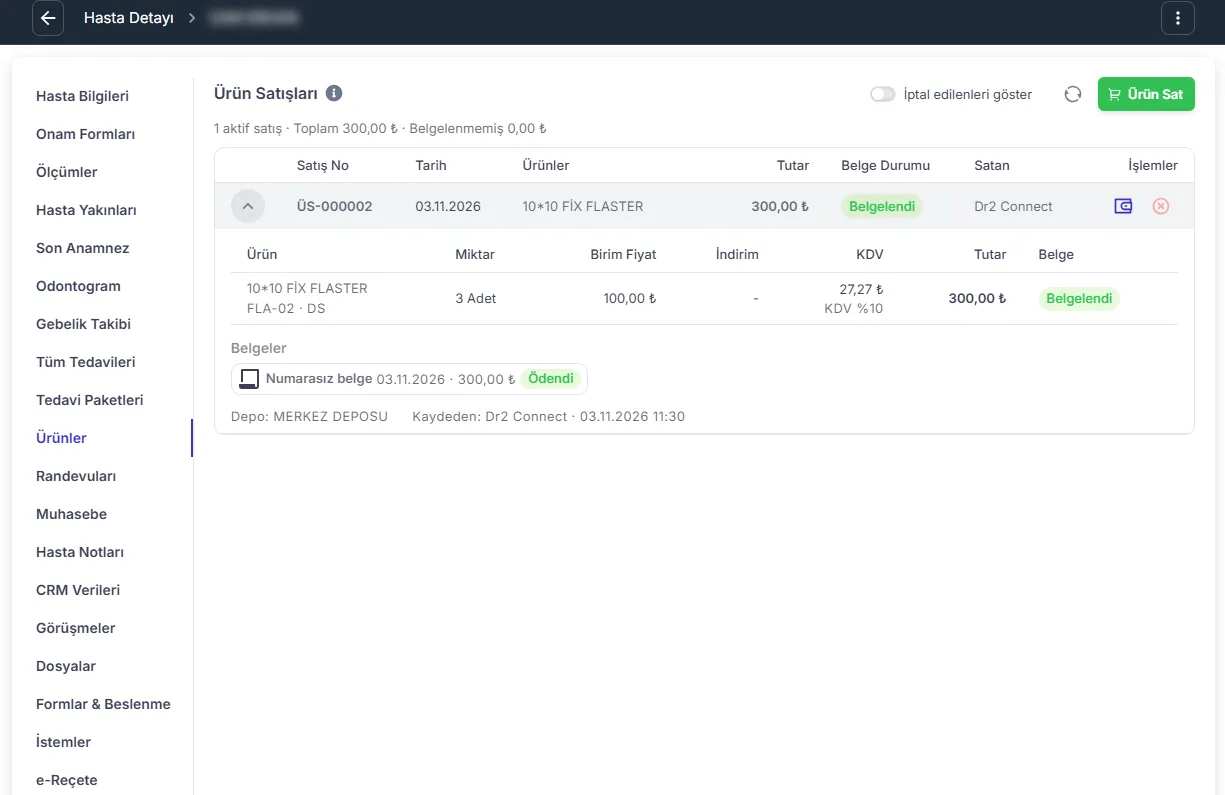
Hastaya yapılmış satışlar listelenir.

Hasta Detayı sol menüsünden Ürünler’i açın. Ürün Satışları başlığının yanındaki bilgi (i) ikonunda “Hastaya satılan ürünler. Satış stoktan düşer ve tutar hastanın carisine borç yazılır. Belgelenmemiş satış iptal edilebilir; belgeli satışta önce belge iptal edilir.” açıklaması yer alır.

Listede her satış bir satırdır: Satış No, Tarih, Ürünler, Tutar, Belge Durumu ve Satan görünür. Satırın solundaki ok ile ürün, miktar, birim fiyat, indirim, KDV ve tutar ayrıntıları açılır. Hastaya hiç satış yapılmamışsa “Henüz ürün satışı yok” yazar. İptal edilenleri göster düğmesi iptal edilen satışları da listeler, yenile ikonu listeyi günceller.


Ürün Satışlarını Görüntüleme

💡 Hızlı İpucu: Listenin üstünde toplam satış sayısı, toplam tutar ve belgelenmemiş tutar görünür.

Adım 2

Ürün Satma

Depo, personel ve ürün seçilip satış kaydedilir.

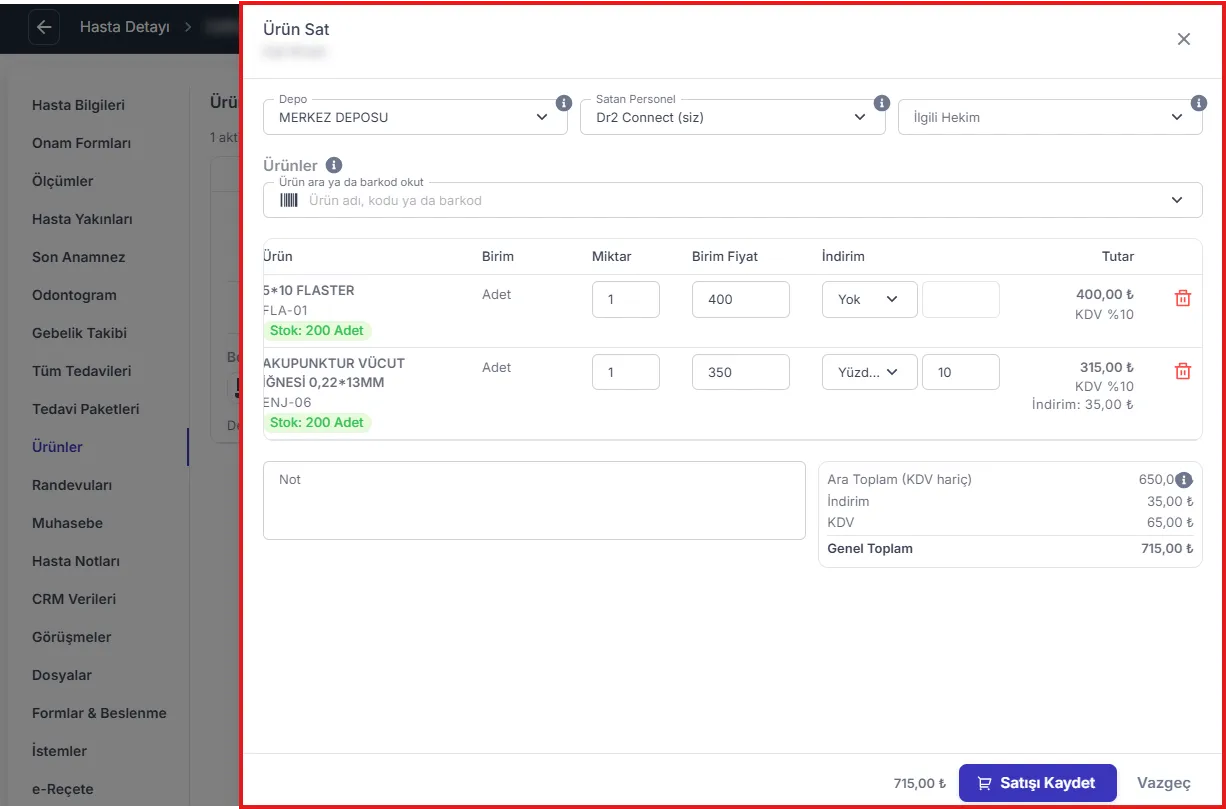
Sağ üstteki yeşil Ürün Sat butonuna basın. Açılan pencerede:

  • Depo: Ürünün çıkacağı depoyu seçin.
  • Satan Personel: Varsayılan olarak siz seçilidir, gerekirse değiştirin.
  • İlgili Hekim: İsteğe bağlı olarak hekimi seçin.
  • Ürünler: Ürün adı, kodu ya da barkodla arayın. Listede ürünün fiyatı ve stok adedi görünür. Ürüne tıklayınca satış satırına eklenir.
  • Miktar, Birim Fiyat ve İndirim: Gerekirse düzenleyin. İndirim için Yok, Yüzde (%) veya Tutar seçilir. Birim fiyat ürünün en düşük satış fiyatının altına düşerse uyarı çıkar.
  • Not: İsteğe bağlı açıklama yazın.

Sağ altta Ara Toplam (KDV hariç), İndirim, KDV ve Genel Toplam görünür. Satışı Kaydet’e basın. “ÜS-... numaralı ürün satışı kaydedildi. Stok düşüldü ve tutar hastanın carisine borç olarak yazıldı.” mesajı çıkar. Aynı pencereden doğrudan Belge Oluştur veya Tahsilat Al yapabilir ya da Kapat ile çıkabilirsiniz.


Ürün Satma

💡 Hızlı İpucu: Barkod okuyucu varsa ürünü doğrudan barkodla ekleyebilirsiniz.

Adım 3

Satış Belgesi Oluşturma

Satış için belge oluşturulur, istenirse parçalı belge kesilir.

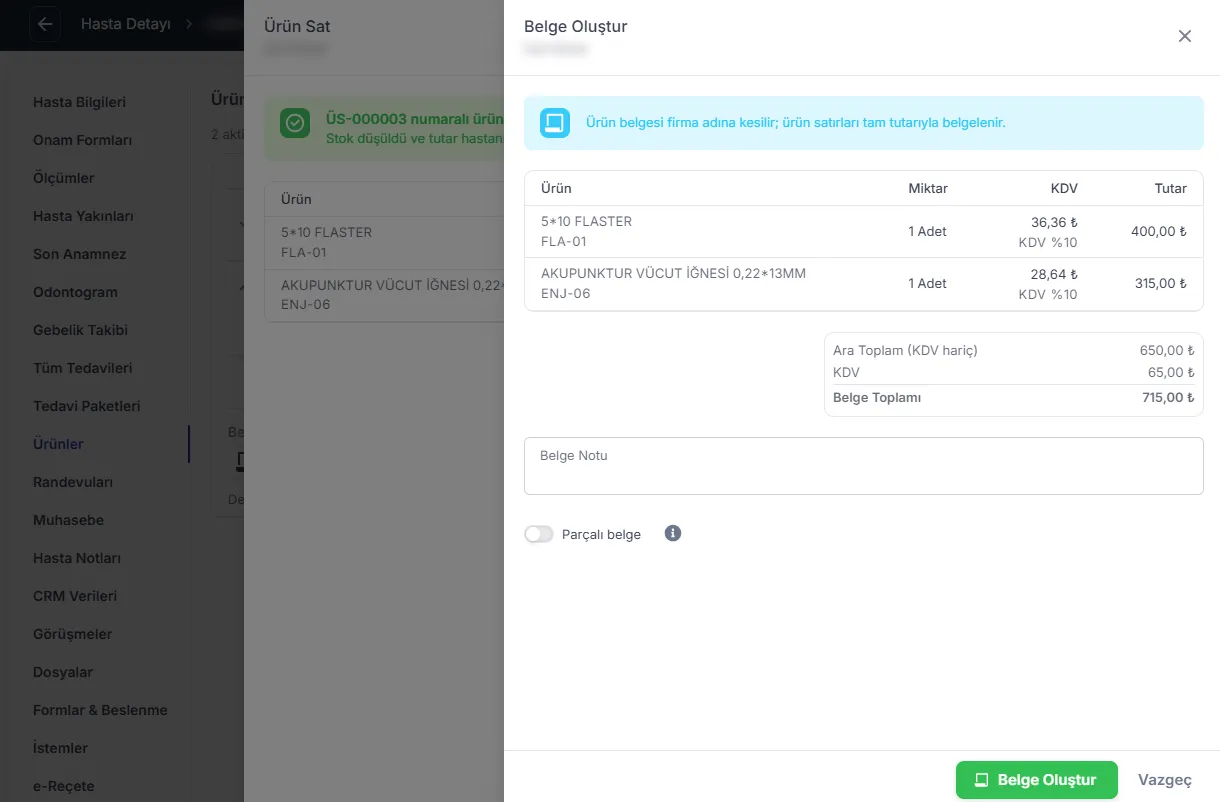
Satış satırının İşlemler sütunundan Belge Oluştur ikonuna basın. Pencerede “Ürün belgesi firma adına kesilir; ürün satırları tam tutarıyla belgelenir.” bilgisi ve satış tutarları görünür. İsterseniz Belge Notu ekleyin ve Belge Oluştur’a basın. Belge Durumu “Belgelendi” olur.

Satışı birkaç belgeye bölmek için Belge Parçala (makas) ikonunu kullanın ya da pencerede Parçalı belge düğmesini açın, En yüksek belge tutarını girin ve Belge Oluştur’a basın.


Satış Belgesi Oluşturma

Adım 4

Tahsilat Alma

Satışın ödemesi Muhasebe ekranında kaydedilir.

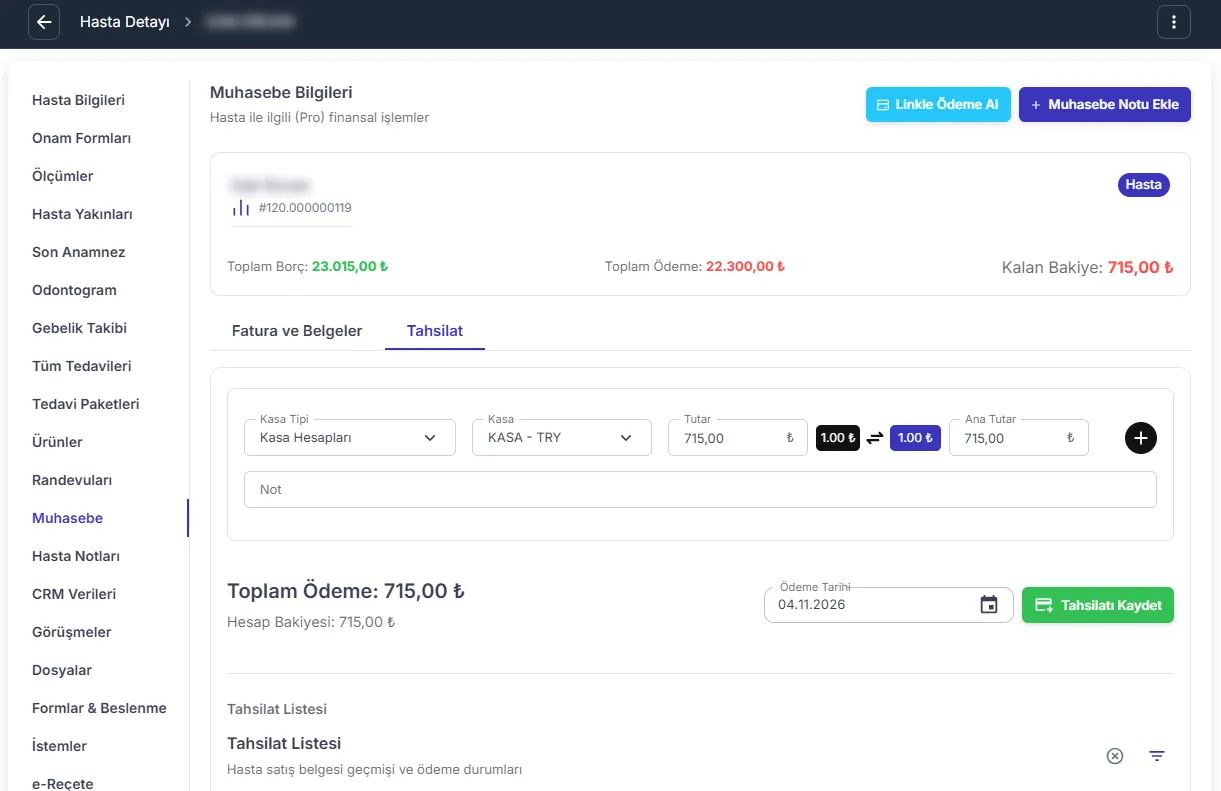
Satır işlemlerinden Tahsilat Al ikonuna basın; hastanın Muhasebe ekranındaki Tahsilat sekmesi açılır. Üstte hastanın Toplam Borç, Toplam Ödeme ve Kalan Bakiye tutarları görünür. Şu alanları doldurun:

  • Kasa Tipi: Banka Hesapları, Kasa Hesapları veya POS Hesapları
  • Kasa: Seçtiğiniz tipe bağlı hesap
  • Tutar: Tahsil edilen tutar. Ana Tutar alanı otomatik dolar.
  • Not: İsteğe bağlı
  • Ödeme Tarihi: Varsayılan olarak bugündür.

Tahsilatı Kaydet’e basın. “Ödeme kaydedildi” mesajı çıkar ve Kalan Bakiye düşer. Tahsilat, aşağıdaki Tahsilat Listesine eklenir.


Tahsilat Alma

💡 Hızlı İpucu: Tahsilat kaydı ürün satış belgesine kendiliğinden bağlanmaz; belgenin “Ödendi” olması için sıradaki adımı yapın.

Adım 5

Ödemeyi Belgeyle Eşleştirme

Alınan ödeme satış belgesiyle eşleştirilir.

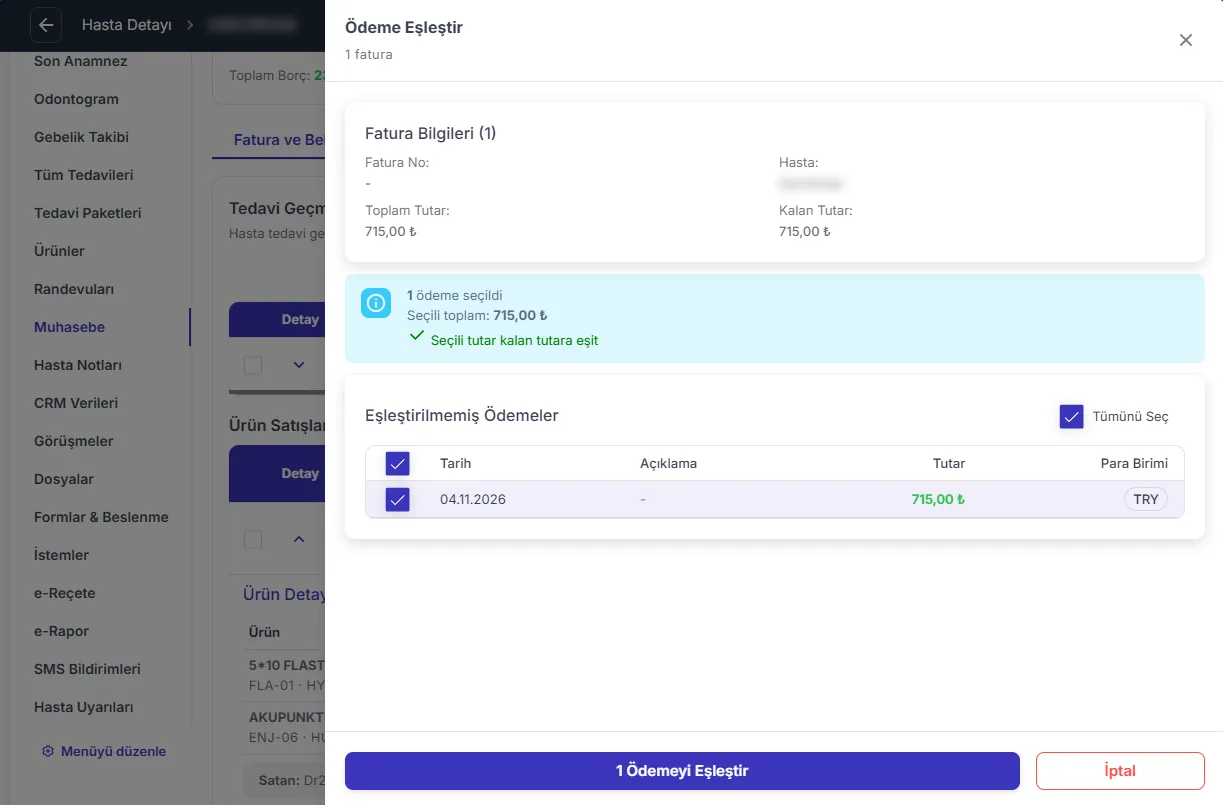
Muhasebe > Fatura ve Belgeler sekmesinde Ürün Satışları başlığı altında satışı bulun. İşlemler sütunundaki ödeme eşleştirme ikonuna basın. Ödeme Eşleştir penceresinde üstte Fatura Bilgileri (Toplam Tutar, Kalan Tutar), altında Eşleştirilmemiş Ödemeler listesi (Tarih, Açıklama, Tutar, Para Birimi) görünür. Eşleştirilecek ödemeyi seçin ya da Tümünü Seç’e basın. Seçilen tutar kalan tutara eşitse pencerede bu bilgi çıkar. Ödemeyi Eşleştir’e basın. “Ödeme başarıyla eşleştirildi” mesajı çıkar. Ürünler ekranına döndüğünüzde belge “Ödendi” görünür.


Ödemeyi Belgeyle Eşleştirme

💡 Hızlı İpucu: Kalan tutardan fazla ödeme seçemezsiniz; seçilen tutar kalan tutara eşit olduğunda eşleştirme tamamlanır.

Adım 6

Satışı İptal Etme

Belgelenmemiş satış iptal edilir; belgeli satışta önce belge iptal edilir.

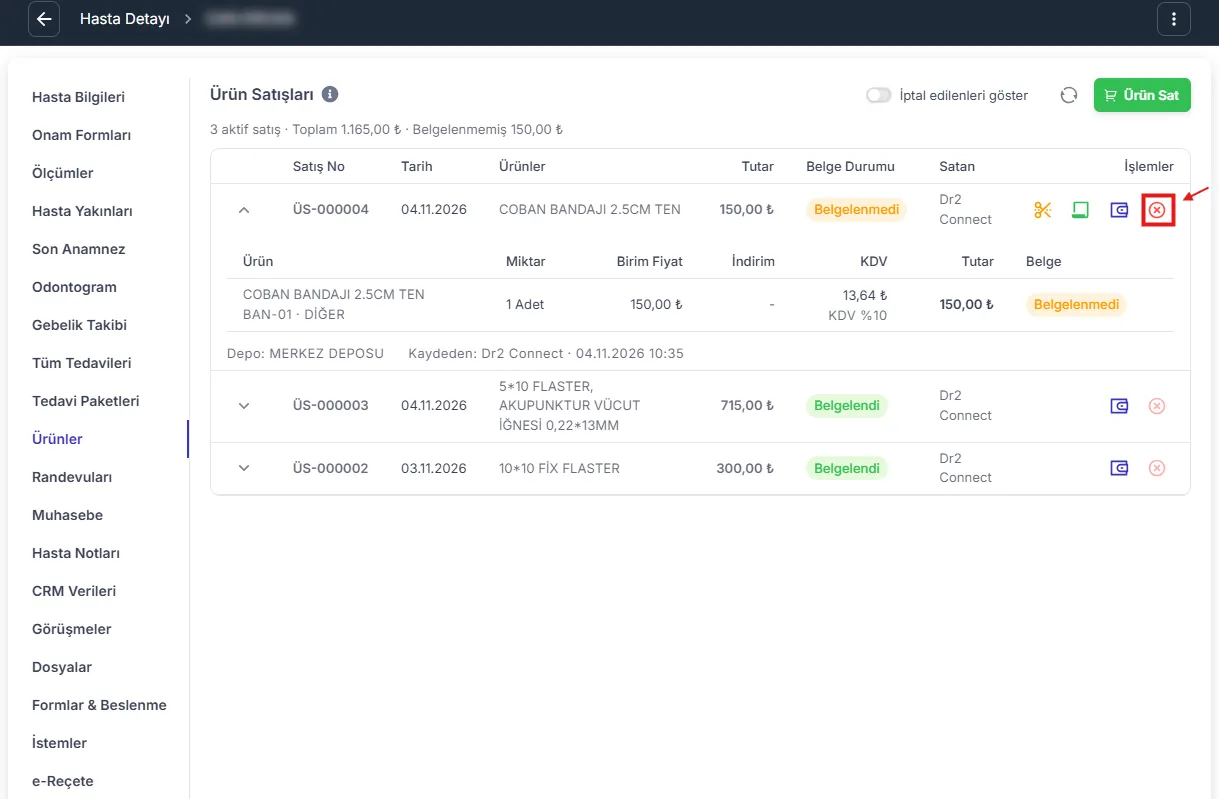
Yanlış yapılan bir satışı iptal etmek için satırın İşlemler sütunundaki kırmızı İptal ikonuna Satışı İptal Etme basın. Belgelenmemiş satışlar doğrudan iptal edilebilir. Satış belgelenmişse önce belgeyi iptal etmeniz gerekir. İptal edilen satışları görmek için İptal edilenleri göster düğmesini açın.

Satışı İptal Etme - 2

💡 Hızlı İpucu: Belgeli satışı iptal edemiyorsanız önce satışa ait belgeyi iptal edin.

Bu rehber aradığınız işlemi çözmenize yardımcı oldu mu?

Geri bildiriminiz kılavuzlarımızı her gün daha iyi yapmamızı sağlıyor.

Sıradaki İş Akışları

Tüm Rehberleri Gör →

Hasta Listesi

Randevular

Randevular bölümü, hastanın geçmiş ve planlanmış randevularını tek listede toplar. Üstte toplam, aktif, iptal, gelinen, gelinmeyen randevu sayıları ile seans ve tedavi sayıları görünür. Buradan hastaya yeni randevu ekleyebilir, bekleyen randevuyu işleme alarak hastayı seansa alabilir, randevuyu iptal edebilir veya silebilir, bir randevunun seansını görüntüleyebilirsiniz.

5 adım · 4 dakika · Kolay

Kılavuzu okuyun ›

Hasta Listesi

Formlar & Beslenme

Formlar & Beslenme bölümü, doktor tarafından doldurulan tıbbi değerlendirme formlarının ve hastaya doldurması için gönderilen online diyet/form bağlantılarının tek ekrandan yönetilmesini sağlar. Bu ekrandan hastaya SMS ile online form doldurma linki gönderilebilir, hastaya iletilen form ekranı "Linki Aç" butonuyla incelenebilir veya sisteme yeni bir doktor formu eklenebilir. Doldurulan tüm formlar tabloda listelenir; detay inceleme, SMS tekrar iletimi, yanıt düzenleme ve PDF indirme işlemleri buradan yapılır.

3 adım · 3 dakika · Kolay

Kılavuzu okuyun ›

Hasta Listesi

Menüyü Düzenle

Menüyü Düzenle bölümü, Hasta Detayı ekranının sol tarafında sıralanan menü sekmelerini kendi klinik kullanım alışkanlıklarınıza göre kişiselleştirmenizi sağlayan yapılandırma alanıdır. Bu pop-up penceresi üzerinden kullanılmayan sekmeleri gizleyebilir, sık kullanılan sekmeleri görünür kılabilir ve hastanın detay ekranı açıldığında varsayılan olarak hangi sekmenin (örneğin Hasta Bilgileri) ekrana geleceğini belirleyebilirsiniz.

2 adım · 2 dakika · Kolay

Kılavuzu okuyun ›