Dr2connect doctor specialist appointment systemDr2connect
PlanlarımızBlogİletişimBüyük Göç
Klinik Rehberleri

Hasta Listesi

Formlar & Beslenme

Hasta Listesi3 dakikaKolayKlinik Ekip

Formlar & Beslenme

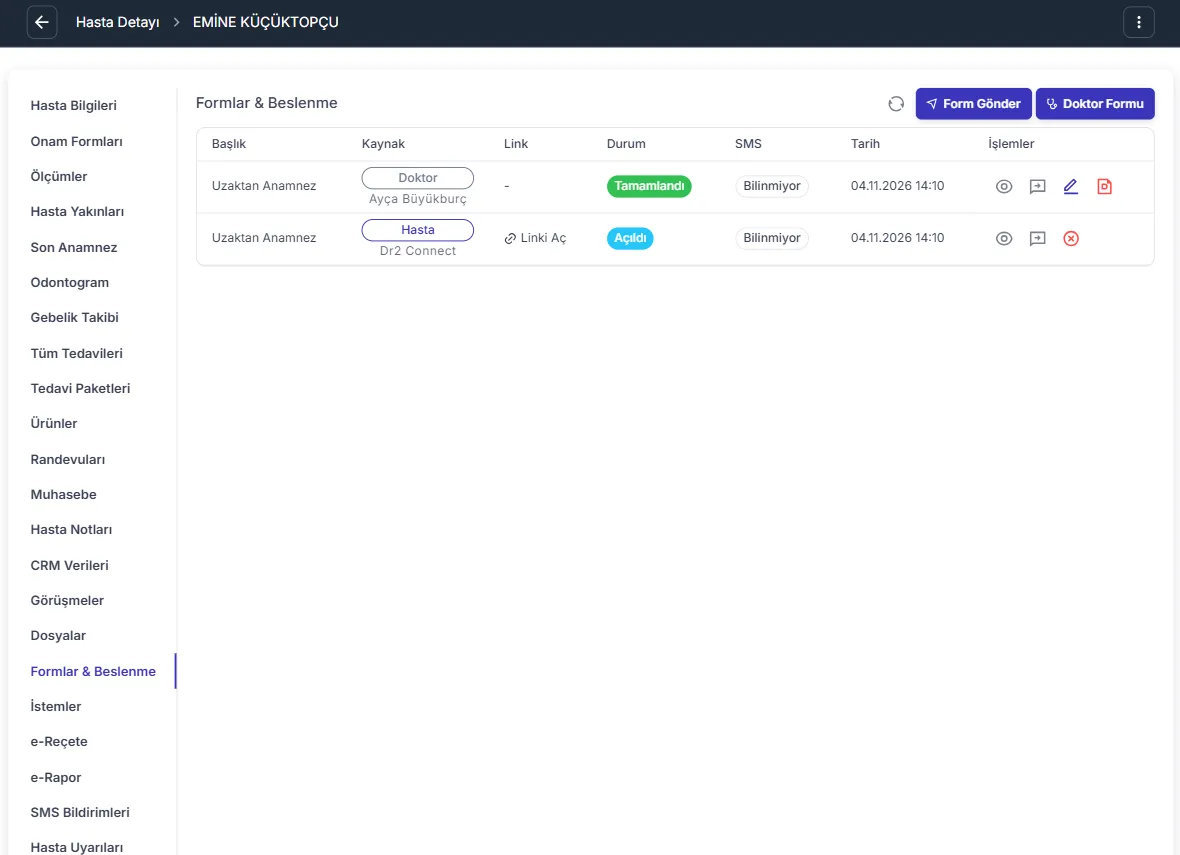
Formlar & Beslenme bölümü, doktor tarafından doldurulan tıbbi değerlendirme formlarının ve hastaya doldurması için gönderilen online diyet/form bağlantılarının tek ekrandan yönetilmesini sağlar. Bu ekrandan hastaya SMS ile online form doldurma linki gönderilebilir, hastaya iletilen form ekranı "Linki Aç" butonuyla incelenebilir veya sisteme yeni bir doktor formu eklenebilir. Doldurulan tüm formlar tabloda listelenir; detay inceleme, SMS tekrar iletimi, yanıt düzenleme ve PDF indirme işlemleri buradan yapılır.

Son güncelleme:

Ne zaman ve hangi durumlarda kullanılır?

Hastaya online diyet/anamnez formu iletmek, hastanın formu doldururken ne gördüğünü incelemek, doktor tarafından hastaya özel değerlendirme/anamnez formu doldurmak veya tamamlanan formların PDF çıktısını almak istediğinizde kullanılır

Temel Alanlar

  • Form Gönder (veya Form/Diyet Gönder) mavi ikonu/butonu

  • Doktor Formu lacivert butonu

  • Form Listesi Tablosu: Başlık, Kaynak (Doktor/Hasta), Link (Linki Aç), Durum (Tamamlandı, Açıldı, Bekliyor), SMS (Gönderilme Durumu), Tarih, İşlemler

  • İşlemler Butonları:

    • Göz İkonu: Form detayını ve yanıtları görüntüleme

    • SMS İkonu: SMS Tekrar Gönder (Form bağlantısını hastaya yeniden mesaj atma)

    • Kalem İkonu: Form yanıtlarını veya bilgilerini düzenleme

    • PDF İkonu: Tamamlanan formu PDF formatında indirme

    • Kırmızı İptal/Sil İkonu: Formu iptal etme veya listeden kaldırma

Adım 1

Hastaya Form / Diyet Gönderme ve Linki İnceleme

Online form bağlantısı SMS ile iletilir ve "Linki Aç" ile hastanın form ekranı görüntülenebilir.

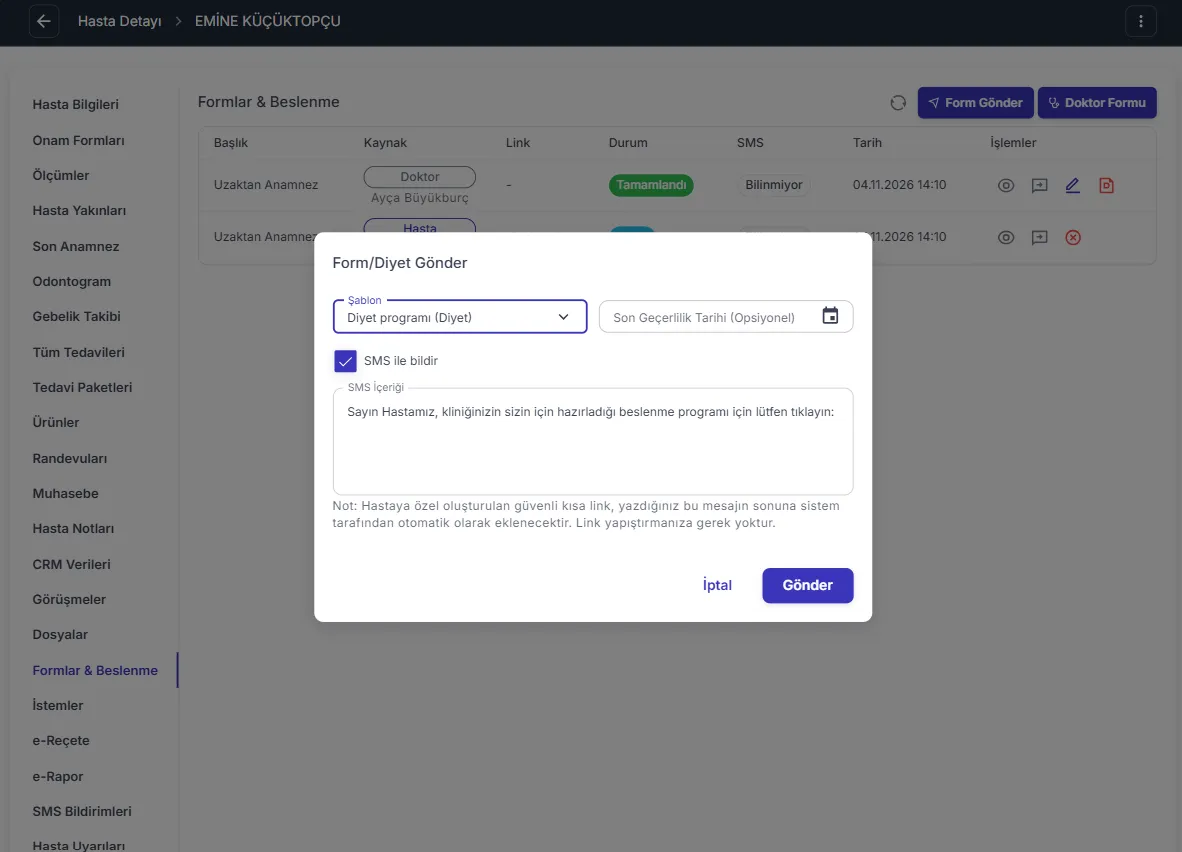
Hasta Detayı sol menüsünden Formlar & Beslenme’yi açın. Sağ üst köşedeki mavi Form Gönder (veya Form/Diyet Gönder) butonuna basın.

  • Şablon: Açılan pencereden hastaya iletmek istediğiniz form/diyet şablonunu seçin.

  • Son Seçilme Tarihi (Opsiyonel): Formun son geçerlilik tarihini belirleyin.

  • SMS ile Bildir: Kutucuğu işaretlediğinizde alt kısımda varsayılan SMS bilgilendirme metni belirir.

Gönder butonuna tıklayın. Gönderilen form listede Kaynak: Hasta olarak listelenir.

Listede Link sütununda yer alan "Linki Aç" bağlantısına basarak hastaya iletilen online doldurma ekranını yeni sekmede görüntüleyebilirsiniz. Açılan ekranda formun tamamlanma yüzdesi (Örn: %0 dolduruldu), form başlıkları (Özlük Bilgileri, Alerjileriniz vb.) ve soru alanları yer alır.

Hastaya Form / Diyet Gönderme ve Linki İnceleme

💡 Hızlı İpucu: Hastanın SMS ile gelen bağlantıyı açıp açmadığını ve formu doldurup doldurmadığını listedeki Durum sütunundan (Açıldı, Tamamlandı, Bekliyor) anlık olarak takip edebilirsiniz.

Adım 2

Yeni Doktor Formu Doldurma ve Kaydetme

İlgili doktor ve form şablonu seçilerek tıbbi form sisteme kaydedilir.

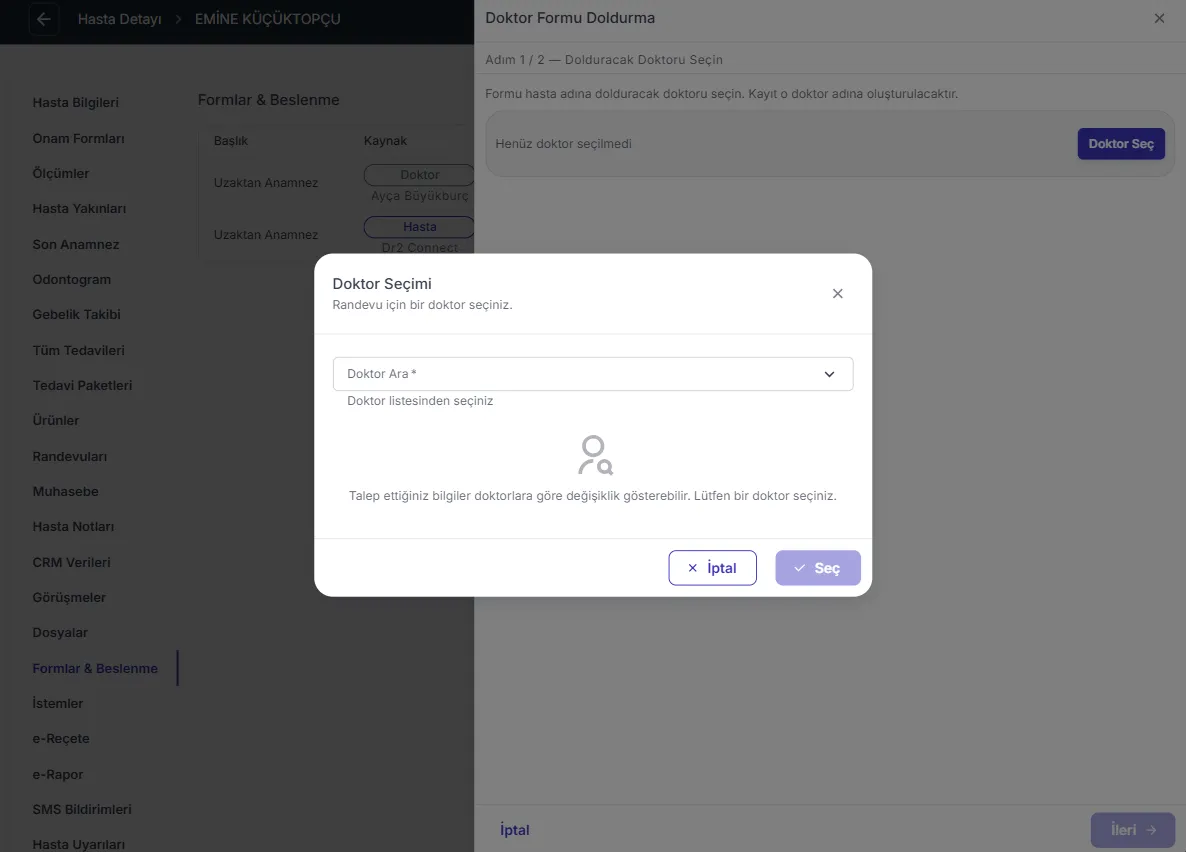
Ekranın sağ üst köşesinde yer alan lacivert Doktor Formu butonuna tıklayın:

  1. Doktor Seçimi (Adım 1/2): Açılan pencerede formu dolduran ilgili doktoru seçin ve sağ alt köşedeki İleri butonuna basın.

  2. Form Doldurma (Adım 2/2): Şablon menüsünden doldurmak istediğiniz formu (örneğin Uzaktan Anamnez Formu vb.) seçin. Form sorularını yanıtlayın. İsteğe bağlı olarak "Dahili Not (Opsiyonel)" alanına not ekleyebilirsiniz.

İşlemi tamamlamak için sağ alttaki Kaydet butonuna basın. Form hasta kaydına eklenir ve Kaynak: Doktor olarak listede görünür.


Yeni Doktor Formu Doldurma ve Kaydetme

💡 Hızlı İpucu: Şablon doldurma adımındayken yanlış doktor seçtiğinizi fark ederseniz, sağ üstteki Değiştir butonuna basarak ilk adıma dönmeden doktor seçimini güncelleyebilirsiniz.

Adım 3

Form Liste İşlemleri ve PDF İndirme

Listelenen formların durumları izlenir, SMS tekrar gönderilir, yanıtlar düzenlenir veya PDF indirilir.

Sistemdeki tüm formlar; Başlık, Kaynak (Doktor/Hasta), Link, Durum, SMS, Tarih ve İşlemler sütunlarıyla listelenir. İşlemler sütununda yer alan ikonlar üzerinden şu aksiyonlar alınabilir:

  • Göz İkonu (Detay) Form Liste İşlemleri ve PDF İndirme : Doldurulan formun içeriğini ve verilmiş yanıtları ekranda görüntüler.

  • SMS İkonu (SMS Tekrar Gönder) Form Liste İşlemleri ve PDF İndirme - 2 : Formun doldurma linkini hastanın cep telefonuna SMS olarak yeniden iletir.

  • Kalem İkonu (Düzenle) Form Liste İşlemleri ve PDF İndirme - 3 : Doldurulmuş form yanıtları üzerinde güncelleme yapmanızı sağlar.

  • PDF İkonu (PDF İndir) Form Liste İşlemleri ve PDF İndirme - 4 : Tamamlanan doktor formunu resmi çıktı veya arşiv için PDF formatında bilgisayarınıza indirir.

  • Kırmızı Çarpı / İptal İkonu Form Liste İşlemleri ve PDF İndirme - 5 : Bekleyen veya iptal edilen formu listeden kaldırır.


Form Liste İşlemleri ve PDF İndirme - 6

💡 Hızlı İpucu: Hastanın kaybettiği veya ulaşamadığı form linklerini SMS ikonuna tek tıkla basarak hastaya saniyeler içinde tekrar gönderebilirsiniz.

Bu rehber aradığınız işlemi çözmenize yardımcı oldu mu?

Geri bildiriminiz kılavuzlarımızı her gün daha iyi yapmamızı sağlıyor.

Sıradaki İş Akışları

Tüm Rehberleri Gör →

Hasta Listesi

Randevular

Randevular bölümü, hastanın geçmiş ve planlanmış randevularını tek listede toplar. Üstte toplam, aktif, iptal, gelinen, gelinmeyen randevu sayıları ile seans ve tedavi sayıları görünür. Buradan hastaya yeni randevu ekleyebilir, bekleyen randevuyu işleme alarak hastayı seansa alabilir, randevuyu iptal edebilir veya silebilir, bir randevunun seansını görüntüleyebilirsiniz.

5 adım · 4 dakika · Kolay

Kılavuzu okuyun ›

Hasta Listesi

Menüyü Düzenle

Menüyü Düzenle bölümü, Hasta Detayı ekranının sol tarafında sıralanan menü sekmelerini kendi klinik kullanım alışkanlıklarınıza göre kişiselleştirmenizi sağlayan yapılandırma alanıdır. Bu pop-up penceresi üzerinden kullanılmayan sekmeleri gizleyebilir, sık kullanılan sekmeleri görünür kılabilir ve hastanın detay ekranı açıldığında varsayılan olarak hangi sekmenin (örneğin Hasta Bilgileri) ekrana geleceğini belirleyebilirsiniz.

2 adım · 2 dakika · Kolay

Kılavuzu okuyun ›

Hasta Listesi

Onam Formları

Onam Formları bölümü, hastanın imzaladığı veya imzalaması gereken tüm onam formlarını listeler. Her formun adı, oluşturulma tarihi ve saati, formu kaydeden kullanıcı, imza tipi ve onay durumu görünür. Aynı bölümden hastanın KVKK onamını alabilir, hastaya ait tüm onam formlarını ayrı bir listede inceleyebilir ve listeyi güncelleyebilirsiniz.

6 adım · 3 dakika · Kolay

Kılavuzu okuyun ›