
Dr2connect doctor specialist appointment systemDr2connect
PlanlarımızBlogİletişimBüyük Göç
Klinik Rehberleri

Hasta Listesi

Randevular

Hasta Listesi4 dakikaKolayResepsiyon

Randevular

Randevular bölümü, hastanın geçmiş ve planlanmış randevularını tek listede toplar. Üstte toplam, aktif, iptal, gelinen, gelinmeyen randevu sayıları ile seans ve tedavi sayıları görünür. Buradan hastaya yeni randevu ekleyebilir, bekleyen randevuyu işleme alarak hastayı seansa alabilir, randevuyu iptal edebilir veya silebilir, bir randevunun seansını görüntüleyebilirsiniz.

Son güncelleme:

Ne zaman ve hangi durumlarda kullanılır?

Hastanın randevu geçmişine bakmak, hangi randevuya gelip gelmediğini görmek, yeni randevu vermek, gelen hastayı seansa almak veya geçmiş bir randevunun seans kaydını incelemek istediğinizde kullanılır.

Temel Alanlar

  • Randevu Listesi ve üstteki sayı kartları
  • Geliş Nedenine Göre kartları
  • Randevu kartları: randevu adı, durum, tarih-saat, doktor, seans, oda
  • Yeni Randevu butonu
  • İşleme Al, İptal Et ve Sil butonları
  • Seansı Gör butonu

Adım 1

Randevu Özetini İnceleme

Randevu ve seans sayıları ile geliş nedenine göre dağılım görüntülenir.

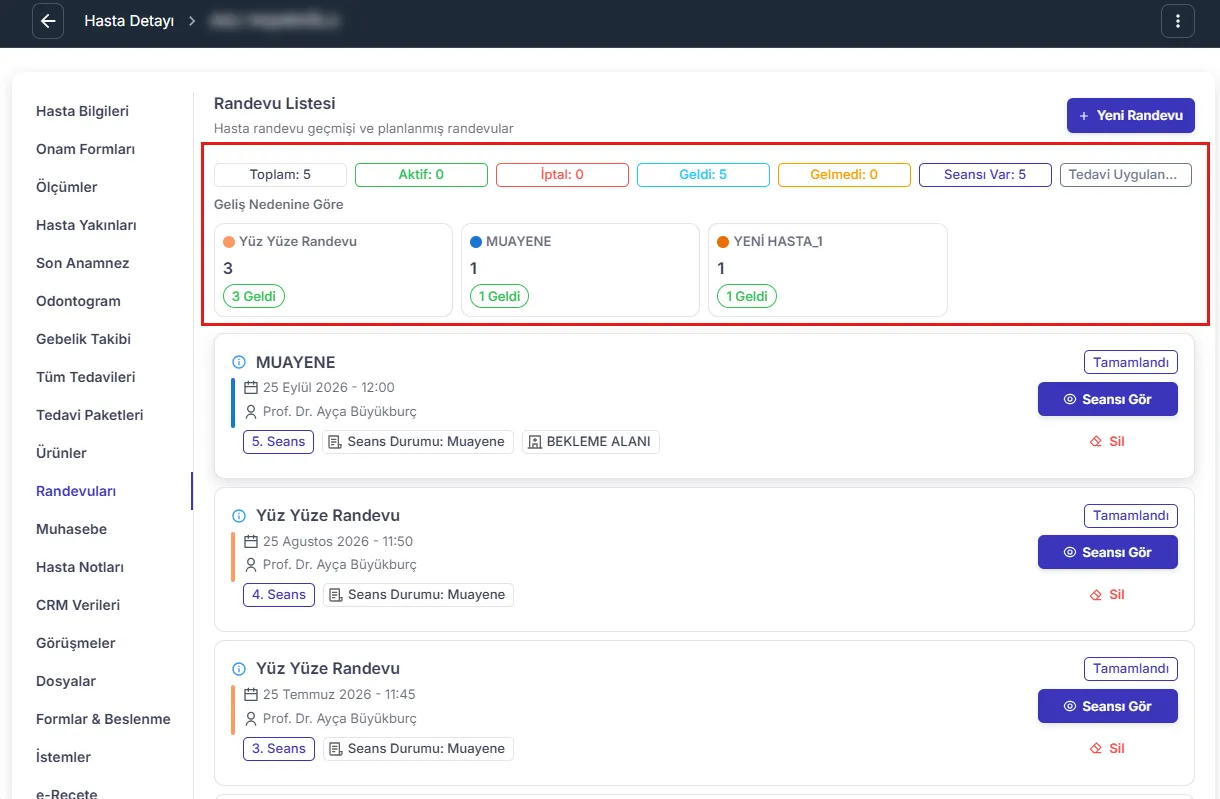
Hasta Detayı sol menüsünden Randevuları’nı açın. Randevu Listesi başlığının altındaki kartlarda Toplam, Aktif, İptal, Geldi, Gelmedi, Seansı Var ve Tedavi Uygulandı sayıları görünür. Altındaki Geliş Nedenine Göre bölümünde her geliş nedeni için ayrı bir kart bulunur. Kartta randevu sayısı ile Geldi, Gelmedi, Bekleniyor dağılımı görünür. Bir karta tıklayınca liste o geliş nedenine göre süzülür; süzmeyi kaldırmak için sağ üstteki filtre etiketindeki X’e basın.


Randevu Özetini İnceleme

💡 Hızlı İpucu: Gelmeyen randevuları bulmak için ilgili geliş nedeni kartındaki Gelmedi sayısına bakın.

Adım 2

Randevu Listesini İnceleme

Randevular tarih, doktor ve durum bilgisiyle listelenir.

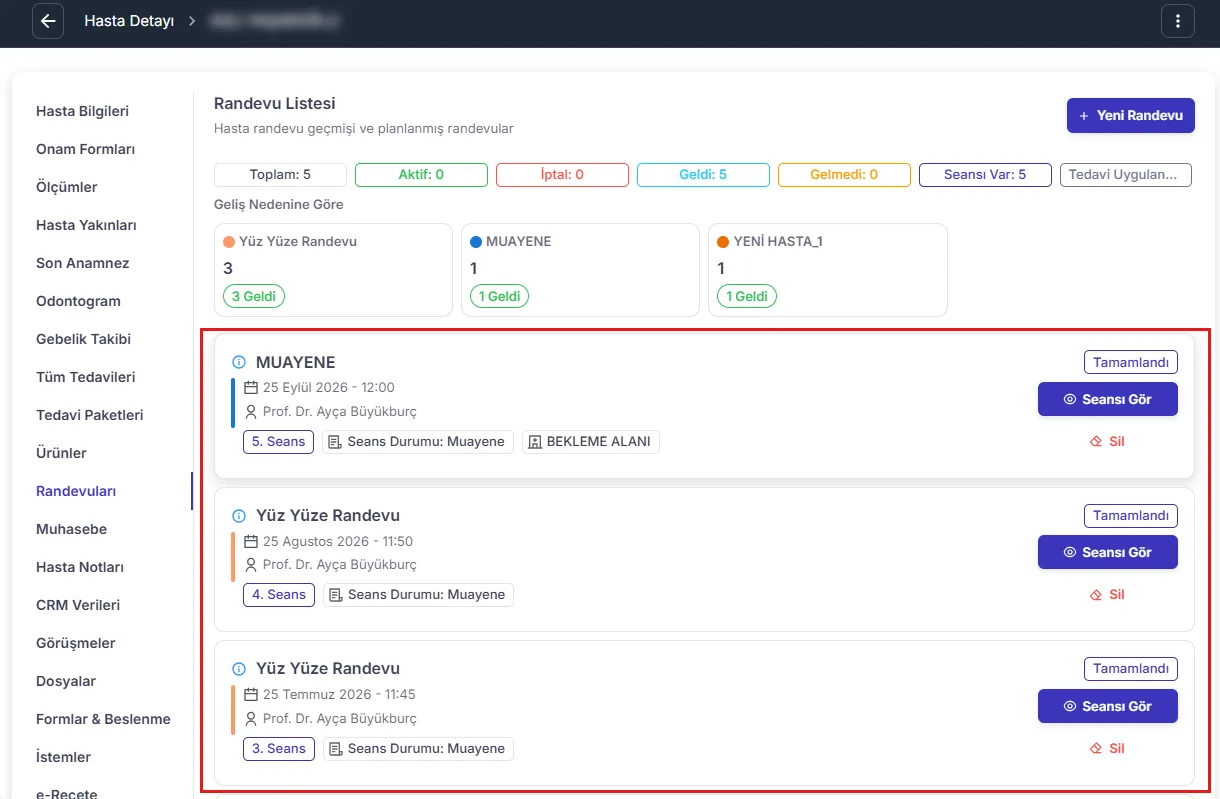
Kartların altında her randevu ayrı bir kart olarak listelenir. Kartta randevunun adı, durumu (Geldi, Gelmedi, Tamamlandı, Bekleniyor), tarihi ve saati, doktorun adı görünür. Seansı olan randevularda ayrıca seans numarası (örneğin 2. Seans), Seans Durumu ve oda bilgisi yer alır.


Randevu Listesini İnceleme

💡 Hızlı İpucu: Seans numarası, randevunun hastanın kaçıncı seansı olduğunu gösterir.

Adım 3

Yeni Randevu Ekleme

Hastaya yeni randevu atanır.

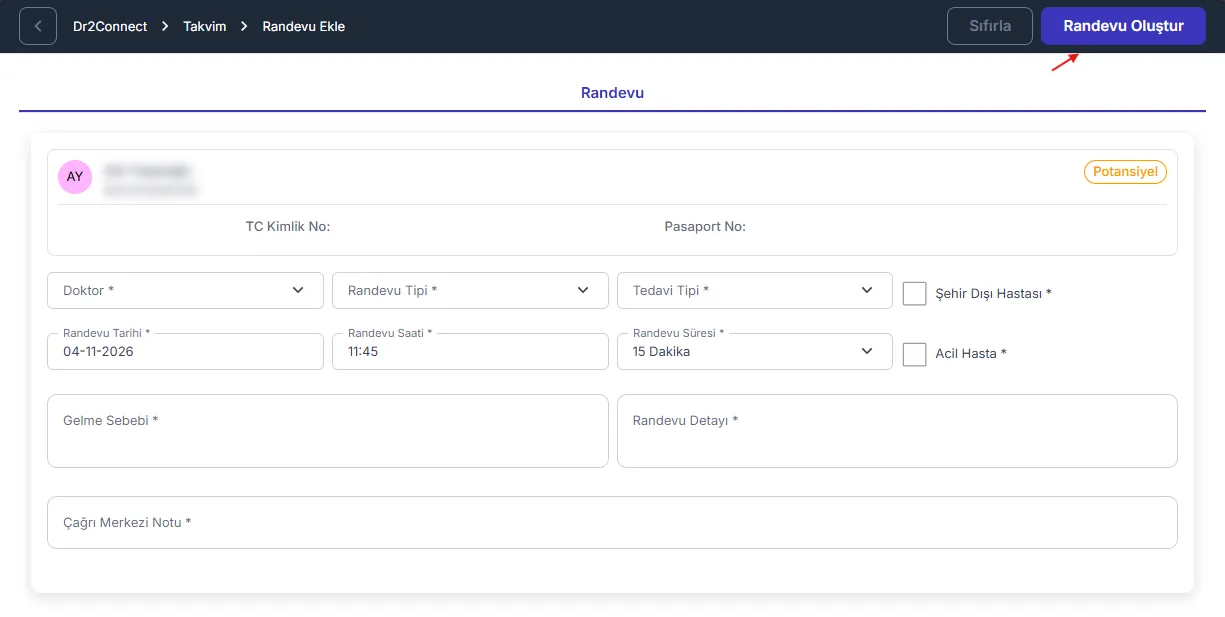
Sağ üstteki Yeni Randevu butonuna basın. Açılan Randevu Ekle ekranında üstte hastanın adı, telefonu ve kimlik bilgisi görünür. Şu alanları doldurun:

  • Doktor
  • Randevu Tipi
  • Tedavi Tipi
  • Randevu Tarihi ve Randevu Saati
  • Randevu Süresi: Varsayılan 15 dakikadır.
  • Gelme Sebebi ve Randevu Detayı
  • Çağrı Merkezi Notu
  • Şehir Dışı Hastası: Hasta şehir dışından geliyorsa işaretleyin.
  • Acil Hasta: Hasta acilse işaretleyin.

Sağ üstteki Randevu Oluştur butonuna basın. Alanları temizlemek için Sıfırla’yı kullanın.


Yeni Randevu Ekleme

💡 Hızlı İpucu: Yıldızlı (*) alanların hepsi doldurulmadan randevu oluşturulamaz.

Adım 4

Randevuyu İşleme Alma, İptal Etme ve Silme

Randevu seansa alınır, iptal edilir veya silinir.

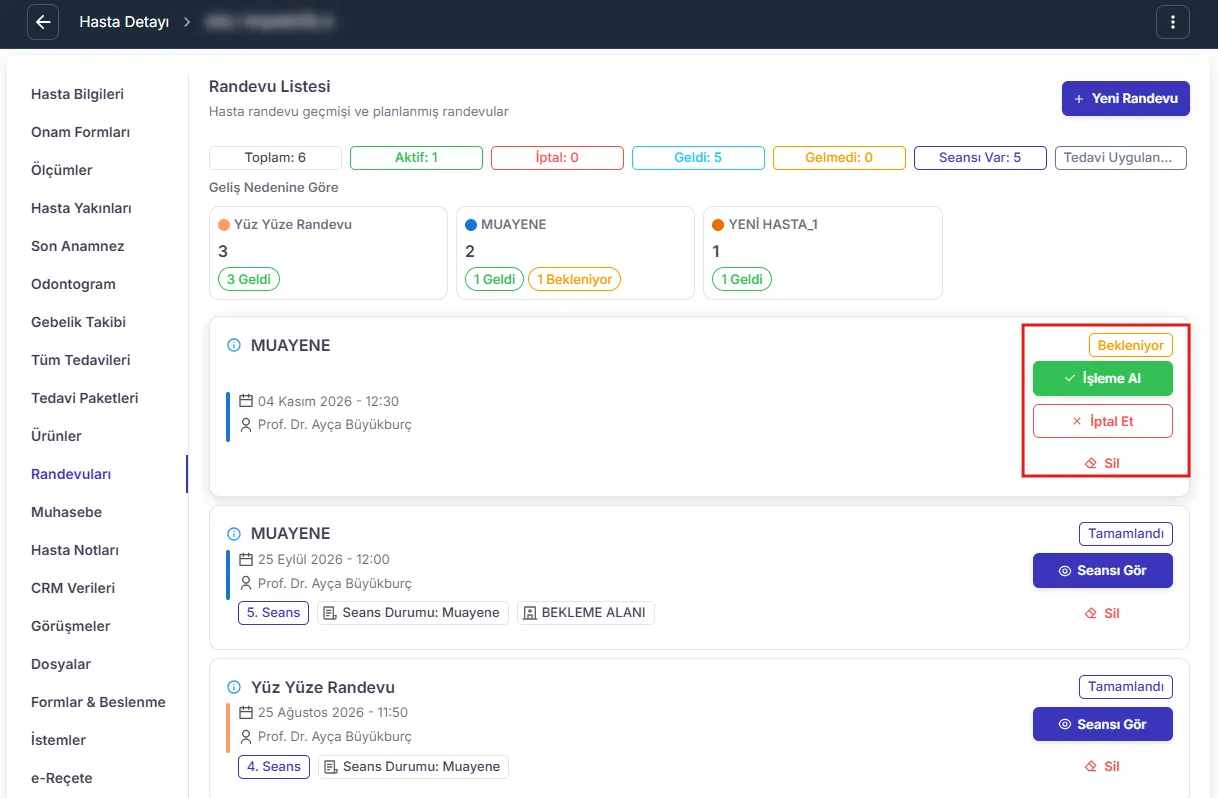
Randevu kartındaki butonlarla randevuyu yönetin:

  • İşleme Al: Hastayı seansa almak için basın. Oda seçimi ekranı açılır, odayı seçin; ardından seans ekranı açılır.
  • İptal Et: Randevuyu iptal eder.
  • Sil: Randevuyu siler.

Randevuyu İşleme Alma, İptal Etme ve Silme

💡 Hızlı İpucu: Hasta kliniğe geldiğinde randevuyu İşleme Al ile başlatın; seans ekranı oda seçiminden hemen sonra açılır.

Adım 5

Seansı Görüntüleme

Randevuya ait seans ekranı açılır.

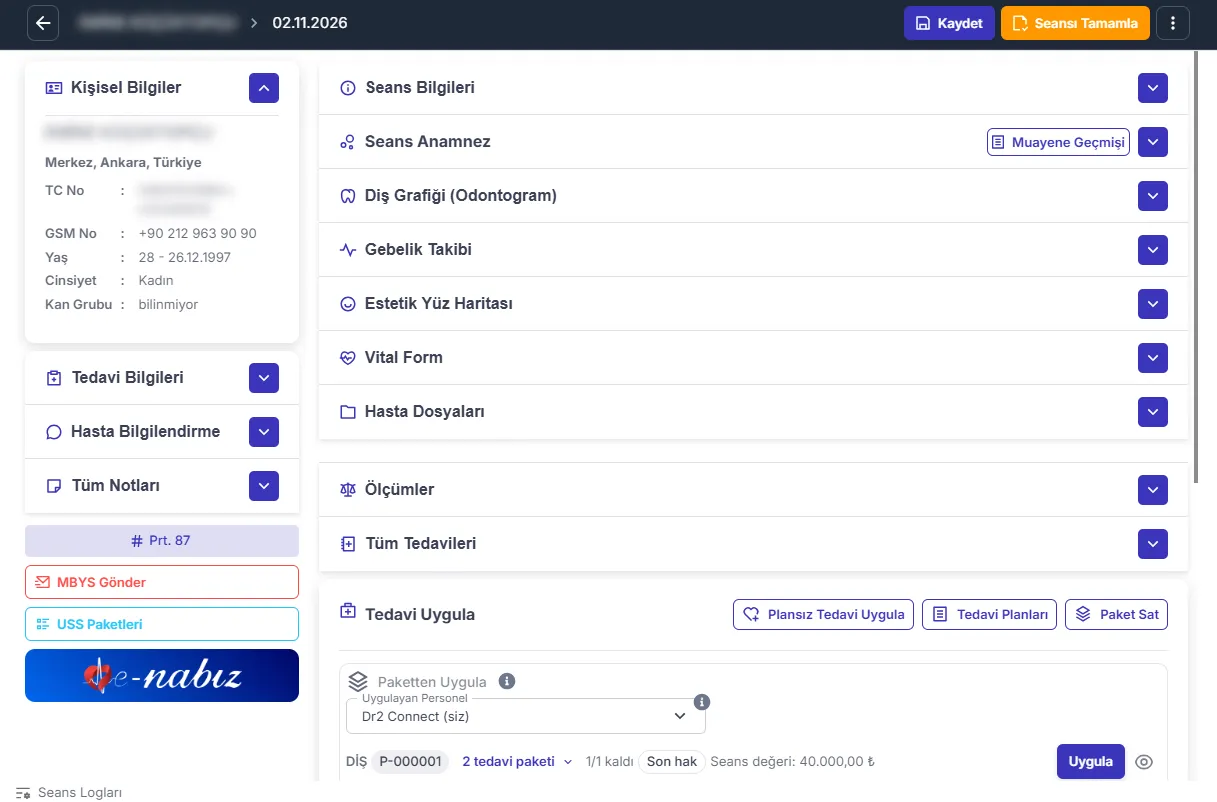
Seansı olan bir randevunun sağındaki Seansı Gör butonuna basın. Seans ekranının sol tarafında hastanın kişisel bilgileri, tedavi bilgileri, hasta bilgilendirme ve tüm notlar bölümleri bulunur. Sağ tarafında seans bilgileri, seans anamnez bilgileri, estetik yüz haritası, vital form değerleri, hastaya ait dosyalar, ölçümler, tüm tedaviler ve hasta notları görünür.


Seansı Görüntüleme

💡 Hızlı İpucu: Geçmiş bir seansın notlarını ve ölçümlerini bu ekrandan inceleyebilirsiniz.

Bu rehber aradığınız işlemi çözmenize yardımcı oldu mu?

Geri bildiriminiz kılavuzlarımızı her gün daha iyi yapmamızı sağlıyor.

Sıradaki İş Akışları

Tüm Rehberleri Gör →

Hasta Listesi

Formlar & Beslenme

Formlar & Beslenme bölümü, doktor tarafından doldurulan tıbbi değerlendirme formlarının ve hastaya doldurması için gönderilen online diyet/form bağlantılarının tek ekrandan yönetilmesini sağlar. Bu ekrandan hastaya SMS ile online form doldurma linki gönderilebilir, hastaya iletilen form ekranı "Linki Aç" butonuyla incelenebilir veya sisteme yeni bir doktor formu eklenebilir. Doldurulan tüm formlar tabloda listelenir; detay inceleme, SMS tekrar iletimi, yanıt düzenleme ve PDF indirme işlemleri buradan yapılır.

3 adım · 3 dakika · Kolay

Kılavuzu okuyun ›

Hasta Listesi

Menüyü Düzenle

Menüyü Düzenle bölümü, Hasta Detayı ekranının sol tarafında sıralanan menü sekmelerini kendi klinik kullanım alışkanlıklarınıza göre kişiselleştirmenizi sağlayan yapılandırma alanıdır. Bu pop-up penceresi üzerinden kullanılmayan sekmeleri gizleyebilir, sık kullanılan sekmeleri görünür kılabilir ve hastanın detay ekranı açıldığında varsayılan olarak hangi sekmenin (örneğin Hasta Bilgileri) ekrana geleceğini belirleyebilirsiniz.

2 adım · 2 dakika · Kolay

Kılavuzu okuyun ›

Hasta Listesi

Onam Formları

Onam Formları bölümü, hastanın imzaladığı veya imzalaması gereken tüm onam formlarını listeler. Her formun adı, oluşturulma tarihi ve saati, formu kaydeden kullanıcı, imza tipi ve onay durumu görünür. Aynı bölümden hastanın KVKK onamını alabilir, hastaya ait tüm onam formlarını ayrı bir listede inceleyebilir ve listeyi güncelleyebilirsiniz.

6 adım · 3 dakika · Kolay

Kılavuzu okuyun ›