
Dr2connect doctor specialist appointment systemDr2connect
PlanlarımızBlogİletişimBüyük Göç
Klinik Rehberleri

Hasta Listesi

Menüyü Düzenle

Hasta Listesi2 dakikaKolayYönetim

Menüyü Düzenle

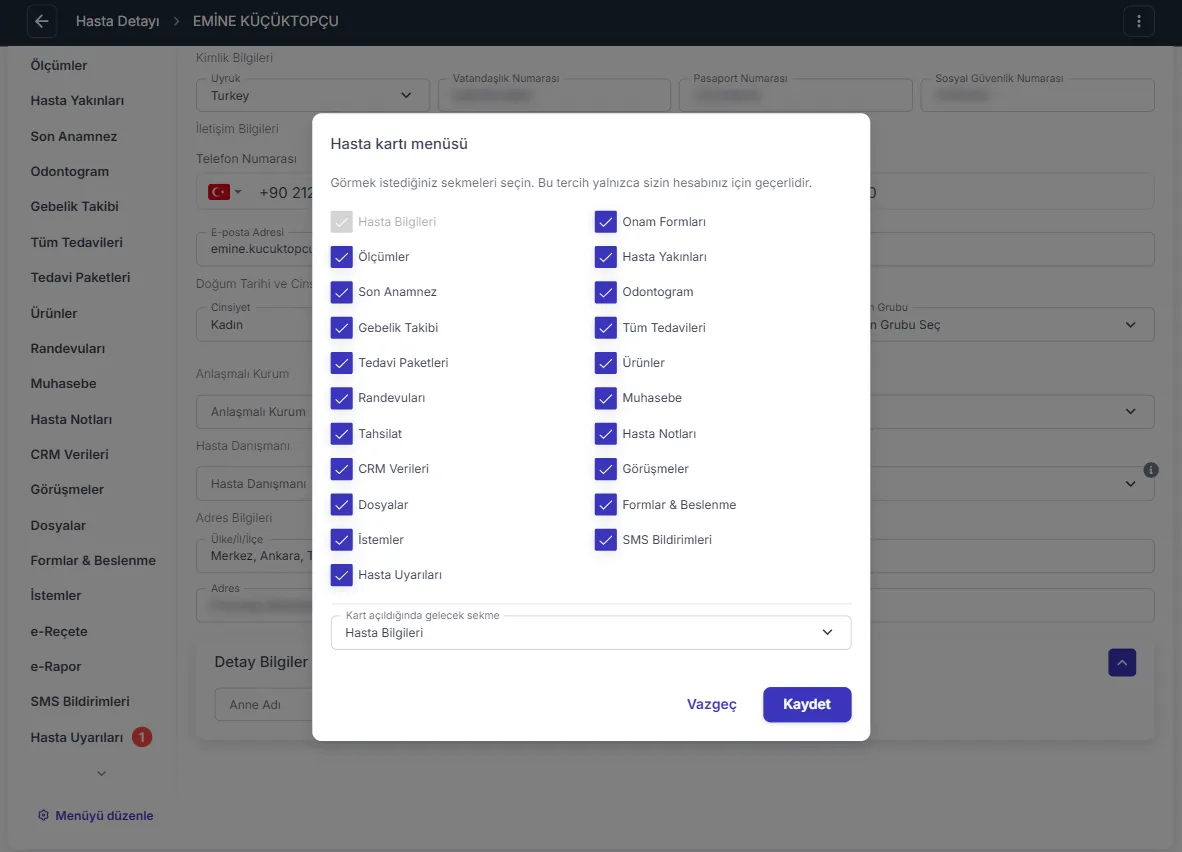
Menüyü Düzenle bölümü, Hasta Detayı ekranının sol tarafında sıralanan menü sekmelerini kendi klinik kullanım alışkanlıklarınıza göre kişiselleştirmenizi sağlayan yapılandırma alanıdır. Bu pop-up penceresi üzerinden kullanılmayan sekmeleri gizleyebilir, sık kullanılan sekmeleri görünür kılabilir ve hastanın detay ekranı açıldığında varsayılan olarak hangi sekmenin (örneğin Hasta Bilgileri) ekrana geleceğini belirleyebilirsiniz.

Son güncelleme:

Ne zaman ve hangi durumlarda kullanılır?

Klinik çalışma akışınıza uymayan veya kullanmadığınız Hasta Detayı sekmelerini sol menüden kaldırmak, menüyü daha sade bir görünüme kavuşturmak veya Hasta Detayı ekranına tıklandığında doğrudan açılmasını istediğiniz ana sekmeyi değiştirmek istediğinizde kullanabilirsiniz.

Temel Alanlar

  • Menüyü Düzenle Butonu: Hasta Detayı sol menüsünün en altında yer alan ve menü özelleştirme penceresini açan buton.

  • Sekme Görünürlük Onay Kutuları (Checkbox): Hasta Bilgileri, Onam Formları, Ölçümler, Hasta Yakınları, Son Anamnez, Odontogram, Gebelik Takibi, Tüm Tedavileri, Tedavi Paketleri, Ürünler, Randevuları, Muhasebe, Hasta Notları, CRM Verileri, Görüşmeler, Dosyalar, Formlar & Beslenme, İstemler, e-Reçete, e-Rapor, SMS Bildirimleri ve Hasta Uyarıları sekmelerinin açık/kapalı durumunu belirleyen onay kutuları.

  • Varsayılan Açılış Sekmesi Seçimi: Hasta kartı açıldığında ilk görüntülenecek ana sekmenin seçildiği alt açılır menü.

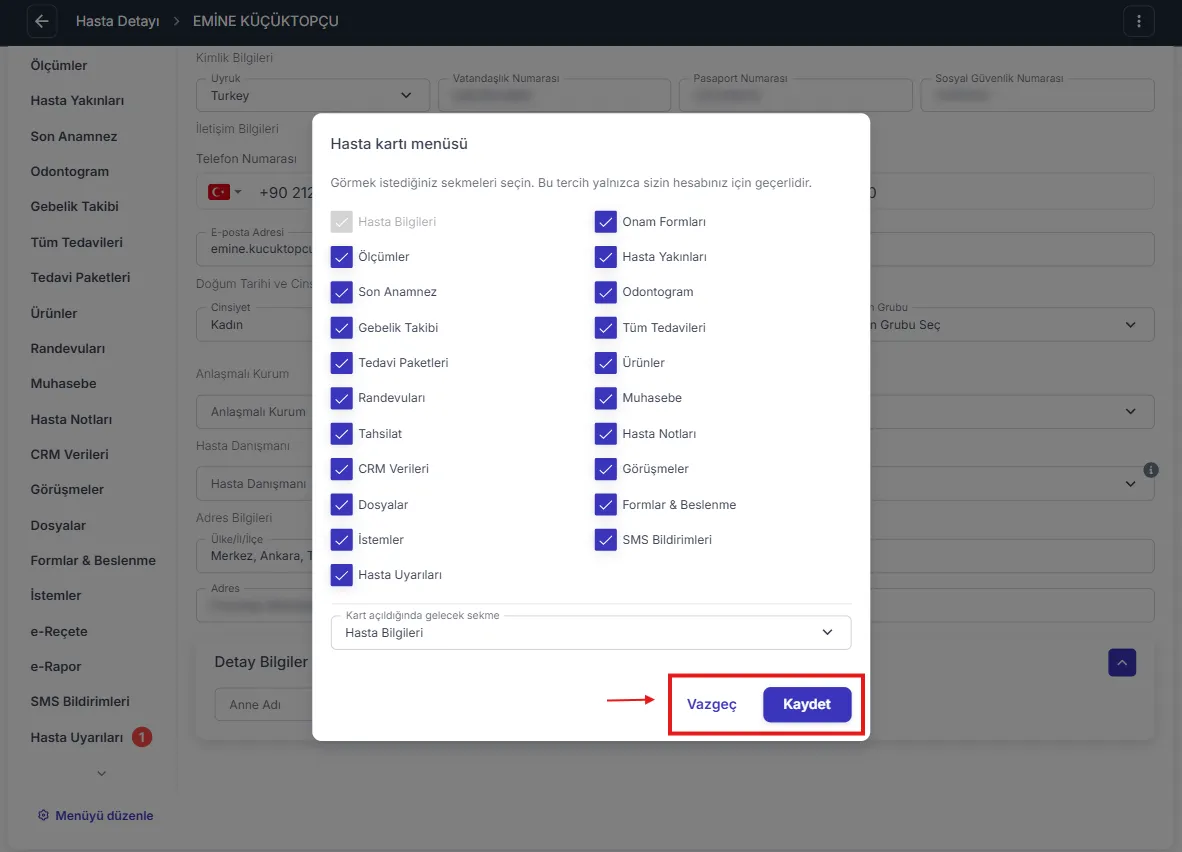
  • Vazgeç ve Kaydet Butonları: Yapılan değişiklikleri iptal etmeyi veya kaydedip menüye uygulamayı sağlayan kontrol butonları.

Adım 1

Sekme Görünürlüklerini Seçme ve Ana Sekmeyi Belirleme

Sol menüde görünmesi istenen sekmeler işaretlenir ve ilk açılış sekmesi seçilir.

Hasta Detayı sol menüsünün en altında bulunan Menüyü Düzenle butonuna tıklayarak Hasta kartı menüsü penceresini açabilirsiniz. Ekranınızda aktif olarak görmek istediğiniz sekmelerin yanındaki onay kutularını işaretleyebilir, menüde yer almasını istemediğiniz sekmelerin işaretini kaldırabilirsiniz. Ardından pencerenin alt kısmında yer alan açılır menüden, hasta detay ekranına ilk girdiğinizde karşılanmak istediğiniz Varsayılan Açılış Sekmesini (örneğin Hasta Bilgileri) seçebilirsiniz.


Sekme Görünürlüklerini Seçme ve Ana Sekmeyi Belirleme

💡 Hızlı İpucu: Sık kullanmadığınız modüllerin işaretini kaldırarak sol menüyü sadeleştirebilir ve klinik işlemleriniz sırasında aradığınız sekmelere çok daha hızlı erişebilirsiniz.

Adım 2

Değişiklikleri Kaydetme ve Menüyü Güncelleme

Yapılan özelleştirme tercihleri kaydedilerek Hasta Detayı sol menüsü güncellenir.

Görünürlük ve varsayılan sekme seçimlerinizi tamamladıktan sonra pencerenin sağ alt köşesinde bulunan lacivert Kaydet butonuna basabilirsiniz. Sistem belirlediğiniz sekme tercihlerini anında uygulayacak ve sol menü düzenini yeni görünümüne güncelleyecektir. İşlemleri değiştirmek istemiyorsanız Vazgeç butonuna basarak pencereyi kapatabilirsiniz.


Değişiklikleri Kaydetme ve Menüyü Güncelleme

💡 Hızlı İpucu: Menü düzenleme ayarlarınız profilinize özel olarak tanımlanır; dilediğiniz zaman Menüyü Düzenle butonuna tekrar basarak görünür sekmeleri yeniden yapılandırabilirsiniz.

Bu rehber aradığınız işlemi çözmenize yardımcı oldu mu?

Geri bildiriminiz kılavuzlarımızı her gün daha iyi yapmamızı sağlıyor.

Sıradaki İş Akışları

Tüm Rehberleri Gör →

Hasta Listesi

Randevular

Randevular bölümü, hastanın geçmiş ve planlanmış randevularını tek listede toplar. Üstte toplam, aktif, iptal, gelinen, gelinmeyen randevu sayıları ile seans ve tedavi sayıları görünür. Buradan hastaya yeni randevu ekleyebilir, bekleyen randevuyu işleme alarak hastayı seansa alabilir, randevuyu iptal edebilir veya silebilir, bir randevunun seansını görüntüleyebilirsiniz.

5 adım · 4 dakika · Kolay

Kılavuzu okuyun ›

Hasta Listesi

Formlar & Beslenme

Formlar & Beslenme bölümü, doktor tarafından doldurulan tıbbi değerlendirme formlarının ve hastaya doldurması için gönderilen online diyet/form bağlantılarının tek ekrandan yönetilmesini sağlar. Bu ekrandan hastaya SMS ile online form doldurma linki gönderilebilir, hastaya iletilen form ekranı "Linki Aç" butonuyla incelenebilir veya sisteme yeni bir doktor formu eklenebilir. Doldurulan tüm formlar tabloda listelenir; detay inceleme, SMS tekrar iletimi, yanıt düzenleme ve PDF indirme işlemleri buradan yapılır.

3 adım · 3 dakika · Kolay

Kılavuzu okuyun ›

Hasta Listesi

Onam Formları

Onam Formları bölümü, hastanın imzaladığı veya imzalaması gereken tüm onam formlarını listeler. Her formun adı, oluşturulma tarihi ve saati, formu kaydeden kullanıcı, imza tipi ve onay durumu görünür. Aynı bölümden hastanın KVKK onamını alabilir, hastaya ait tüm onam formlarını ayrı bir listede inceleyebilir ve listeyi güncelleyebilirsiniz.

6 adım · 3 dakika · Kolay

Kılavuzu okuyun ›