
Dr2connect doctor specialist appointment systemDr2connect
PlanlarımızBlogİletişimBüyük Göç
Klinik Rehberleri

Hasta ve Randevu Yönetimi

Onam Kayıtları

Hasta ve Randevu Yönetimi

Onam Kayıtları

Onam Kayıtları, hasta detay sayfasındaki “Onam Formları” sekmesinden ulaştığınız, hastanın bugüne kadar aldığı tüm onam formlarını ve imza durumlarını listeleyen dijital arşivdir. Aynı ekrandan hem mevcut kayıtları inceleyebilir hem de hastaya yeni bir KVKK onamı alabilirsiniz.

Son güncelleme:

Ne zaman ve hangi durumlarda kullanılır?

Bir hastanın daha önce verdiği onamları kontrol etmeniz, imza yönteminin (ıslak imza/SMS) ne olduğunu teyit etmeniz veya hastadan yeni bir KVKK onamı almanız gerektiğinde bu bölümü kullanırsınız.

Temel Alanlar

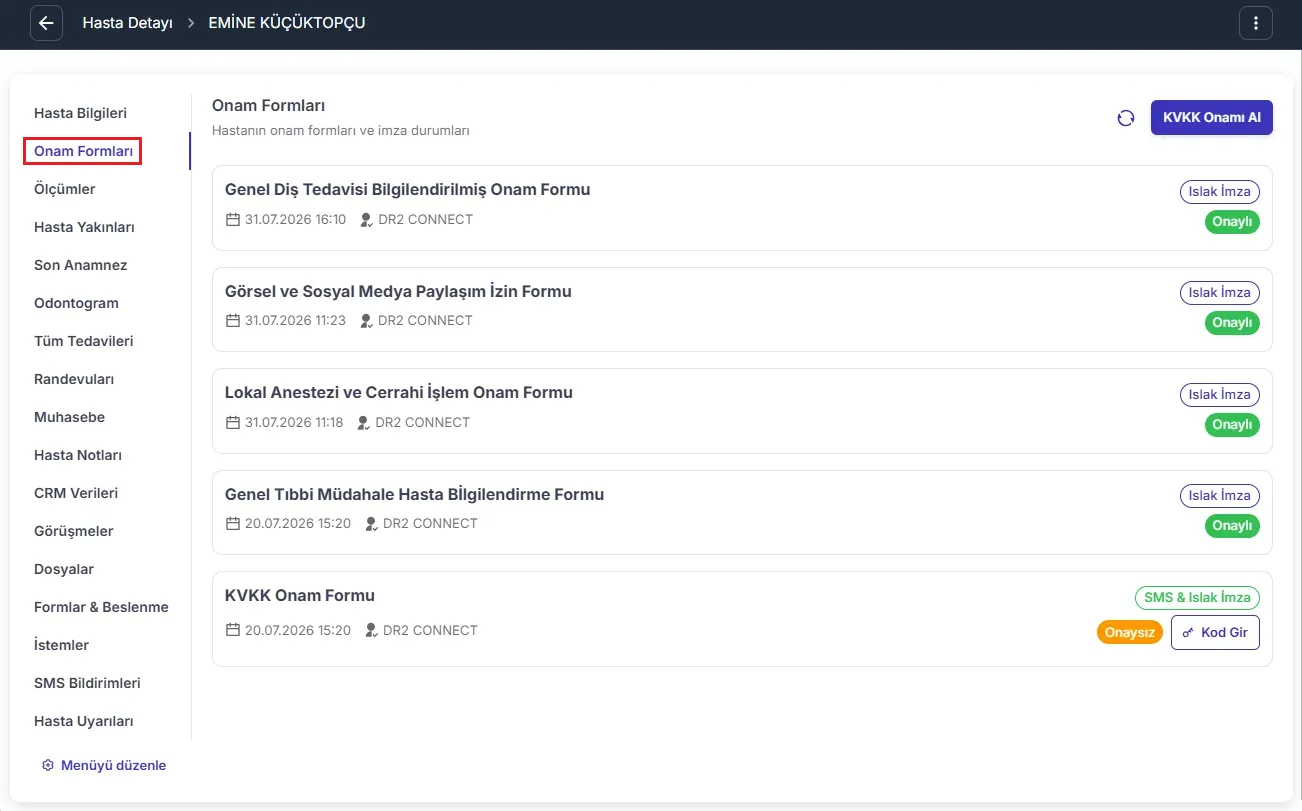
  • Form Adı: Onaylanan formun adı (Blefaroplasti, KVKK Onam Formu vb.)
  • Tarih/Saat ve Kayıt Eden: Formun oluşturulma zamanı ve işlemi yapan klinik
  • İmza Tipi: Islak İmza, SMS İmza veya SMS & Islak İmza rozeti
  • Onay Durumu: Onaylı / Onaysız rozeti, onaysız SMS kayıtlarında “Kod Gir” seçeneği
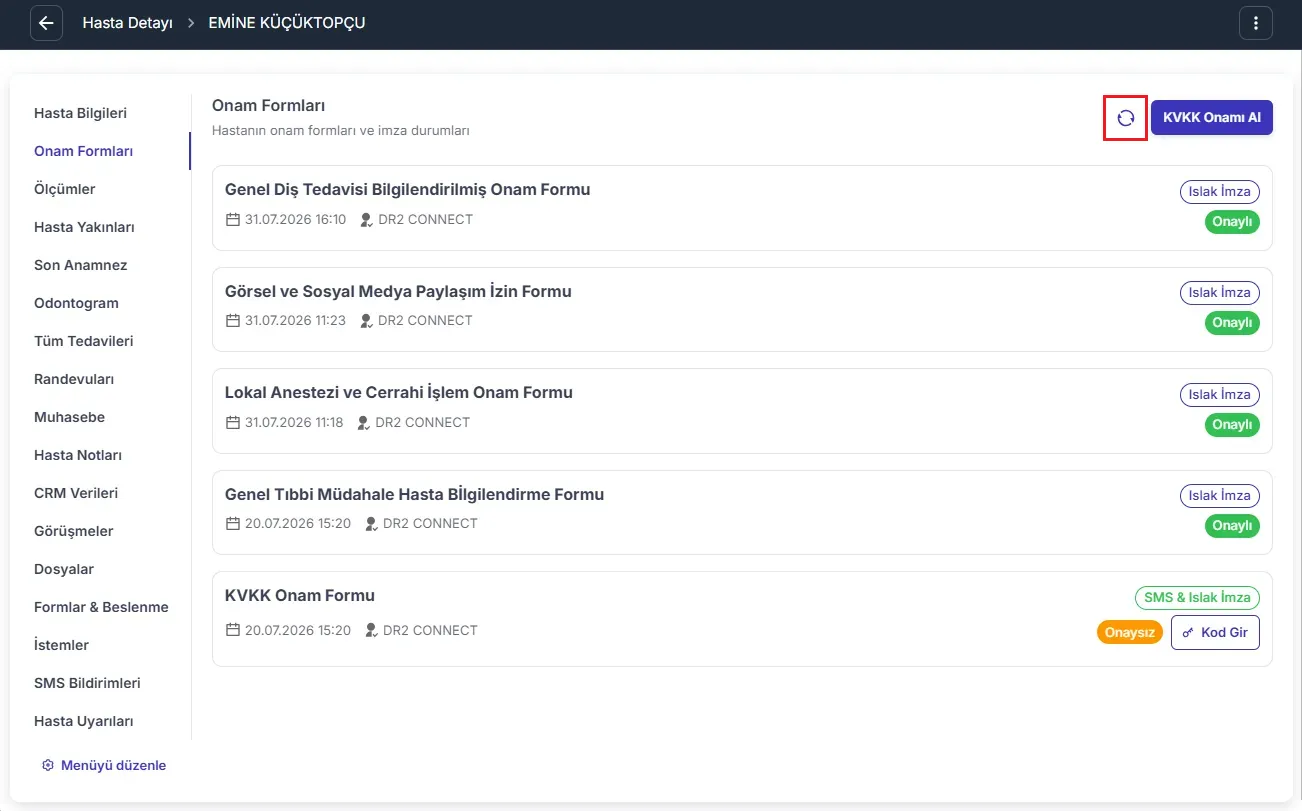
  • Güncelleme İkonu: Listeyi yenilemek için sağ üst köşedeki simge
  • “KVKK Onamı Al” Butonu: Yeni onam formu başlatmak için kullanılır.

Adım 1

Onam Formları Bölümüne Giriş

Hasta Detayı’ndan onam kayıtlarını görüntüleyin.

Hasta Detayı sayfasının sol menüsünden “Onam Formları” sekmesine tıkladığınızda, ilgili hastaya ait tüm onam formları ve imza durumları kart listesi halinde görüntülenir. Her kartta formun adı, oluşturulma tarih-saati, kaydı giren kullanıcı, imza tipi rozeti ve onay durumu rozeti yer alır.


Onam Formları Bölümüne Giriş

💡 Hızlı İpucu: Blefaroplasti gibi tedaviye özel formlarla KVKK Onam Formu gibi genel formlar aynı listede, tarihe göre sıralı şekilde görünür.

Adım 2

Listeyi Güncelleme

Güncelleme ikonuyla kayıtları yenileyin.

Ekranın sağ üst köşesindeki döngü ikonuna tıklayarak onam listesini anlık olarak yenileyebilirsiniz. Bu, özellikle hastaya az önce SMS ile form gönderdiyseniz ve onay durumunun değişip değişmediğini kontrol etmek istediğinizde kullanışlıdır.


Listeyi Güncelleme

💡 Hızlı İpucu: Sayfayı yeniden açmaya gerek kalmadan, bu ikonla listeyi tek tıkla tazeleyebilirsiniz.

Adım 3

KVKK Onamı Alma

KVKK Onamı Al ile yeni form başlatın.

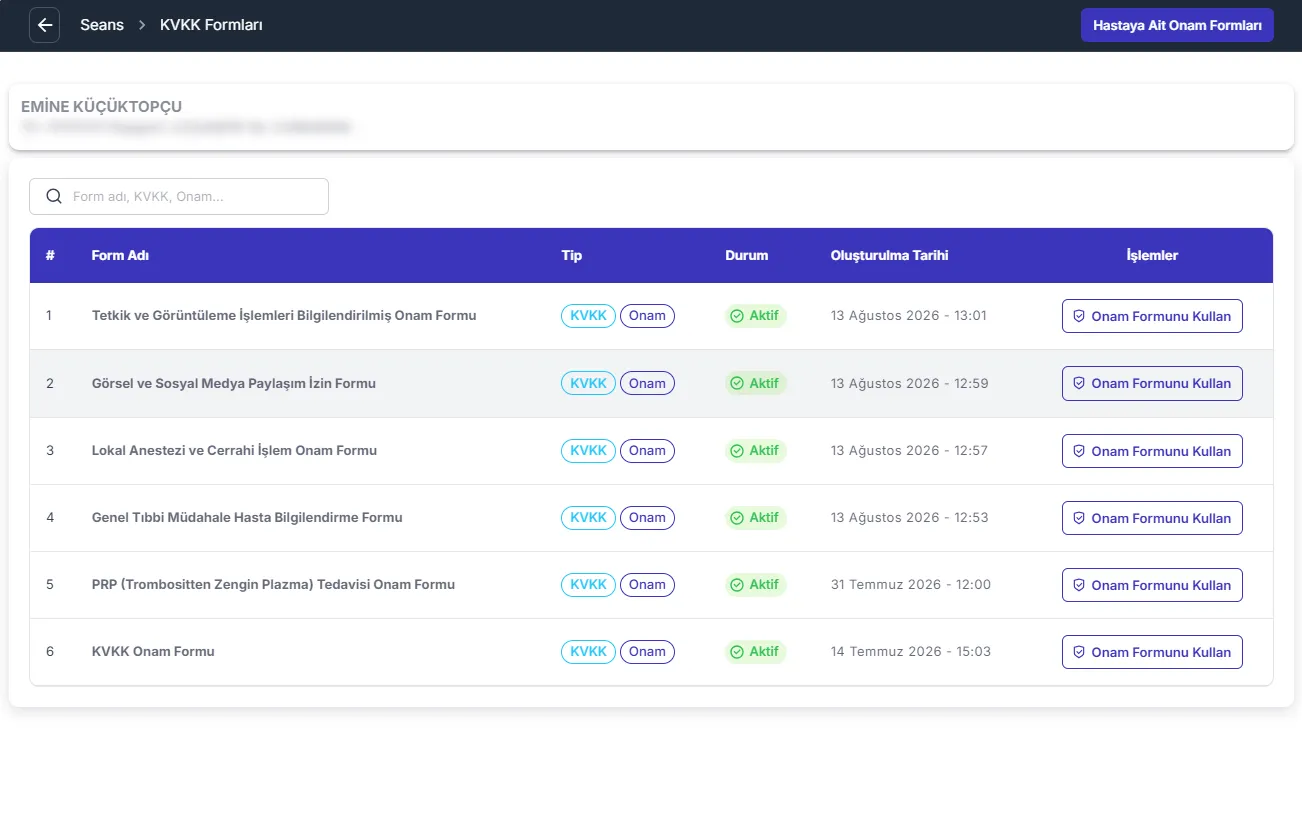
Hastadan yeni bir onam almak için sağ üstteki “KVKK Onamı Al” butonuna tıklayın. Açılan “KVKK Formları” ekranında, ilgili form satırının işlemler bölümünde yer alan “Onam Formunu Kullan” butonuna basarak formu aktif edersiniz.


KVKK Onamı Alma

💡 Hızlı İpucu: Bu buton yalnızca o hasta için tanımlı, aktif durumdaki onam formlarını listeler.

Adım 4

Onam Formunu Onaylama

SMS ve/veya ıslak imza ile onayı tamamlayın.

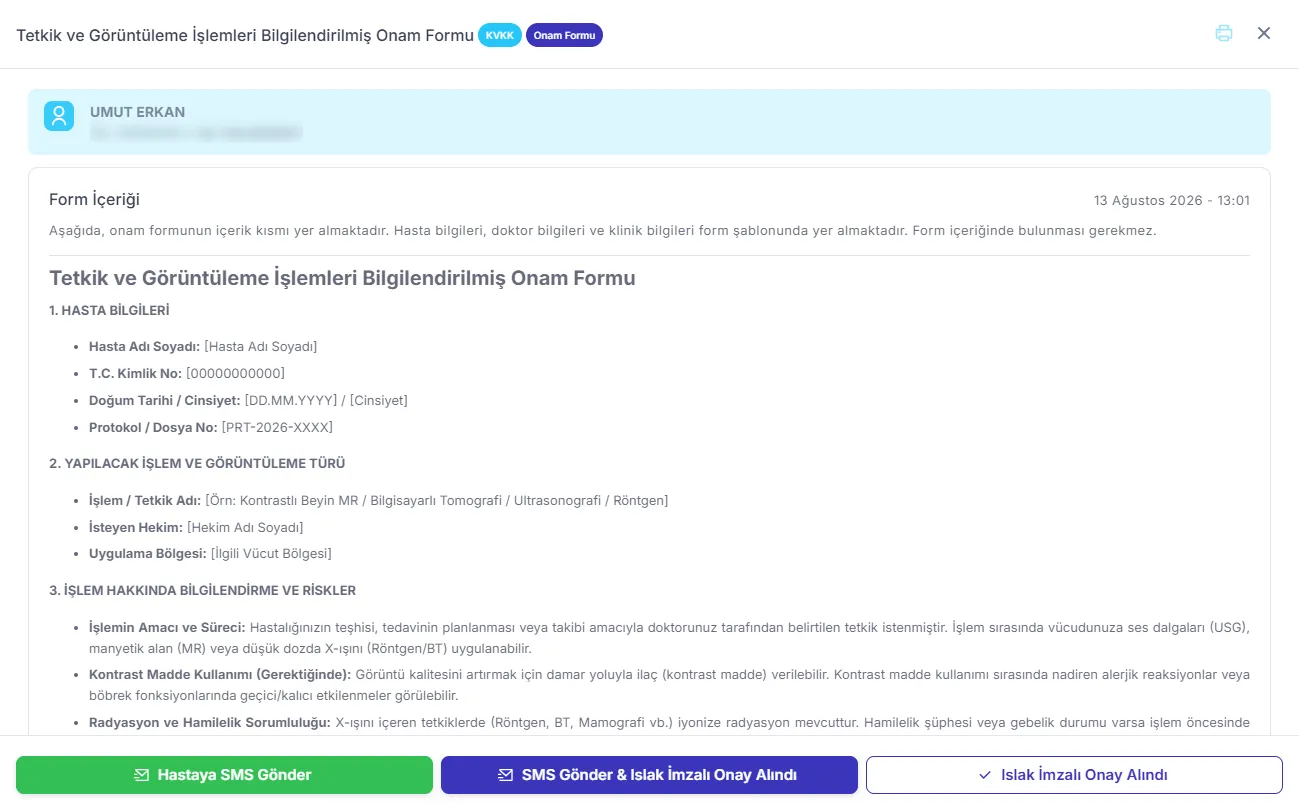
“Onam Formunu Kullan” ekranı açıldığında üç seçenekle karşılaşırsınız: formu yalnızca hastaya SMS olarak gönderebilir, SMS gönderip aynı zamanda ıslak imza onayı alabilir ya da hasta önünüzdeyse doğrudan yalnızca ıslak imza onayı alabilirsiniz. SMS ile gönderilen formlar, hasta telefonuna gelen kodun listede “Kod Gir” ile doğrulanmasına kadar “Onaysız” olarak görünür.


Onam Formunu Onaylama

💡 Hızlı İpucu: Islak imza onayı aldığınızda isterseniz bir not ekleyebilirsiniz; bu not, form kartının altında kayıt olarak görünür.

Bu rehber aradığınız işlemi çözmenize yardımcı oldu mu?

Geri bildiriminiz kılavuzlarımızı her gün daha iyi yapmamızı sağlıyor.

Sıradaki İş Akışları

Tüm Rehberleri Gör →

Hasta ve Randevu Yönetimi

Seans Oluşturma

Seans Oluşturma, hastanızın kliniğe adım atmasıyla başlayıp tedavi odasına alınmasına kadar geçen süreci kapsar. Randevu Listesi veya Hasta Listesi üzerinden hastanın gelişini birkaç tıkla kaydedebilir, doğrudan ilgili oda ve doktoru seçerek seansı başlatabilirsiniz. Daha önce kaydı olmayan yeni bir hasta geldiğinde ise profil oluşturma ve anamnez adımları da bu akışın bir parçası olur.

Hasta ve Randevu Yönetimi

Randevu Listesi

Randevu Listesi, klinikteki randevuların günlük olarak takip edildiği ve yönetildiği ekrandır. Bu ekranda seçili tarihe ait randevuları görüntüleyebilir, farklı kriterlere göre filtreleyebilir ve hasta araması yapabilirsiniz. Listelenen randevular üzerinden hasta bilgilerine, seans detaylarına ve uygulanan tedavilere ulaşabilir, ilgili randevu işlemlerini gerçekleştirebilirsiniz.

Hasta ve Randevu Yönetimi

Takvim Nedir ve Nasıl Kullanılır?

Takvim ekranı, kliniğinizdeki tüm randevuları haftalık bazda görüntüleyebildiğiniz, filtreleyebildiğiniz ve görünümünüzü ihtiyacınıza göre özelleştirebildiğiniz ana ekrandır. Randevu yoğunluğunu tek bakışta görür, doktor veya randevu tipine göre daraltarak istediğiniz bilgiye hızlıca ulaşırsınız.