Dr2connect doctor specialist appointment systemDr2connect
PlanlarımızBlogİletişimBüyük Göç
Klinik Rehberleri

Hasta Listesi

Tüm Tedavileri

Hasta Listesi3 dakikaKolayTüm Ekip

Tüm Tedavileri

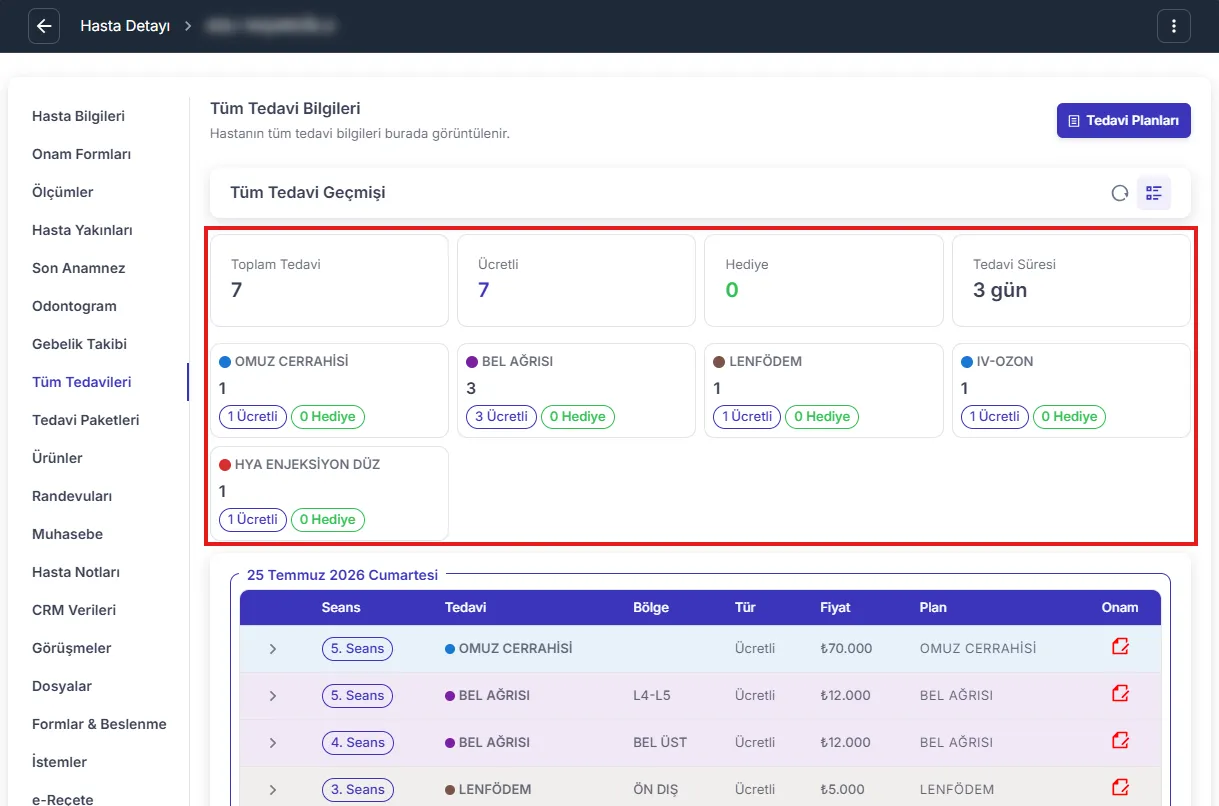
Tüm Tedavileri bölümü, hastaya bugüne kadar yapılan tüm tedavileri tarih sırasıyla gösterir. Üstteki kartlarda toplam tedavi sayısı, ücretli ve hediye tedavi sayıları ile toplam tedavi süresi görünür. Tedavi türlerine göre sayılar ayrı kartlarda listelenir. Bu bölüm yalnızca görüntüleme içindir.

Son güncelleme:

Ne zaman ve hangi durumlarda kullanılır?

Hastanın geçmiş tedavilerine bakmak, belirli bir tedavinin kaç kez yapıldığını görmek, seans notlarını ve kullanılan sarf malzemeleri incelemek istediğinizde kullanılır.

Temel Alanlar 

  • Statü kartları: Toplam Tedavi, Ücretli, Hediye, Tedavi Süresi
  • Tedavi türü kartları
  • Tarihe göre tedavi listesi ve onam durumu
  • Seans notu ve kullanılan sarf malzemeler
  • Tedavi Planları butonu

Adım 1

Statü ve Tedavi Kartlarını İnceleme

Toplam, ücretli, hediye tedavi sayısı ve tedavi süresi görüntülenir.

Hasta Detayı sol menüsünden Tüm Tedavileri’ni açın. Tüm Tedavi Geçmişi başlığının sağındaki Statü Kartlarını Göster ikonuna basınca üstte dört kart açılır: Toplam Tedavi, Ücretli, Hediye ve Tedavi Süresi (gün olarak). Aynı ikon kartları gizler. Altında her tedavi türü için ayrı bir kart bulunur. Kartta tedavi adı, toplam sayısı ve Ücretli / Hediye sayıları görünür. Yanındaki yenile ikonu listeyi günceller.


Statü ve Tedavi Kartlarını İnceleme

💡 Hızlı İpucu: Ekranı sadeleştirmek için statü kartlarını gizleyebilirsiniz.

Adım 2

Tedavi Geçmişini Listeleme

Tedaviler tarihe göre listelenir, türe göre filtrelenir, onam durumu görülür.

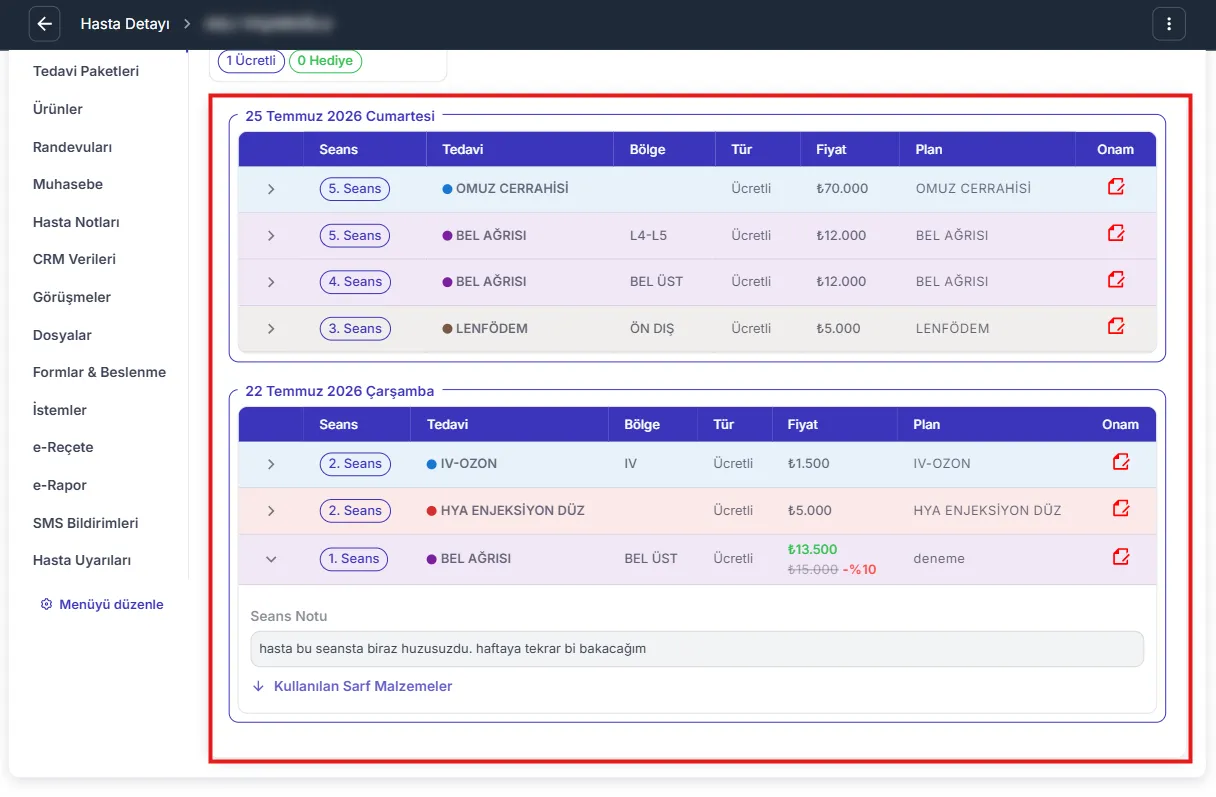
Kartların altında tedaviler tarih başlıkları altında listelenir (örneğin “19 Ekim 2026 Pazartesi”). Her satırda Seans, Tedavi, Bölge, Tür, Fiyat, Plan ve Onam bilgisi görünür. Onam sütunundaki ikon yeşilse onam formu alınmıştır, kırmızıysa alınmamıştır. Yalnızca bir tedaviyi görmek için üstteki tedavi kartına tıklayın; liste o tedaviye göre süzülür.


Tedavi Geçmişini Listeleme

💡 Hızlı İpucu: Süzmeyi kaldırmak için seçili karta tekrar tıklayın.

Adım 3

Seans Detayını Görüntüleme

Seans notu ve kullanılan sarf malzemeler açılır.

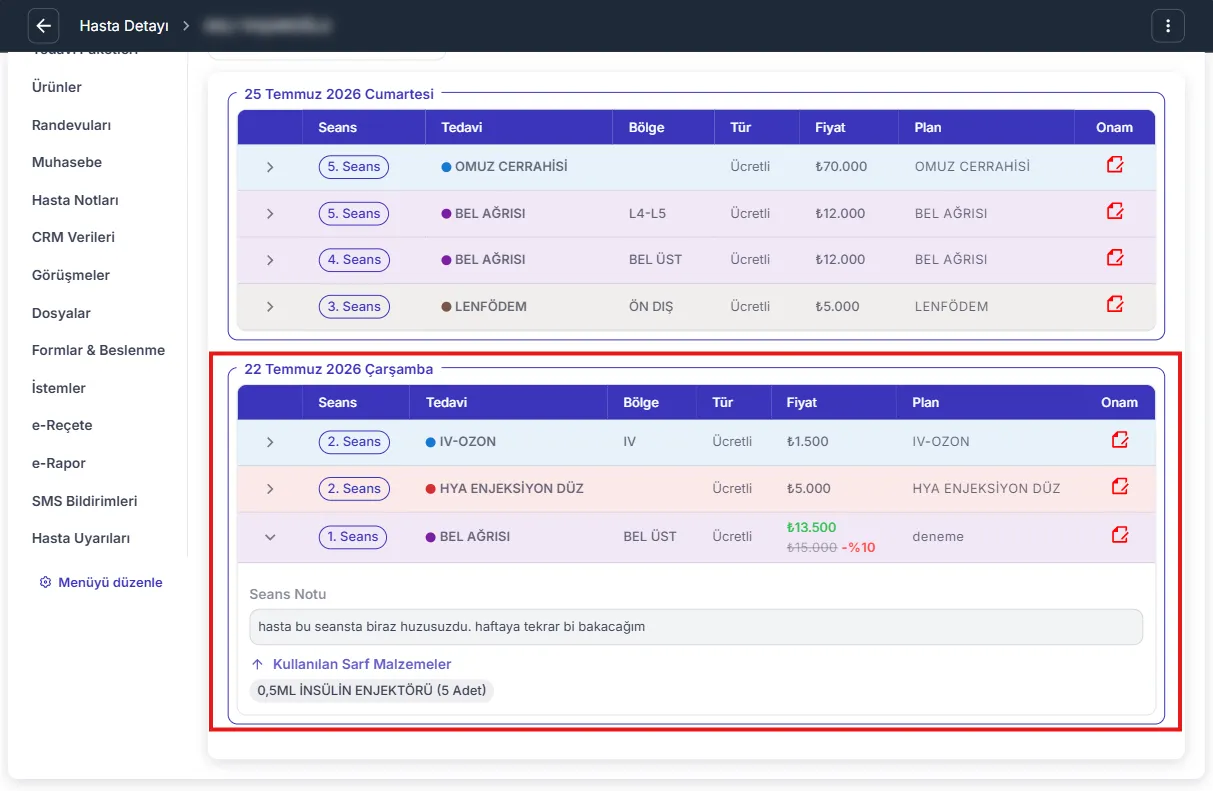
Satırın solundaki ok ikonuna basarak seansı açın. Açılan alanda Seans Notu ve Kullanılan Sarf Malzemeler bağlantısı görünür. Bağlantıya tıklayınca kullanılan malzemeler ve adetleri listelenir.


Seans Detayını Görüntüleme

💡 Hızlı İpucu: Seans notunu okumak için satırı açmanız yeterlidir.

Adım 4

Tedavi Planlarını Görüntüleme

Hastanın tedavi planları ayrı pencerede açılır.

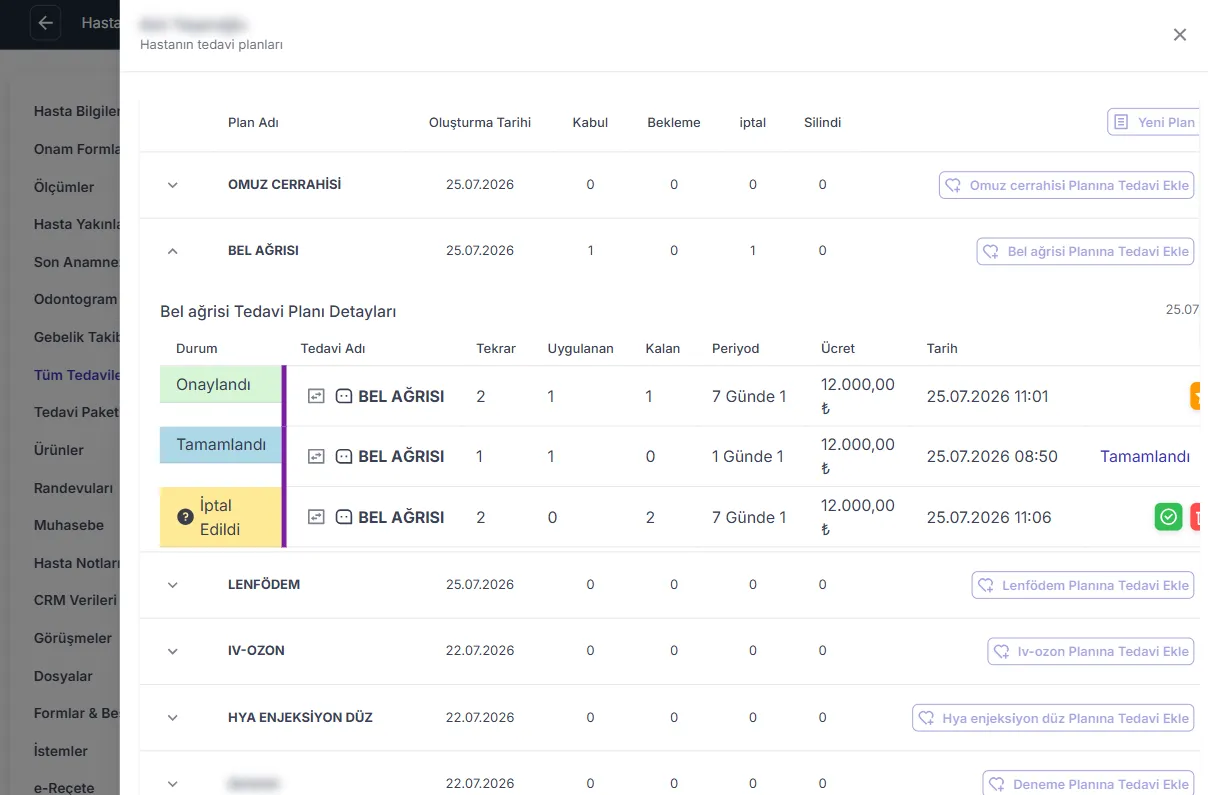
Sağ üstteki Tedavi Planları butonuna basın. Açılan pencerede hastanın planları Plan Adı, Oluşturma Tarihi, Kabul, Bekleme, İptal ve Silindi sütunlarıyla listelenir. Pencereyi sağ üstteki X ile kapatın.


Tedavi Planlarını Görüntüleme

💡 Hızlı İpucu: Planlarla ilgili işlemler (tedavi ekleme, paketleme, silme) Tedavi Planları modülünde anlatılır.

Bu rehber aradığınız işlemi çözmenize yardımcı oldu mu?

Geri bildiriminiz kılavuzlarımızı her gün daha iyi yapmamızı sağlıyor.

Sıradaki İş Akışları

Tüm Rehberleri Gör →

Hasta Listesi

Randevular

Randevular bölümü, hastanın geçmiş ve planlanmış randevularını tek listede toplar. Üstte toplam, aktif, iptal, gelinen, gelinmeyen randevu sayıları ile seans ve tedavi sayıları görünür. Buradan hastaya yeni randevu ekleyebilir, bekleyen randevuyu işleme alarak hastayı seansa alabilir, randevuyu iptal edebilir veya silebilir, bir randevunun seansını görüntüleyebilirsiniz.

5 adım · 4 dakika · Kolay

Kılavuzu okuyun ›

Hasta Listesi

Formlar & Beslenme

Formlar & Beslenme bölümü, doktor tarafından doldurulan tıbbi değerlendirme formlarının ve hastaya doldurması için gönderilen online diyet/form bağlantılarının tek ekrandan yönetilmesini sağlar. Bu ekrandan hastaya SMS ile online form doldurma linki gönderilebilir, hastaya iletilen form ekranı "Linki Aç" butonuyla incelenebilir veya sisteme yeni bir doktor formu eklenebilir. Doldurulan tüm formlar tabloda listelenir; detay inceleme, SMS tekrar iletimi, yanıt düzenleme ve PDF indirme işlemleri buradan yapılır.

3 adım · 3 dakika · Kolay

Kılavuzu okuyun ›

Hasta Listesi

Menüyü Düzenle

Menüyü Düzenle bölümü, Hasta Detayı ekranının sol tarafında sıralanan menü sekmelerini kendi klinik kullanım alışkanlıklarınıza göre kişiselleştirmenizi sağlayan yapılandırma alanıdır. Bu pop-up penceresi üzerinden kullanılmayan sekmeleri gizleyebilir, sık kullanılan sekmeleri görünür kılabilir ve hastanın detay ekranı açıldığında varsayılan olarak hangi sekmenin (örneğin Hasta Bilgileri) ekrana geleceğini belirleyebilirsiniz.

2 adım · 2 dakika · Kolay

Kılavuzu okuyun ›