
Tedavi Planları
Tedavi Planları, hastaya tek seferlik anlık müdahalelerin (Plansız Tedavi) veya birden fazla seans ve işlem gerektiren kompleks tedavi süreçlerinin (Planlı Tedavi) planlandığı ve kayıt altına alındığı modüldür. Bu modül üzerinden hastaya anlık tedavi işleyebilir, sarf malzeme stok düşümü yapabilir veya toplu bir tedavi protokolü oluşturup tekrar sayısı, periyot ve hasta onay durumlarını (Onay, İptal, Yarım Bırakıldı) yönetebilirsiniz.
Son güncelleme:
Ne zaman ve hangi durumlarda kullanılır?
Hastaya tek seferlik anlık bir işlem ekleneceğinde (Plansız Tedavi Ekle), hastaya birden fazla seans/işlem içerecek toplu bir tedavi teklifi sunulacağında (Planlı Tedavi Ekle) ve oluşturulan planların kabul/red durumları takip edilmek istendiğinde bu modül kullanılır.
Temel Alanlar
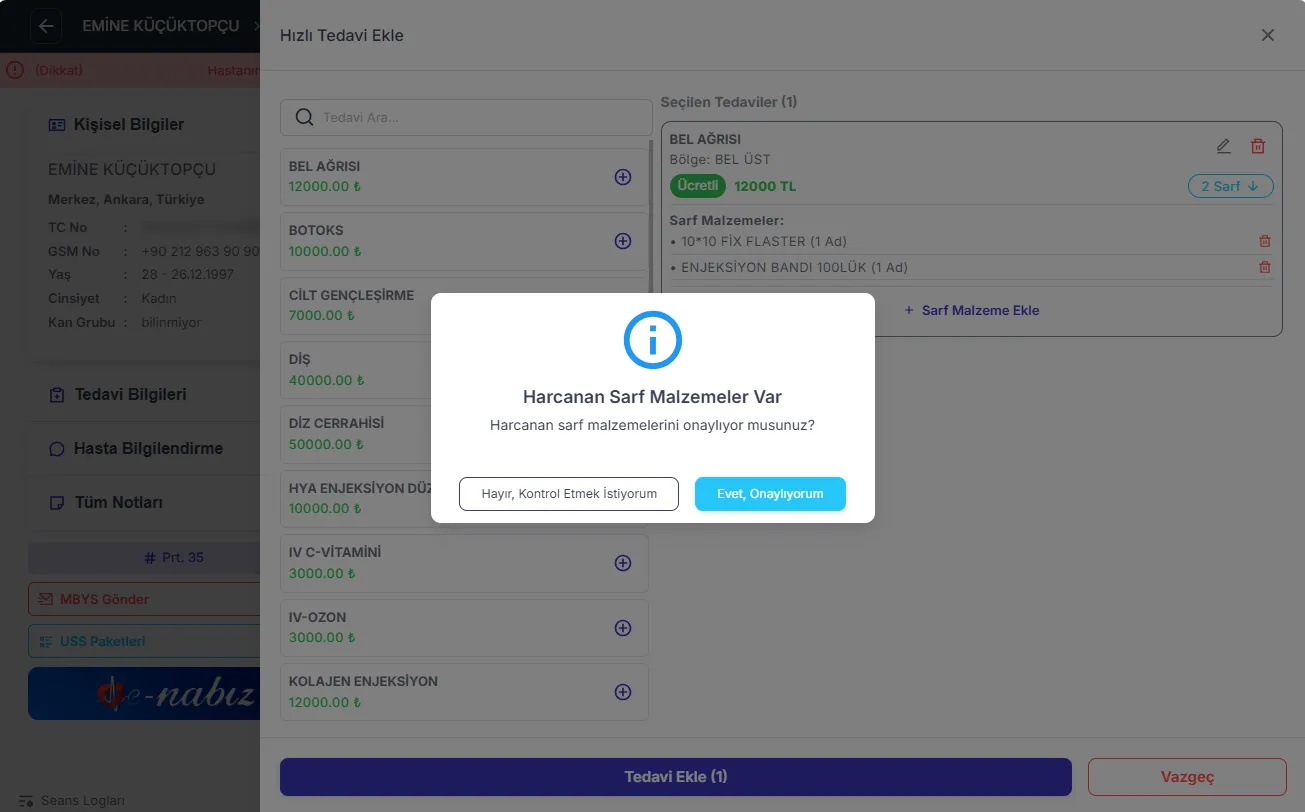
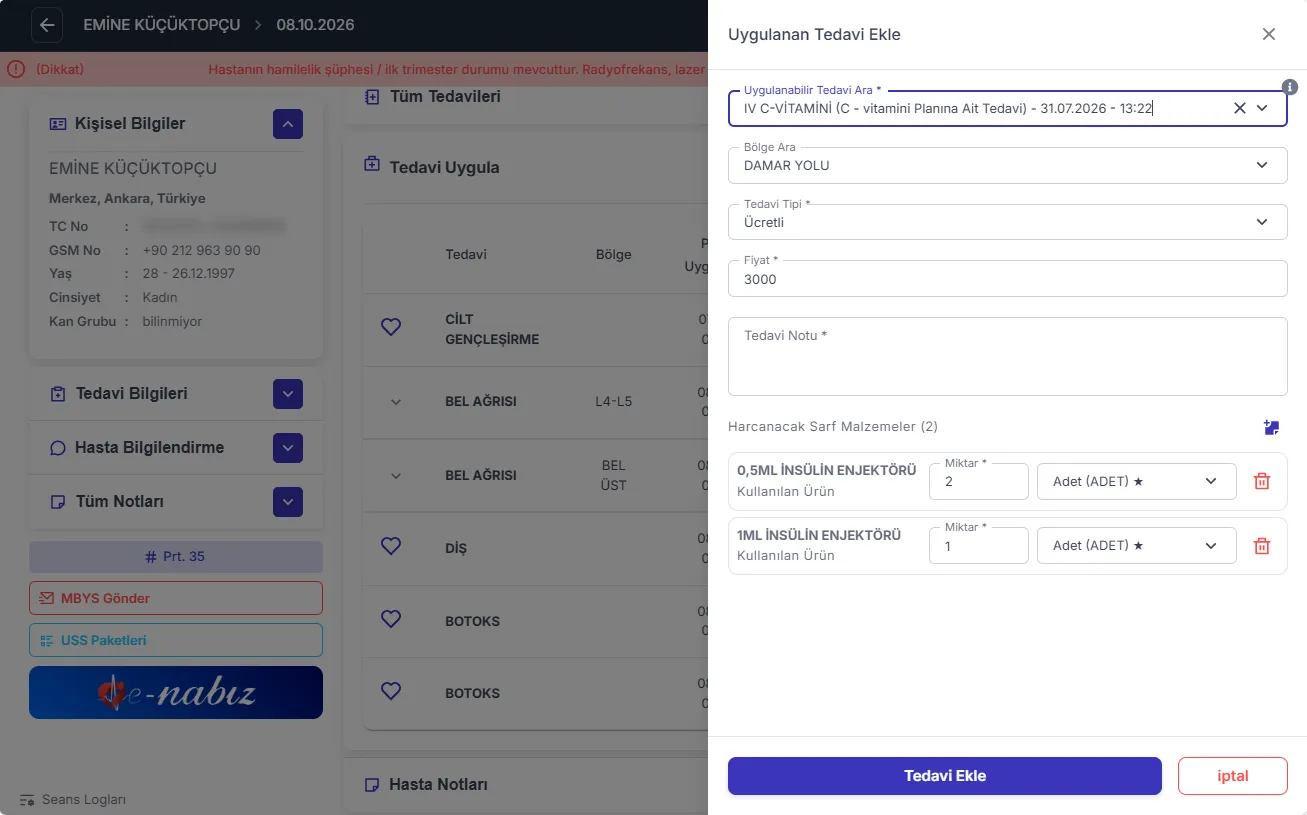
Plansız Tedavi Ekle: Hastaya tekil ve anlık uygulanacak tedavilerin bölge, fiyat, sarf malzeme ve not bilgileriyle eklendiği alan.
Planlı Tedavi Ekle: Önceden oluşturulmuş tedavi planları arasından seçim yapılarak bölge ve detay girilen alan.
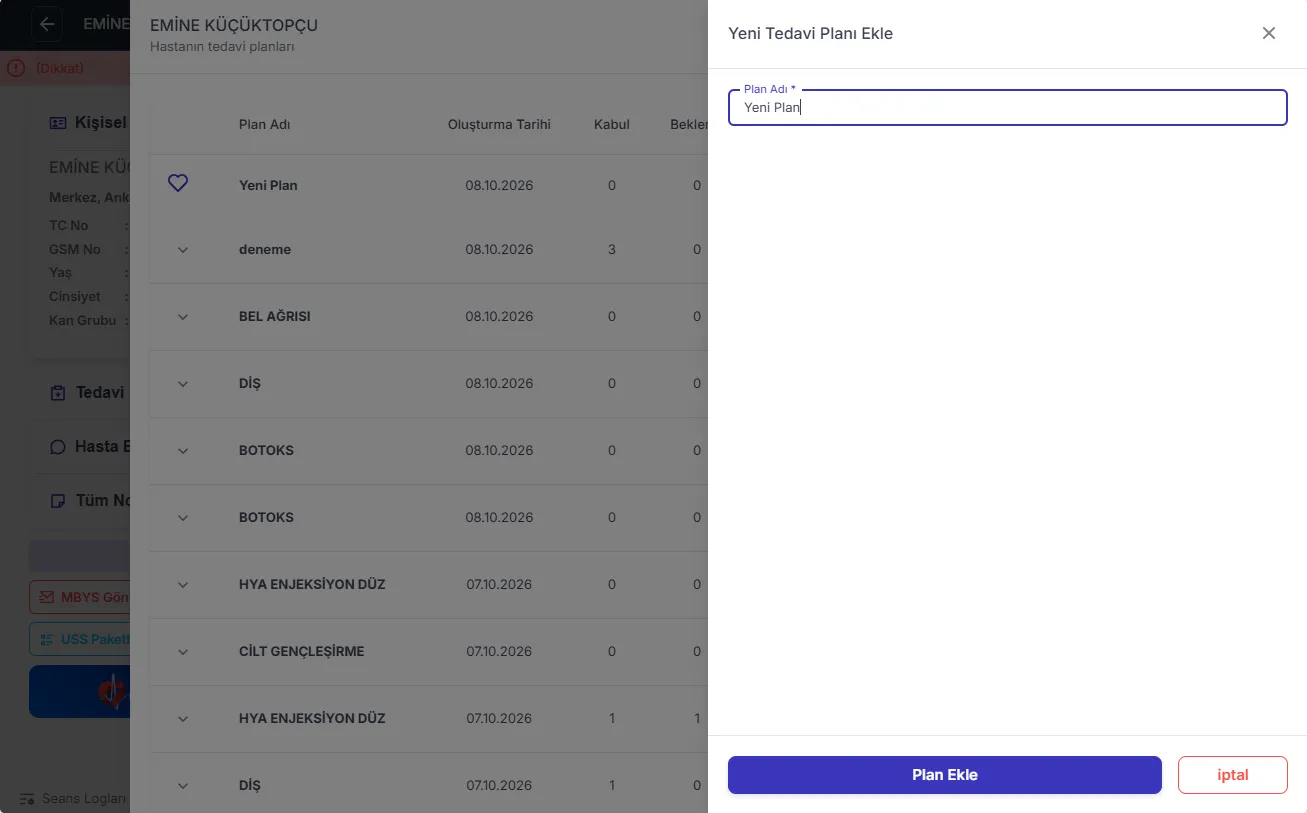
Tedavi Planları (Yeni Plan Ekle): Hastaya özel çok seanslı yeni protokol başlığı tanımlama alanı.
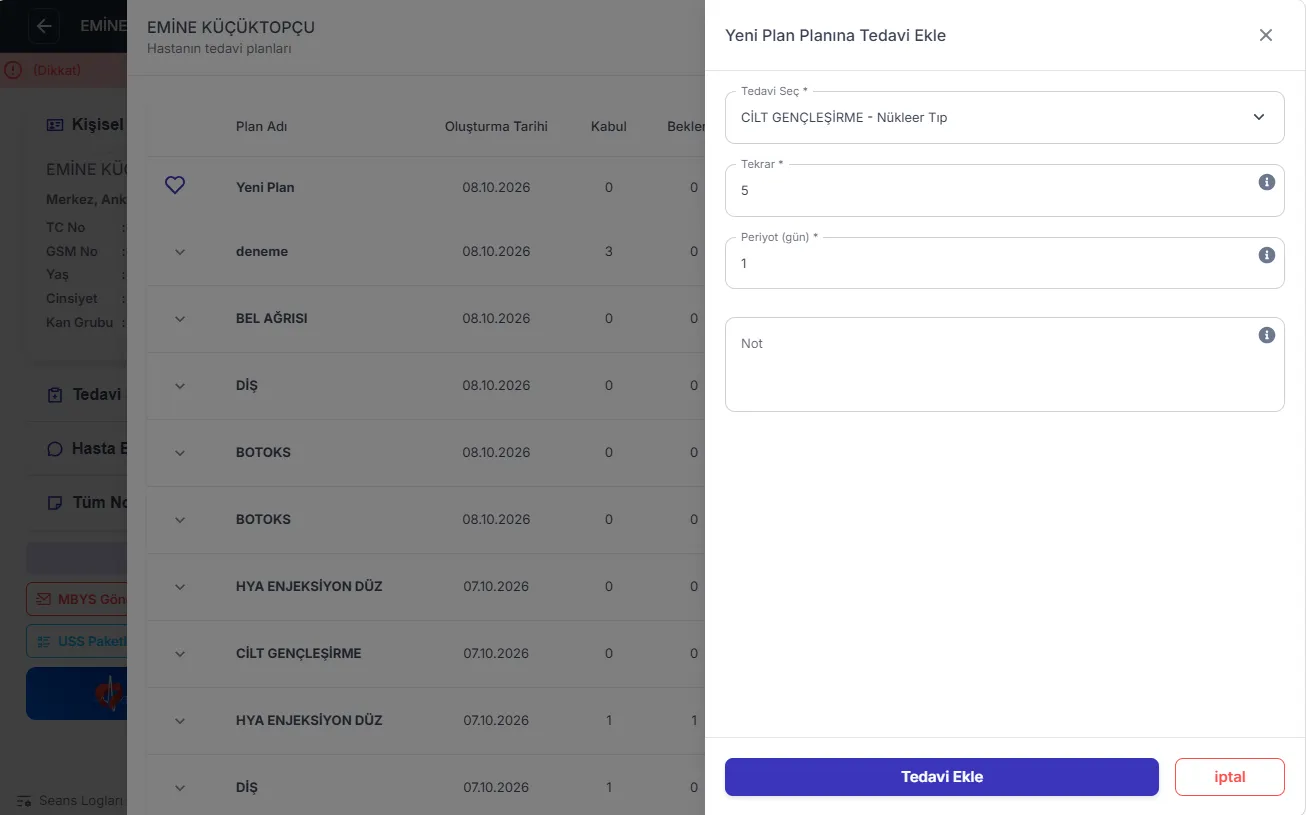
Plana Tedavi Ekle (Tekrar & Periyot): Seçili plana tedavileri kaç tekrar ve kaç günlük uygulama aralığıyla dahil edeceğinizi belirleyen alan.
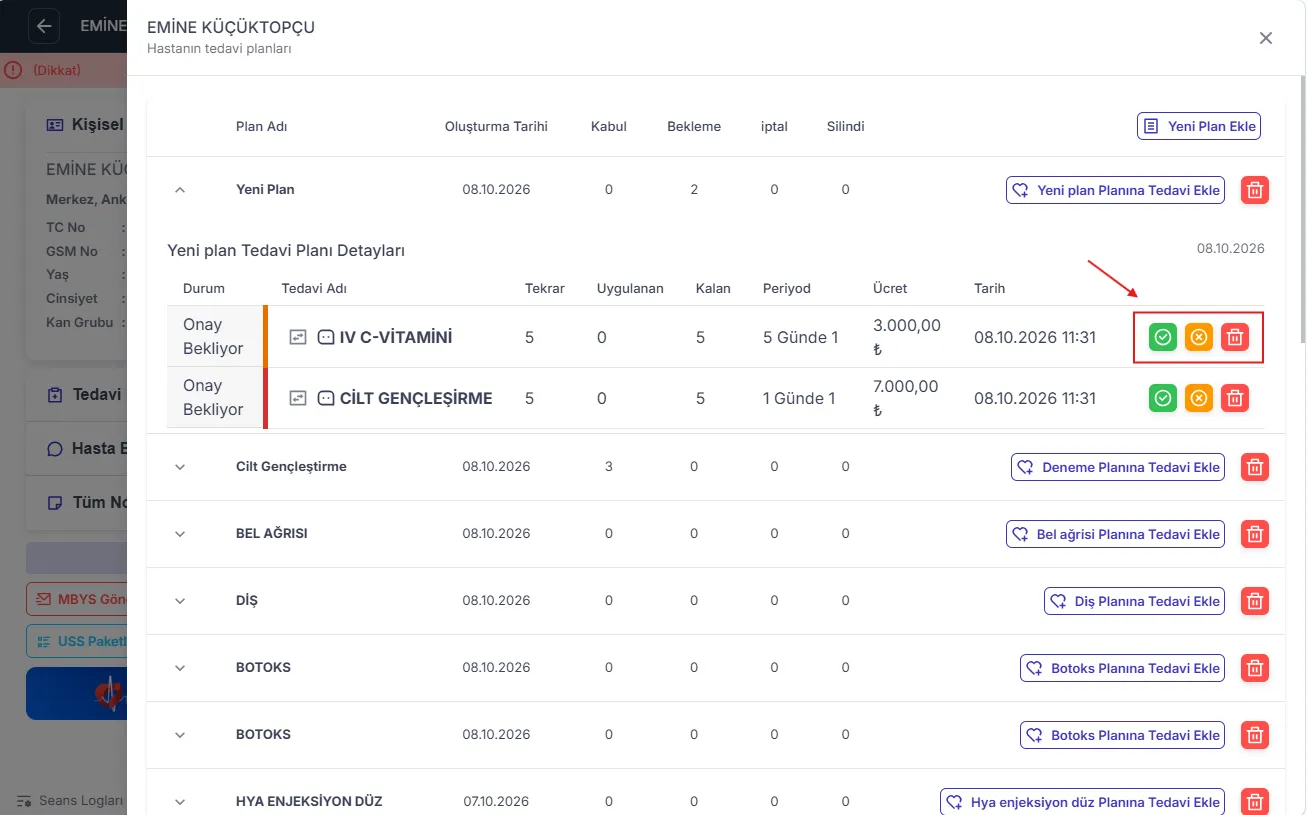
Plan Onay/Durum İkonları: Yeşil İkon (Tedaviyi Onayla), Kırmızı Çarpı İkonu (Planı İptal Et) ve Sarı Yıldız İkonu (Tedaviyi Yarımda Bırak).
Sarf Malzeme Ekle: Tedavide kullanılan malzemeleri aratıp ekleyerek stoktan otomatik düşülmesini sağlayan buton.
Adım 1
Plansız Tedavi Ekleme Yapın
Hastaya anlık/tek seferlik tedavi ekleyin, bölge, fiyat ve sarf malzeme detaylarını girin.
Adım 2
Planlı Tedavi Ekleme Yapın
Daha önceden tanımlanmış planlı tedaviler arasından seçim yapıp detayları doldurun.
Adım 3
Tedavi Planları ve Protokol Yönetimi Yapın
Yeni tedavi planı oluşturun, tekrar/periyot belirleyin ve onay durumlarını ikonlarla yönetin.
Tedavi Planları / Tedavi Planları bölümünde sisteme eklenmiş tüm tedavi planları listelenir.
Yeni Plan Ekle: Sağ üstteki Yeni Plan Ekle butonuyla hastaya özel yeni bir tedavi planı/protokol başlığı oluşturun.
Plana Tedavi Ekle: Planın yanındaki "[X] Tedavi Planına Tedavi Ekle" butonuna tıklayarak tedaviyi seçin; "Tedavinin kaç kez yapılmasını öngörüyorsunuz?" alanına tekrar sayısını, "Tedavinin uygulama aralığını kaç gün olarak planladınız?" alanına periyot gün sayısını ve not bilgisini girerek ekleyin.
Onay ve Durum Yönetimi: Hasta 3 tedaviden 2'sini kabul ettiğinde Yıldız İkonu ile tedaviyi yarımda bırakabilir, Yeşil İkon ile onaylayabilir, Çarpı İkonu ile iptal edebilirsiniz. Planı tamamen silmek için Çöp Kutusu ikonu kullanılır.
Bu rehber aradığınız işlemi çözmenize yardımcı oldu mu?
Geri bildiriminiz kılavuzlarımızı her gün daha iyi yapmamızı sağlıyor.