
Dr2connect doctor specialist appointment systemDr2connect
PlanlarımızBlogİletişimBüyük Göç
Klinik Rehberleri

Hasta ve Randevu Yönetimi

Seans Oluşturma

Hasta ve Randevu Yönetimi

Seans Oluşturma

Seans Oluşturma, hastanızın kliniğe adım atmasıyla başlayıp tedavi odasına alınmasına kadar geçen süreci kapsar. Randevu Listesi veya Hasta Listesi üzerinden hastanın gelişini birkaç tıkla kaydedebilir, doğrudan ilgili oda ve doktoru seçerek seansı başlatabilirsiniz. Daha önce kaydı olmayan yeni bir hasta geldiğinde ise profil oluşturma ve anamnez adımları da bu akışın bir parçası olur.

Son güncelleme:

Ne zaman ve hangi durumlarda kullanılır?

Hasta kliniğe geldiğinde ve seansının başlatılması gerektiğinde bu işlemi kullanırsınız. Hasta daha önce randevu almışsa onu listeden bulup "Geldi" olarak işaretler, ilk kez geliyorsa önce profilini oluşturup anamnez formunu doldurursunuz. Her iki durumda da amaç, hastayı bekletmeden doğru oda ve doktora yönlendirerek seansı açmaktır.

Temel Alanlar

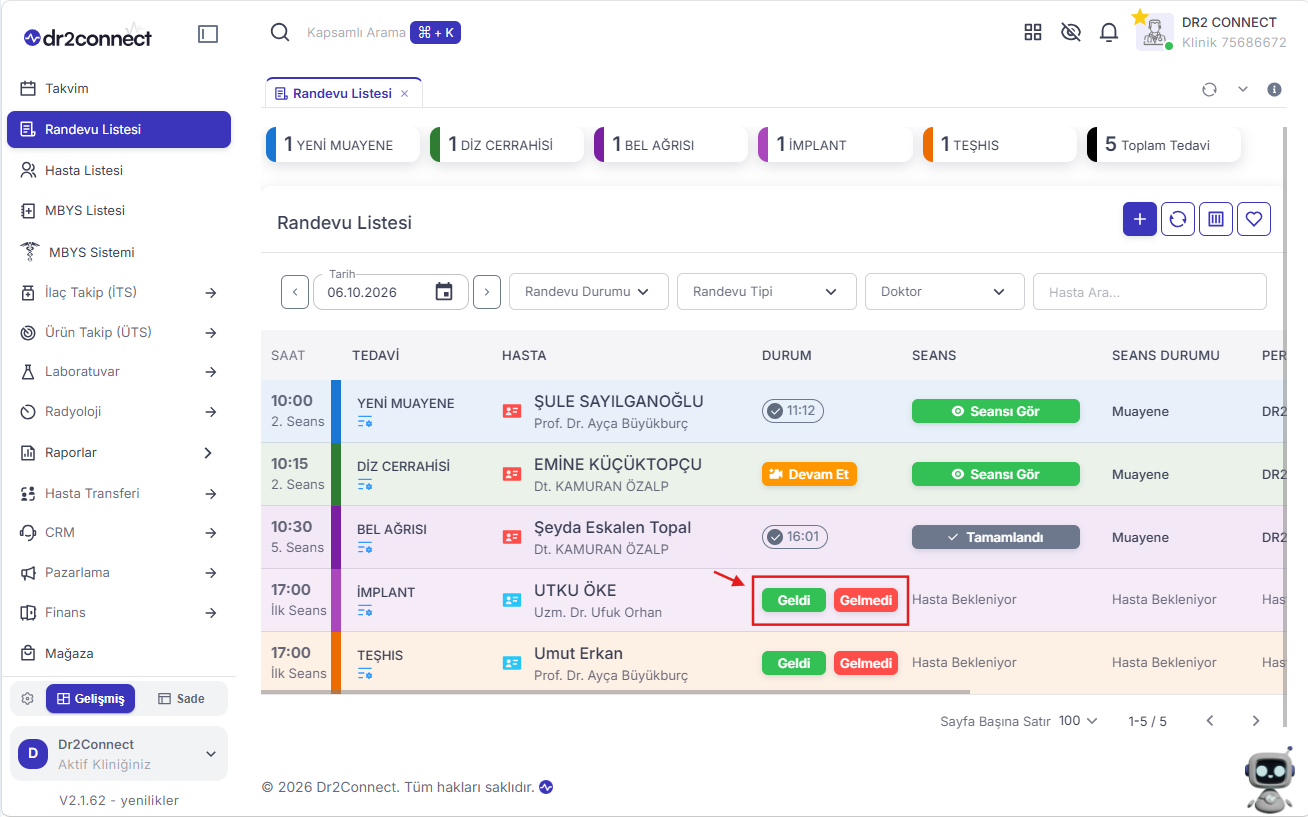
  • Randevu Durumu Butonları: Hastanın geldiğini bildirmek için kullanılan "Geldi" / "Gelmedi" seçenekleri.
  • Seans Oluştur Butonu: Hasta "Geldi" durumuna alındığında Randevu Listesi'nde beliren yeşil aksiyon butonu.
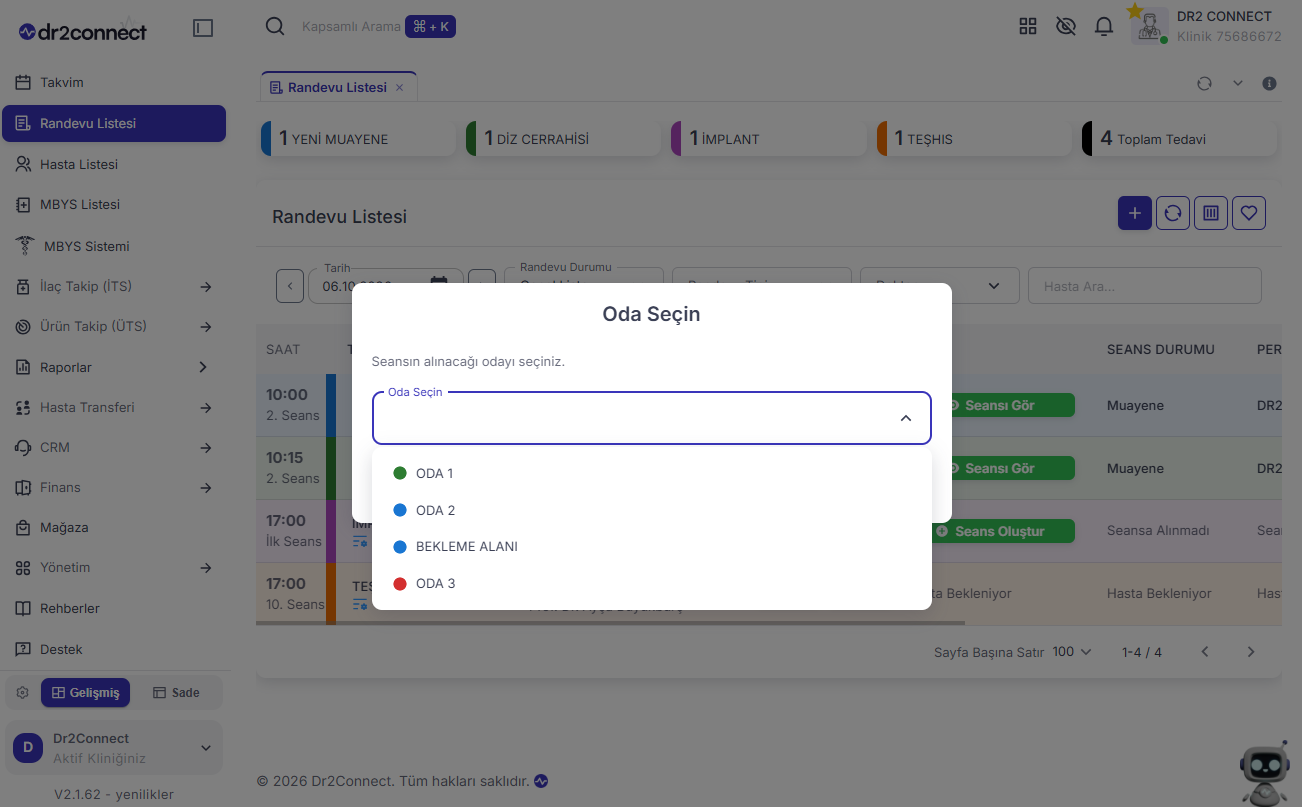
  • Oda Seçin Penceresi: Seansın hangi odada gerçekleşeceğini belirlediğiniz küçük pencere.
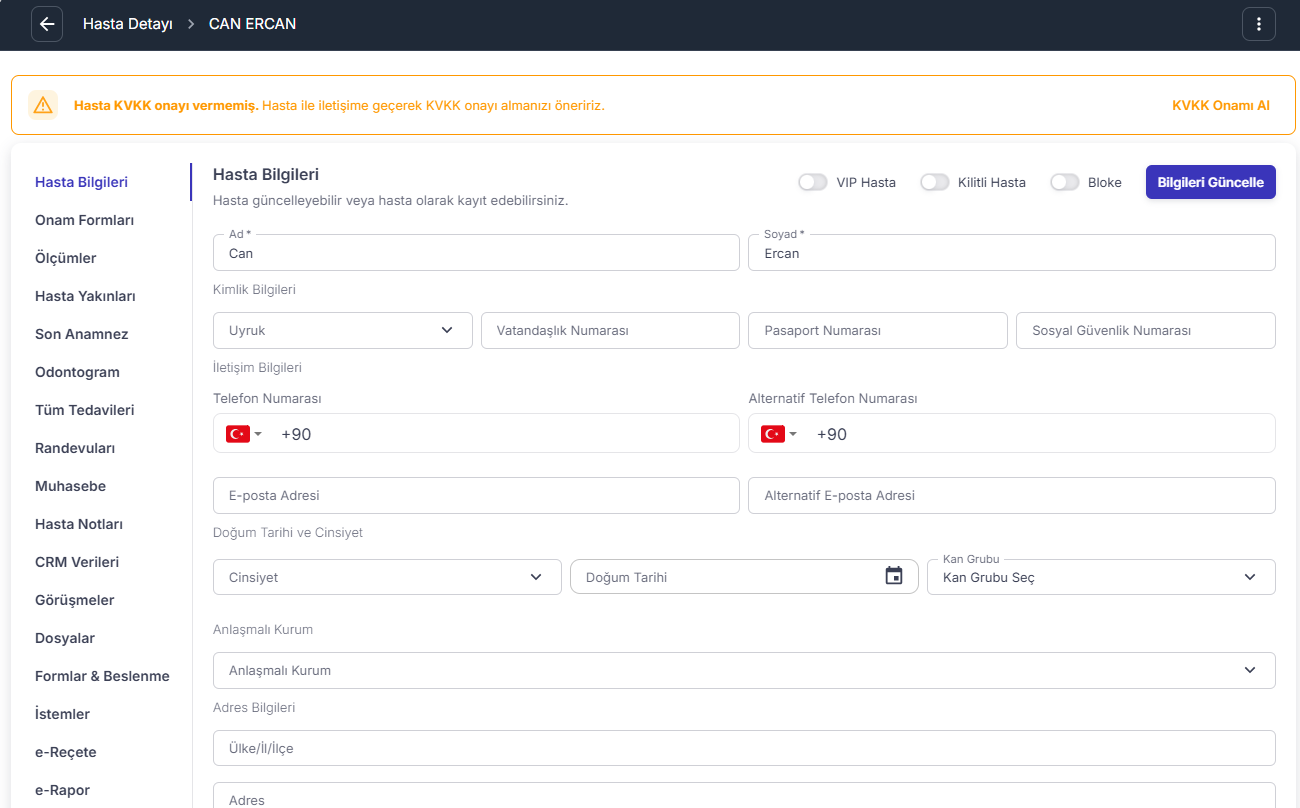
  • Hasta Kaydet Butonu: Kliniğe ilk kez gelen hastalar için yeni profil açma butonu.
  • Kimlik, İletişim ve Kişisel Bilgiler Formu: Yeni hastanın temel bilgilerinin girildiği kayıt ekranı.
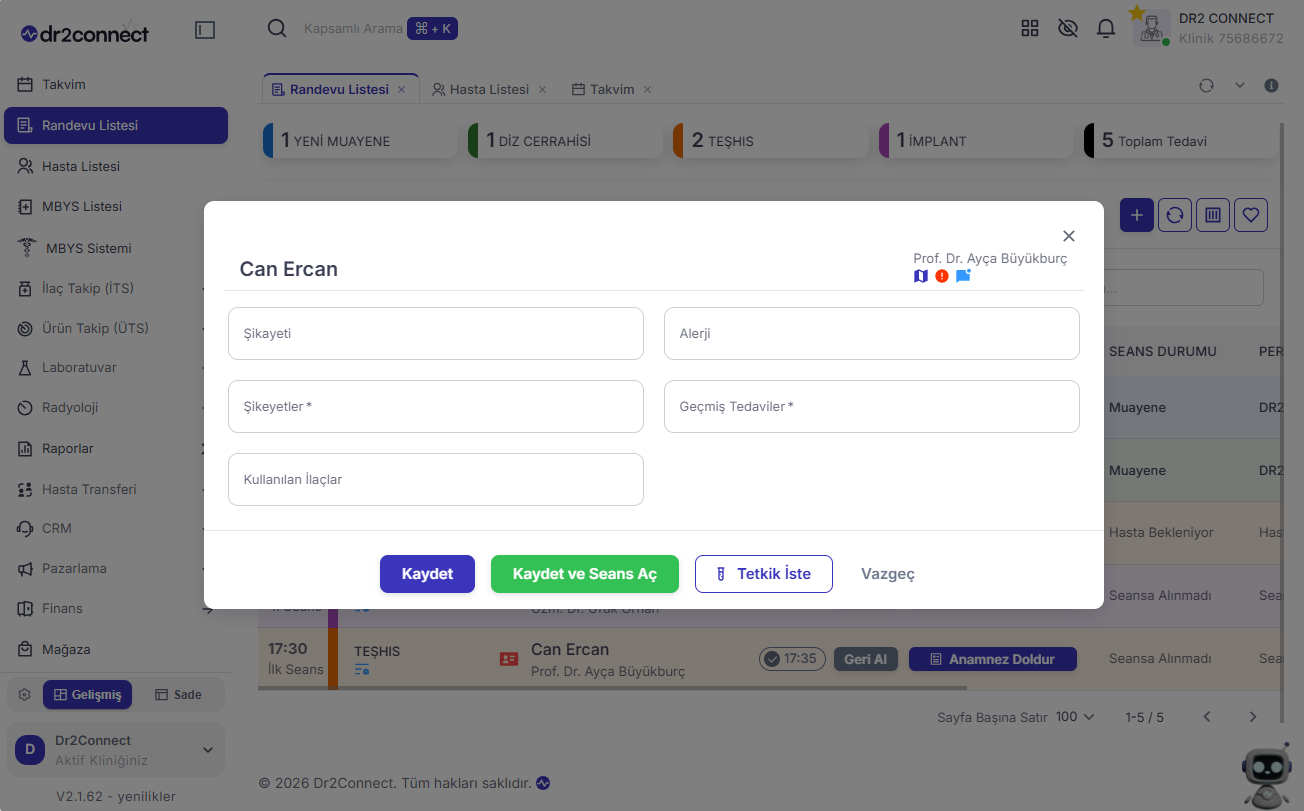
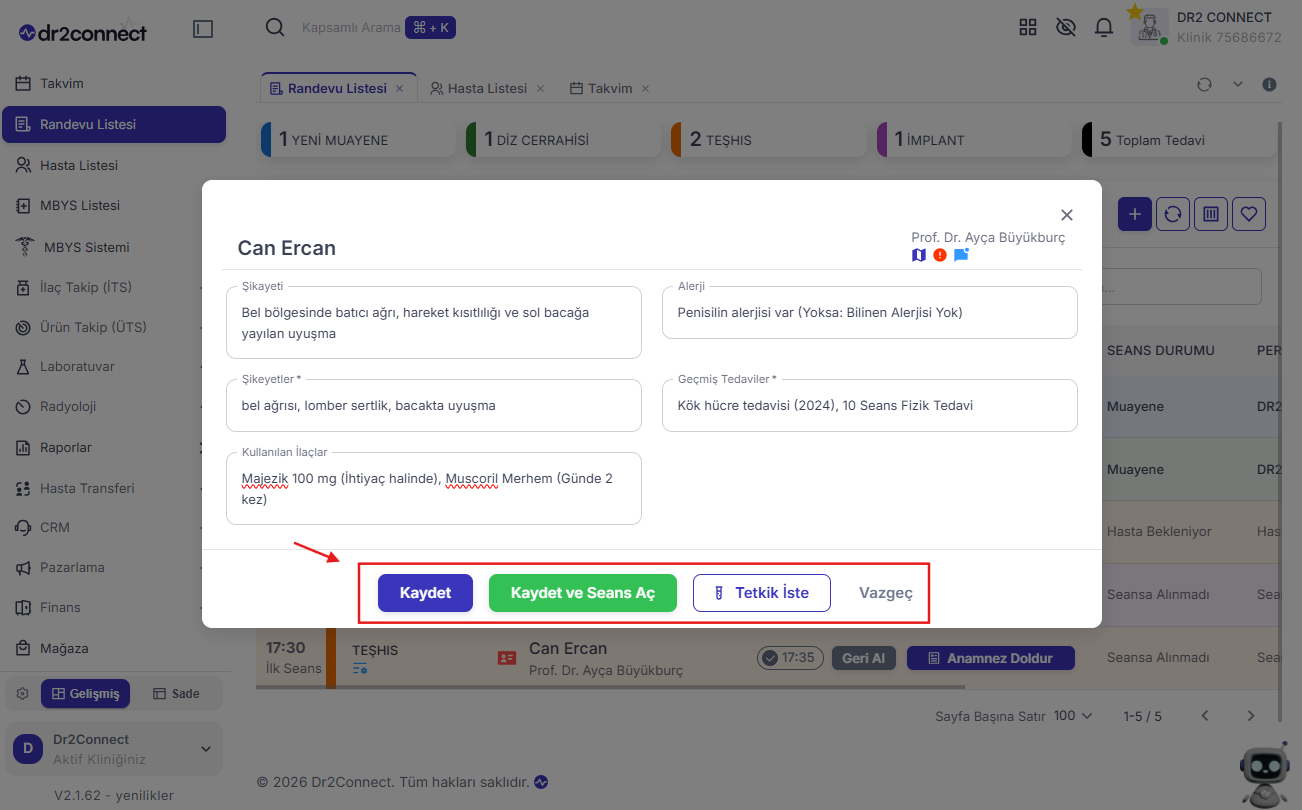
  • Anamnez Formu: Yeni hastanın şikayet ve tıbbi geçmişinin kaydedildiği form.
  • Kaydet ve Seans Aç Butonu: Anamnezi kaydedip hastayı doğrudan oda/doktor seçimine gönderen hızlı geçiş butonu.

Adım 1

Hastayı Karşılayın

Hastayı listede bulup "Geldi" durumuna alın.

Hasta kliniğe geldiğinde, Randevu Listesi veya Hasta Listesi ekranından ilgili hastayı bulun ve satırındaki "Geldi" butonuna tıklayarak geldiğini bildirin. Bu işlemle birlikte hastanın geliş saati sisteme otomatik olarak kaydedilir. Hasta randevusuna gelmezse, yan taraftaki "Gelmedi" butonunu kullanarak durumu işaretleyebilirsiniz.


Hastayı Karşılayın

💡 Hızlı İpucu: "Geldi" butonuna bastığınız anda saat otomatik olarak kaydedilir, bu sayede hastanın kaç dakika beklediğini sonradan raporlardan görebilirsiniz.

Adım 2

Seansı Açın

"Seans Oluştur" butonuna tıklayıp oda/doktor seçerek seansı başlatın.

Hasta "Geldi" durumuna geçtiğinde, aynı satırda "Hasta Bekleniyor" yazısının yerini yeşil renkli "Seans Oluştur" butonu alır. Bu butona tıkladığınızda açılan "Oda Seçin" penceresinden seansın alınacağı odayı seçip "Oda Seç" butonuyla onaylayın. Onayladığınız anda sistem sizi doğrudan seans ekranına yönlendirir ve hasta ilgili doktorun seansına alınmış olur.


Seansı Açın

💡 Hızlı İpucu: Oda seçimini yapmadan önce o anki oda doluluk durumunu takvimden kontrol ederseniz, hastayı boş bir odaya yönlendirerek zaman kaybını önlersiniz.

Adım 3

Yeni Hasta Profili Oluşturun

Kayıtlı olmayan hastalar için "Hasta Kaydet" ile profil açın.

Kliniğinize ilk kez gelen bir hasta için ekrandaki "Hasta Kaydet" butonuna tıklayın. Açılan formda hastanın kimlik bilgilerini, iletişim bilgilerini (telefon, adres gibi) ve kişisel bilgilerini girip "Hasta Olarak Kaydet" butonuyla profili oluşturun. Bu adımın sonunda hasta artık sistemde kayıtlı bir hasta haline gelir.


Yeni Hasta Profili Oluşturun

💡 Hızlı İpucu: Telefon numarasını doğru ve eksiksiz girmek, ileride SMS bilgilendirmelerinin ve hatırlatmaların hastaya düzgün ulaşması için önemlidir.

Adım 4

Anamnez Formunu Doldurun

Hastanın şikayet ve hikayesini anamnez formuna girin.

Profil oluşturulduğu anda sistem sizi otomatik olarak Anamnez Formu'na yönlendirir, bu adımı ayrıca aramanıza gerek kalmaz. Açılan formda hastanın kliniğe geliş sebebini, şikayetlerini ve genel sağlık hikayesini doldurun. Girdiğiniz bu bilgiler, doktorun hastayı görmeden önce ön bilgiye sahip olmasını sağlar.


Anamnez Formunu Doldurun

💡 Hızlı İpucu: Hastanın anlattıklarını kendi cümleleriyle not almak, doktorun seans sırasında daha hızlı değerlendirme yapmasına yardımcı olur.

Adım 5

Kaydet ve Seans Aç

Formu kaydedip doğrudan oda/doktor seçimine geçerek seansı başlatın.

Anamnez formunu doldurduktan sonra "Kaydet ve Seans Aç" butonuna tıklayın. Bu buton, formu sisteme kaydeder ve sizi ana listeye geri döndürmeden doğrudan oda/doktor seçim ekranına götürür. Odayı seçip onayladığınızda, yeni hastanız da kayıtlı bir hasta gibi seansına başlamış olur.


Kaydet ve Seans Aç

💡 Hızlı İpucu: "Kaydet ve Seans Aç" sayesinde yeni hasta kaydından seansa geçişte tek bir ekstra arama ya da tıklama yapmanız gerekmez; bu da özellikle yoğun saatlerde büyük zaman kazandırır.

Bu rehber aradığınız işlemi çözmenize yardımcı oldu mu?

Geri bildiriminiz kılavuzlarımızı her gün daha iyi yapmamızı sağlıyor.

Sıradaki İş Akışları

Tüm Rehberleri Gör →

Hasta ve Randevu Yönetimi

Onam Kayıtları

Onam Kayıtları, hasta detay sayfasındaki “Onam Formları” sekmesinden ulaştığınız, hastanın bugüne kadar aldığı tüm onam formlarını ve imza durumlarını listeleyen dijital arşivdir. Aynı ekrandan hem mevcut kayıtları inceleyebilir hem de hastaya yeni bir KVKK onamı alabilirsiniz.

Hasta ve Randevu Yönetimi

Randevu Listesi

Randevu Listesi, klinikteki randevuların günlük olarak takip edildiği ve yönetildiği ekrandır. Bu ekranda seçili tarihe ait randevuları görüntüleyebilir, farklı kriterlere göre filtreleyebilir ve hasta araması yapabilirsiniz. Listelenen randevular üzerinden hasta bilgilerine, seans detaylarına ve uygulanan tedavilere ulaşabilir, ilgili randevu işlemlerini gerçekleştirebilirsiniz.

Hasta ve Randevu Yönetimi

Takvim Nedir ve Nasıl Kullanılır?

Takvim ekranı, kliniğinizdeki tüm randevuları haftalık bazda görüntüleyebildiğiniz, filtreleyebildiğiniz ve görünümünüzü ihtiyacınıza göre özelleştirebildiğiniz ana ekrandır. Randevu yoğunluğunu tek bakışta görür, doktor veya randevu tipine göre daraltarak istediğiniz bilgiye hızlıca ulaşırsınız.