
Dr2connect doctor specialist appointment systemDr2connect
PlanlarımızBlogİletişimBüyük Göç
Klinik Rehberleri

Hasta ve Randevu Yönetimi

Seans Tamamlama

Hasta ve Randevu Yönetimi

Seans Tamamlama

Seans Tamamlama, hastaya uygulanan muayene ve tedavi süreçlerinin detaylı bir şekilde kayıt altına alındığı, tıbbi form ve ölçümlerin doldurulduğu ve klinik operasyonlarının sonlandırıldığı merkezi modüldür. Bu ekran üzerinden sesli veya yazılı anamnez alabilir, diş grafiği (odontogram) veya estetik yüz haritası üzerinde görsel işaretlemeler yapabilir, vital bulguları kaydedebilir ve dijital onam formları eşliğinde tedavi uygulamalarını tamamlayabilirsiniz.

Son güncelleme:

Ne zaman ve hangi durumlarda kullanılır?

Bir hastanın muayenesini gerçekleştirmek, seans esnasında sesli veya yazılı anamnez notları almak, hastanın genel sağlık durum seviyesini belirlemek, diş tedavilerini ve periodontal sondaj ölçümlerini şemaya işlemek, medikal estetik çizimlerini yüz haritasına aktarmak, vital değerleri (tansiyon, nabız vb.) kaydetmek, hastaya planlı veya anlık (plansız) tedavi uygulayıp stoktan malzeme düşmek ve dijital onam formu onaylatmak istediğinizde bu modülü kullanırsınız.

Adım 1

Seans Bilgileri & Anamnez Yönetimi

Seans bilgilerini doğrulama, sesli/yazılı anamnez kaydı ve hasta durum seviyesi belirleme

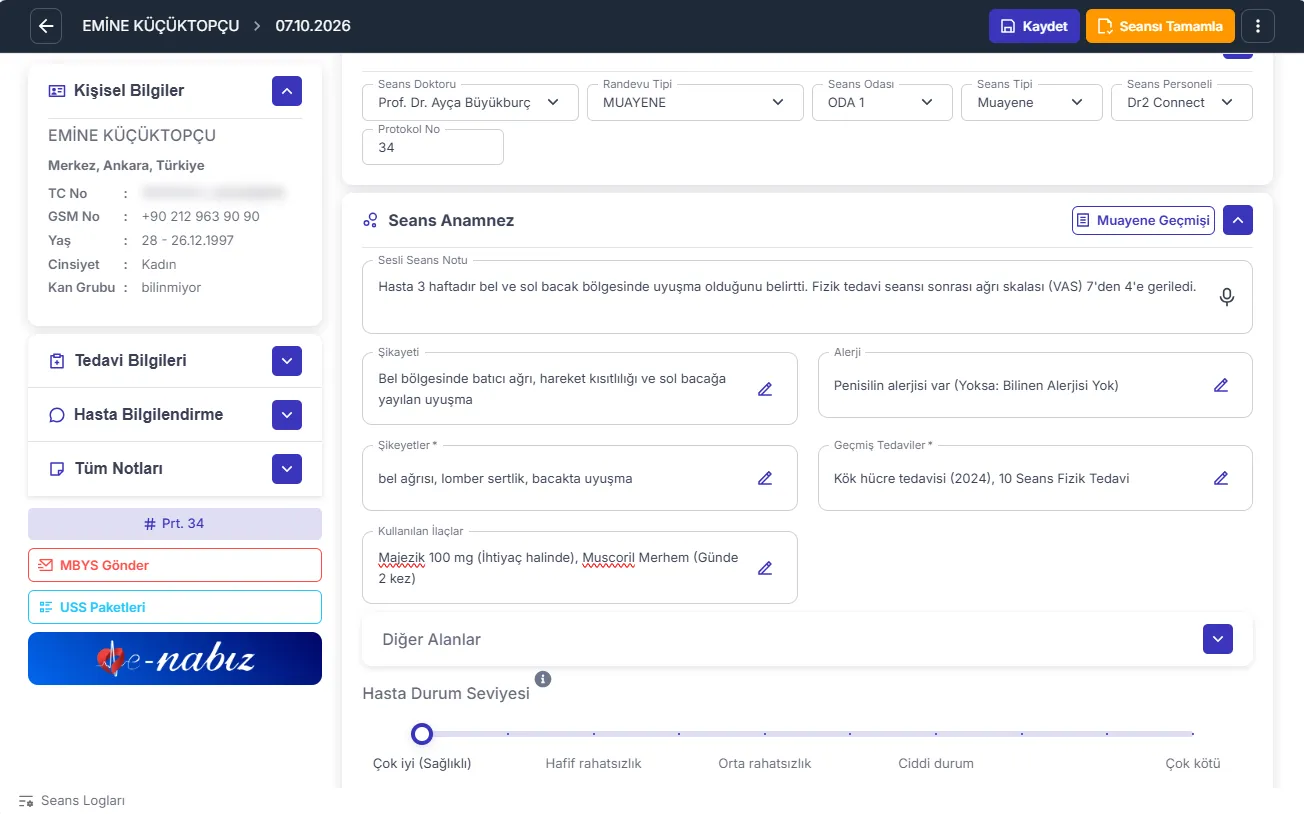
  • Sol menüden Seans Bilgileri sekmesine tıklayın; sayfanın üst tarafındaki seans doktoru, randevu tipi, seans odası, seans tipi, seans personeli ve protokol numarası bilgilerini kontrol edin.

  • Anamnez alanındaki klinik formları doldurun. Dilerseniz Mikrofon simgesine tıklayarak Sesli Seans Notu özelliğini başlatın; konuşmanız otomatik olarak metne dönüştürülecektir.

  • Hasta Durum Seviyesi cetveli üzerinden hastanın güncel klinik tablosunu (0: Sağlıklı - 10: Kritik) işaretleyin.

  • Hastanın geçmiş verileri için Muayene Geçmişi butonunu, ilave açıklamalar için Diğer Alanlar ve Seans Notu alanlarını doldurun.


  • Seans Bilgileri & Anamnez Yönetimi
    💡 Hızlı İpucu: Muayene esnasında klavyeyle not tutmak yerine Mikrofon simgesine basıp konuşarak notlarınızı saniyeler içinde yazılı metne dönüştürebilirsiniz.

    Adım 2

    Diş Grafiği (Odontogram) ve Periodontal Ölçümler

    Diş tedavilerini şemada işaretleme ve periodontal sondaj ölçümlerini kaydetme

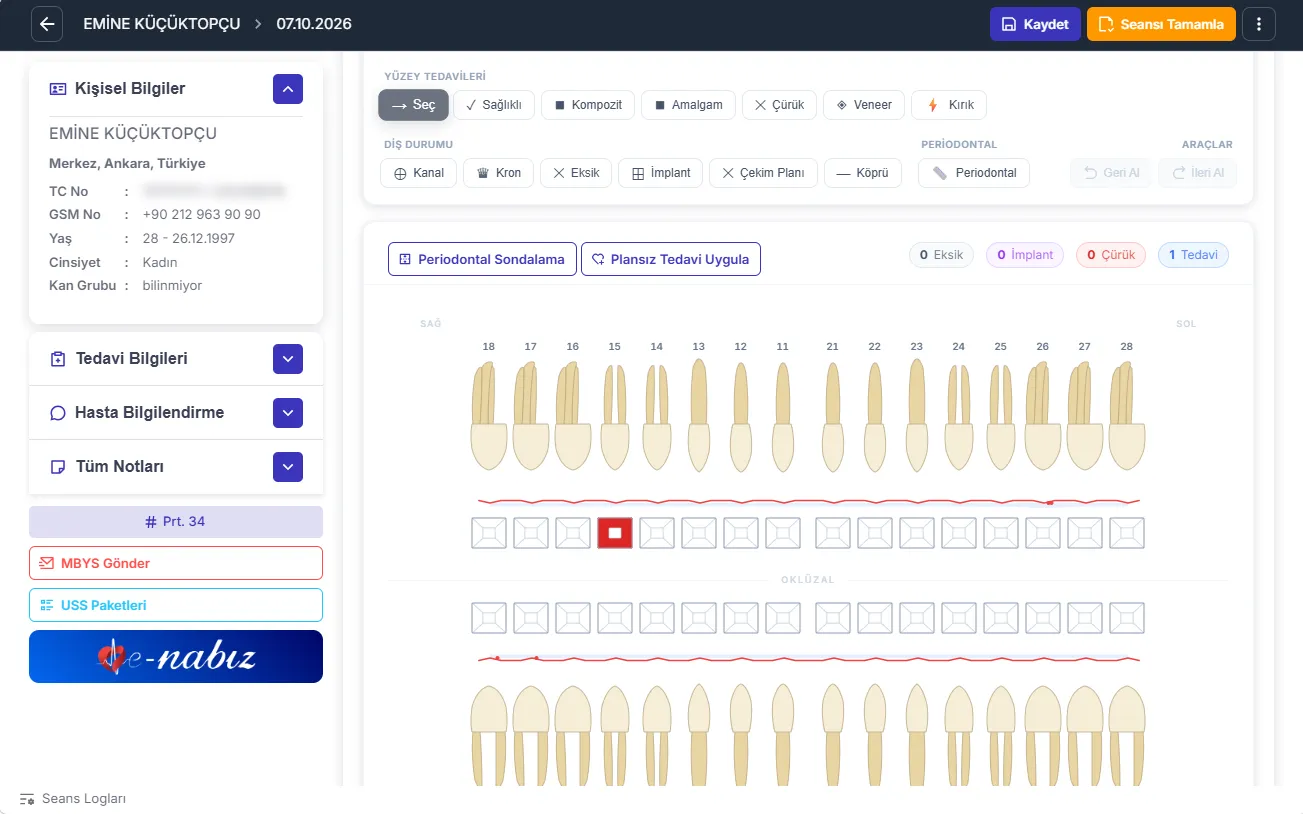
  • Sol menüden Diş Grafiği sekmesine geçin. YAPILAN TEDAVİLER açılır menüsünden uygulanacak işlemi (Kompozit Dolgu, Kırık vb.) veya Mevcut Diş Durumu / Periodontal seçeneklerini belirleyin.

  • Periodontal Sondalama butonuna tıklayın; Üst Çene ve Alt Çene sekmelerinden cep derinliği, kanama ve çekilme durumlarını girip onaylayın.

  • Odontogram şeması üzerinde işlem yapılacak dişleri tıklayarak EKLENEN TEDAVİLER listesine aktarılmasını sağlayın.

  • Alt listedeki işlemlerin yanındaki Uygulandı butonlarına basın, en alt banttaki Tedaviyi Uygula ve sağ üstteki Kaydet butonuna tıklayarak kaydı tamamlayın.


  • Diş Grafiği (Odontogram) ve Periodontal Ölçümler

    💡 Hızlı İpucu: Birden fazla dişe aynı tedaviyi uygulayacaksanız, önce üst menüden tedaviyi bir kez seçip ardından şema üzerindeki ilgili tüm dişlere sırayla tıklayarak hızlıca toplu seçim yapabilirsiniz.

    Adım 3

    Estetik Yüz Haritası ve Çizim İşlemleri

    Estetik enjeksiyon bölgelerini yüz haritasında çizerek tedavi bağlama

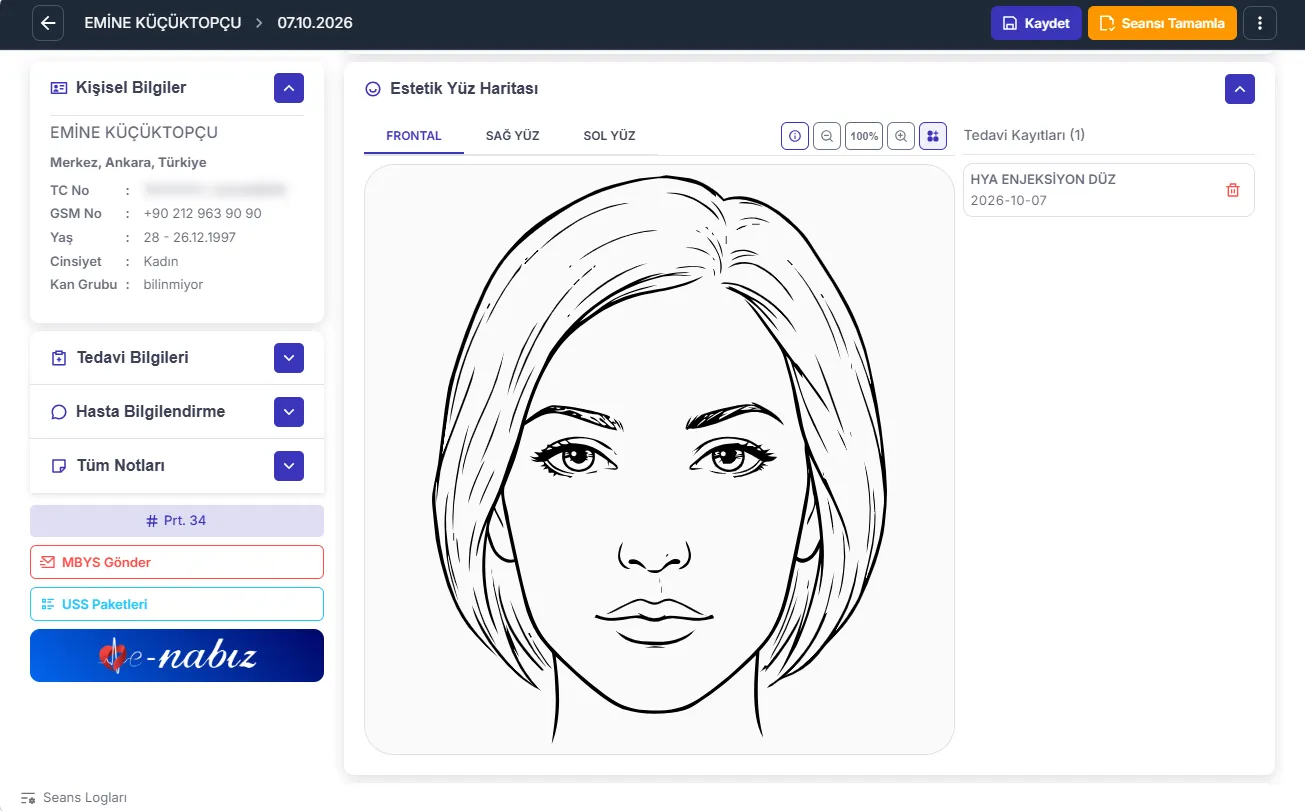
  • Sol menüden Estetik Yüz Haritası sekmesine gelin. Hastaya ait Frontal, Sağ Yüz veya Sol Yüz face chart görünümlerinden birini seçin.

  • Çizim Ekle butonuna tıklayıp Nokta Pin, Çizgi, Ok veya Alan araçlarından birini seçerek yüz haritası üzerinde işaretleme yapın.

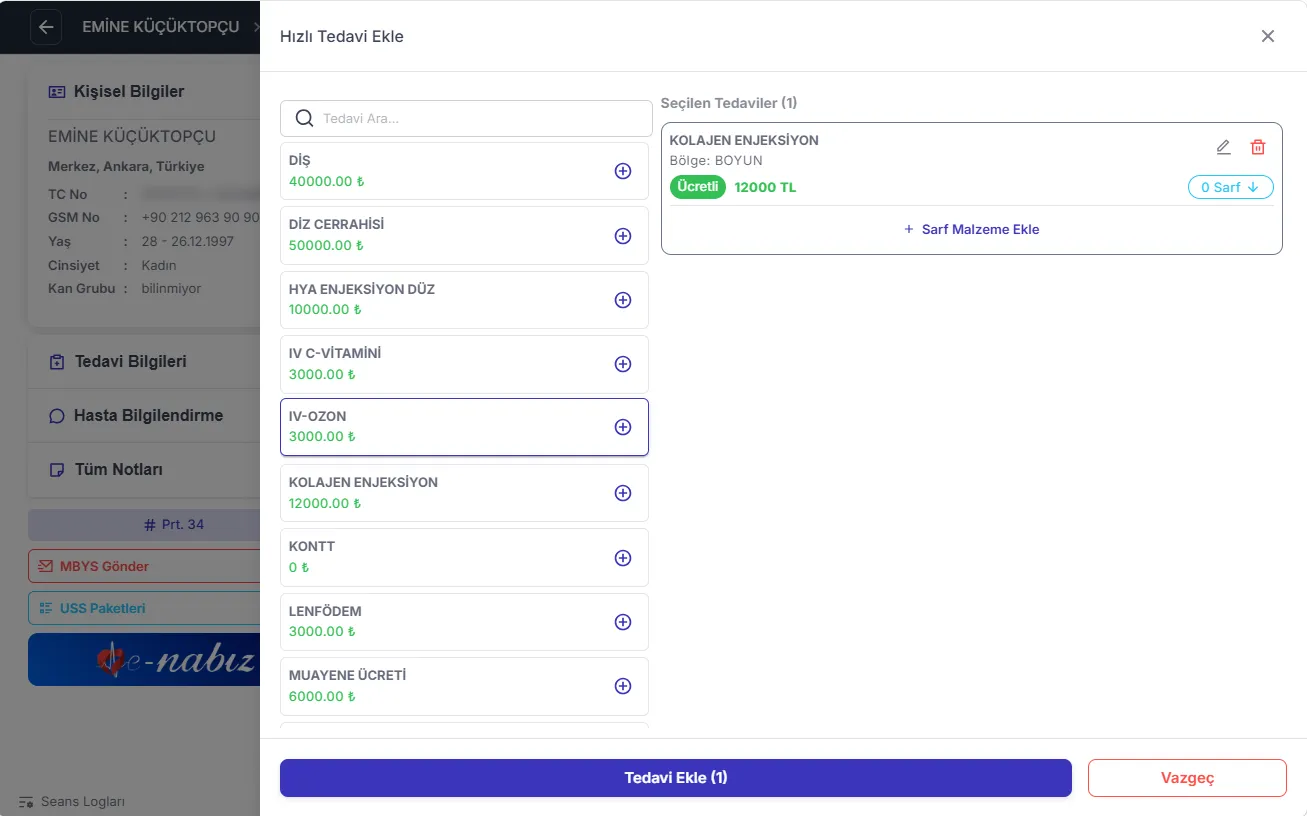
  • İşaretleme sonrası açılan Hızlı Tedavi Ekle penceresinden ilgili tedaviyi seçip Tedavi Ekle butonuna basın.


  • Estetik Yüz Haritası ve Çizim İşlemleri

    💡 Hızlı İpucu: Enjeksiyon bölgesini detaylı incelemek için farenizin tekerleğiyle yüz haritasını yakınlaştırabilir (zoom in), milimetrik noktaları Nokta Pin aracıyla tam hassasiyetle işaretleyebilirsiniz.

    Adım 4

    Vital Form Kaydı ve Tıbbi Ölçümler

    Hayati bulguları kaydetme ve kişiselleştirilmiş ölçüm tiplerini yönetme

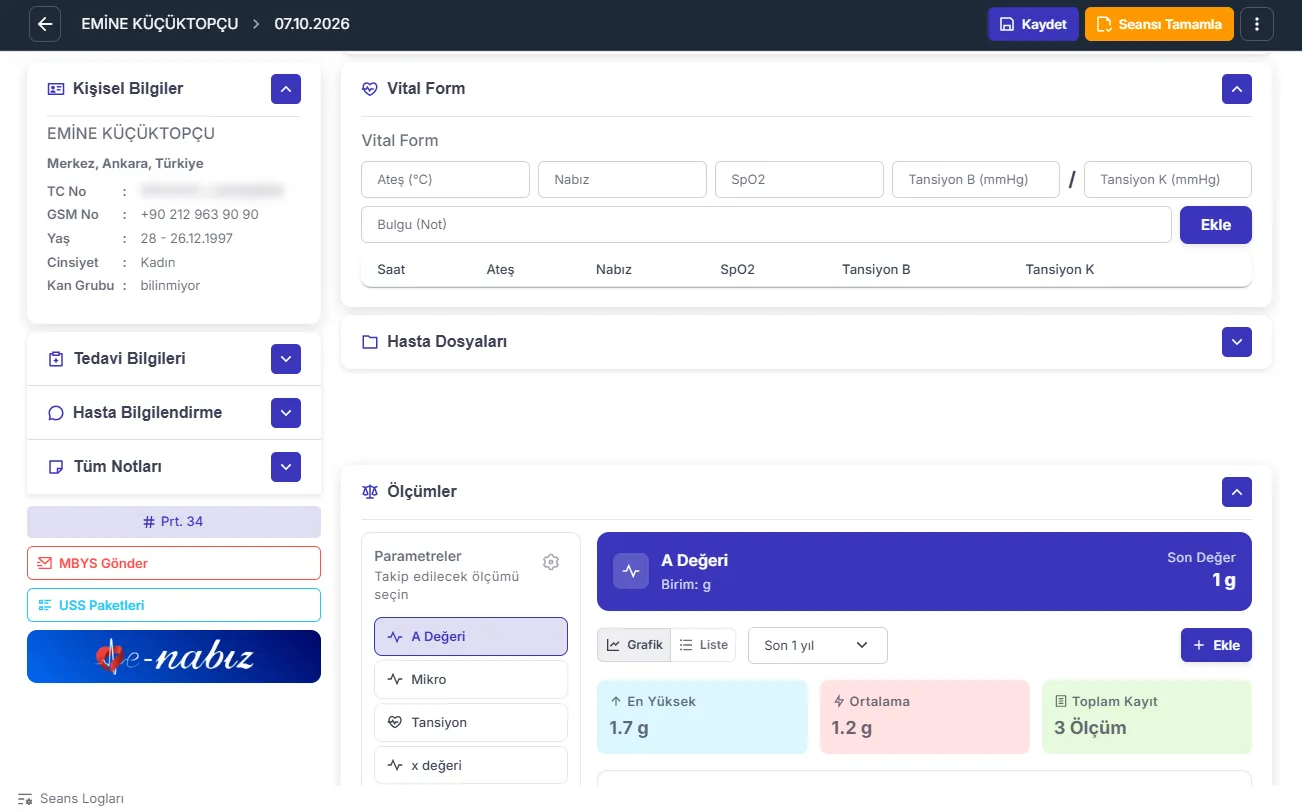
  • Sol menüden Vital Form veya Ölçümler sekmesine tıklayın.

  • Vital Form alanında hastanın Ateş, Nabız, SpO2, Tansiyon değerlerini ve tespit edilen bulgu notlarını girin.

  • Ölçümler alanında hastanın değerlerini grafik veya liste formatında inceleyin. Yeni bir ölçüm türü eklemek için ayarlar simgesinden Ölçüm Tipleri Yönetimi penceresini açın; sağ üstteki Yeni Ölçüm Tipi Ekle butonuyla ad, birim ve kategori tanımlayarak kaydedin.


  • Vital Form Kaydı ve Tıbbi Ölçümler

    💡 Hızlı İpucu: Ölçüm filtrelerini kullanarak hastanın son 1 ay, 3 ay veya 1 yıllık vital değer değişimlerini grafik üzerinde yan yana kıyaslayabilirsiniz.

    Adım 5

    Hasta Dosyaları ve Fotoğraf Yükleme

    Tıbbi belgeleri yükleme ve kamera ile anlık fotoğraf çekip kaydetme

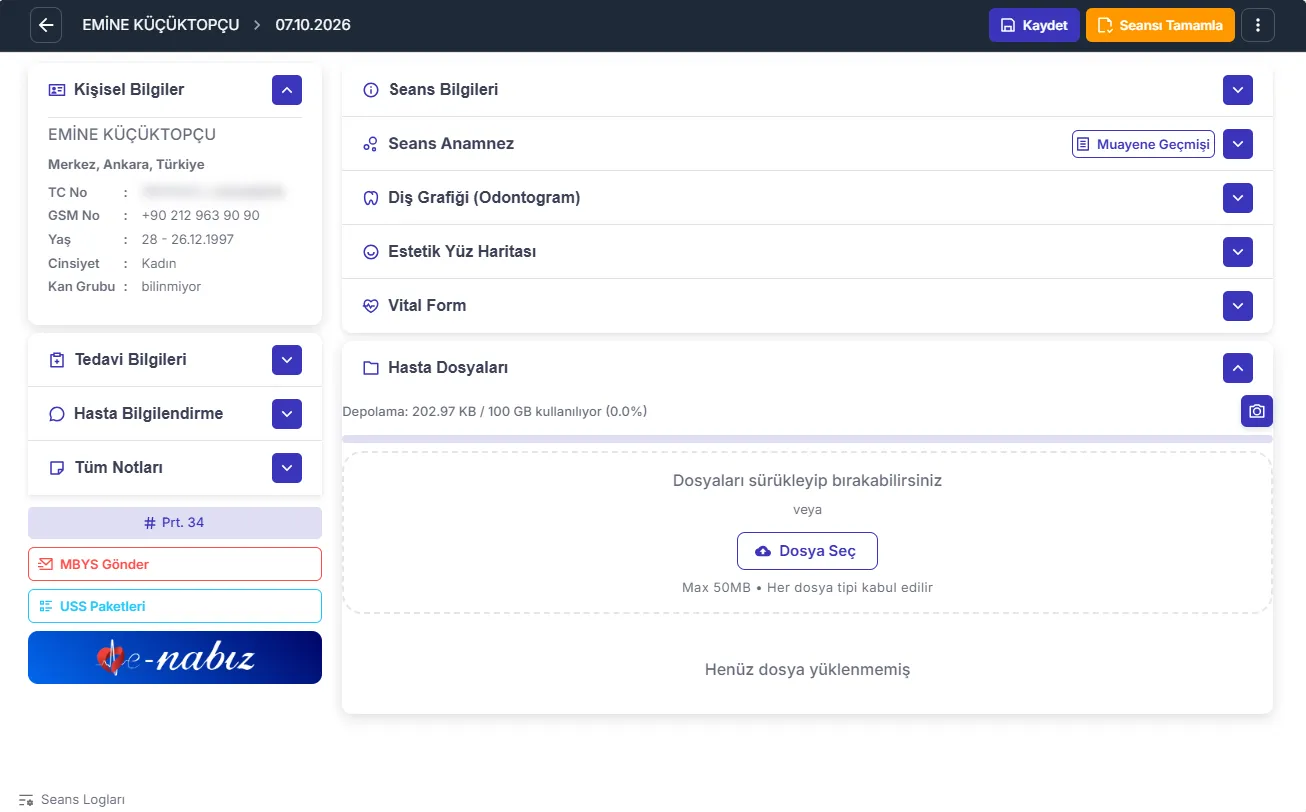
  • Sol menüden Hasta Dosyaları sekmesine tıklayın.

  • Bilgisayarınızdaki tıbbi belgeleri veya tahlil sonuçlarını sürükle-bırak yöntemiyle ya da Dosya Seç (Maksimum 50 MB) butonuna basarak sisteme yükleyin.

  • Hastanın klinik içi fotoğrafını çekmek için ekran üzerindeki Kamera İkonu’na tıklayın, anlık çekimi onaylayıp doğrudan hasta dosyalarına kaydedin.


  • Hasta Dosyaları ve Fotoğraf Yükleme

    💡 Hızlı İpucu: Tedavi öncesi ve sonrası hasta fotoğraflarını harici bir cihaza aktarmadan, doğrudan Kamera İkonu ile çekerek anında hastanın dosyasına ekleyebilirsiniz.

    Adım 6

    Plansız Tedavi Uygulama

    Anlık tedavileri ekleme, fiyat/bölge detaylarını girme ve sarf malzeme stok düşümü

  • Sol menüden Tedavi Uygula sekmesine gelin ve ekranın üst bölümünden Plansız Tedavi alanını seçin.

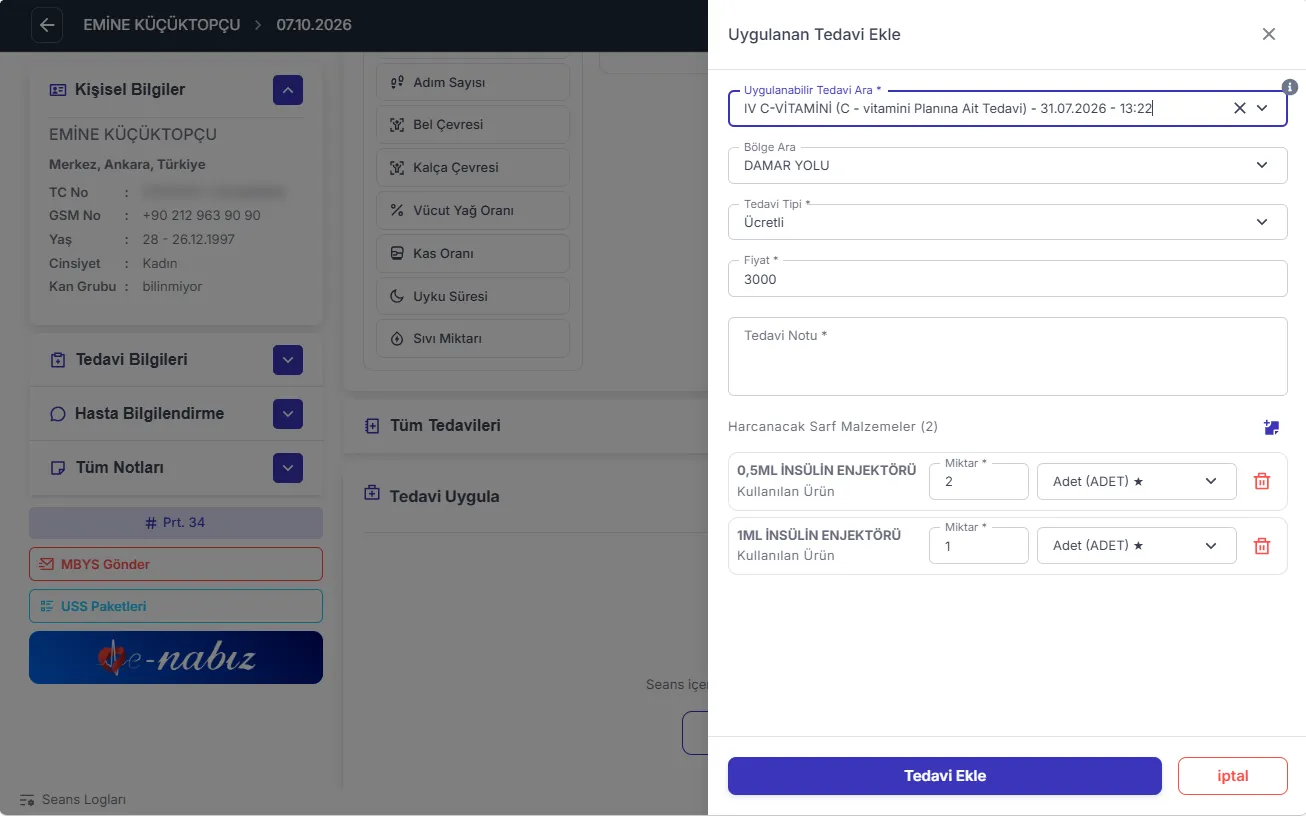
  • Plansız Tedavi Ekle butonuna tıklayın; açılan pencerenin sol tarafından uygulanacak tedaviyi seçin.

  • Tedavinin uygulanacağı bölgeyi, ücretli/hediye durumunu, fiyat bilgisini ve varsa tedavi notunu doldurup Ekle butonuna basın.

  • Tedavi esnasında kullanılan sarf malzemeler varsa Sarf Malzeme Ekle butonuna tıklayarak ilgili ürünü aratın ve tedaviye ekleyerek stoktan otomatik düşmesini sağlayın.


  • Plansız Tedavi Uygulama

    💡 Hızlı İpucu: Tedaviye eklediğiniz sarf malzemeler sayesinde klinik stoklarınız anlık olarak düşer, böylece stok sayımını ve takibini elle yapmak zorunda kalmazsınız.

    Adım 7

    Planlı Tedavi Uygulama

    Önceden oluşturulmuş protokoller üzerinden hastaya planlı tedavi uygulama

  • Sol menüden Tedavi Uygula sekmesine gelin ve Planlı Tedavi alanına geçin.

  • Hastaya daha önceden tanımlanmış olan tedavi planları arasından uygulanacak tedaviyi seçin.

  • Uygulanacak bölge, tedavi tipi, fiyat ve tedavi notu bilgilerini doğrulayın.

  • Varsa harcanacak sarf malzemeleri seçerek Uygula butonuna tıklayın ve işlemi tamamlayın.


  • Planlı Tedavi Uygulama

    💡 Hızlı İpucu: Planlı tedavileri seçerek uygulamak, hastanın başlangıçta belirlenen tedavi protokolüne ne oranda sadık kalındığını ve kalan seanslarını takip etmenizi kolaylaştırır.

    Adım 8

    Tedavi Planları Yönetimi

    Hastaya özel yeni tedavi planı/protokolü oluşturma ve plana tedavi ekleme

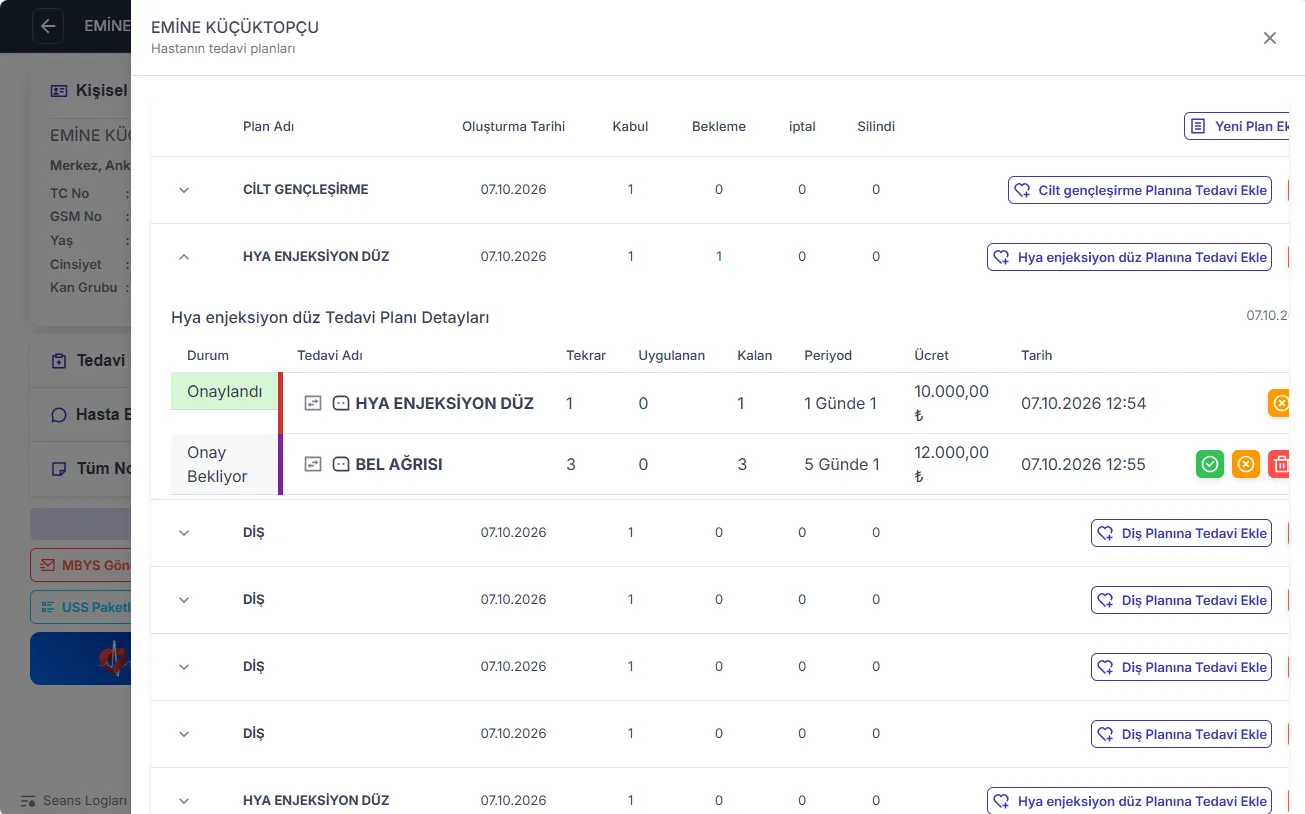
  • Sol menüden Tedavi Uygula sekmesindeki Tedavi Planları bölümüne geçin.

  • Sağ üst köşede bulunan Yeni Plan Ekle butonuna tıklayarak hastaya özel yeni bir tedavi planı oluşturun.

  • Mevcut bir plana yeni bir işlem tanımlamak için ilgili planın yanındaki "[Plan Adı] Plana Tedavi Ekle" butonunu kullanın ve açılan ekrandan tedaviyi seçip kaydedin.

  • Oluşturulan bir tedavi planını sistemden kaldırmak isterseniz planın yanındaki Çöp Kutusu simgesine tıklayın.


  • Tedavi Planları Yönetimi

    💡 Hızlı İpucu: Karmaşık ve çok seanslı tedaviler için (örn: Implant veya Ortodonti süreçleri) önceden toplu bir Tedavi Planı oluşturmak, sonraki seanslarda hekimin tek tıkla işlem yapmasını sağlar.

    Adım 9

    Dijital Onam Formu Alma

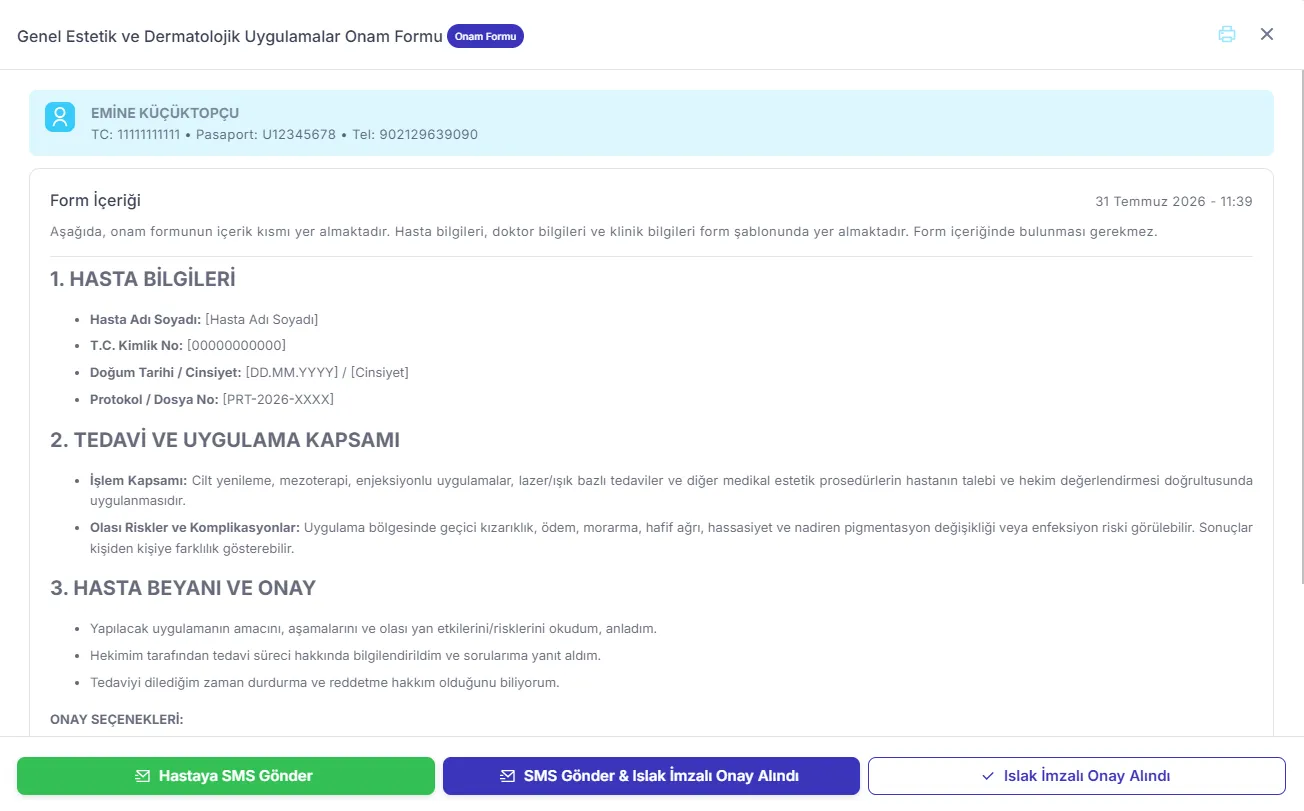
    Tedaviye özel bilgilendirilmiş onam formlarını hastanın cep telefonuna SMS ile ileterek dijital onay alın

  • Tedavi Uygula ekranında listelenen tedavinin yanındaki "Onam Formu Alınmadı" ibaresine tıklayın.

  • Açılan Tedavi Onam Formları penceresinde ilgili formun yanında bulunan Onam Formunu Kullan butonuna tıklayın.

  • SMS Gönder butonuna basarak onay bağlantısını hastanın cep telefonuna iletin. Hasta bağlantıdan onay verdiğinde durum yeşil renge döner. Dilerseniz onaylı formu PDF Olarak İndir butonuyla kaydedin.


  • Dijital Onam Formu Alma

    💡 Hızlı İpucu: Onam formlarının hastanın telefonuna SMS ile iletilmesi, kağıt kullanımını ortadan kaldırır ve hukuki geçerliliği olan dijital onay sürecini hızlandırır.

    Adım 10

    Hasta Notları Yönetimi

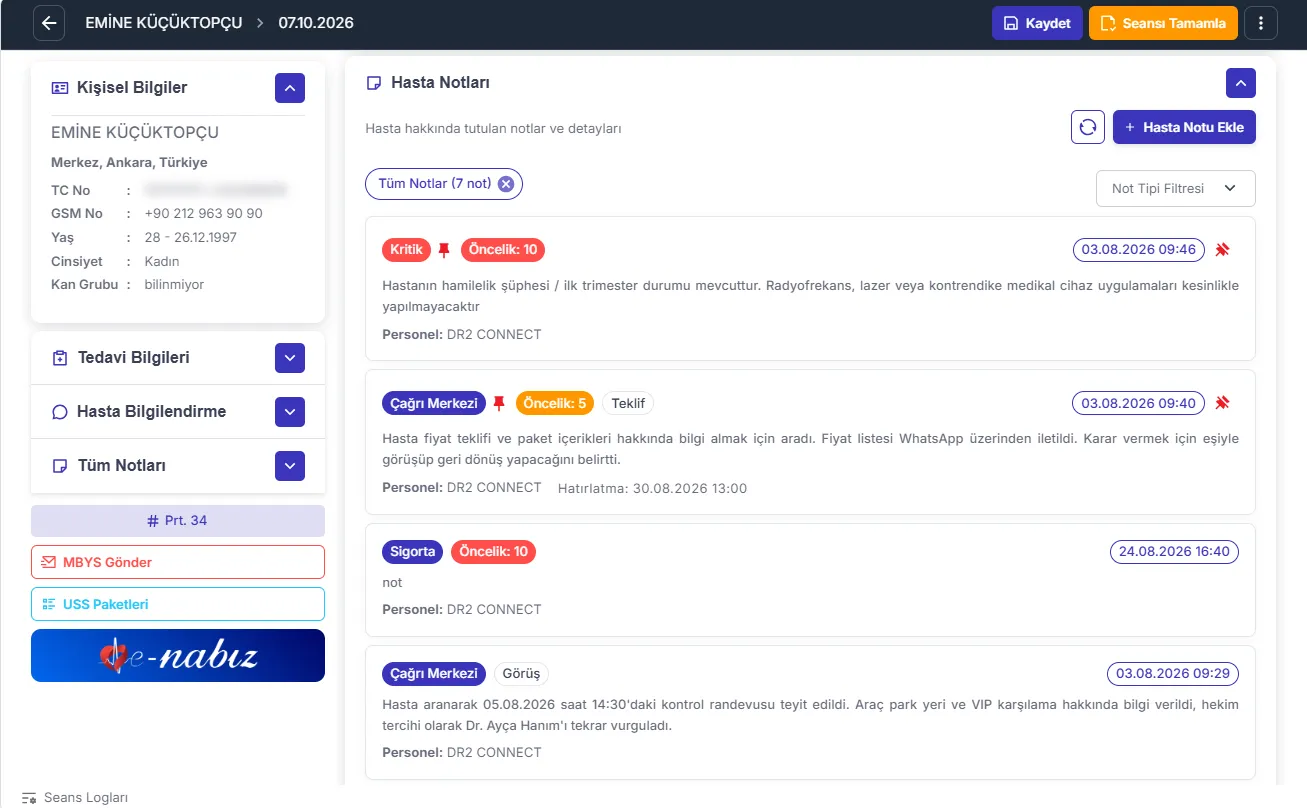
    Hasta hakkında özel notlar ekleme, öncelik belirleme ve hasta kartına not sabitleme

  • Sol menüden Hasta Notları sekmesine tıklayın.

  • Sağ üst köşede bulunan Hasta Notu Ekle butonuna basın.

  • Açılan pencerede Not Tipi, Öncelik Derecesi (Düşük, Orta, Yüksek), Etiketler, Hatırlatma Tarihi ve Not İçeriği alanlarını doldurun.

  • Notun hasta kartının en üstünde sürekli görünür kalmasını istiyorsanız Sabitle butonunu aktif hale getirin ve Not Ekle butonuna basarak kaydı tamamlayın.


  • Hasta Notları Yönetimi

    💡 Hızlı İpucu: Hasta hakkında klinik ekibinin mutlaka bilmesi gereken kritik bilgileri (Örn: "Penasilin alerjisi var", "Özel durum/Hassas hasta") not eklerken Sabitle seçeneğiyle kartın üstüne sabitleyerek her girişte görünür kalmasını sağlayabilirsiniz.

    Bu rehber aradığınız işlemi çözmenize yardımcı oldu mu?

    Geri bildiriminiz kılavuzlarımızı her gün daha iyi yapmamızı sağlıyor.

    Sıradaki İş Akışları

    Tüm Rehberleri Gör →

    Hasta ve Randevu Yönetimi

    Seans Oluşturma

    Seans Oluşturma, hastanızın kliniğe adım atmasıyla başlayıp tedavi odasına alınmasına kadar geçen süreci kapsar. Randevu Listesi veya Hasta Listesi üzerinden hastanın gelişini birkaç tıkla kaydedebilir, doğrudan ilgili oda ve doktoru seçerek seansı başlatabilirsiniz. Daha önce kaydı olmayan yeni bir hasta geldiğinde ise profil oluşturma ve anamnez adımları da bu akışın bir parçası olur.

    Hasta ve Randevu Yönetimi

    Onam Kayıtları

    Onam Kayıtları, hasta detay sayfasındaki “Onam Formları” sekmesinden ulaştığınız, hastanın bugüne kadar aldığı tüm onam formlarını ve imza durumlarını listeleyen dijital arşivdir. Aynı ekrandan hem mevcut kayıtları inceleyebilir hem de hastaya yeni bir KVKK onamı alabilirsiniz.

    Hasta ve Randevu Yönetimi

    Randevu Listesi

    Randevu Listesi, klinikteki randevuların günlük olarak takip edildiği ve yönetildiği ekrandır. Bu ekranda seçili tarihe ait randevuları görüntüleyebilir, farklı kriterlere göre filtreleyebilir ve hasta araması yapabilirsiniz. Listelenen randevular üzerinden hasta bilgilerine, seans detaylarına ve uygulanan tedavilere ulaşabilir, ilgili randevu işlemlerini gerçekleştirebilirsiniz.