Dr2connect doctor specialist appointment systemDr2connect
PlanlarımızBlogİletişimBüyük Göç
Klinik Rehberleri

Hasta ve Randevu Yönetimi

Tedavi Paketleri

Hasta ve Randevu Yönetimi3 dakikaOrtaResepsiyon

Tedavi Paketleri

Tedavi Paketleri ekranı, kliniğinizde satılmış tüm paketleri tek listede gösterir. Her paketin hastası, satışı yapan kullanıcı, kullanım oranı, tutarı, ödenen ve bekleyen ödeme bilgisi satır satır görünür. Bu ekrandan ayrıca sık sattığınız paketler için şablon oluşturabilirsiniz. Şablonlar, paket satarken Şablondan sekmesinde seçilir.

Son güncelleme:

Ne zaman ve hangi durumlarda kullanılır?

Kliniğin paket satışlarını toplu görmek, bir paketin kaç seansının kullanıldığını veya ne kadar ödemenin beklediğini kontrol etmek, belirli bir tarih aralığındaki paketleri listelemek ya da sık satılan bir paketi şablon olarak kaydetmek istediğinizde kullanılır. Tek bir paketin satışı için Paket Satışı, paketten seans uygulamak için Paketten Uygula ve Paket Detayı modülüne bakın.

Temel Alanlar

  • Tedavi Paketleri menüsü: Sol menüde yer alır
  • Filtreler: Durum (Teklif, Aktif, Kapandı, Reddedildi), Başlangıç tarihi, Bitiş tarihi (satış tarihine göre)
  • Liste sütunları: Tedavi Paketi, Hasta, Durum, Satış Tarihi, Satan, Geçerlilik, Kullanım, Paket Tutarı, İndirim, Ödenen, Tüketilen, Ön Ödeme Yükümlülüğü, Ödeme Bekleyen
  • Toplam satırı ve sayfalama (Sayfa başına, sayfa okları)
  • Paket detayı: Paket satırına tıklayınca açılır
  • + Şablon Oluştur butonu
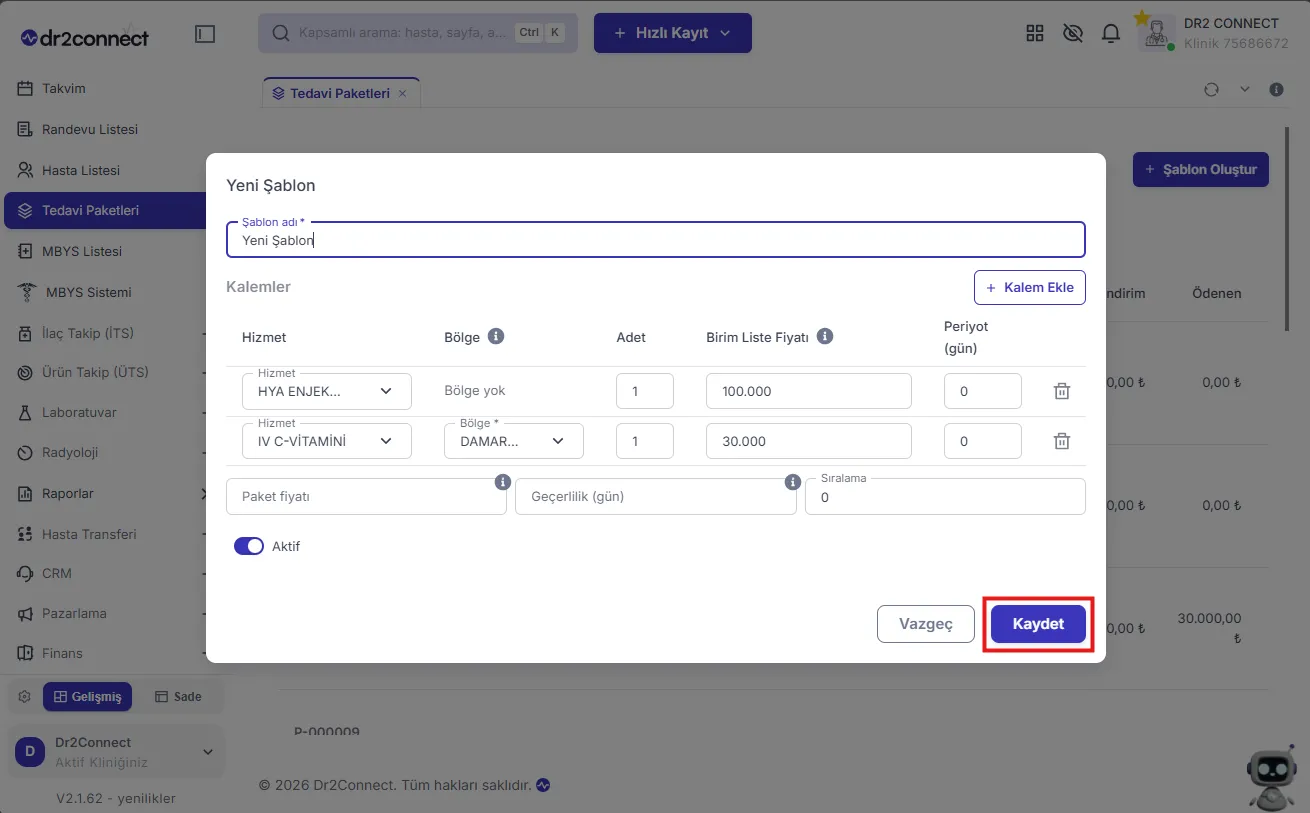
  • Yeni Şablon penceresi: Şablon adı, Kalem Ekle, Paket fiyatı, Geçerlilik (gün), Sıralama, Aktif anahtarı
  • Şablona Hizmet Ekle penceresi ve kalem satırları: Hizmet, Bölge, Adet, Birim Liste Fiyatı, Periyot (gün)

Adım 1

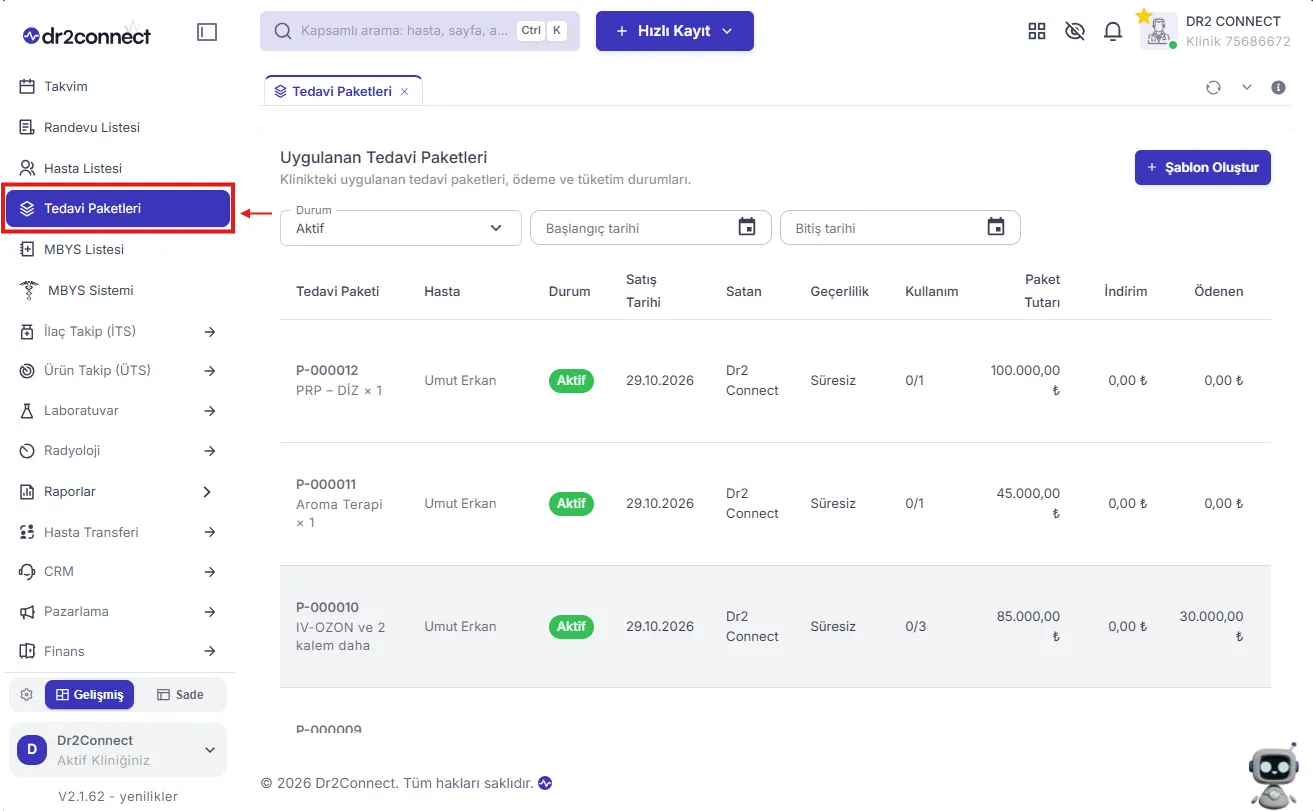
Tedavi Paketleri Ekranını Açma

Sol menüden ekranın açılması ve genel görünümün tanınması.

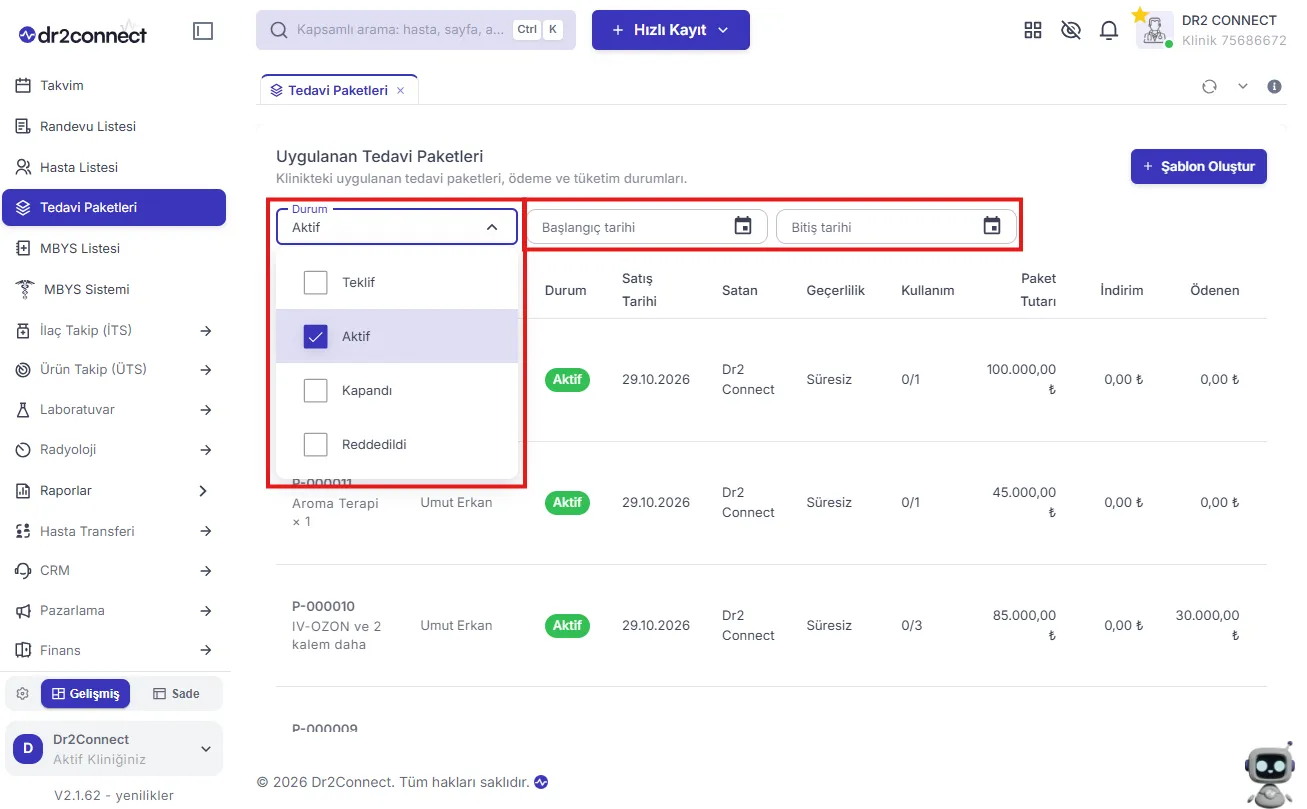
Sol menüden Tedavi Paketleri’ne tıklayın. Ekran yeni bir sekmede açılır; başlığı Uygulanan Tedavi Paketleri, açıklaması “Klinikte uygulanan tedavi paketleri, ödeme ve tüketim durumları.” şeklindedir. Sağ üstte + Şablon Oluştur butonu, altında filtreler ve paket listesi yer alır.


Tedavi Paketleri Ekranını Açma

💡 Hızlı İpucu: Ekran açıldığında liste yüklenirken kısa süre boş görünebilir; tablo dolana kadar bekleyin.

Adım 2

Listeyi Filtreleme

Durum ve satış tarihi aralığına göre paketlerin listelenmesi.

Listenin üstündeki üç filtreyle paketleri daraltabilirsiniz. Durum menüsü onay kutulu bir listedir ve dört seçenek içerir: Teklif, Aktif, Kapandı ve Reddedildi. Varsayılan olarak yalnızca Aktif işaretli gelir; istediğiniz durumları işaretleyip kaldırarak listeyi değiştirebilirsiniz. Başlangıç tarihi ve Bitiş tarihi alanlarından takvim ikonuyla bir aralık seçtiğinizde liste satış tarihine göre bu aralıkla sınırlanır.


Listeyi Filtreleme

💡 Hızlı İpucu: Liste varsayılan olarak yalnızca aktif paketleri gösterir. Kapanmış, teklif aşamasındaki veya reddedilmiş paketleri görmek için Durum menüsünde ilgili seçenekleri de işaretleyin.

Adım 3

Liste Sütunlarını Okuma

Kullanım, tutar, tüketim ve ödeme bilgilerinin yorumlanması.

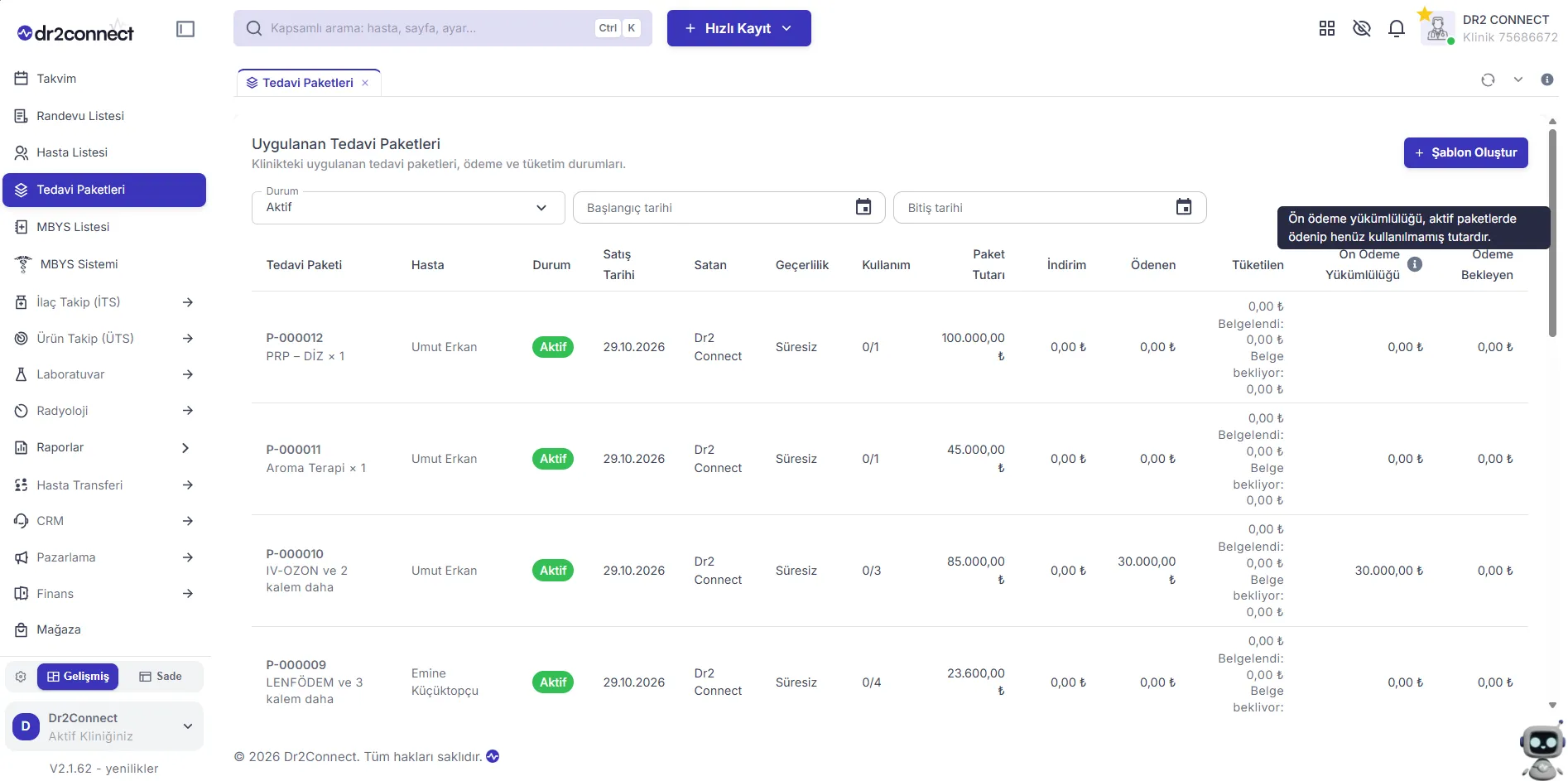
Her paket bir satırda gösterilir:

  • Tedavi Paketi: Paket numarası (örneğin P-000004) ve paketin adı (örneğin “Aroma Terapi × 5”). Birden fazla hizmet içeren paketlerde ilk hizmetin adı ve “ve 1 kalem daha” gibi bir ifade görünür.
  • Hasta, Durum, Satış Tarihi, Satan: Paketin hastası, durumu (örneğin Aktif), satış tarihi ve satışı yapan kullanıcı.
  • Geçerlilik: Paketin son kullanım bilgisi; süre tanımlanmamışsa “Süresiz” yazar.
  • Kullanım: Kullanılan seans sayısı ve toplam seans (örneğin 0/5).
  • Paket Tutarı, İndirim, Ödenen: Paketin tutarı, uygulanan indirim ve şimdiye kadar ödenen tutar.
  • Tüketilen: Tüketilen tutar; altında Belgelendi ve Belge bekliyor kırılımı görünür.
  • Ön Ödeme Yükümlülüğü: Aktif paketlerde ödenip henüz kullanılmamış tutardır. Başlığın yanındaki bilgi (i) ikonuna gelince bu açıklama görünür.
  • Ödeme Bekleyen: Paket için henüz tahsil edilmemiş tutar.

Listenin altındaki Toplam satırı sütunların toplamını gösterir. Sayfa başına menüsüyle sayfa başına satır sayısını (örneğin 50) değiştirebilir, ok butonlarıyla sayfalar arasında gezebilirsiniz.

Liste Sütunlarını Okuma

💡 Hızlı İpucu: Bir paketin ne kadarının kullanıldığını Kullanım, ne kadar ödemenin beklediğini Ödeme Bekleyen sütunundan hızlıca görürsünüz; hasta görüşmesinden önce bu iki değere bakmak yeterlidir.

Adım 4

Paket Detayını Açma

Bir paketin detay ekranının açılması.

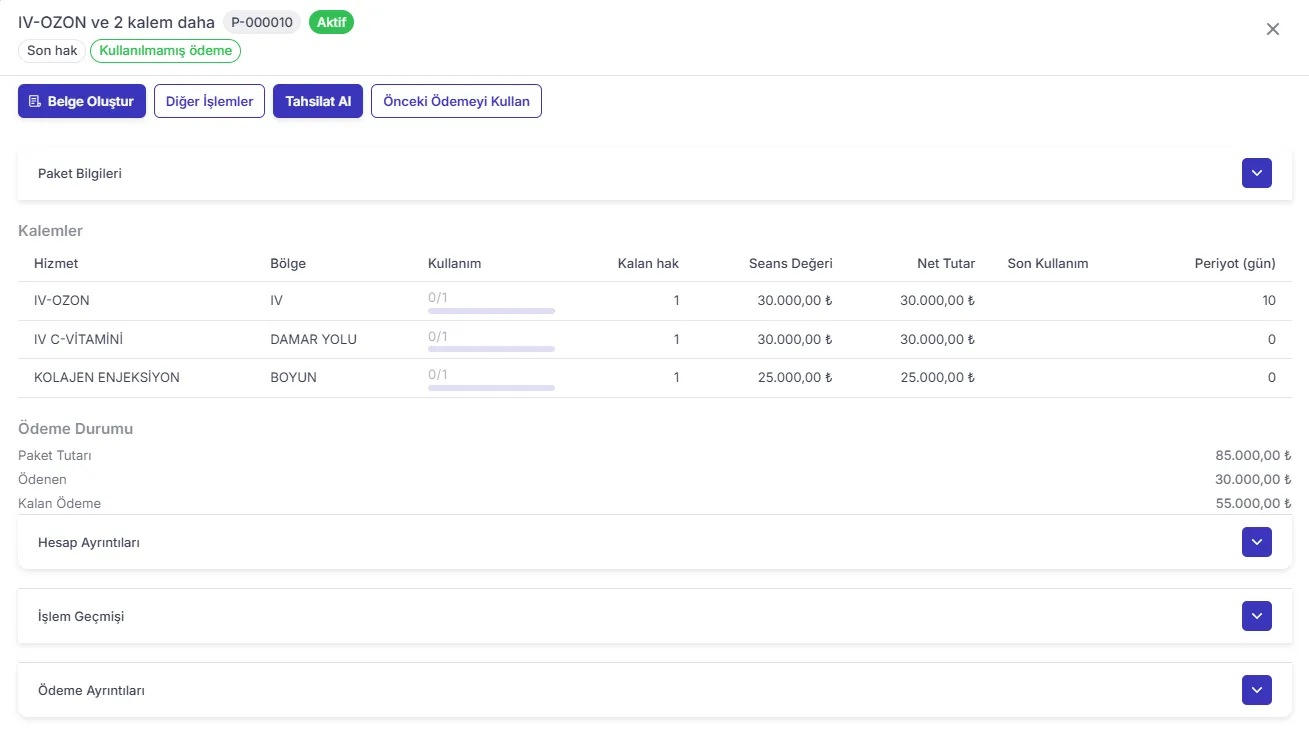
Listede paket numarasına veya paket adına tıklayın. Sağdan paket detay ekranı açılır; üstte paket adı, numarası ve durumu, altında Belge Oluştur, Diğer İşlemler, Tahsilat Al ve Önceki Ödemeyi Kullan butonları görünür. Altında Paket Bilgileri, Kalemler, Ödeme Durumu, Hesap Ayrıntıları ve İşlem Geçmişi bölümleri yer alır. Ekranı sağ üstteki X ile kapatırsınız. Detay ekranındaki alanların ve butonların ayrıntısı Paketten Uygula ve Paket Detayı ve Paket İşlemleri modüllerinde anlatılır.


Paket Detayını Açma

💡 Hızlı İpucu: Detay ekranını kapattığınızda liste ve filtreleriniz olduğu gibi kalır; birkaç paketi arka arkaya kontrol edebilirsiniz.

Adım 5

Şablon Oluşturmaya Başlama ve Hizmet Ekleme

Yeni Şablon penceresinin açılması, adın yazılması ve hizmetlerin eklenmesi.

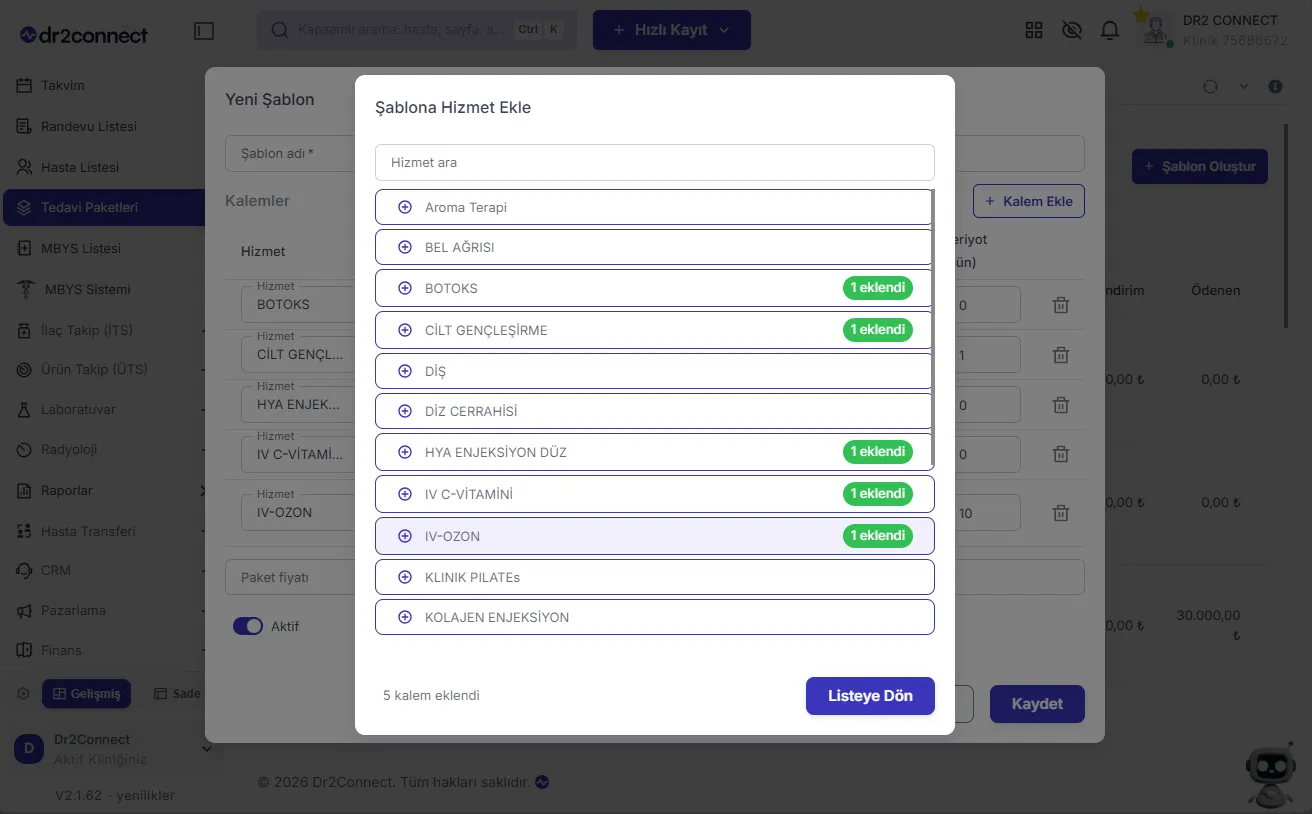
Sağ üstteki + Şablon Oluştur butonuna basın. Açılan Yeni Şablon penceresinde önce zorunlu Şablon adı alanına şablonun adını yazın. Kalemler bölümündeki + Kalem Ekle butonuna basarak Şablona Hizmet Ekle penceresini açın. Pencerede Hizmet ara alanından arama yapabilir veya listeden hizmetlere tıklayarak ekleyebilirsiniz. Eklenen hizmetin yanında 1 eklendi etiketi çıkar; pencerenin altında toplam sayı “n kalem eklendi” olarak gösterilir. Seçiminiz bitince Listeye Dön’e basın.


Şablon Oluşturmaya Başlama ve Hizmet Ekleme

💡 Hızlı İpucu: Pencerede eklediğiniz hizmetlerin yanındaki etiketlere bakarak hangi hizmetleri seçtiğinizi kontrol edin; bir hizmet seçili değilse etiketi yoktur.

Adım 6

Kalem Bilgilerini Düzenleme

Her hizmet için bölge, adet, fiyat ve periyodun girilmesi.

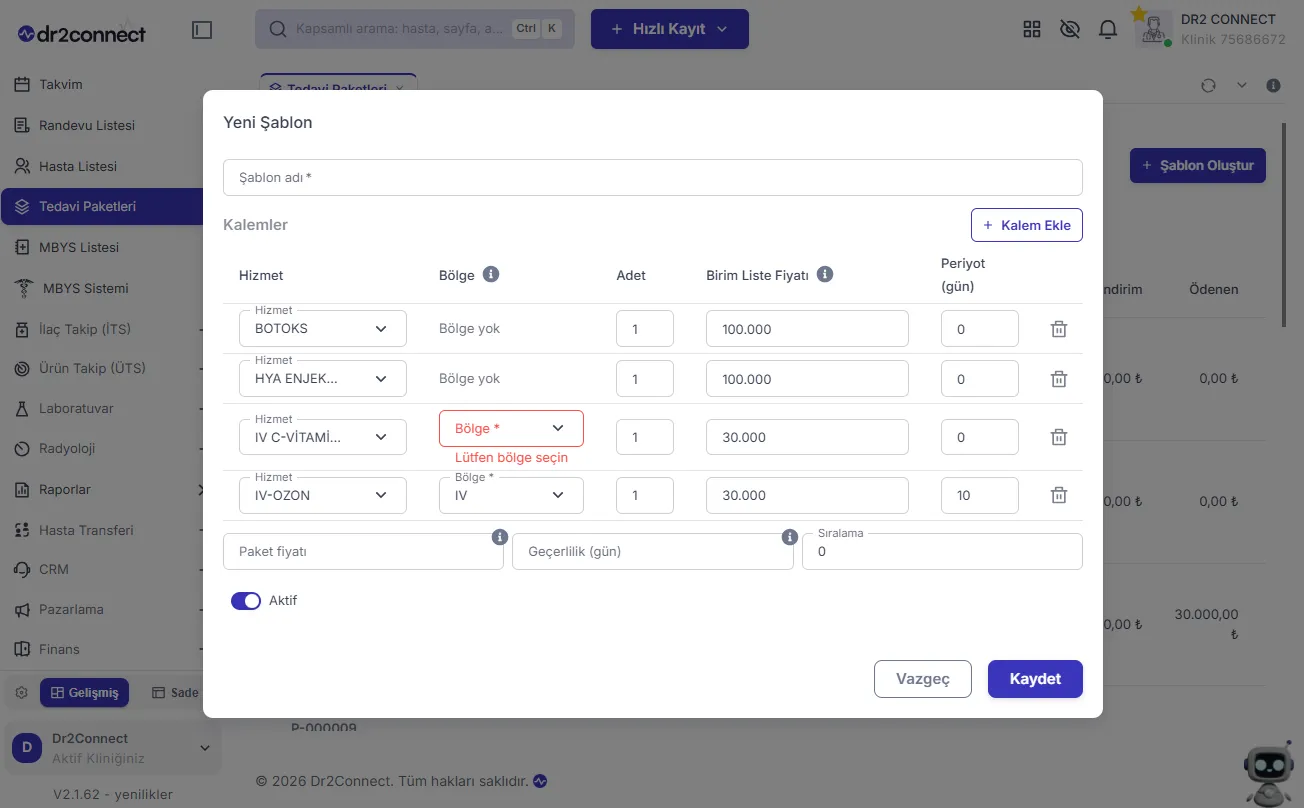
Listeye Dön’den sonra eklenen her hizmet Kalemler tablosunda bir satır olur. Satırda Hizmet, Bölge, Adet, Birim Liste Fiyatı ve Periyot (gün) alanları bulunur.

  • Bölge: Başlığın yanındaki bilgi (i) ikonuna göre hizmetin fiyatlı bölgesi varsa bölge satışta seçilir ve kalemde sabitlenir. Bölge tanımlı hizmetlerde alan zorunludur; boş bırakılırsa alan kırmızı olur ve altında “Lütfen bölge seçin” uyarısı çıkar. Bölgesi tanımlı olmayan hizmetlerde “Bölge yok” yazar.
  • Adet: Paketteki seans sayısı.
  • Birim Liste Fiyatı: Bir seansın liste fiyatı. Açıklamada yer alan yönlendirmeye göre bu alana 0 yazarsanız ücretsiz hak olur.
  • Periyot (gün): Seanslar arasındaki gün aralığı; varsayılan değeri 0'dır.

Satırın sağındaki çöp kutusu ikonuyla kalemi şablondan çıkarabilirsiniz.


Kalem Bilgilerini Düzenleme

💡 Hızlı İpucu: Pakete hediye bir seans eklemek istiyorsanız o kalemin Birim Liste Fiyatı alanına 0 yazın; kalem ücretsiz hak olarak pakete girer.

Adım 7

Şablon Ayarları ve Kaydetme

Paket fiyatı, geçerlilik, sıralama ve aktiflik ayarının yapılıp şablonun kaydedilmesi.

Kalemlerin altındaki alanları doldurun:

  • Paket fiyatı: İlgili alanda belirtilen kriterlere göre bu alan boş bırakılırsa kalemlerin liste fiyatlarının toplamı kullanılır. Paketi farklı bir toplam fiyatla satacaksanız burada bir tutar belirleyin.
  • Geçerlilik (gün): Satışta geçerlilik tarihi buradaki bilgi notunu esas alarak, bugünden bu kadar gün sonrası olarak öneri sunar. Boş bırakılırsa paket süresiz olur.
  • Sıralama: Varsayılan değeri 0'dır.

Aktif anahtarı varsayılan olarak açıktır. Bilgiler tamamsa Kaydet’e basın; vazgeçmek için Vazgeç’i kullanın. Kayıt sırasında butonlar kısa süre pasif görünür, ardından ekranın üstünde “Paket şablonu kaydedildi” bildirimi çıkar. Kaydettiğiniz şablon, paket satarken Şablondan sekmesindeki Şablon seçin menüsünde görünür.


Şablon Ayarları ve Kaydetme

💡 Hızlı İpucu: Geçerlilik (gün) alanı satışta önerilen tarihi belirler; paketi satarken Geçerlilik tarihi alanından bu tarihi değiştirebilirsiniz.

Bu rehber aradığınız işlemi çözmenize yardımcı oldu mu?

Geri bildiriminiz kılavuzlarımızı her gün daha iyi yapmamızı sağlıyor.

Sıradaki İş Akışları

Tüm Rehberleri Gör →

Hasta ve Randevu Yönetimi

Seans Oluşturma

Seans Oluşturma, hastanızın kliniğe adım atmasıyla başlayıp tedavi odasına alınmasına kadar geçen süreci kapsar. Randevu Listesi veya Hasta Listesi üzerinden hastanın gelişini birkaç tıkla kaydedebilir, doğrudan ilgili oda ve doktoru seçerek seansı başlatabilirsiniz. Daha önce kaydı olmayan yeni bir hasta geldiğinde ise profil oluşturma ve anamnez adımları da bu akışın bir parçası olur.

5 adım · 3 dakika · Kolay

Kılavuzu okuyun ›

Hasta ve Randevu Yönetimi

Randevu Listesi

Randevu Listesi, klinikteki randevuların günlük olarak takip edildiği ve yönetildiği ekrandır. Bu ekranda seçili tarihe ait randevuları görüntüleyebilir, farklı kriterlere göre filtreleyebilir ve hasta araması yapabilirsiniz. Listelenen randevular üzerinden hasta bilgilerine, seans detaylarına ve uygulanan tedavilere ulaşabilir, ilgili randevu işlemlerini gerçekleştirebilirsiniz.

10 adım · 3 dakika · Kolay

Kılavuzu okuyun ›

Hasta ve Randevu Yönetimi

Seans Tamamlama

Seans Tamamlama, hastaya uygulanan muayene ve tedavi süreçlerinin detaylı bir şekilde kayıt altına alındığı, tıbbi form ve ölçümlerin doldurulduğu ve klinik operasyonlarının sonlandırıldığı merkezi modüldür. Bu ekran üzerinden sesli veya yazılı anamnez alabilir, diş grafiği (odontogram) veya estetik yüz haritası üzerinde görsel işaretlemeler yapabilir, vital bulguları kaydedebilir ve işlem öncesinde dijital onam formlarını onaylatıp tedavi uygulamalarını tamamlayabilirsiniz.

10 adım · 3 dakika · Kolay

Kılavuzu okuyun ›