
Dr2connect doctor specialist appointment systemDr2connect
PlanlarımızBlogİletişimBüyük Göç
Klinik Rehberleri

Hasta ve Randevu Yönetimi

Randevu Listesi

Hasta ve Randevu Yönetimi

Randevu Listesi

Randevu Listesi, klinikteki randevuların günlük olarak takip edildiği ve yönetildiği ekrandır. Bu ekranda seçili tarihe ait randevuları görüntüleyebilir, farklı kriterlere göre filtreleyebilir ve hasta araması yapabilirsiniz. Listelenen randevular üzerinden hasta bilgilerine, seans detaylarına ve uygulanan tedavilere ulaşabilir, ilgili randevu işlemlerini gerçekleştirebilirsiniz.

Son güncelleme:

Ne zaman ve hangi durumlarda kullanılır?

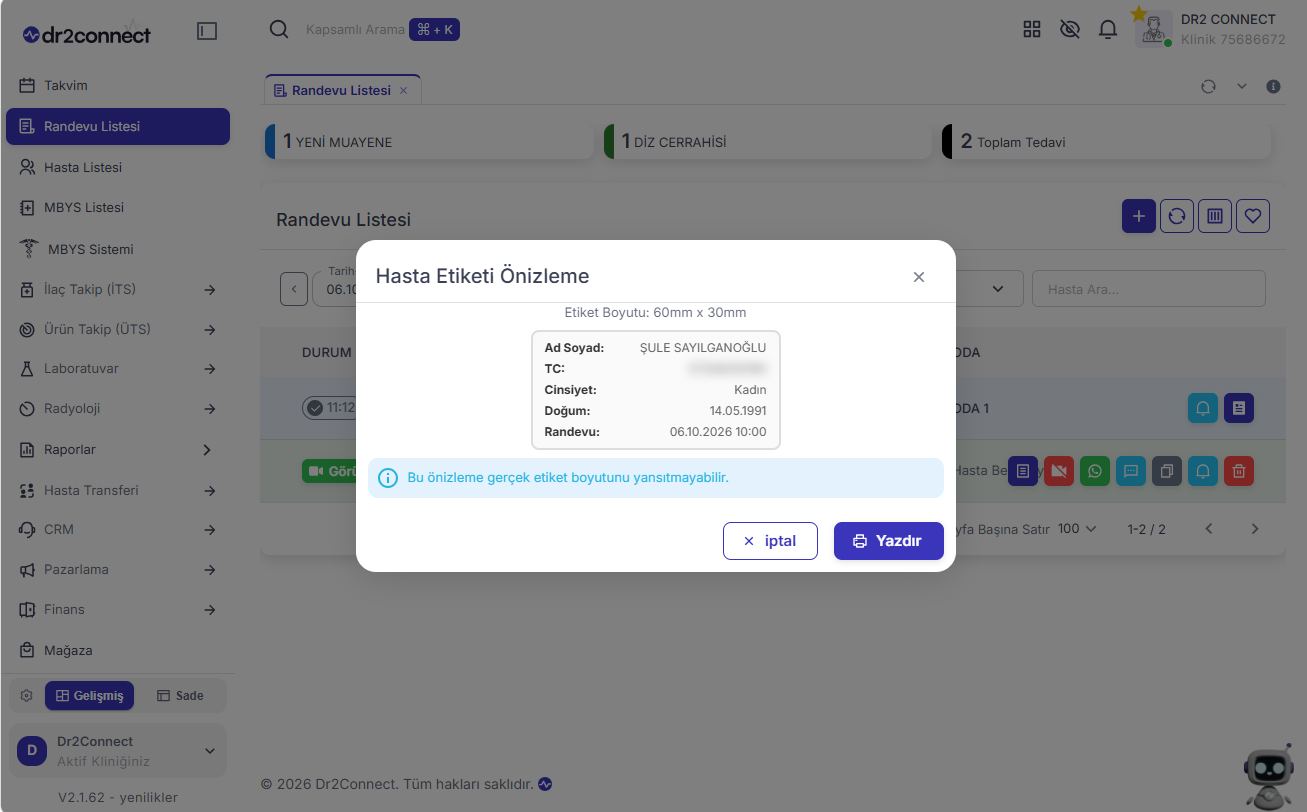
Randevu Listesi; günlük randevuları takip etmek, belirli bir hastanın randevusunu bulmak, randevu durumlarını kontrol etmek ve randevuya ait hasta veya seans bilgilerini incelemek için kullanılır. Ayrıca randevular üzerinden bildirim gönderme, hasta etiketi yazdırma ve liste görünümünü kişiselleştirme gibi işlemler de bu ekran üzerinden gerçekleştirilebilir.

Adım 1

Randevu Listesini Görüntüleyin

Günlük randevu ve tedavi bilgilerini görüntüleme

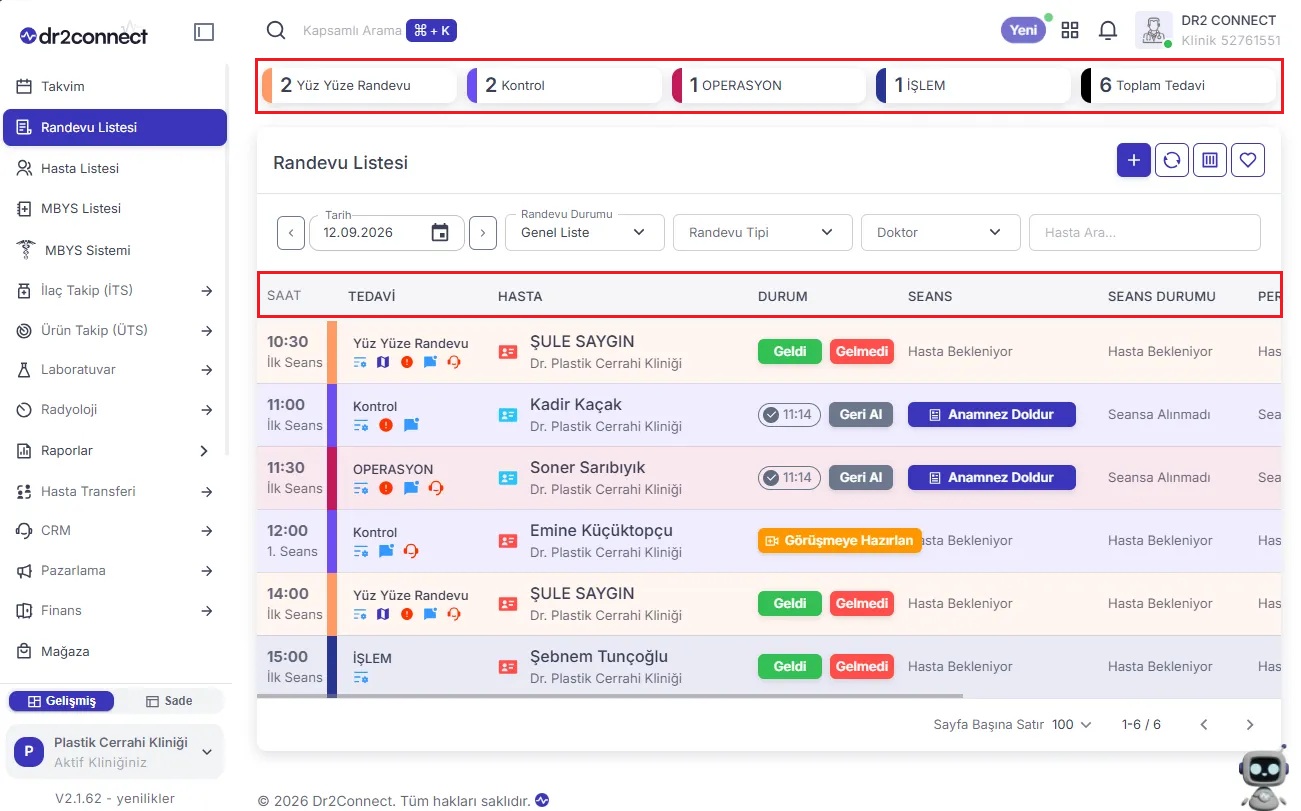
Randevu Listesi ekranını açtığınızda seçili tarihe ait randevular listelenir. Ekranın üst bölümünde ilgili tarihe ait toplam tedavi sayısını ve toplam tedavi türlerini görüntüleyebilirsiniz. Randevu listesinde saat, tedavi, hasta adı ve soyadı, durum, seans, seans durumu, personel ve oda bilgileri yer alır.


Randevu Listesini Görüntüleyin

💡 Hızlı İpucu: Günün yoğunluğunu hızlıca analiz etmek için listenin en üstündeki özet alandan toplam tedavi sayısı ve türlerini anında kontrol edebilirsiniz.

Adım 2

Randevuları Filtreleyin ve Arayın

Randevuları farklı kriterlere göre filtreleme ve hasta arama

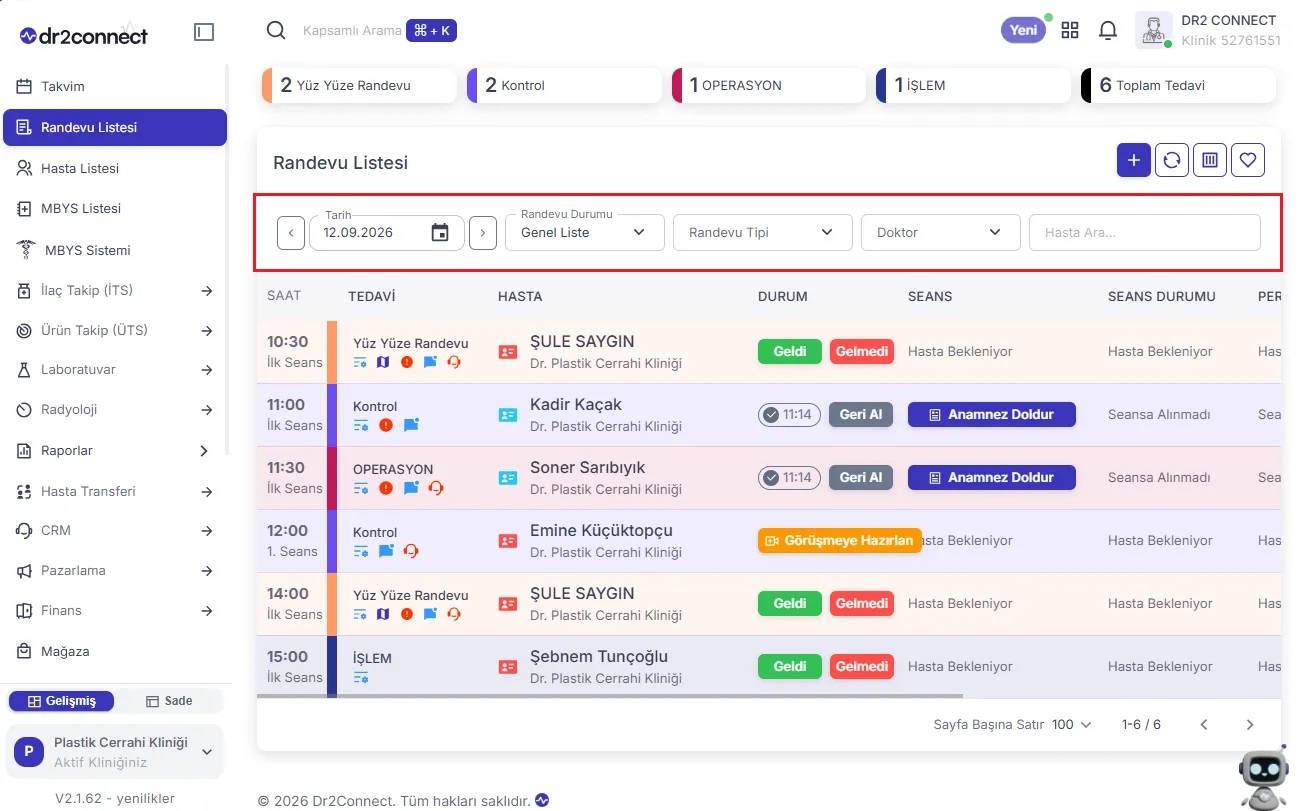
Randevu Listesi ekranındaki filtreleme alanından tarih, randevu durumu, randevu tipi ve doktor bilgilerine göre filtreleme yapabilirsiniz. Hasta arama alanını kullanarak belirli bir hastanın randevusuna hızlıca ulaşabilirsiniz.


Randevuları Filtreleyin ve Arayın

💡 Hızlı İpucu: Belirli bir doktorun gün içindeki seanslarını görmek veya geciken hastaları tespit etmek için randevu durumu ve doktor filtrelerini kombinasyonlu olarak kullanabilirsiniz.

Adım 3

Randevu Detaylarını İnceleyin

Randevu değişikliklerini ve gelme sebebini görüntüleme

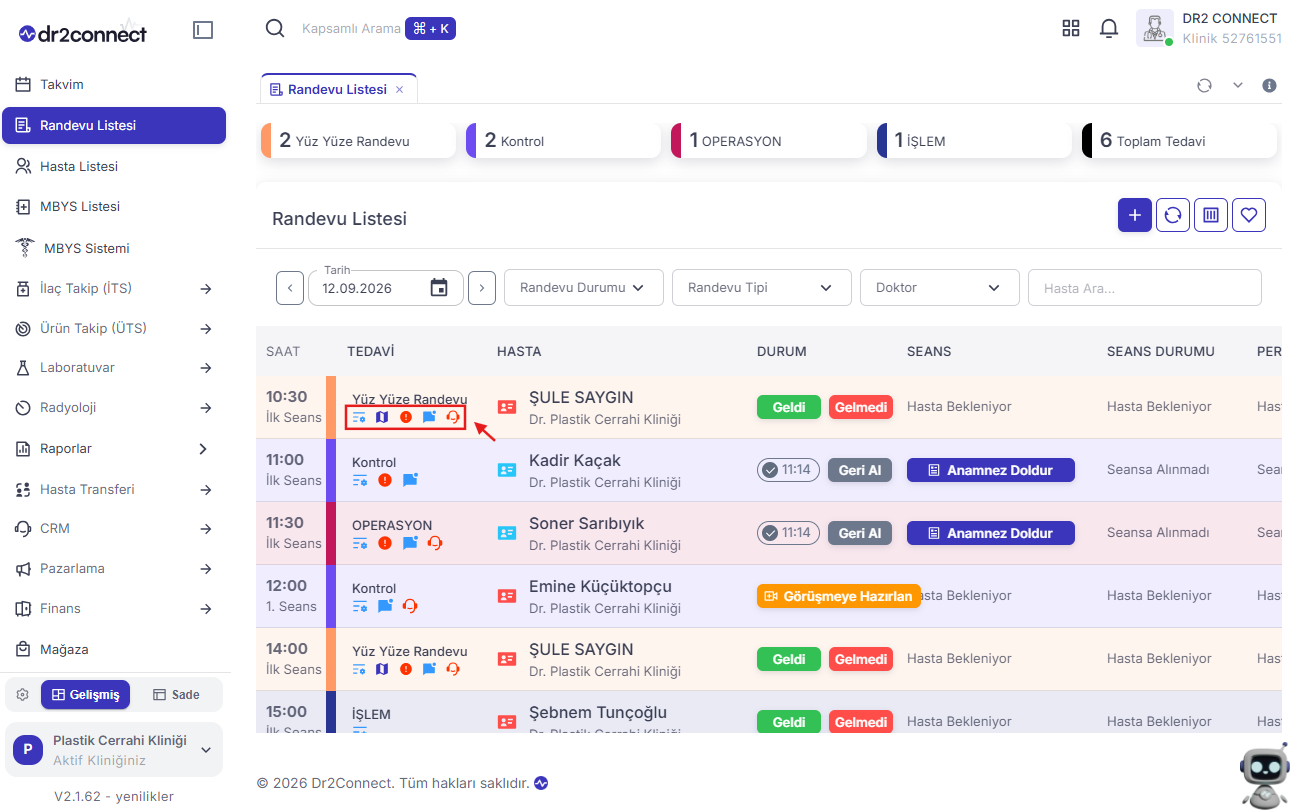
Listelenen randevuların ilgili ikonlarını kullanarak randevu değişiklik bilgilerini görüntüleyebilirsiniz. Değişikliklerde personel, işlem tipi, detay ve tarih bilgileri yer alır. Sisteme girilmişse hastanın gelme sebebini de görüntüleyebilirsiniz.


Randevu Detaylarını İnceleyin

💡 Hızlı İpucu: Hastanın kliniğe geliş nedenini ve yapılan son tarih/saat değişikliklerini ikonların üzerine gelerek randevu kartını açmadan hızlıca inceleyebilirsiniz.

Adım 4

Hasta Bilgilerini Görüntüleyin

Randevu üzerinden hasta bilgi kartına ulaşma

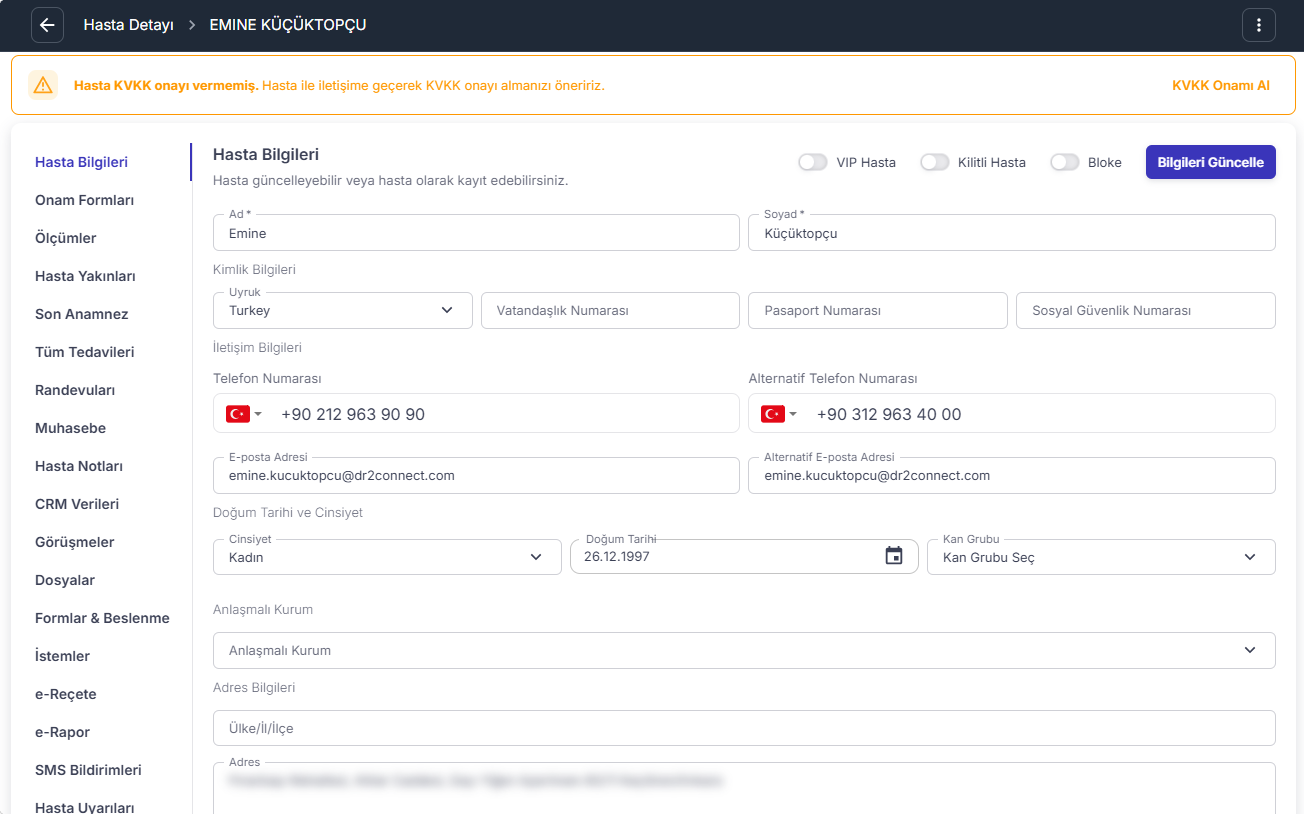
Randevu Listesi ekranında listelenen randevunun üzerine tıklayarak ilgili hastanın bilgi kartını açabilir ve hastaya ait temel bilgilere hızlıca ulaşabilirsiniz.


Hasta Bilgilerini Görüntüleyin

💡 Hızlı İpucu: Hasta kartındaki iletişim bilgilerine doğrudan randevu satırına tıklayarak ulaşabilir, hastayı aramadan önce geçmiş bilgilerini gözden geçirebilirsiniz.

Adım 5

Seansı Görüntüleyin

Randevuya ait detaylı seans bilgilerine ulaşma

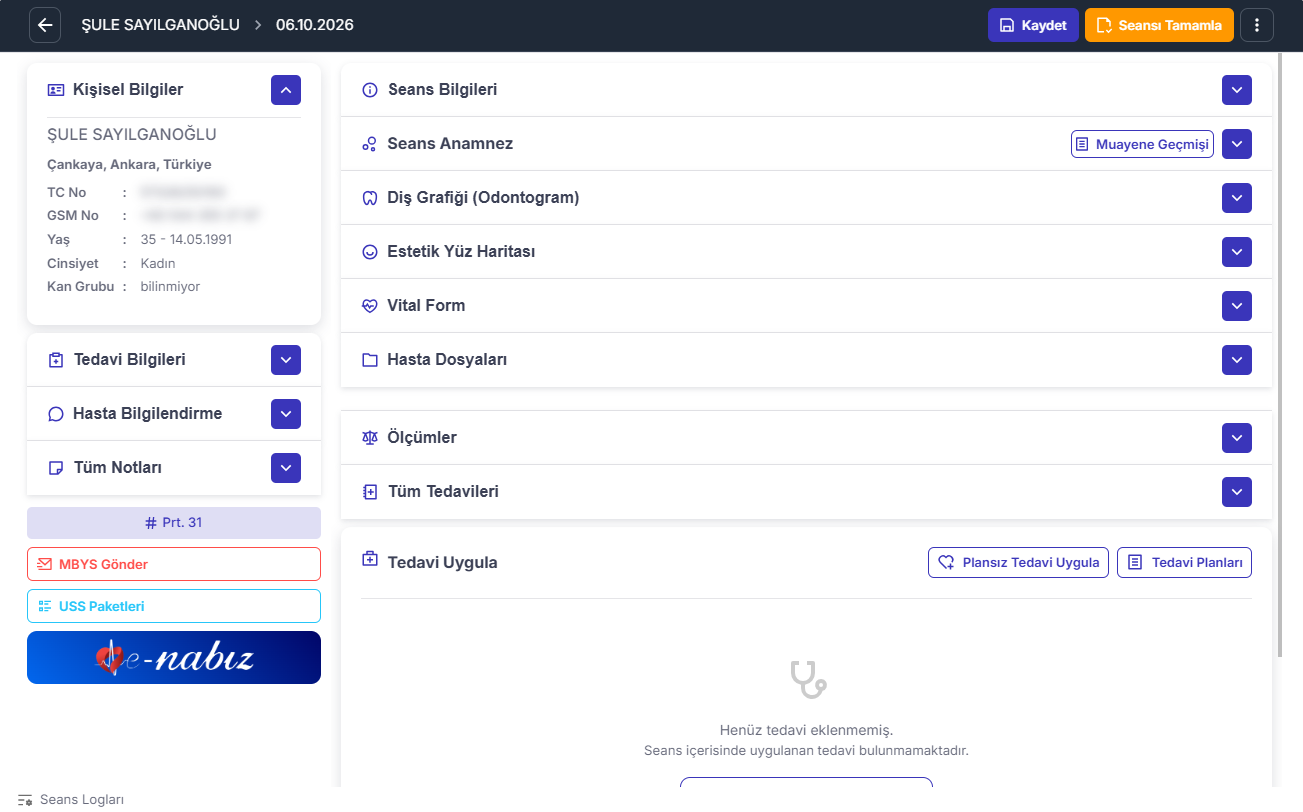
Randevuya ait detaylı bilgilere ulaşmak için Seansı Gör ekranını açabilirsiniz. Bu ekranda hastanın kişisel bilgileri, seans bilgileri, tedavi detayları, anamnez bilgileri, muayene geçmişi, hasta dosyaları ve ölçümler gibi klinik bilgileri görüntüleyebilirsiniz.


Seansı Görüntüleyin

💡 Hızlı İpucu: Hastanın seanstaki tüm tıbbi geçmişini, yüklenen dosyaları ve vital ölçümlerini tek ekranda incelemek için Seansı Gör butonunu kullanabilirsiniz.

Adım 6

Seans Bilgilerini Düzenleyin

Seans bilgilerini düzenleme ve ek işlemlere ulaşma

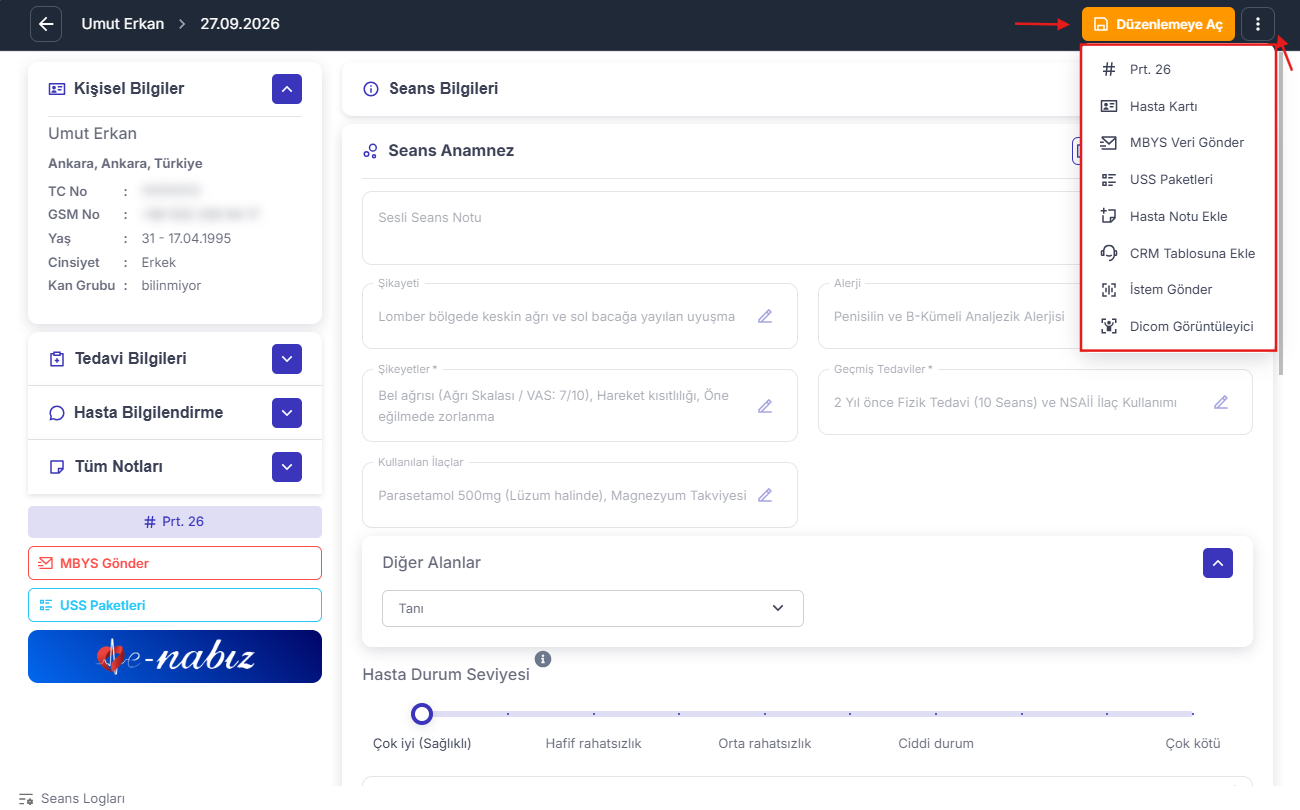
Seansı Gör ekranındaki Düzenlemeyi Aç butonuyla seans bilgilerini düzenleyebilirsiniz. Sağ üstteki üç nokta menüsünden hasta kartı, MBYS veri gönderme, USS paketleri, hasta notu ekleme, CRM tablosuna ekleme, İstem gönderme ve Dicom görüntüleyici işlemlerine ulaşabilirsiniz.


Seans Bilgilerini Düzenleyin

💡 Hızlı İpucu: Seans esnasında MBYS gönderimi yapmak, CRM tablosuna veri aktarmak veya DICOM görüntüleyiciyi açmak için sağ üstteki üç nokta (...) menüsünü kullanabilirsiniz.

Adım 7

Hasta ve Tedavi Bilgilerini İnceleyin

Hastanın klinik ve uygulanan tedavi bilgilerini görüntüleme

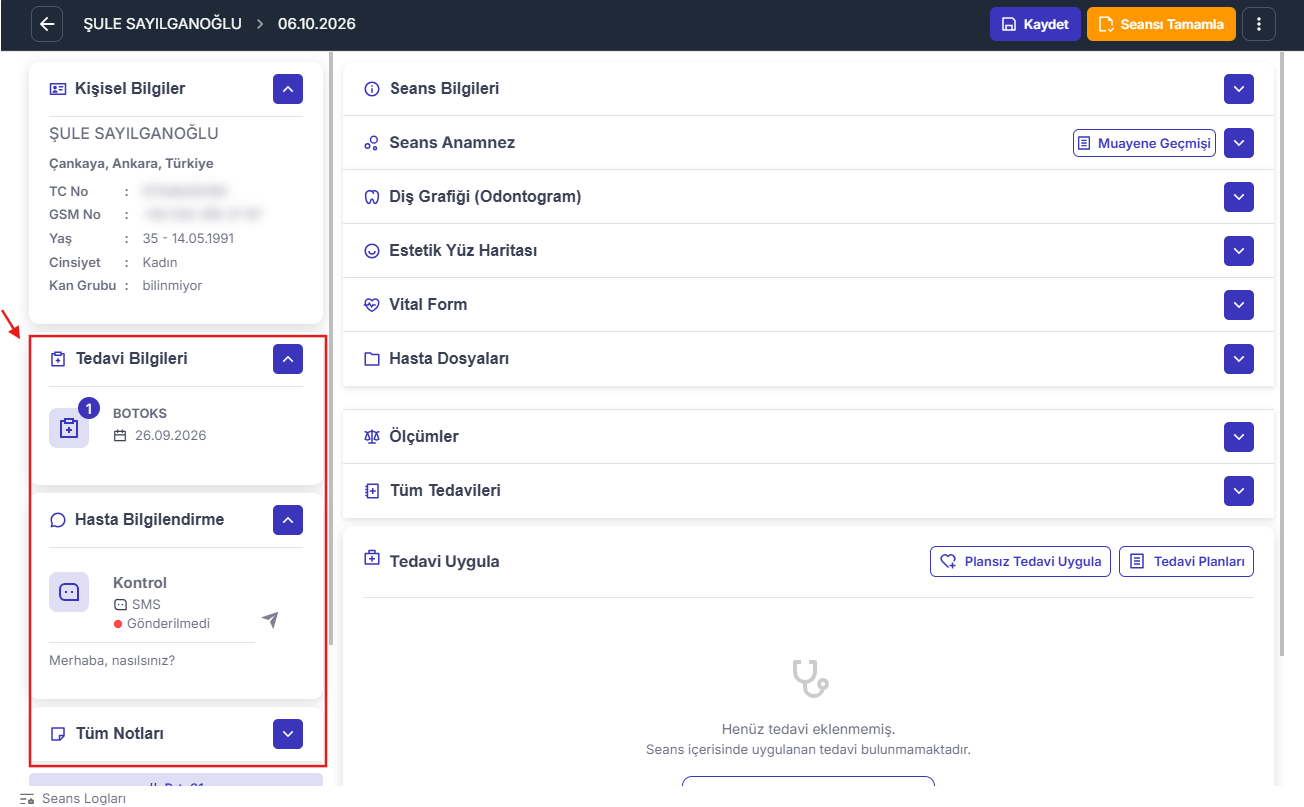
Seans ekranında hastanın kişisel bilgileri, uygulanan tedavileri, hasta bilgilendirme alanı ve seans bilgileri görüntülenebilir. Tedavi Bilgileri ekranından ise hastaya uygulanan tedavilerin detaylarını inceleyebilirsiniz.


Hasta ve Tedavi Bilgilerini İnceleyin

💡 Hızlı İpucu: Hastanın daha önce tamamlanan ve devam eden tedavilerini kıyaslamak için Tedavi Bilgileri sekmesini aktif olarak kullanabilirsiniz.

Adım 8

Randevu Bildirimi Gönderin

Randevu hakkında klinik içi kullanıcılara bildirim gönderme

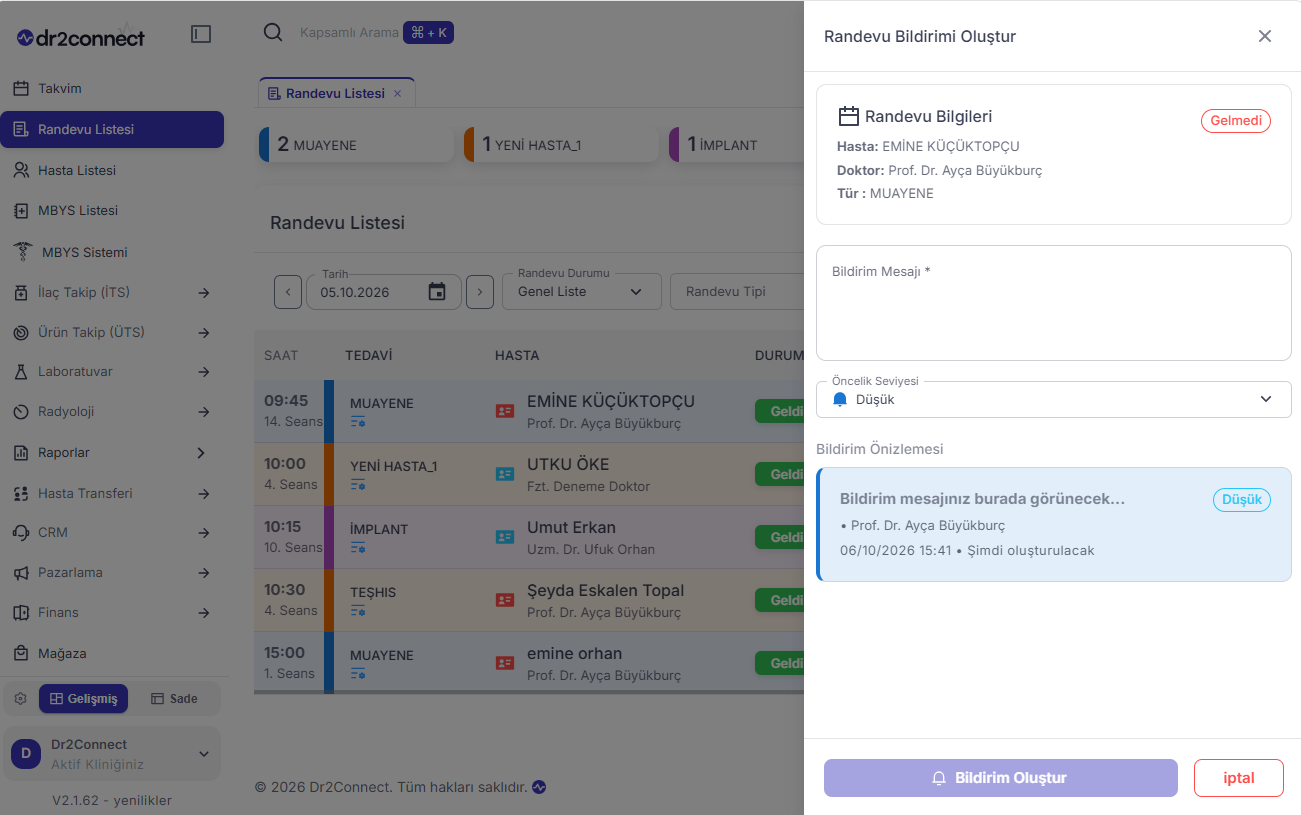
Randevu Listesi ekranındaki zil ikonunu kullanarak ilgili randevu hakkında klinik içerisindeki kullanıcılara bildirim gönderebilirsiniz.


Randevu Bildirimi Gönderin

💡 Hızlı İpucu: Hastanın kliniğe giriş yaptığını veya hazırlık gerektiğini ilgili oda/personele iletmek için satırdaki zil ikonuna basarak anlık bildirim atabilirsiniz.

Adım 9

Hasta Etiketi Yazdırın

Hasta ve randevu bilgilerini içeren etiket yazdırma

Randevu Listesi ekranında ilgili randevunun yanında bulunan etiket ikonuna tıklayarak hastaya ait etiketi yazdırabilirsiniz. Yazdırılan hasta etiketi üzerinde hastanın ad soyadı, kimlik numarası, cinsiyeti, doğum tarihi ve randevu bilgileri yer alır. Bu bilgiler, hastanın randevu ve kimlik bilgilerinin etiket üzerinden kolayca takip edilmesini sağlar.


Hasta Etiketi Yazdırın

💡 Hızlı İpucu: Fiziksel dosya, röntgen kağıdı veya numune takibi yapıyorsanız, etiket ikonuna tıklayarak hasta kimlik ve randevu bilgilerini tek tıkla barkodlu etiket olarak yazdırabilirsiniz.

Adım 10

Randevu Listesini Kişiselleştirin

Liste kolonlarını düzenleme ve favorilere ekleme

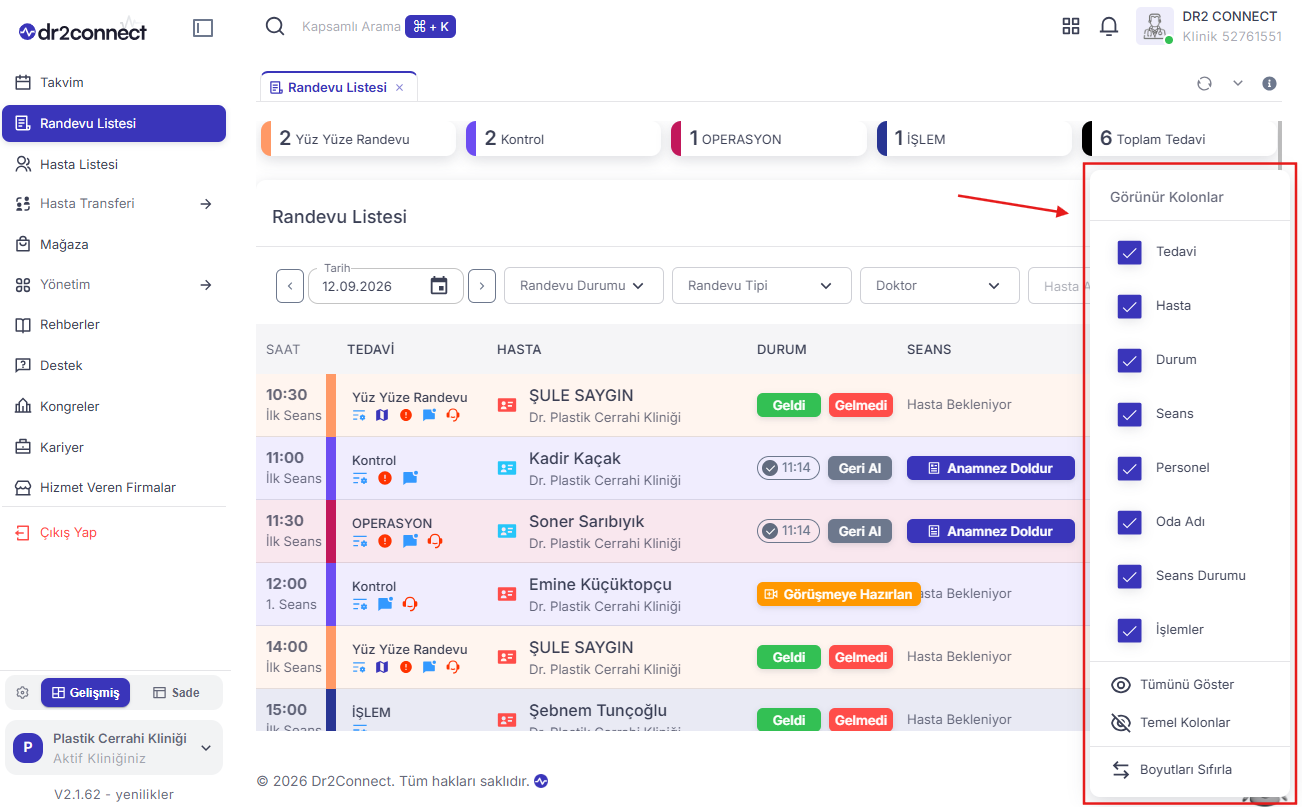
Randevu Listesi ekranındaki kolonları ihtiyacınıza göre ekleyebilir veya çıkarabilirsiniz. Ayrıca randevu listesi panelini favorilerinize ekleyerek daha kolay erişim sağlayabilirsiniz.


Randevu Listesini Kişiselleştirin

💡 Hızlı İpucu: Sık kullanmadığınız sütunları listeden gizleyip ekranınızı sadeleştirebilir; bu görünümü favorilere ekleyerek her girişte aynı düzende açılmasını sağlayabilirsiniz.

Bu rehber aradığınız işlemi çözmenize yardımcı oldu mu?

Geri bildiriminiz kılavuzlarımızı her gün daha iyi yapmamızı sağlıyor.

Sıradaki İş Akışları

Tüm Rehberleri Gör →

Hasta ve Randevu Yönetimi

Seans Oluşturma

Seans Oluşturma, hastanızın kliniğe adım atmasıyla başlayıp tedavi odasına alınmasına kadar geçen süreci kapsar. Randevu Listesi veya Hasta Listesi üzerinden hastanın gelişini birkaç tıkla kaydedebilir, doğrudan ilgili oda ve doktoru seçerek seansı başlatabilirsiniz. Daha önce kaydı olmayan yeni bir hasta geldiğinde ise profil oluşturma ve anamnez adımları da bu akışın bir parçası olur.

Hasta ve Randevu Yönetimi

Onam Kayıtları

Onam Kayıtları, hasta detay sayfasındaki “Onam Formları” sekmesinden ulaştığınız, hastanın bugüne kadar aldığı tüm onam formlarını ve imza durumlarını listeleyen dijital arşivdir. Aynı ekrandan hem mevcut kayıtları inceleyebilir hem de hastaya yeni bir KVKK onamı alabilirsiniz.

Hasta ve Randevu Yönetimi

Takvim Nedir ve Nasıl Kullanılır?

Takvim ekranı, kliniğinizdeki tüm randevuları haftalık bazda görüntüleyebildiğiniz, filtreleyebildiğiniz ve görünümünüzü ihtiyacınıza göre özelleştirebildiğiniz ana ekrandır. Randevu yoğunluğunu tek bakışta görür, doktor veya randevu tipine göre daraltarak istediğiniz bilgiye hızlıca ulaşırsınız.