
Dr2connect doctor specialist appointment systemDr2connect
PlanlarımızBlogİletişimBüyük Göç
Klinik Rehberleri

Hasta ve Randevu Yönetimi

Tedavi Girişi

Hasta ve Randevu Yönetimi

Tedavi Girişi

Tedavi Girişi, randevusu oluşturulup seansa alınan hastaya uygulanacak işlemlerin sisteme işlendiği modüldür. Hastaya tedavi girişi iki farklı yöntemle yapılır: Tek bir anlık işlem için Plansız Tedavi Girişi ve önceden onaylanmış bir protokol için Planlı Tedavi Girişi. Yapılan işlemler üzerinden sarf malzeme stok düşümü otomatik gerçekleşir ve dijital onam formları hastaya iletilir.

Son güncelleme:

Ne zaman ve hangi durumlarda kullanılır?

Randevusu açılıp seansa alınan hastaya tek seferlik anlık bir müdahale ekleneceğinde (Plansız Tedavi Girişi), daha önceden oluşturulup hasta tarafından onaylanmış bir planın seansı uygulanacağında (Planlı Tedavi Girişi) ve uygulanan tedavi için dijital onam formu alınması gerektiğinde bu modül kullanılır.

Temel Alanlar

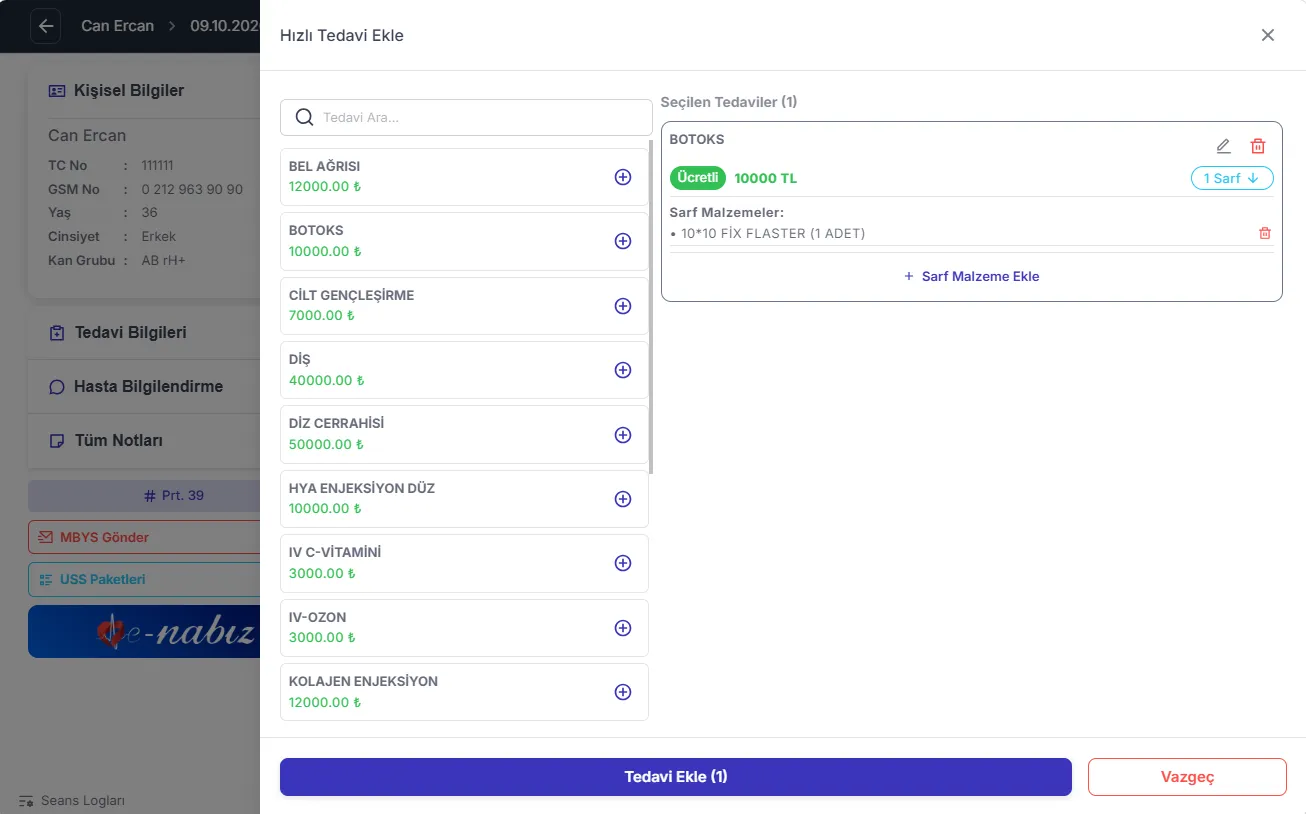
  • Plansız Tedavi Uygula: Hastaya tekil ve anlık uygulanacak tedavilerin seçildiği ve detaylandırıldığı alan.

  • Planlı Tedavi Uygula: Hastanın onayladığı tedavi planları arasından seans tedavisinin seçildiği alan.

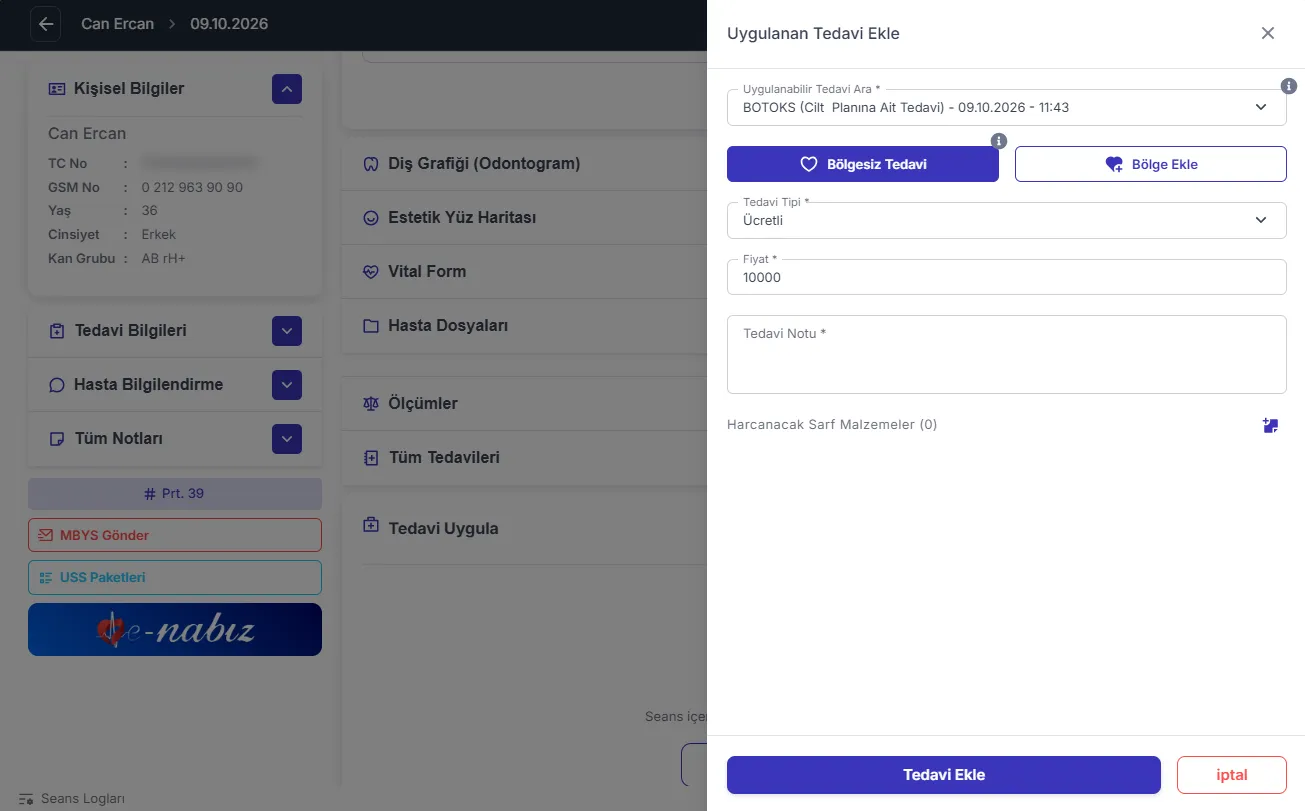
  • Bölge & Fiyat Detayları: Tedavinin uygulanacağı diş/bölge seçimi (veya Bölgesiz Tedavi), ücretli/hediye seçeneği ve fiyat bilgisi.

  • Sarf Malzeme Ekle: Tedavide harcanan ürünleri aratıp ekleyerek otomatik stok düşümü sağlayan buton.

  • Dijital Onam Formu Alma: "Onam Formu Alınmadı" uyarısından SMS ile onay linki gönderme ve onay durumunu takip etme.

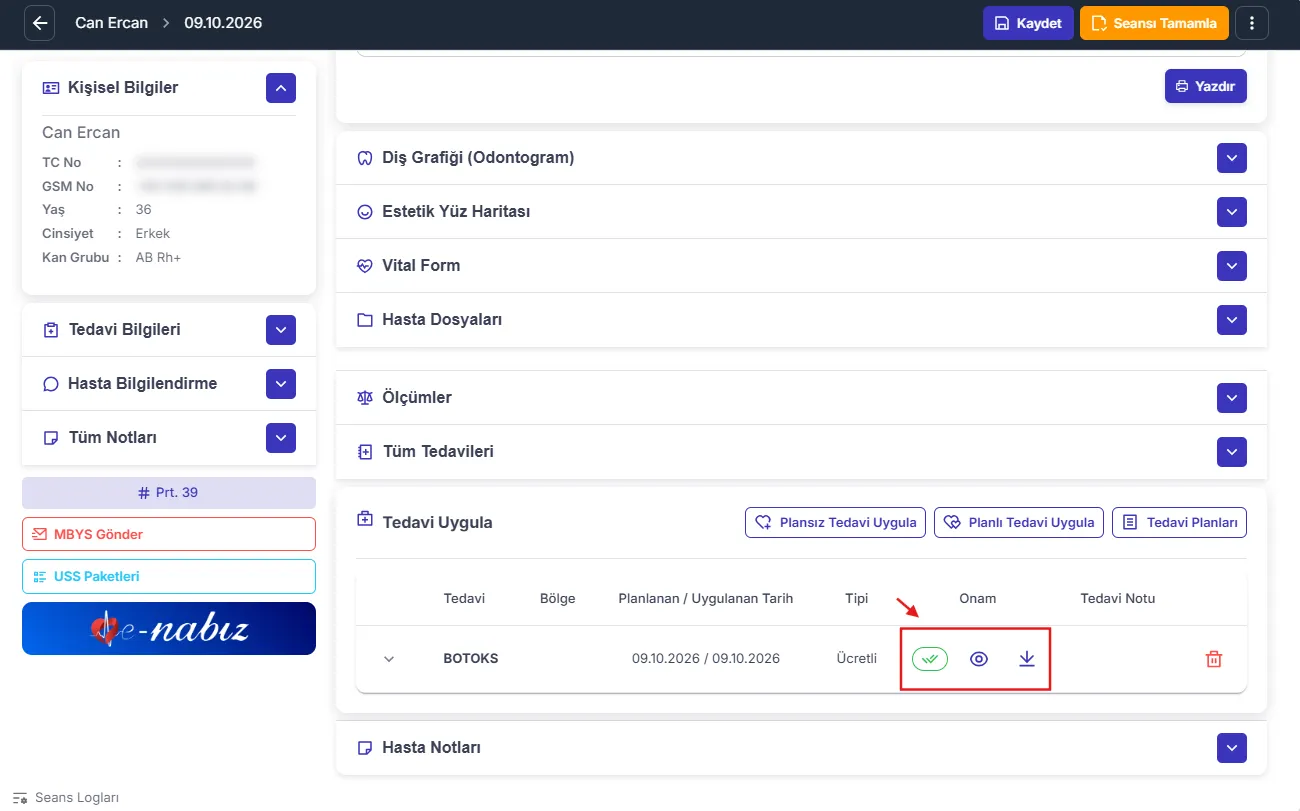
  • Göz İkonu & PDF İndir: Alınan dijital onam formunu ekranda inceleme ve bilgisayara PDF olarak kaydetme.

Adım 1

Plansız (Tekil) Tedavi Girişi Yapın

Hastaya anlık/tek seferlik tedavi ekleyin, bölge, fiyat ve sarf malzeme detaylarını girin.

Sol menüden Tedavi Uygula sekmesine gelin ve Plansız Tedavi Uygula butonuna tıklayın. Açılan pencerenin sol tarafındaki listeden uygulanacak tedaviyi seçin. Bölge tanımını yapın, Ücretli/Hediye durumunu, Fiyat ve Tedavi Notu alanlarını doldurun. Harcanan malzeme varsa Sarf Malzeme Ekle butonundan ürünü ekleyerek stoktan düşmesini sağlayın ve Ekle butonuna basın. Eklenen tedavi; tarih, bölge, tip, onam durumu ve not bilgisiyle listelenir. 

Plansız (Tekil) Tedavi Girişi Yapın
💡 Hızlı İpucu: Yanlış eklenen plansız tedavileri, satırın en sağında yer alan Çöp Kutusu simgesine tıklayarak anında silebilirsiniz.

Adım 2

Planlı Tedavi Girişi Yapın

Hasta onayı alınmış planlar arasından seans tedavisini seçin ve bölge tanımlayın.

Sol menüden Tedavi Uygula sekmesindeki Planlı Tedavi Uygula alanına geçin. Uygulanabilir Tedavi Ara bölümünden, hastanın daha önce onayladığı planlı tedaviler arasından seans tedavisini seçin. Bölgesiz Tedavi seçeneğini veya Bölge Ekle butonunu kullanarak yeni bölge tanımı yapın. Fiyat ve not bilgilerini kontrol edip harcanan sarf malzemeleri ekledikten sonra Tedavi Ekle butonuna basarak seans tedavisini kaydedin. 


Planlı Tedavi Girişi Yapın

💡 Hızlı İpucu: Birden fazla aynı tedavi planlandıysa, her seans için ayrı ayrı onam almak yerine tek bir onam formu üzerinden tüm planlı seansları tamamlayabilirsiniz.

Adım 3

Dijital Onam Formu Alın ve Görüntüleyin

Hastanın cep telefonuna SMS ile onam formu gönderin, onay durumunu izleyin ve PDF indirin.

Uygulanan tedaviler listesinde yer alan "Onam Formu Alınmadı" (kırmızı renkli) ibaresine tıklayın. Açılan Tedavi Onam Formları ekranında ilgili formu görüntüleyip Onam Formunu Kullan butonuna tıklayın. SMS Gönder butonuna basarak onay bağlantısını hastanın telefonuna iletin. Hasta telefonuna gelen linkten formu onayladığında durum "Onam Formu Alındı" (yeşil) olarak güncellenir. Göz İkonu ile formu inceleyebilir veya PDF Olarak İndir butonunu kullanabilirsiniz. 


Dijital Onam Formu Alın ve Görüntüleyin

💡 Hızlı İpucu: Dijital onam formları sayesinde kağıt arşiv yükünden kurtulabilir, hastanın telefonundan verdiği onayları hukuki olarak sistemde güvenle saklayabilirsiniz.

Bu rehber aradığınız işlemi çözmenize yardımcı oldu mu?

Geri bildiriminiz kılavuzlarımızı her gün daha iyi yapmamızı sağlıyor.

Sıradaki İş Akışları

Tüm Rehberleri Gör →

Hasta ve Randevu Yönetimi

Seans Oluşturma

Seans Oluşturma, hastanızın kliniğe adım atmasıyla başlayıp tedavi odasına alınmasına kadar geçen süreci kapsar. Randevu Listesi veya Hasta Listesi üzerinden hastanın gelişini birkaç tıkla kaydedebilir, doğrudan ilgili oda ve doktoru seçerek seansı başlatabilirsiniz. Daha önce kaydı olmayan yeni bir hasta geldiğinde ise profil oluşturma ve anamnez adımları da bu akışın bir parçası olur.

Hasta ve Randevu Yönetimi

Onam Kayıtları

Onam Kayıtları, hasta detay sayfasındaki “Onam Formları” sekmesinden ulaştığınız, hastanın bugüne kadar aldığı tüm onam formlarını ve imza durumlarını listeleyen dijital arşivdir. Aynı ekrandan hem mevcut kayıtları inceleyebilir hem de hastaya yeni bir KVKK onamı alabilirsiniz.

Hasta ve Randevu Yönetimi

Randevu Listesi

Randevu Listesi, klinikteki randevuların günlük olarak takip edildiği ve yönetildiği ekrandır. Bu ekranda seçili tarihe ait randevuları görüntüleyebilir, farklı kriterlere göre filtreleyebilir ve hasta araması yapabilirsiniz. Listelenen randevular üzerinden hasta bilgilerine, seans detaylarına ve uygulanan tedavilere ulaşabilir, ilgili randevu işlemlerini gerçekleştirebilirsiniz.