Dr2connect doctor specialist appointment systemDr2connect
PlanlarımızBlogİletişimBüyük Göç
Klinik Rehberleri

Hasta Listesi

Son Anamnez

Hasta Listesi3 dakikaKolayHekim

Son Anamnez

Son Anamnez bölümü, hastanın en son kaydedilen anamnez bilgilerini tek ekranda gösterir. Anamnez formunun alanları doktora veya kliniğe göre özelleştirilebildiği için bölümde görünen alanlar sizin kullandığınız forma göre değişir; örneğin şikayet, alerji, geçmiş tedaviler, kullanılan ilaçlar veya sigara kullanımı gibi alanlar yer alabilir. Her doktor kendine özgü bir anamnez formu kullanabilir; doktorun kendi anamnez formu yoksa firmanın anamnez formu kullanılır. Anamnez formlarını ve şablonları oluşturma ve düzenleme işlemleri bu bölümde değil, yönetim Ayarlar bölümündeki Firma Anamnez Formları, Doktor Anamnez Formları ve Anamnez İçin Kayıtlı Şablonlar kartlarında yapılır. Bu bölümde her alanın yanındaki kalem ikonuyla kayıtlı şablonlarınızı kullanabilir ve düzenleyebilirsiniz. Yazdır butonuyla anamnez bilgilerini hastanın kişisel bilgileriyle birlikte “Anamnez Formu” olarak yazdırabilir veya PDF olarak kaydedebilirsiniz.

Son güncelleme:

Ne zaman ve hangi durumlarda kullanılır?

Muayene öncesinde hastanın son anamnezini hızlıca gözden geçirmek, sık kullandığınız anamnez metinlerini şablondan eklemek ya da anamnez bilgilerini çıktı olarak hastaya veya hasta dosyasına eklemek istediğinizde kullanılır.

Temel Alanlar

  • Son Anamnez bölümü: Hasta Detayı sol menüsünde yer alır
  • Hasta Anamnez Bilgileri başlığı
  • Doktor notu bandı (varsa)
  • Anamnez alanları: Doktora veya kliniğe göre özelleştirilen alanlar (örneğin Şikayeti, Alerji, Geçmiş Tedaviler, Kullanılan İlaçlar, Sigara kullanımı)
  • Kalem ikonu (Kayıtlı şablonlarınız): Alan için kayıtlı şablon seçme ve düzenleme
  • Yazdır butonu ve Anamnez Formu çıktısı
  • Ayarlar bölümü: Anamnez formlarının ve kayıtlı şablonların yönetildiği kartlar (Firma Anamnez Formları, Doktor Anamnez Formları, Anamnez İçin Kayıtlı Şablonlar)

Adım 1

Son Anamnez Bölümünü Açma

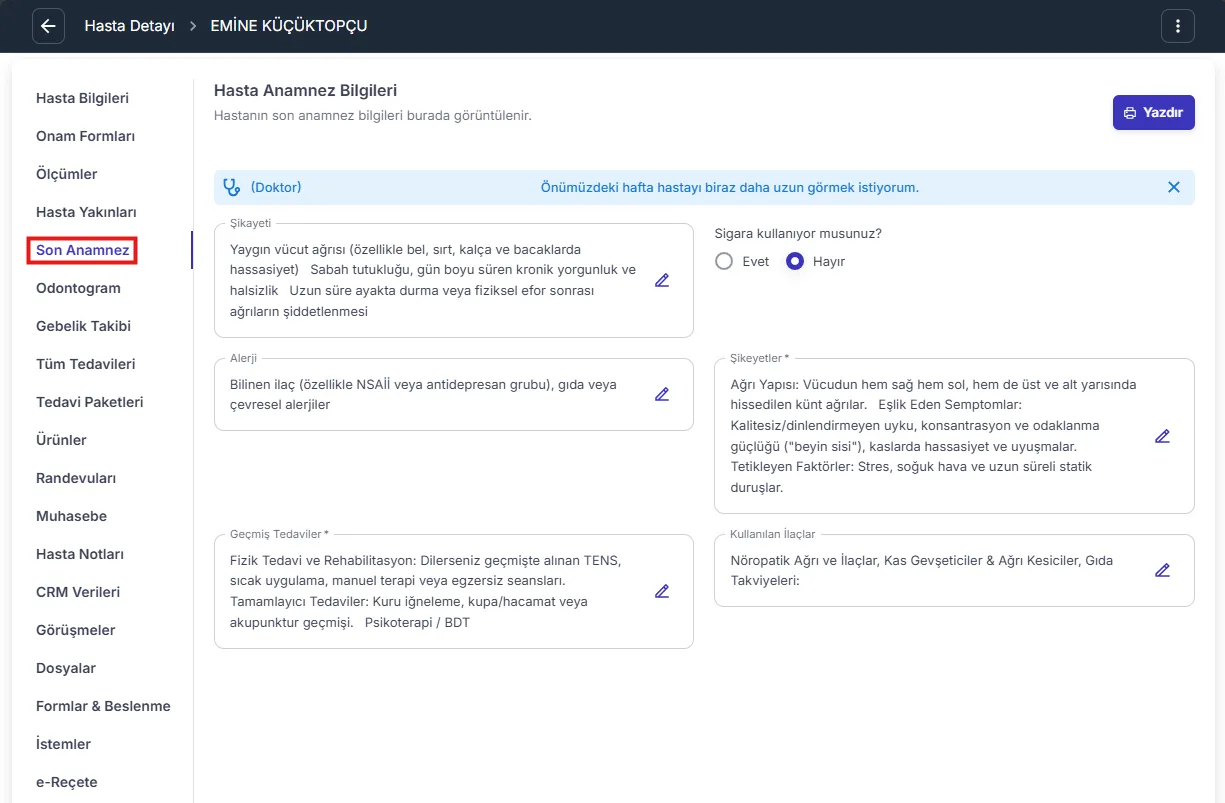
Hasta Detayı sol menüsünden bölümün açılması.

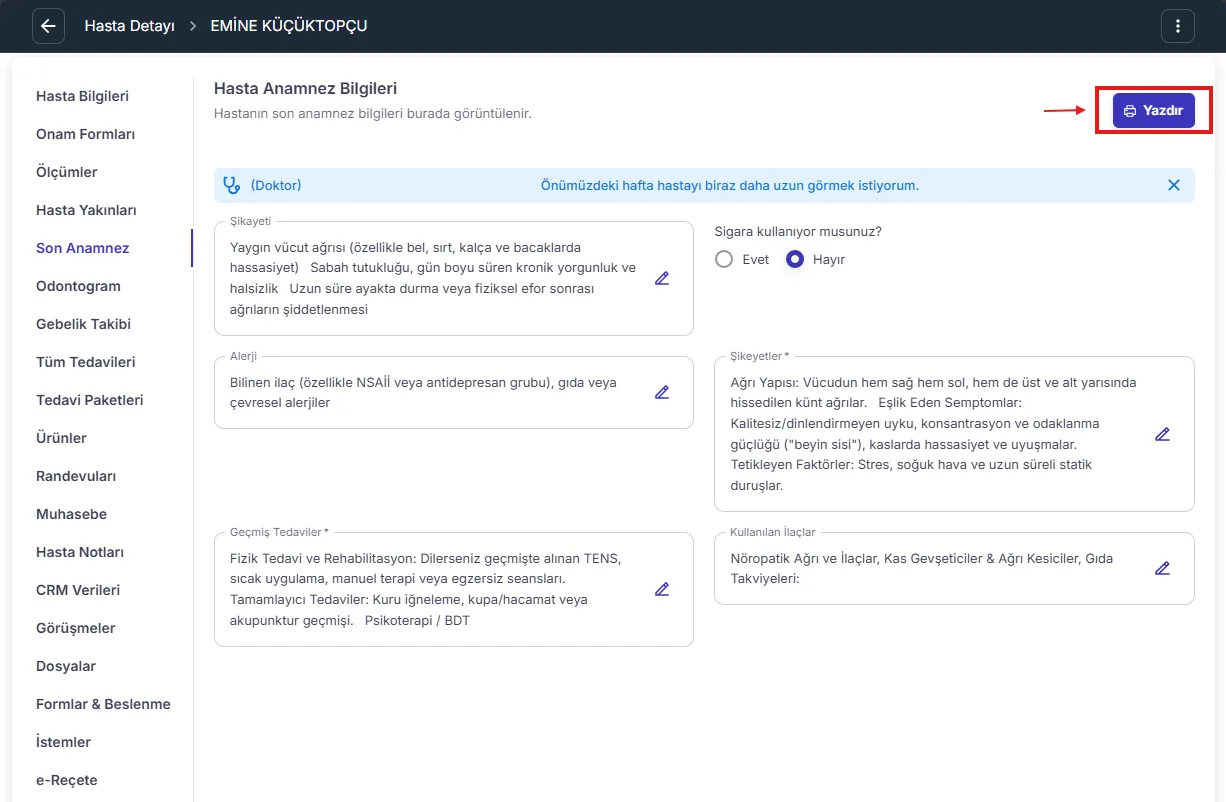
Hasta Detayı ekranının sol menüsünden Son Anamnez’e tıklayın. Bölümün başlığı Hasta Anamnez Bilgileri, açıklaması “Hastanın son anamnez bilgileri burada görüntülenir.” şeklindedir. Sağ üst köşede Yazdır butonu bulunur.


Son Anamnez Bölümünü Açma

💡 Hızlı İpucu: Bu bölüm hastanın yalnızca en son kaydedilen anamnezini gösterir.

Adım 2

Anamnez Bilgilerini İnceleme

Doktor notunun ve anamnez alanlarının okunması.

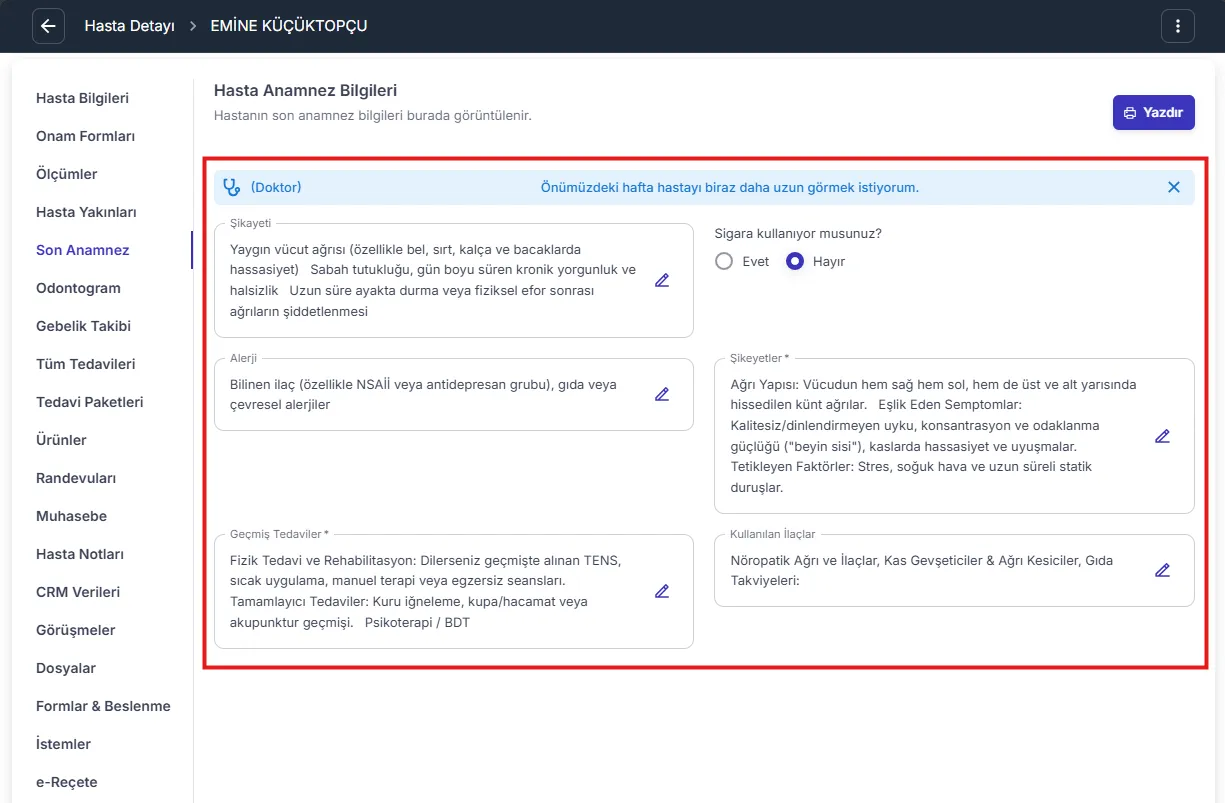
Bölümün üstünde, varsa, mavi bir bilgi bandı görünür; bandın başında doktor ikonu ve “(Doktor)” etiketi yer alır, yanında doktorun yazdığı not gösterilir. Bandı sağdaki X ile kapatabilirsiniz.

Altında anamnez alanları kutular hâlinde gösterilir. Anamnez formu doktora veya kliniğe göre özelleştirilebildiği için kutuların sayısı ve adları sizin formunuza göre değişir. Doktorun kendine özgü bir anamnez formu varsa o form, yoksa firmanın anamnez formu görünür. Formu ve alanlarını yönetim Ayarlar bölümündeki Firma Anamnez Formları (“Mevcut anamnez formlarınızı görüntüleyin ve yönetin.”) ve Doktor Anamnez Formları kartlarından özelleştirebilirsiniz; ayrıntısı ilgili modül sayfalarında anlatılır.

Örneğin bir formda şu alanlar bulunabilir:

  • Şikayeti: Hastanın başvuru şikayeti.
  • Alerji: Hastanın bilinen alerjileri.
  • Geçmiş Tedaviler: Hastanın daha önce aldığı tedaviler.
  • Kullanılan İlaçlar: Hastanın kullandığı ilaçlar.
  • Sigara kullanıyor musunuz?: Seçili cevabı (Evet / Hayır) gösteren seçenek.

Formda zorunlu olarak tanımlanmış alanların adının yanında yıldız (*) görünür. Metin kutularının sağ üstünde, üzerine gelince “Kayıtlı şablonlarınız” etiketi çıkan bir kalem ikonu bulunur (bkz. ADIM 3).

Anamnez Bilgilerini İnceleme

💡 Hızlı İpucu: Muayeneye başlamadan önce alerji ve kullanılan ilaçlara ilişkin alanlara bakın; tedavi planını bu bilgilere göre yapmanız gerekebilir.

Adım 3

Kayıtlı Şablon Kullanma ve Düzenleme

Alanın kalem ikonuyla kayıtlı şablonun seçilmesi, kullanılması veya düzenlenmesi.

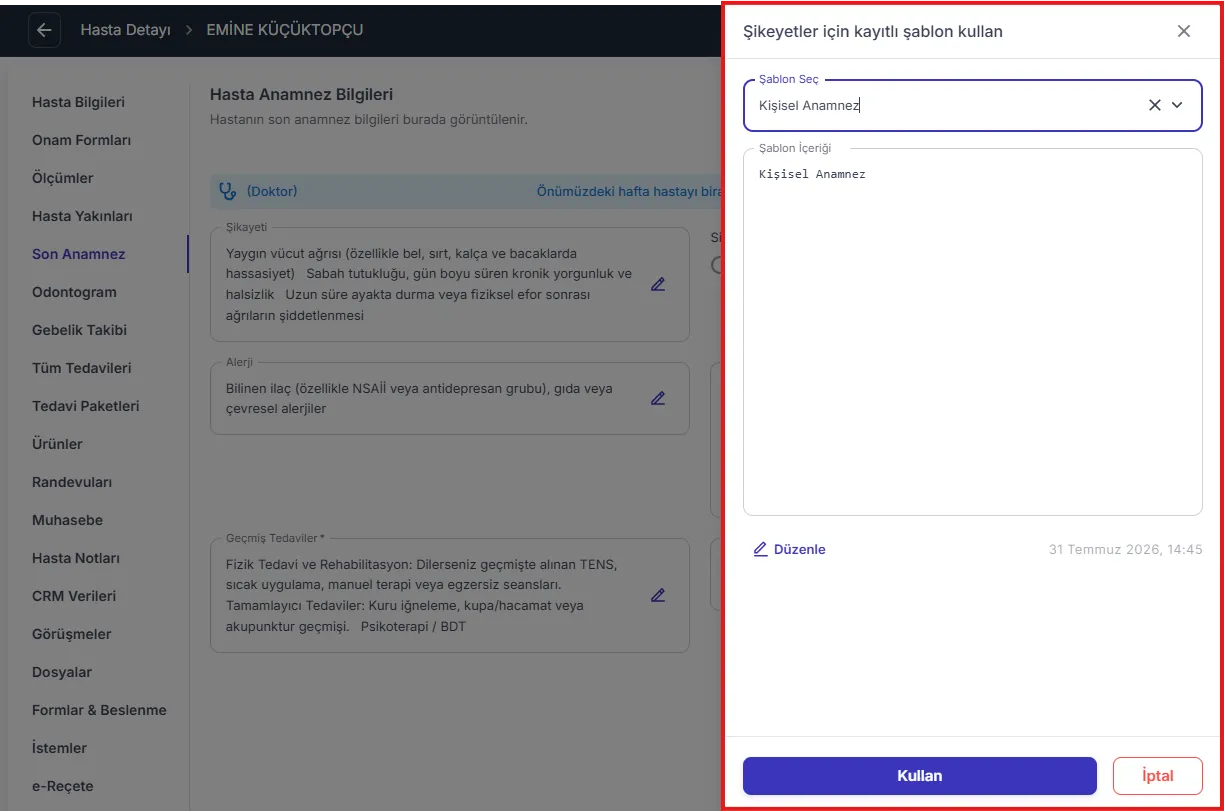
Bir anamnez alanına sık kullandığınız bir metni hızlıca eklemek için alanın sağ üstündeki kalem ikonuna (Kayıtlı şablonlarınız) tıklayın. Sağdan “(Alanın adı) için kayıtlı şablon kullan” başlıklı bir panel açılır (örneğin “Kullanılan İlaçlar için kayıtlı şablon kullan”).

  • Şablon Seç: Menüden kayıtlı şablonlarınızdan birini seçin (örneğin Anamnez, Kişisel Anamnez). Şablon seçilene kadar Kullan butonu pasif görünür.
  • Şablon İçeriği: Şablon seçilince içeriği bu kutuda gösterilir; kutunun altında şablonun son kayıt tarihi görünür.
  • Düzenle: İçeriğin altındaki Düzenle butonu Şablon Düzenle panelini açar. Panelin açıklaması “Seansta anamnez metin alanlarına tek tıkla yapıştırılır.” şeklindedir. Şablon Başlığı ve Şablon İçeriği alanlarını değiştirebilirsiniz.
  • Kullan: Seçtiğiniz şablonu alana uygular. Vazgeçmek için İptal’e veya panelin sağ üstündeki X’e basın.

Kayıtlı şablonları oluşturmak, düzenlemek veya silmek için yönetim Ayarlar bölümündeki Anamnez İçin Kayıtlı Şablonlar (“Anamnez formlarında kullanabileceğiniz kayıtlı şablonlarınızı yönetin.”) kartını kullanın; ayrıntısı ilgili modül sayfasında anlatılır.


Kayıtlı Şablon Kullanma ve Düzenleme

💡 Hızlı İpucu: Her hastada yazdığınız tekrarlayan metinleri şablon olarak kaydederseniz anamnez doldurmak çok daha hızlı olur.

Adım 4

Anamnez Bilgilerini Yazdırma

Yazdır butonuyla Anamnez Formu’nun yazdırılması veya PDF olarak kaydedilmesi.

Sağ üstteki Yazdır butonuna basın. Hasta Anamnez Formu yeni bir sekmede açılır ve tarayıcının yazdırma penceresi gelir. Formun üstünde dr2connect logosu ve Anamnez Formu başlığı yer alır. Altında iki bölüm bulunur:

  • Kişisel Bilgiler: Hastanın ad soyadı, yaşı, boyu, kilosu, cinsiyeti, telefonu, T.C. kimlik numarası ve adresi.
  • Anamnez Bilgileri: Anamnez formundaki alanlar ve hastanın cevapları, tablo hâlinde.

Yazdırma penceresinde Yazıcı menüsünden bir yazıcı veya PDF olarak kaydet seçeneğini belirleyin, Düzen başlığından Dikey ya da Yatay'ı seçin, Sayfa başlığından tüm sayfaları veya belirli bir sayfa aralığını belirleyin. Diğer ayarlar bağlantısından ek yazdırma ayarlarına ulaşabilirsiniz. Yazıcı seçtiyseniz Yazdır, PDF seçtiyseniz Kaydet butonuna basın; vazgeçmek için İptal’i kullanın. Yazdırma penceresinin görünümü kullandığınız tarayıcıya göre değişebilir.


Anamnez Bilgilerini Yazdırma

💡 Hızlı İpucu: Anamnezi hastaya dijital olarak göndermek veya dosyaya eklemek isterseniz yazıcı yerine PDF olarak kaydet’i seçin.

Bu rehber aradığınız işlemi çözmenize yardımcı oldu mu?

Geri bildiriminiz kılavuzlarımızı her gün daha iyi yapmamızı sağlıyor.

Sıradaki İş Akışları

Tüm Rehberleri Gör →

Hasta Listesi

Randevular

Randevular bölümü, hastanın geçmiş ve planlanmış randevularını tek listede toplar. Üstte toplam, aktif, iptal, gelinen, gelinmeyen randevu sayıları ile seans ve tedavi sayıları görünür. Buradan hastaya yeni randevu ekleyebilir, bekleyen randevuyu işleme alarak hastayı seansa alabilir, randevuyu iptal edebilir veya silebilir, bir randevunun seansını görüntüleyebilirsiniz.

5 adım · 4 dakika · Kolay

Kılavuzu okuyun ›

Hasta Listesi

Formlar & Beslenme

Formlar & Beslenme bölümü, doktor tarafından doldurulan tıbbi değerlendirme formlarının ve hastaya doldurması için gönderilen online diyet/form bağlantılarının tek ekrandan yönetilmesini sağlar. Bu ekrandan hastaya SMS ile online form doldurma linki gönderilebilir, hastaya iletilen form ekranı "Linki Aç" butonuyla incelenebilir veya sisteme yeni bir doktor formu eklenebilir. Doldurulan tüm formlar tabloda listelenir; detay inceleme, SMS tekrar iletimi, yanıt düzenleme ve PDF indirme işlemleri buradan yapılır.

3 adım · 3 dakika · Kolay

Kılavuzu okuyun ›

Hasta Listesi

Menüyü Düzenle

Menüyü Düzenle bölümü, Hasta Detayı ekranının sol tarafında sıralanan menü sekmelerini kendi klinik kullanım alışkanlıklarınıza göre kişiselleştirmenizi sağlayan yapılandırma alanıdır. Bu pop-up penceresi üzerinden kullanılmayan sekmeleri gizleyebilir, sık kullanılan sekmeleri görünür kılabilir ve hastanın detay ekranı açıldığında varsayılan olarak hangi sekmenin (örneğin Hasta Bilgileri) ekrana geleceğini belirleyebilirsiniz.

2 adım · 2 dakika · Kolay

Kılavuzu okuyun ›