
Dr2connect doctor specialist appointment systemDr2connect
PlanlarımızBlogİletişimBüyük Göç
Klinik Rehberleri

Hasta ve Randevu Yönetimi

Seans İşlemleri

Hasta ve Randevu Yönetimi

Seans İşlemleri

Seans İşlemleri, "Seansı Gör" ekranının sağ üst köşesindeki üç nokta menüsünden ulaştığınız, seansla ilgili tüm yan işlemlerin toplandığı bölümdür. Protokol numarasını kontrol etmekten hasta kartına geçişe, MBYS ve USS'ye veri göndermekten tetkik istemi oluşturmaya ve radyoloji görüntülerini incelemeye kadar ihtiyaç duyduğunuz her işlemi bu menüden gerçekleştirirsiniz.

Son güncelleme:

Ne zaman ve hangi durumlarda kullanılır?

Seans sırasında hastayla ilgili ek bir işlem yapmanız gerektiğinde bu menüyü kullanırsınız. Protokol numarasını kontrol etmek, hastanın kartına göz atmak, MBYS veya USS'ye veri göndermek, not eklemek, hastayı CRM'e kaydetmek, tetkik istemi oluşturmak ya da radyoloji görüntülerini incelemek istediğinizde buradan ilgili işlemi seçersiniz.

Temel Alanlar

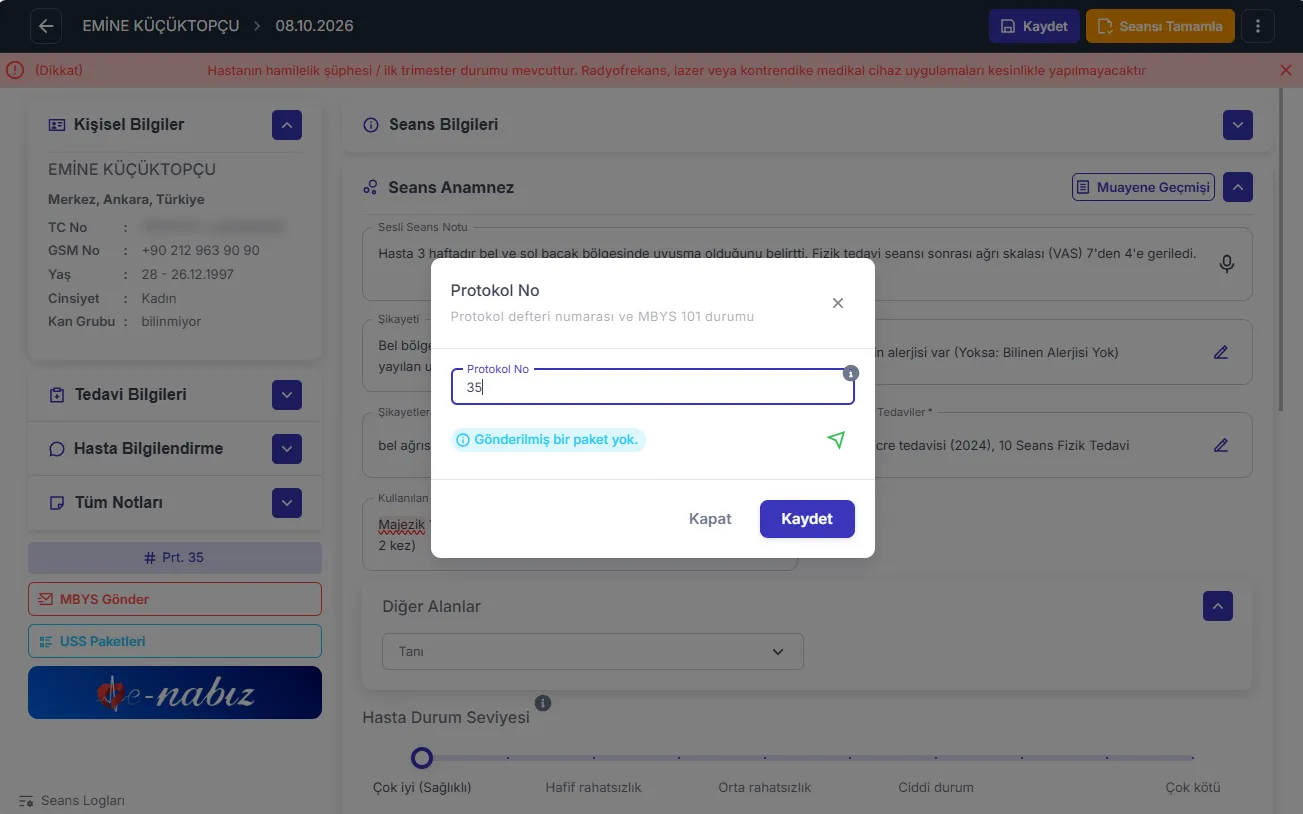
  • Protokol Numarası: Protokol defteri numarası ve MBYS 101 durumu bilgisi.
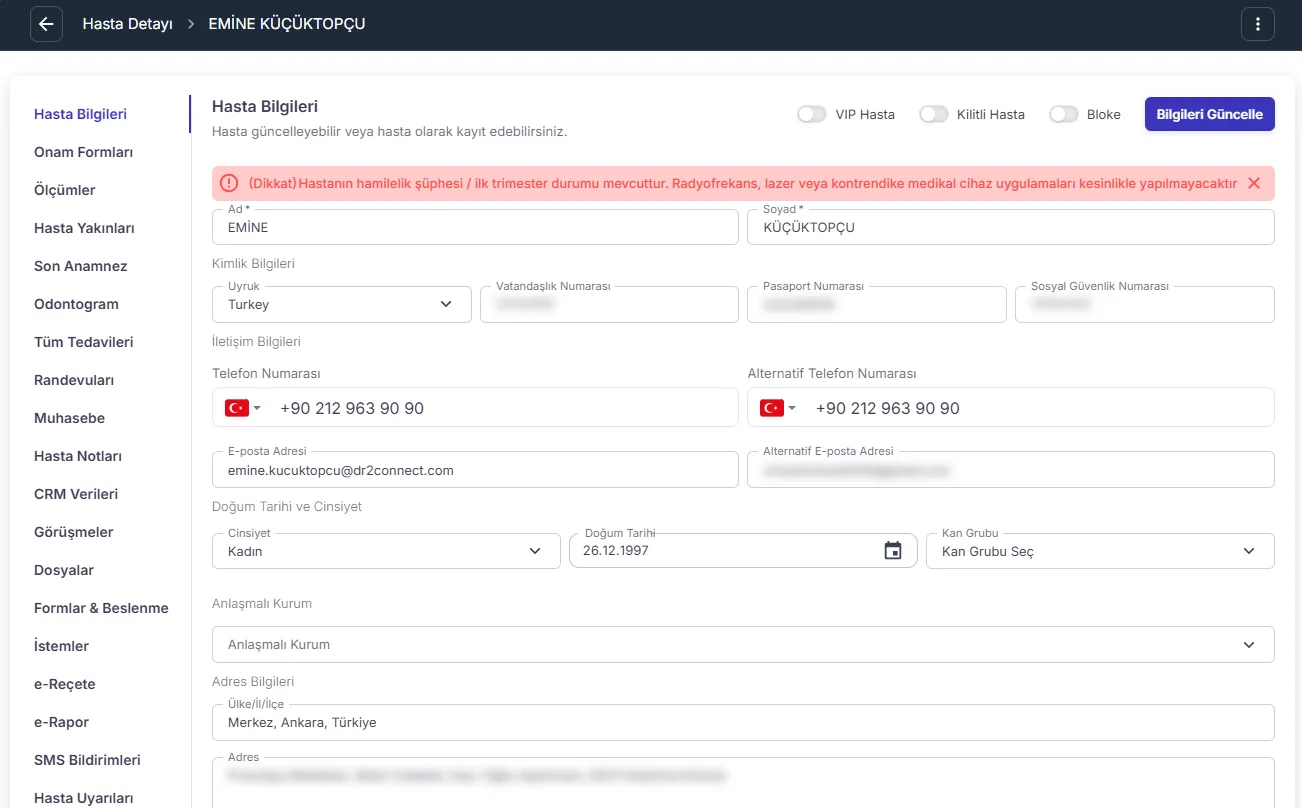
  • Hasta Kartı: Hastanın detaylı bilgi kartına geçiş.
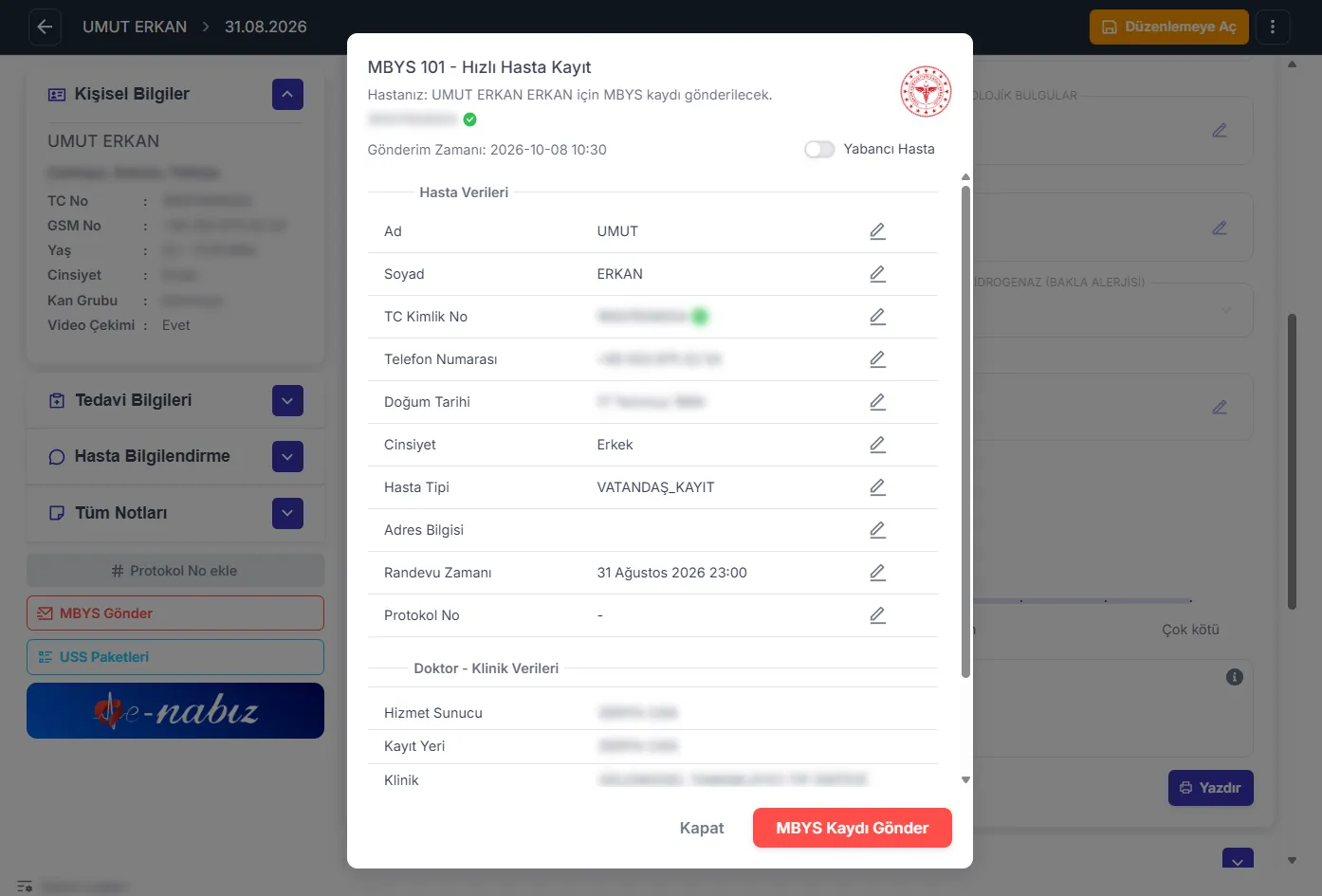
  • MBYS'ye Veri Gönder: Hasta bilgilerinin ve tanı kaydının MBYS'ye iletilmesi.
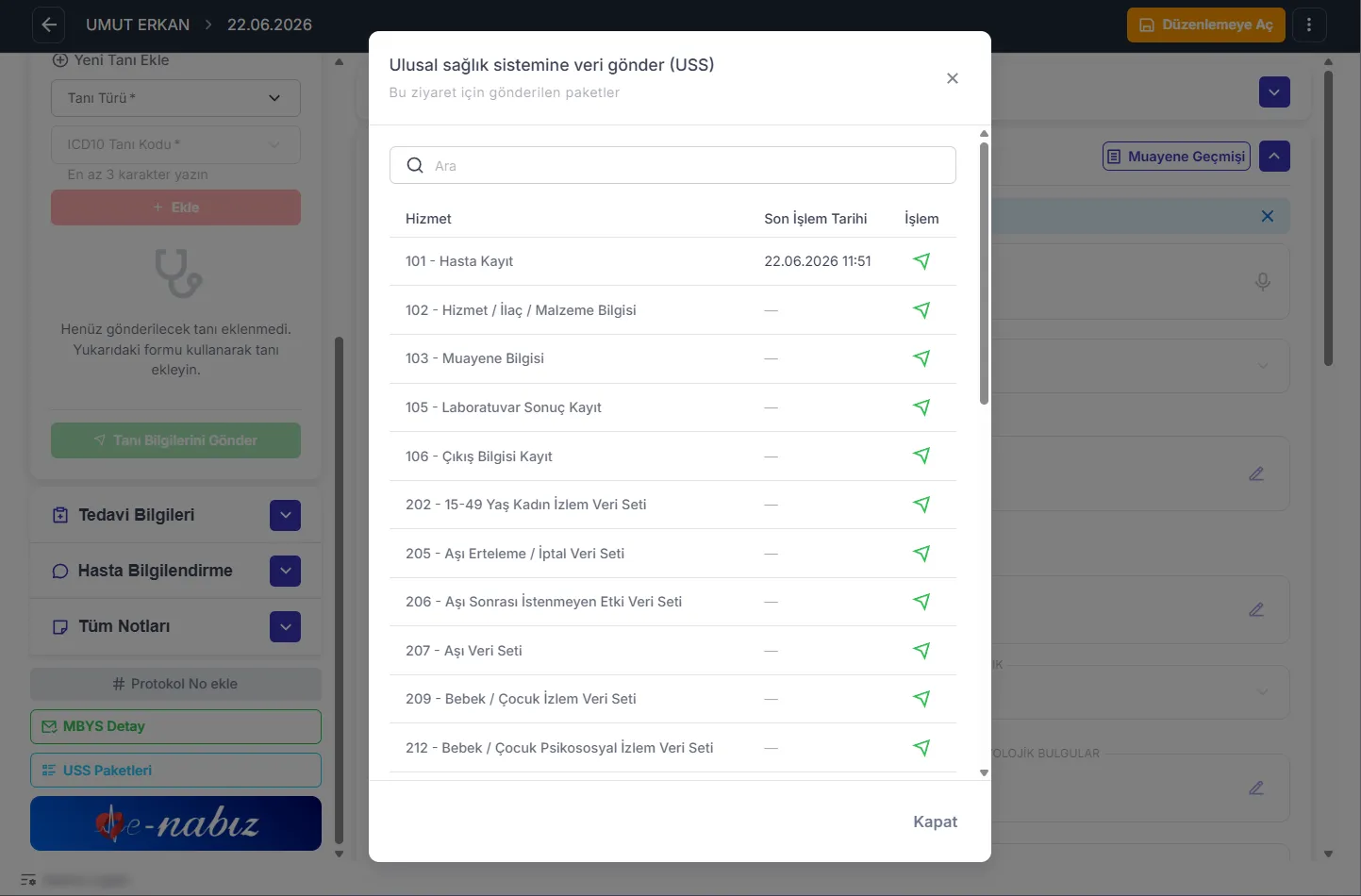
  • USS Paketleri: Ulusal sağlık sistemine gönderilen hizmet paketlerinin listesi ve gönderimi.
  • Hasta Notu Ekle: Hastaya özel not oluşturma.
  • CRM Tablosuna Ekle: Hastayı takip tablosuna kaydetme.
  • İstem Gönder: Tetkik istemi oluşturma.
  • Dicom Görüntüleyici: Radyoloji arşivini doktor panelinden görüntüleme.

Adım 1

Protokol Numarasını Kontrol Edin

Protokol defteri numarasını ve MBYS 101 durumunu görüntüleyin.

Üç nokta menüsünden "Prt." ile başlayan protokol numarası alanına tıkladığınızda, hastaya ait protokol defteri numarası ve MBYS 101 durumu bilgisi karşınıza çıkar. Protokol numarası seans açılırken sistem tarafından otomatik olarak verilir; kâğıt defterinizle uyuşmuyorsa buradan değiştirebilirsiniz. Aynı pencereden hastaya daha önce gönderilmiş paketleri görüntüleyebilir ya da yeşil ikona tıklayarak MBYS veri gönderimi işlemini başlatabilirsiniz.


Protokol Numarasını Kontrol Edin

💡 Hızlı İpucu: Protokol numarasını her seans başında kontrol etmek, kâğıt defterle sistem arasında fark oluşmasını önler.

Adım 2

Hasta Kartına Geçin

Hastanın bilgi, onam, ölçüm ve muhasebe detaylarına tek ekrandan ulaşın.

Menüden "Hasta Kartı" seçeneğine tıkladığınızda hastanın detaylı bilgi kartına yönlendirilirsiniz. Bu ekranda hastaya ait kişisel bilgiler, onam formları, ölçümler, son anamnez ve muhasebe bilgileri gibi birçok veriye tek bir yerden ulaşabilirsiniz.


Hasta Kartına Geçin

💡 Hızlı İpucu: Seans öncesi hasta kartına göz atmak, hastanın geçmiş tedavi ve ödeme durumunu hızlıca hatırlamanızı sağlar.

Adım 3

MBYS'ye Veri Gönderin

Hasta ve tanı bilgilerini kontrol edip MBYS kaydını gönderin.

"MBYS Gönder" seçeneğine tıkladığınızda, hastanın kişisel bilgileri ile doktor-klinik bilgilerinin listelendiği "MBYS 101 - Hızlı Hasta Kayıt" penceresi açılır. Bilgileri kontrol edip "MBYS Kaydı Gönder" butonuyla gönderimi tamamlarsınız. Bu işlemin tüm adımlarını "MBYS Veri Gönderimi Nasıl Yapılır?" rehberinde detaylı olarak bulabilirsiniz.


MBYS'ye Veri Gönderin

💡 Hızlı İpucu: Göndermeden önce TC kimlik no ve telefon numarasının doğru geldiğinden emin olun; hatalı bilgiyle gönderilen kayıt MBYS tarafında sorun çıkarabilir.

Adım 4

USS Paketlerini Gönderin

Ziyarete ait hizmet paketlerini seçip Ulusal Sağlık Sistemi'ne iletin.

"USS Paketleri" seçeneği, bu ziyaret için gönderilen Ulusal Sağlık Sistemi paketlerini listeler. Hizmet listesinden ilgili paketi seçtikten sonra, İşlem sütunundaki yeşil ok ikonuna tıklayarak veri gönderimini tamamlarsınız.


USS Paketlerini Gönderin

💡 Hızlı İpucu: Daha önce gönderilmiş bir paketi tekrar göndermeden önce "Son İşlem Tarihi" sütununu kontrol etmeniz, mükerrer gönderimi önler.

Adım 5

Hasta Notu Ekleyin

Not tipi, içerik, öncelik ve hatırlatma bilgileriyle hasta notu oluşturun.

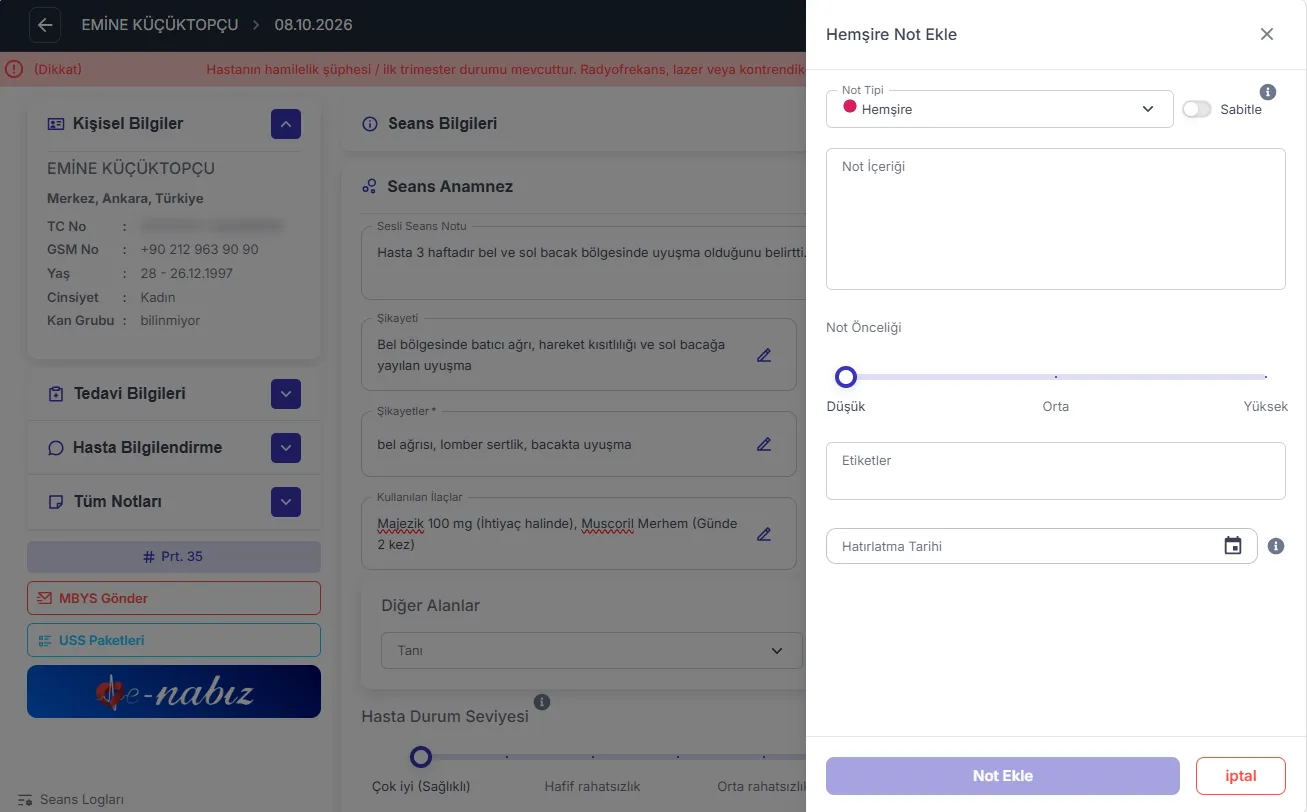
"Hasta Notu Ekle" seçeneğiyle hastaya özel bir not oluşturabilirsiniz. Not Tipi'ni seçer, notun hasta kartına sabitlenip sabitlenmeyeceğine karar verir, not içeriğini yazar, önceliğini belirler, varsa etiket ve hatırlatma tarihi eklersiniz. Tüm bilgileri girdikten sonra "Not Ekle" butonuyla işlemi tamamlarsınız.


Hasta Notu Ekleyin

💡 Hızlı İpucu: Önemli notları "Sabitle" seçeneğiyle işaretlerseniz, bu notlar hastanın kartında her zaman üstte görünür.

Adım 6

CRM Tablosuna Ekleyin

Hastayı tablo, aşama ve sorumlu personel bilgisiyle CRM'e kaydedin.

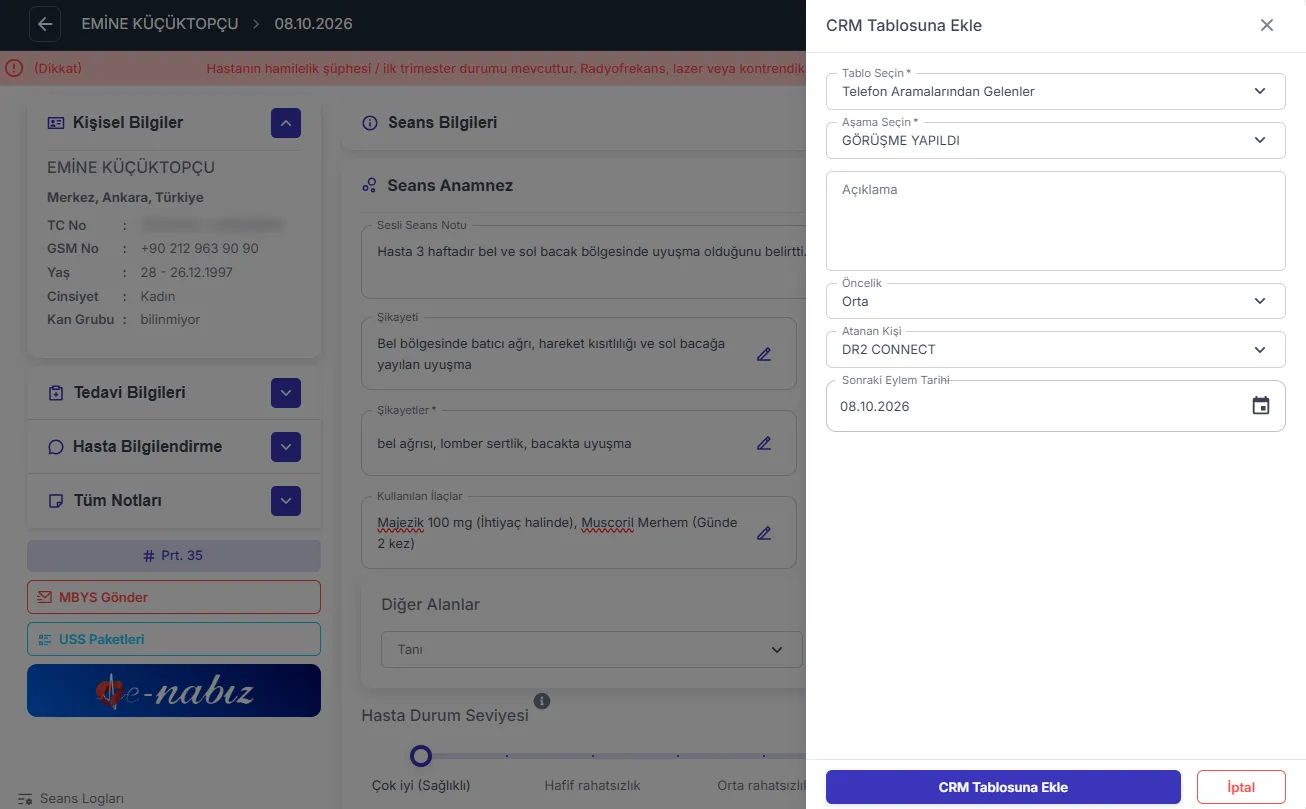
"CRM Tablosuna Ekle" seçeneğiyle hastayı takip ettiğiniz bir CRM tablosuna kaydedebilirsiniz. Tabloyu ve aşamayı seçer, açıklama yazar, öncelik seviyesini (çok düşük'ten çok yüksek'e) belirler, atanacak personeli seçer ve sonraki eylem tarihini girersiniz. "CRM Tablosuna Ekle" butonuna basarak kaydı tamamlarsınız.


CRM Tablosuna Ekleyin

💡 Hızlı İpucu: Sonraki eylem tarihini girmek, hastayı doğru zamanda tekrar aramanızı ve takibin aksamamasını sağlar.

Adım 7

Tetkik İstemi Gönderin

İstenen tetkikleri ve klinik notu girerek istemi oluşturun.

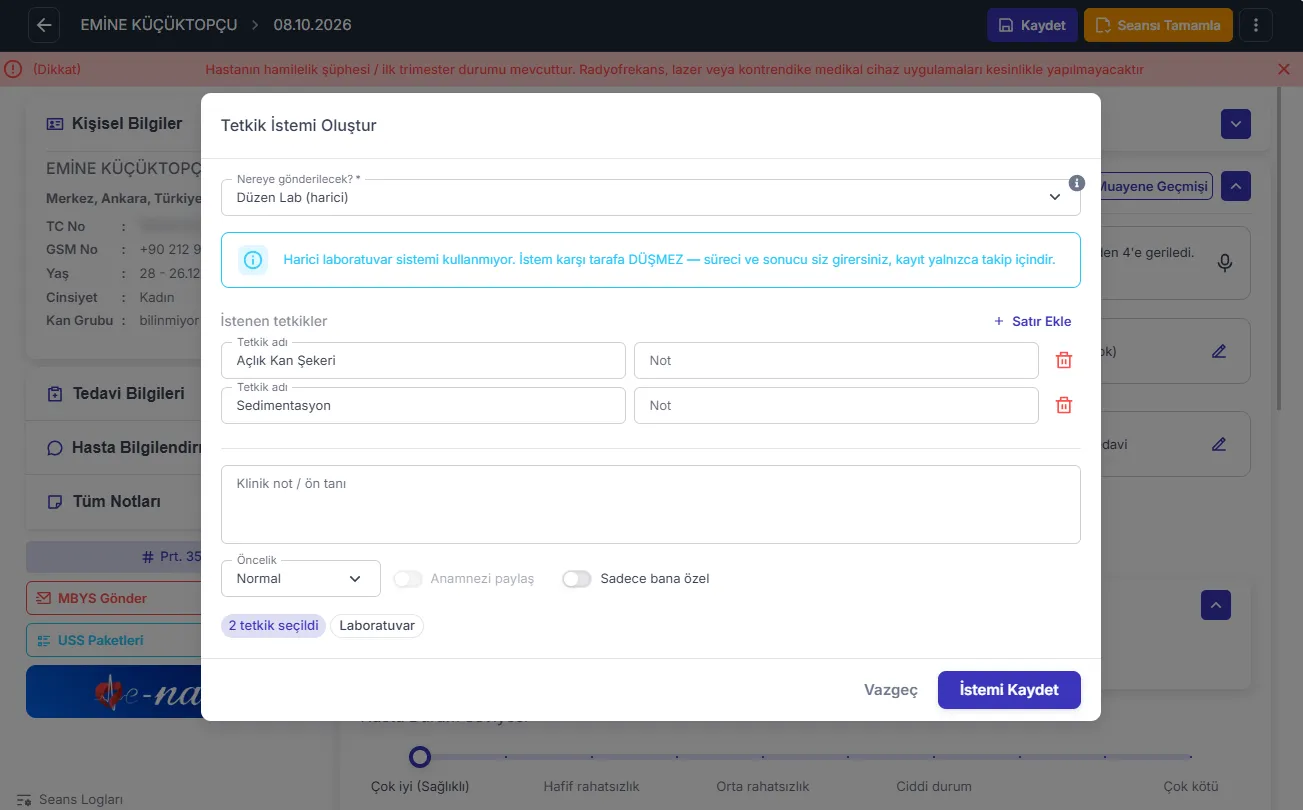
"İstem Gönder" seçeneğiyle hasta için tetkik isteminde bulunabilirsiniz. Açılan pencerede istemin nereye gönderileceğini seçer, ardından "Satır Ekle" butonuyla istenen tetkikin adını ve varsa notunu girersiniz. Hemşirenize iletmek istediğiniz klinik notu veya ön tanıyı doldurur, önceliği belirler, anamnezi paylaşır ve "İstemi Kaydet" butonuyla isteği gönderirsiniz. İstemin harici bir laboratuvara gönderildiği durumlarda, süreç ve sonucun sisteme girilmesi size ait olur; kayıt yalnızca takip amaçlıdır.


Tetkik İstemi Gönderin

💡 Hızlı İpucu: "Nereye gönderilecek?" alanında harici bir laboratuvar seçtiyseniz, sonucu takip etmek sizin sorumluluğunuzdadır; bunu unutmamak için bir hatırlatma notu bırakabilirsiniz.

Adım 8

Dicom Görüntüleyiciyi Kullanın

Radyoloji arşivini yükleyip tarayıcınızda güvenle görüntüleyin.

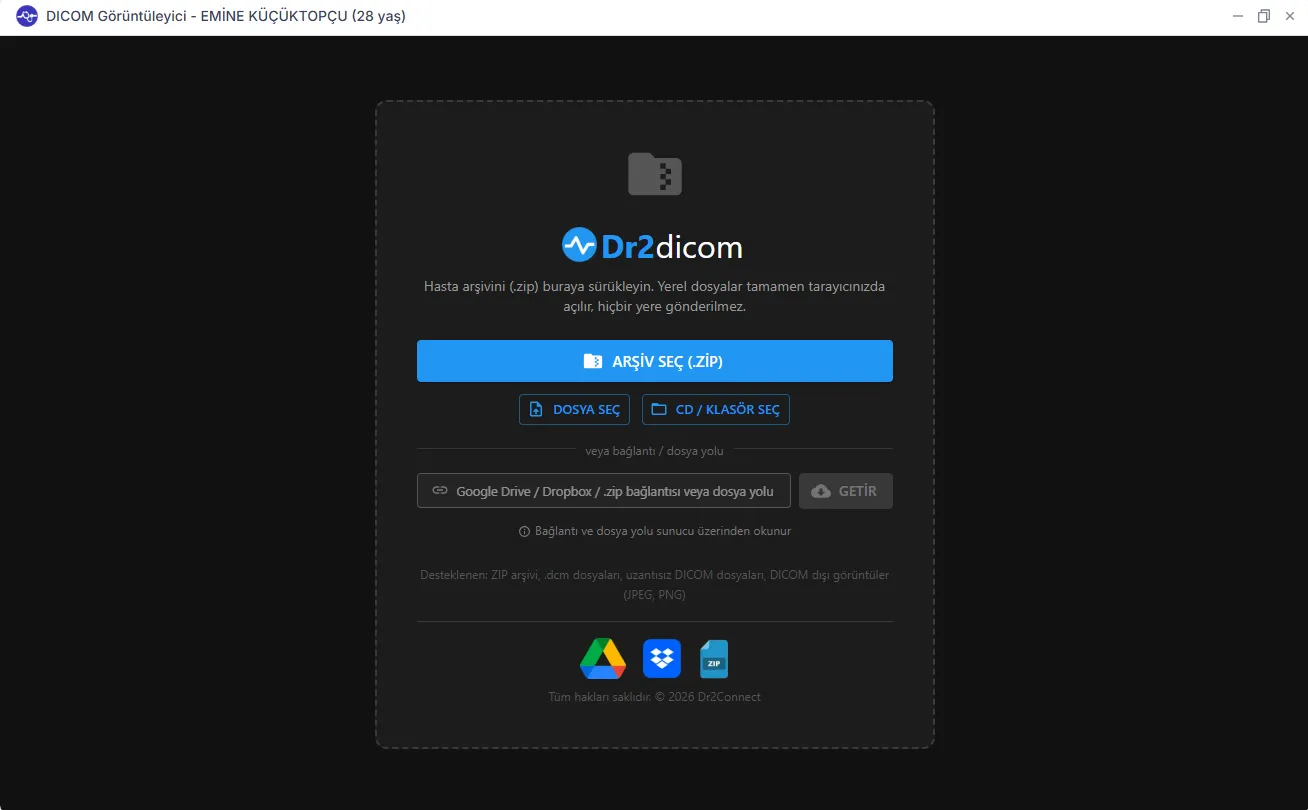
"Dicom Görüntüleyici" seçeneğiyle hastanızın radyoloji arşivini ayrı bir programa ihtiyaç duymadan doğrudan doktor panelinden açabilirsiniz. Hasta arşivini (.zip) sürükleyip bırakabilir, dosya/CD/klasör seçebilir ya da Google Drive veya Dropbox bağlantınızı yapıştırabilirsiniz; sistem DICOM, JPEG ve PNG formatlarını destekler. Yerel dosyalarınız tamamen tarayıcınızda açılır, hiçbir yere gönderilmez. Görüntüleyicide yakınlaştırma, ölçüm, açı hesaplama, ok/metin/şekil işaretleme, parlaklık-kontrast ayarı, döndürme ve çoklu görünüm gibi araçlarla görüntüyü inceler, muayene ekranından ayrılmadan hastanıza gösterir ve tedavi planınızı hemen oluşturabilirsiniz.


Dicom Görüntüleyiciyi Kullanın

💡 Hızlı İpucu: Görüntüler tamamen tarayıcınızda açıldığı için hasta verisi cihazınızın dışına çıkmaz; bu sayede KVKK açısından ekstra bir önlem almanıza gerek kalmaz.

Bu rehber aradığınız işlemi çözmenize yardımcı oldu mu?

Geri bildiriminiz kılavuzlarımızı her gün daha iyi yapmamızı sağlıyor.

Sıradaki İş Akışları

Tüm Rehberleri Gör →

Hasta ve Randevu Yönetimi

Seans Oluşturma

Seans Oluşturma, hastanızın kliniğe adım atmasıyla başlayıp tedavi odasına alınmasına kadar geçen süreci kapsar. Randevu Listesi veya Hasta Listesi üzerinden hastanın gelişini birkaç tıkla kaydedebilir, doğrudan ilgili oda ve doktoru seçerek seansı başlatabilirsiniz. Daha önce kaydı olmayan yeni bir hasta geldiğinde ise profil oluşturma ve anamnez adımları da bu akışın bir parçası olur.

Hasta ve Randevu Yönetimi

Onam Kayıtları

Onam Kayıtları, hasta detay sayfasındaki “Onam Formları” sekmesinden ulaştığınız, hastanın bugüne kadar aldığı tüm onam formlarını ve imza durumlarını listeleyen dijital arşivdir. Aynı ekrandan hem mevcut kayıtları inceleyebilir hem de hastaya yeni bir KVKK onamı alabilirsiniz.

Hasta ve Randevu Yönetimi

Randevu Listesi

Randevu Listesi, klinikteki randevuların günlük olarak takip edildiği ve yönetildiği ekrandır. Bu ekranda seçili tarihe ait randevuları görüntüleyebilir, farklı kriterlere göre filtreleyebilir ve hasta araması yapabilirsiniz. Listelenen randevular üzerinden hasta bilgilerine, seans detaylarına ve uygulanan tedavilere ulaşabilir, ilgili randevu işlemlerini gerçekleştirebilirsiniz.