
Dr2connect doctor specialist appointment systemDr2connect
PlanlarımızBlogİletişimBüyük Göç
Klinik Rehberleri

Hasta ve Randevu Yönetimi

Seans Güncelleme

Hasta ve Randevu Yönetimi

Seans Güncelleme

Seans Güncelleme, kliniğinizde geçmişte tamamlanmış ve kilitlenmiş bir randevu/seans kaydı üzerinde sonradan tespit edilen eksiklikleri veya hatalı girişleri düzeltmenizi sağlayan güvenlikli bir modüldür. Randevu Listesi ekranından turuncu düzenleme ikonu ile başlatılan bu süreç, denetim izlenebilirliği için gerekçe kaydedilerek seansın tekrar açılmasını ve tıbbi/operasyonel verilerin güncellenmesini kapsar.

Son güncelleme:

Ne zaman ve hangi durumlarda kullanılır?

Tamamlandı olarak işaretlenmiş bir seansta hasta şikayetinin eksik girildiği fark edildiğinde, seans notlarına sonradan ilave yapılması gerektiğinde, konulan tanı veya reçete/tedavi detaylarında düzeltme icap ettiğinde ya da idari/klinik denetim durumlarında geçmiş seans verisini revize etmek istediğinizde bu modül kullanılır.

Temel Alanlar

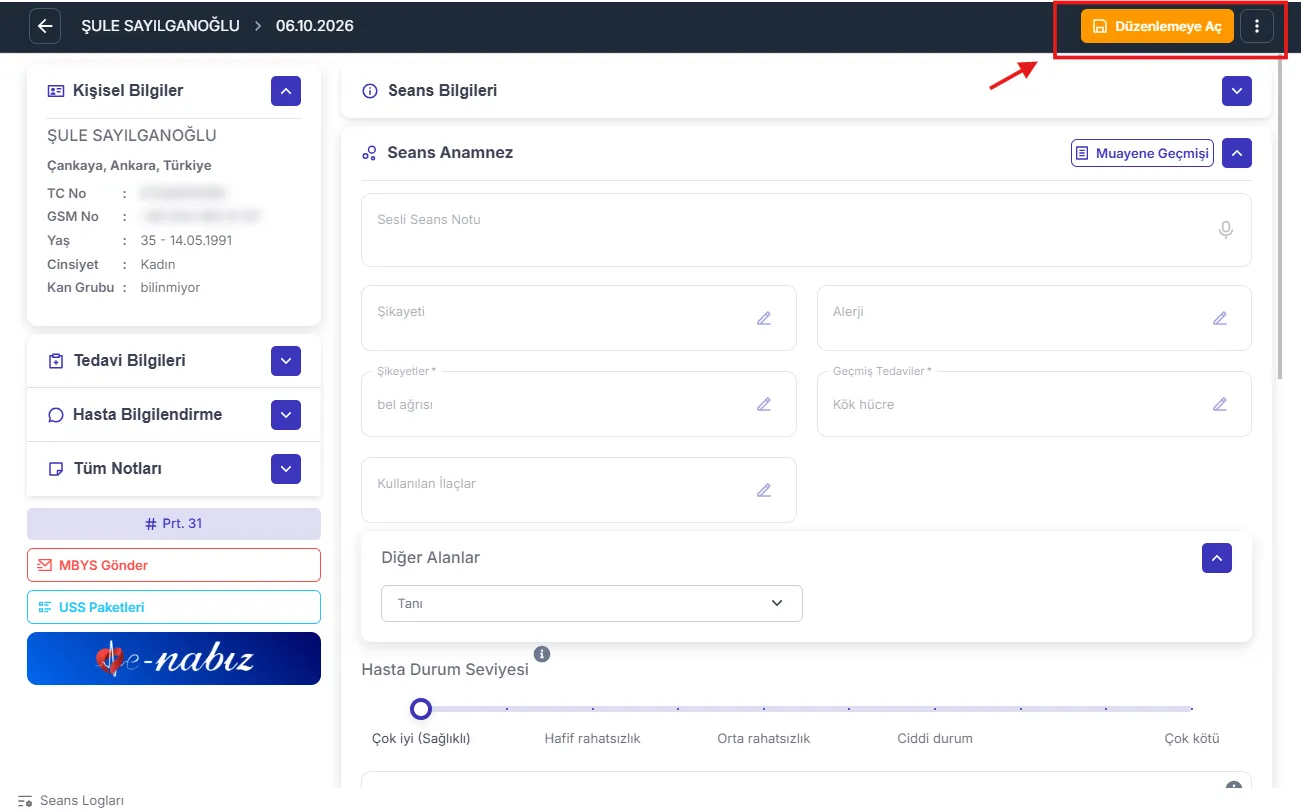
  • Düzenlemeyi Aç (Turuncu Kalem İkonu): Tamamlanmış randevu satırındaki seansı kilitten çıkarma butonu.

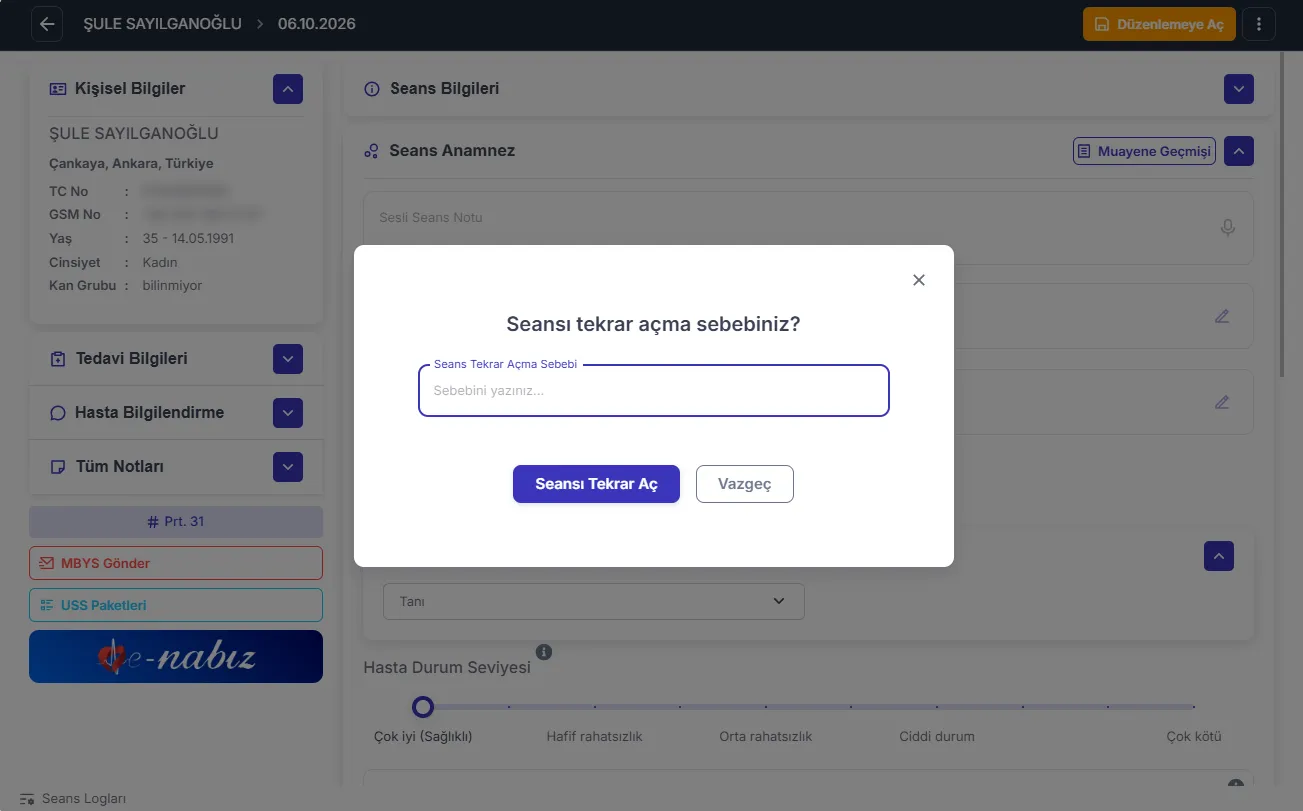
  • Seans Tekrar Açma Sebebi: Düzenleme gerekçesinin girildiği zorunlu denetim/gerekçe alanı.

  • Seansı Gör: Düzenlemeye açılan seansın detay arayüzüne geçiş sağlayan buton.

  • Seans Veri Alanları: Şikayet, seans notu, tanı, tedavi ve muayene detaylarının güncellendiği alanlar.

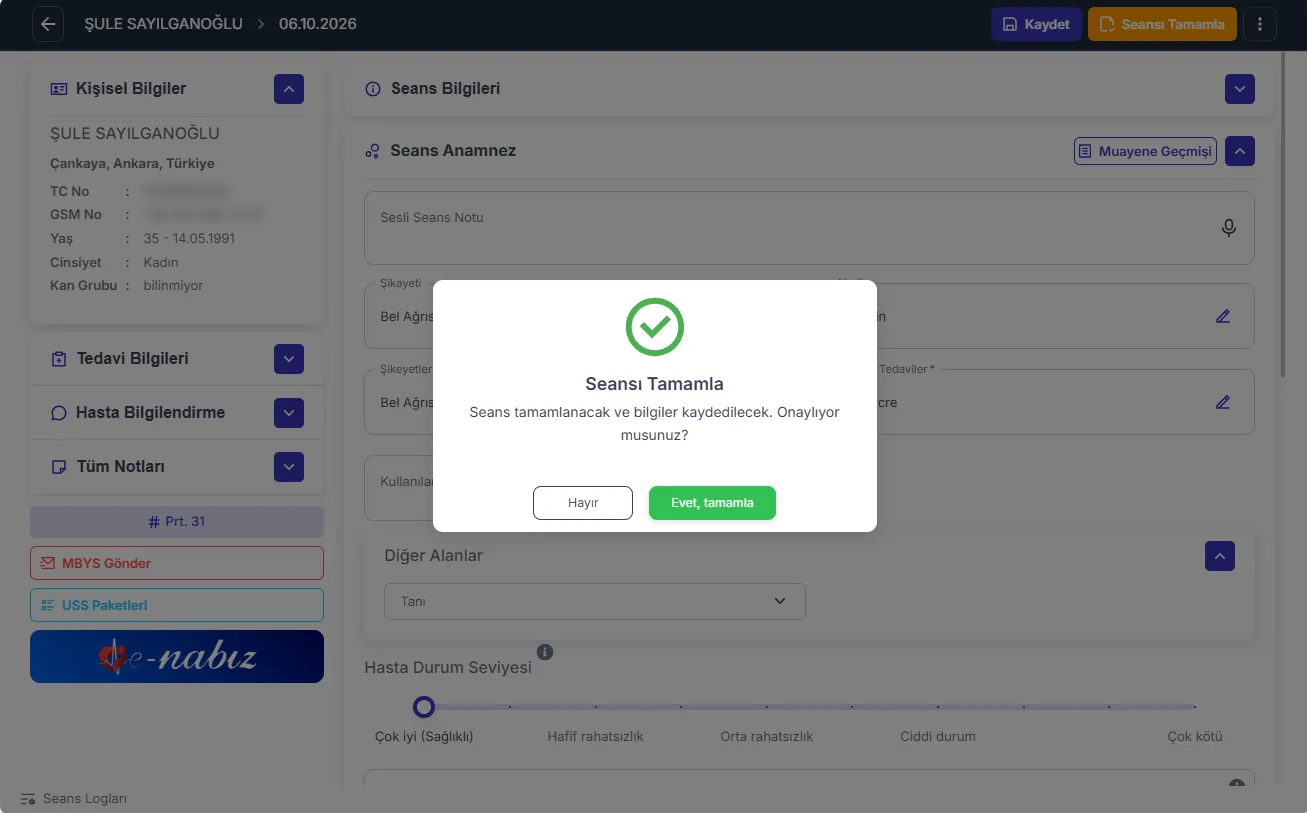
  • Sağ Üst Kaydet Butonu: Yapılan tüm seans güncellemelerini onaylayarak seansı tekrar kaydeden buton.

Adım 1

Randevuyu Yeniden Düzenlemeye Açın

Tamamlanmış bir randevuda turuncu "Düzenlemeyi Aç" ikonunu kullanarak kilit açma işlemini başlatın.

Randevu Listesi ekranında durumu "Tamamlandı" olan bir randevunun bilgilerinde düzeltme yapmak isterseniz, ilgili satırın işlemler bölümünde bulunan turuncu "Düzenlemeyi Aç" (kalem) ikonuna tıklayın. 


Randevuyu Yeniden Düzenlemeye Açın

💡 Hızlı İpucu: Kapatılmış ve tamamlanmış seanslar hatalı veri girişini önlemek için kilitlenir; turuncu kalem ikonu sayesinde seans kaydını silmeden sadece eksik verileri tamamlayabilirsiniz.

Adım 2

Açma Sebebini Girin ve Onaylayın

Seansı tekrar açma gerekçenizi yazarak denetim kaydı oluşturun ve işlemi onaylayın.

Açılan "Seansı tekrar açma sebebiniz?" penceresinde "Seans Tekrar Açma Sebebi" alanına düzenleme sebebinizi yazın ve "Seansı Tekrar Aç" butonuna tıklayın. İşlem onaylandığında ekranda "Seans tekrar düzenlemeye açıldı" bildirimi görüntülenir ve randevunun durumu tekrar "Seansı Gör" butonuna döner. 


Açma Sebebini Girin ve Onaylayın

💡 Hızlı İpucu: Seansı tekrar açma sebebini net bir şekilde girmeniz, ilerideki denetim ve izlenebilirlik kayıtlarında hangi randevunun ne amaçla yeniden düzenlemeye açıldığını kolayca takip edebilmenizi sağlar.

Adım 3

Seans Bilgilerini Düzenleyin ve Kaydedin

Seans ekranından şikayet, not ve tanı bilgilerini revize edip sağ üstteki Kaydet butonuyla güncelleyin.

"Seansı Gör" butonuna tıklayarak seans ekranına girin; hastaya ait şikayet, seans notu, tanı ve klinik bilgileri düzenleyin. Yaptığınız değişiklikleri sağ üst köşedeki "Kaydet" butonuyla kaydedin.


Seans Bilgilerini Düzenleyin ve Kaydedin

💡 Hızlı İpucu: Seans içerisinde eksik kalan şikayet, anamnez veya tedavi notu güncellemelerini yaptıktan sonra sağ üstteki Kaydet butonuna basmayı unutmayın; aksi takdirde seans tekrar kilitlendiğinde yapılan değişiklikler geçerli olmayacaktır.

Bu rehber aradığınız işlemi çözmenize yardımcı oldu mu?

Geri bildiriminiz kılavuzlarımızı her gün daha iyi yapmamızı sağlıyor.

Sıradaki İş Akışları

Tüm Rehberleri Gör →

Hasta ve Randevu Yönetimi

Seans Oluşturma

Seans Oluşturma, hastanızın kliniğe adım atmasıyla başlayıp tedavi odasına alınmasına kadar geçen süreci kapsar. Randevu Listesi veya Hasta Listesi üzerinden hastanın gelişini birkaç tıkla kaydedebilir, doğrudan ilgili oda ve doktoru seçerek seansı başlatabilirsiniz. Daha önce kaydı olmayan yeni bir hasta geldiğinde ise profil oluşturma ve anamnez adımları da bu akışın bir parçası olur.

Hasta ve Randevu Yönetimi

Onam Kayıtları

Onam Kayıtları, hasta detay sayfasındaki “Onam Formları” sekmesinden ulaştığınız, hastanın bugüne kadar aldığı tüm onam formlarını ve imza durumlarını listeleyen dijital arşivdir. Aynı ekrandan hem mevcut kayıtları inceleyebilir hem de hastaya yeni bir KVKK onamı alabilirsiniz.

Hasta ve Randevu Yönetimi

Randevu Listesi

Randevu Listesi, klinikteki randevuların günlük olarak takip edildiği ve yönetildiği ekrandır. Bu ekranda seçili tarihe ait randevuları görüntüleyebilir, farklı kriterlere göre filtreleyebilir ve hasta araması yapabilirsiniz. Listelenen randevular üzerinden hasta bilgilerine, seans detaylarına ve uygulanan tedavilere ulaşabilir, ilgili randevu işlemlerini gerçekleştirebilirsiniz.