
Dr2connect doctor specialist appointment systemDr2connect
PlanlarımızBlogİletişimBüyük Göç
Klinik Rehberleri

Hasta ve Randevu Yönetimi

Randevu İptal Etme

Hasta ve Randevu Yönetimi

Randevu İptal Etme

Randevu İptal Etme, hastanın kliniğe gelemeyeceği bir randevuyu, iptal sebebiyle birlikte sistemde kayıt altına almanızı sağlayan işlemdir. Bu sayede randevu takviminizde yer açılır ve iptal nedenleri ileride raporlama/CRM tarafında analiz edilebilir hale gelir.

Son güncelleme:

Ne zaman ve hangi durumlarda kullanılır?

Bir hasta randevusunu iptal etmek istediğinde, gelmeyeceğini bildirdiğinde veya randevu saatinde başka bir nedenle görüşme gerçekleşmeyeceğinde bu işlemi kullanırsınız. İptal işlemiyle birlikte hastayı bilgilendirmek için SMS göndermek isteyip istemediğinize de karar verirsiniz.

Adım 1

Randevu İptal Penceresini Açın

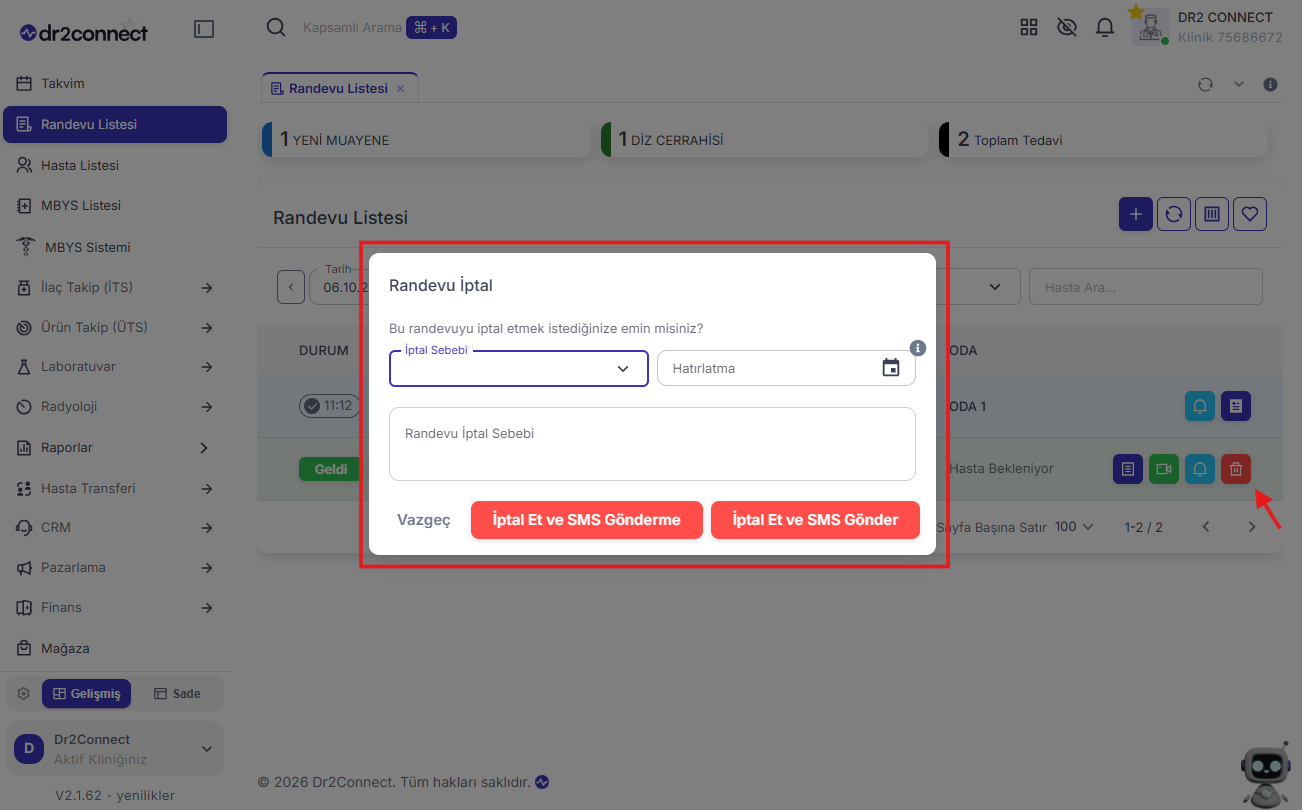
İptal edilecek randevuda iptal ikonunu kullanma

Randevu Listesi ekranında iptal etmek istediğiniz randevunun işlemler bölümünde bulunan kırmızı çöp kutusu ikonuna tıklayın. Açılan "Randevu İptal" penceresinde "Bu randevuyu iptal etmek istediğinize emin misiniz?" onayı ile karşılaşırsınız.


Randevu İptal Penceresini Açın

💡 Hızlı İpucu: Yanlışlıkla iptal butonına basılması durumunda veri kaybını önlemek için sistem onay penceresi çıkartır; iptal işleminden emin değilseniz pencereyi kapatarak randevuyu koruyabilirsiniz.

Adım 2

İptal Sebebini ve Hatırlatma Bilgisini Girin

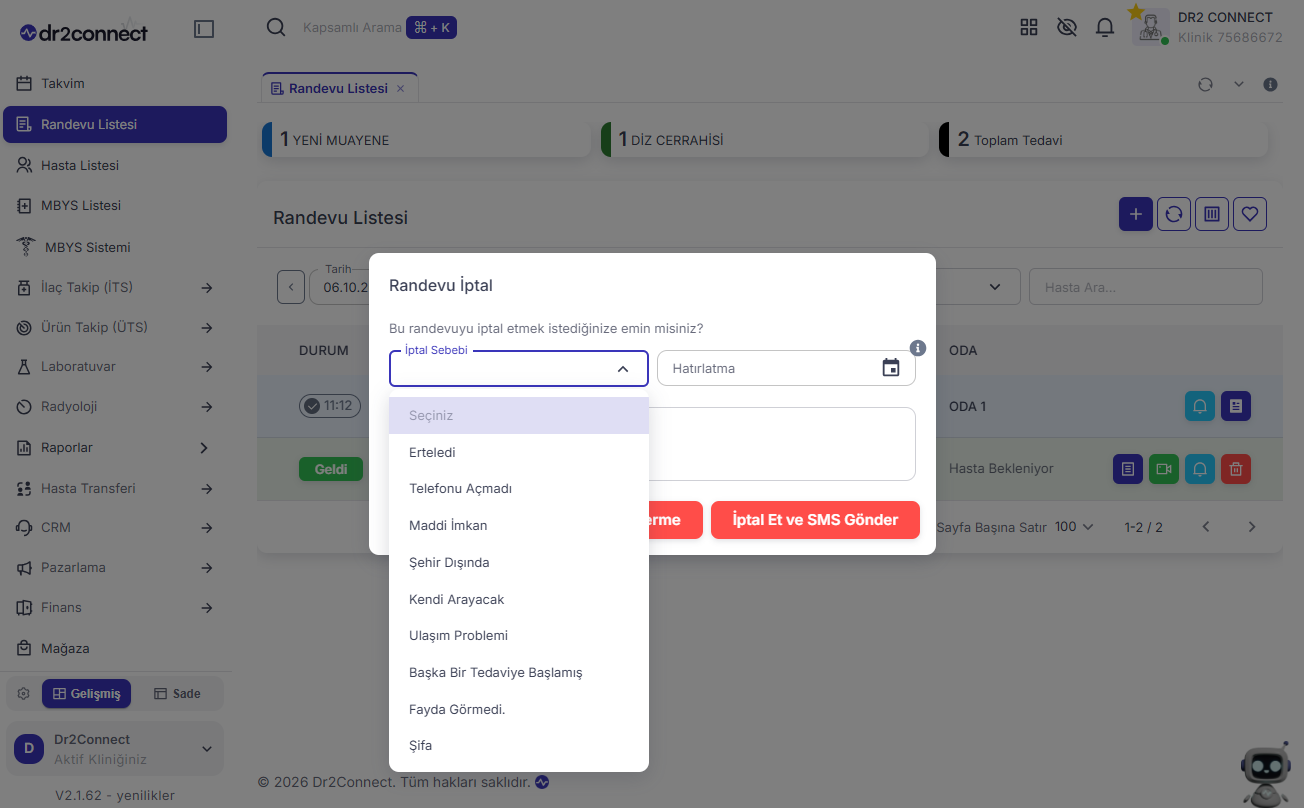
İptal nedenini seçme ve varsa hatırlatma tarihi belirleme

"İptal Sebebi" alanından randevunun iptal edilme nedenini seçin (Erteledi, Telefonu Açmadı, Maddi İmkan, Şehir Dışında, Kendi Arayacak, Ulaşım Problemi, Başka Bir Tedaviye Başlamış, Fayda Görmedi, Şifa vb.). Gerekirse "Hatırlatma" alanına ileride hastayı tekrar aramak için bir tarih belirleyin ve "Randevu İptal Sebebi" kutusuna ek açıklama yazın.


İptal Sebebini ve Hatırlatma Bilgisini Girin

💡 Hızlı İpucu: Hastanın iptal nedenini doğru seçmeniz, ileride CRM ve raporlama modüllerinde randevu iptal nedenlerini analiz edebilmenizi sağlar.

Adım 3

İptal İşlemini Tamamlayın

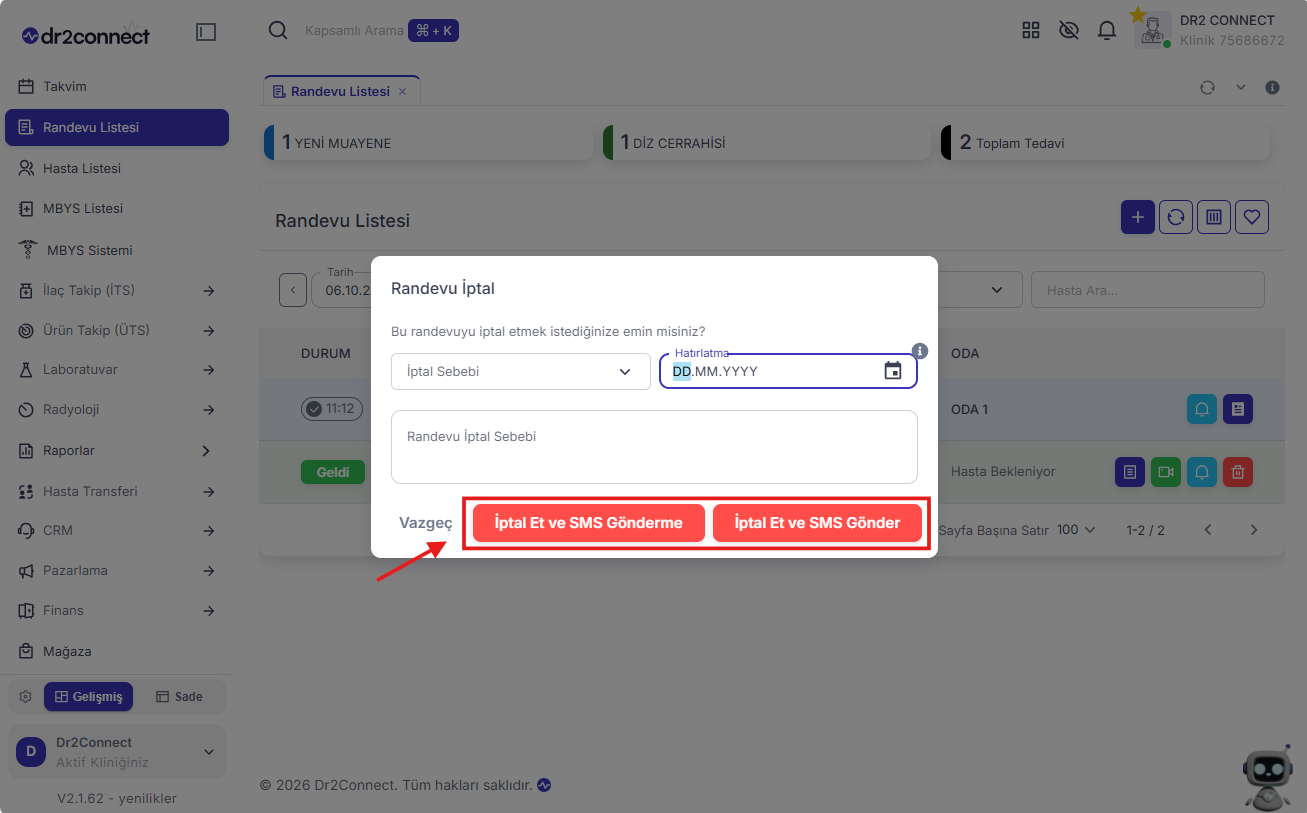
SMS göndererek veya göndermeden iptali onaylama

Hastaya iptal bilgisini SMS ile iletmek istemiyorsanız "İptal Et ve SMS Gönderme" butonuna, hastaya SMS gönderilmesini istiyorsanız "İptal Et ve SMS Gönder" butonuna tıklayarak işlemi tamamlayın.


İptal İşlemini Tamamlayın

💡 Hızlı İpucu: İptal SMS'i gönderildiğinde hastaya otomatik bilgilendirme mesajı ulaşır; hastayla telefonda anlık görüşüyorsanız veya SMS hakkınızdan tasarruf etmek istiyorsanız "İptal Et ve SMS Gönderme" seçeneğini tercih edebilirsiniz.

Bu rehber aradığınız işlemi çözmenize yardımcı oldu mu?

Geri bildiriminiz kılavuzlarımızı her gün daha iyi yapmamızı sağlıyor.

Sıradaki İş Akışları

Tüm Rehberleri Gör →

Hasta ve Randevu Yönetimi

Seans Oluşturma

Seans Oluşturma, hastanızın kliniğe adım atmasıyla başlayıp tedavi odasına alınmasına kadar geçen süreci kapsar. Randevu Listesi veya Hasta Listesi üzerinden hastanın gelişini birkaç tıkla kaydedebilir, doğrudan ilgili oda ve doktoru seçerek seansı başlatabilirsiniz. Daha önce kaydı olmayan yeni bir hasta geldiğinde ise profil oluşturma ve anamnez adımları da bu akışın bir parçası olur.

Hasta ve Randevu Yönetimi

Onam Kayıtları

Onam Kayıtları, hasta detay sayfasındaki “Onam Formları” sekmesinden ulaştığınız, hastanın bugüne kadar aldığı tüm onam formlarını ve imza durumlarını listeleyen dijital arşivdir. Aynı ekrandan hem mevcut kayıtları inceleyebilir hem de hastaya yeni bir KVKK onamı alabilirsiniz.

Hasta ve Randevu Yönetimi

Randevu Listesi

Randevu Listesi, klinikteki randevuların günlük olarak takip edildiği ve yönetildiği ekrandır. Bu ekranda seçili tarihe ait randevuları görüntüleyebilir, farklı kriterlere göre filtreleyebilir ve hasta araması yapabilirsiniz. Listelenen randevular üzerinden hasta bilgilerine, seans detaylarına ve uygulanan tedavilere ulaşabilir, ilgili randevu işlemlerini gerçekleştirebilirsiniz.