
Dr2connect doctor specialist appointment systemDr2connect
PlanlarımızBlogİletişimBüyük Göç
Klinik Rehberleri

Hasta ve Randevu Yönetimi

Randevu Güncelle

Hasta ve Randevu Yönetimi

Randevu Güncelle

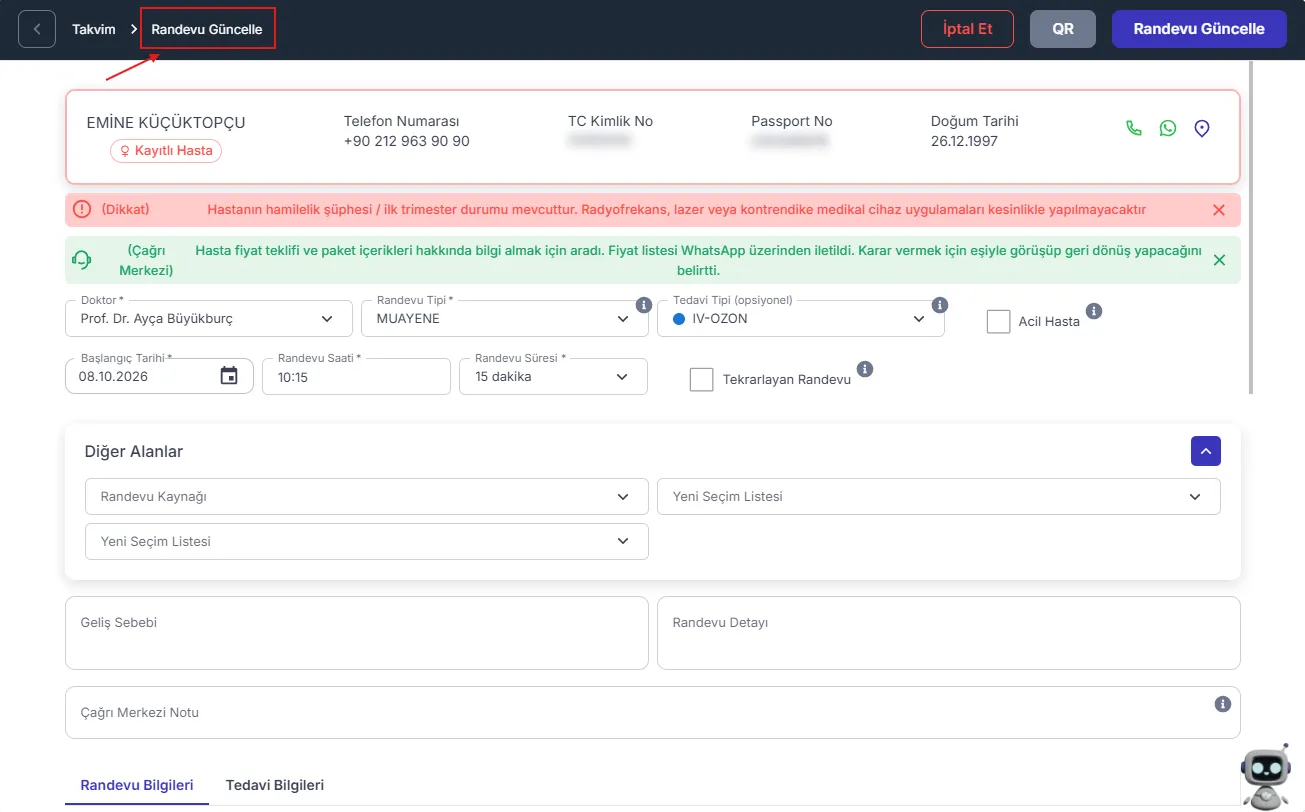
Randevu Güncelleme, oluşturulmuş bir randevunun tarih, saat, süre, doktor, seans odası veya randevu durumu gibi detaylarının değiştirilmesini sağlayan operational modüldür. Randevu Güncelleme penceresi üzerinden detaylı düzenleme yapılabileceği gibi, Takvim ekranı üzerinde randevu kartını sürükle-bırak (drag & drop) yöntemiyle başka bir güne, saate veya doktora kaydırarak da pratik bir şekilde güncelleme yapılabilir.

Son güncelleme:

Ne zaman ve hangi durumlarda kullanılır?

Hastanın randevu gününü veya saatini değiştirmek istediğinde, randevuyu başka bir doktora veya seans odasına kaydırmak gerektiğinde, işlem süresini uzatıp kısaltmak icap ettiğinde ya da randevunun durumunu (örn: Bekliyor, Seansa Alındı, Gelmedi vb.) güncellemek istediğinizde bu modülü kullanırsınız.

Temel Alanlar

  • Sürükle-Bırak ile Hızlı Güncelleme: Takvim görünümünde randevuyu basılı tutarak yeni tarih, saat veya doktor sütununa taşıma.

  • Tarih & Saat Seçimi: Pencere içerisinden randevunun uygulanacağı yeni gün ve başlangıç saatini belirleme alanı.

  • Doktor & Oda Seçimi: Randevuyu atayacağınız ilgili doktor, seans personeli ve seans odası.

  • Randevu Tipi & İşlem Süresi: Uygulanacak tedavi tipini ve randevunun takvimde kaplayacağı dakika süresini ayarlama.

  • Randevu Durumu: Randevunun güncel aşamasını (Bekliyor, Seansta, Tamamlandı, İptal vb.) seçme menüsü.

  • Açıklama / Not: Randevu değişikliğiyle ilgili özel notlar ekleme alanı.

Adım 1

Güncelleme Yöntemini Seçin (Pencere veya Sürükle-Bırak)

Kalem ikonuna tıklayarak güncelleme ekranını açın veya takvim üzerinde randevuyu sürükleyip bırakın.

Randevunuzu iki farklı yöntemle güncelleyebilirsiniz:

  1. Sürükle-Bırak (Hızlı Yöntem): Takvim ekranındaysanız, güncellemek istediğiniz randevu kartına basılı tutarak kartı yeni saate, güne veya yan sütundaki farklı bir doktorun alanına sürükleyip bırakın.

  2. Güncelleme Penceresi (Detaylı Yöntem): Randevu Listesi veya Takvim ekranındaki randevunun işlemler bölümünde yer alan mavi Güncelle (Düzenle) ikonuna tıklayarak açılan pencere üzerinden tüm bilgileri düzenleyin.

Güncelleme Yöntemini Seçin (Pencere veya Sürükle-Bırak)
💡 Hızlı İpucu: Takvim ekranında randevuyu sürükleyip bıraktığınızda sistem tarih/saat/doktor değişimini anında algılar; pencere açmadan tek harekette hızlıca randevu kaydırma yapabilirsiniz.

Adım 2

Randevu Bilgilerini Düzenleyin

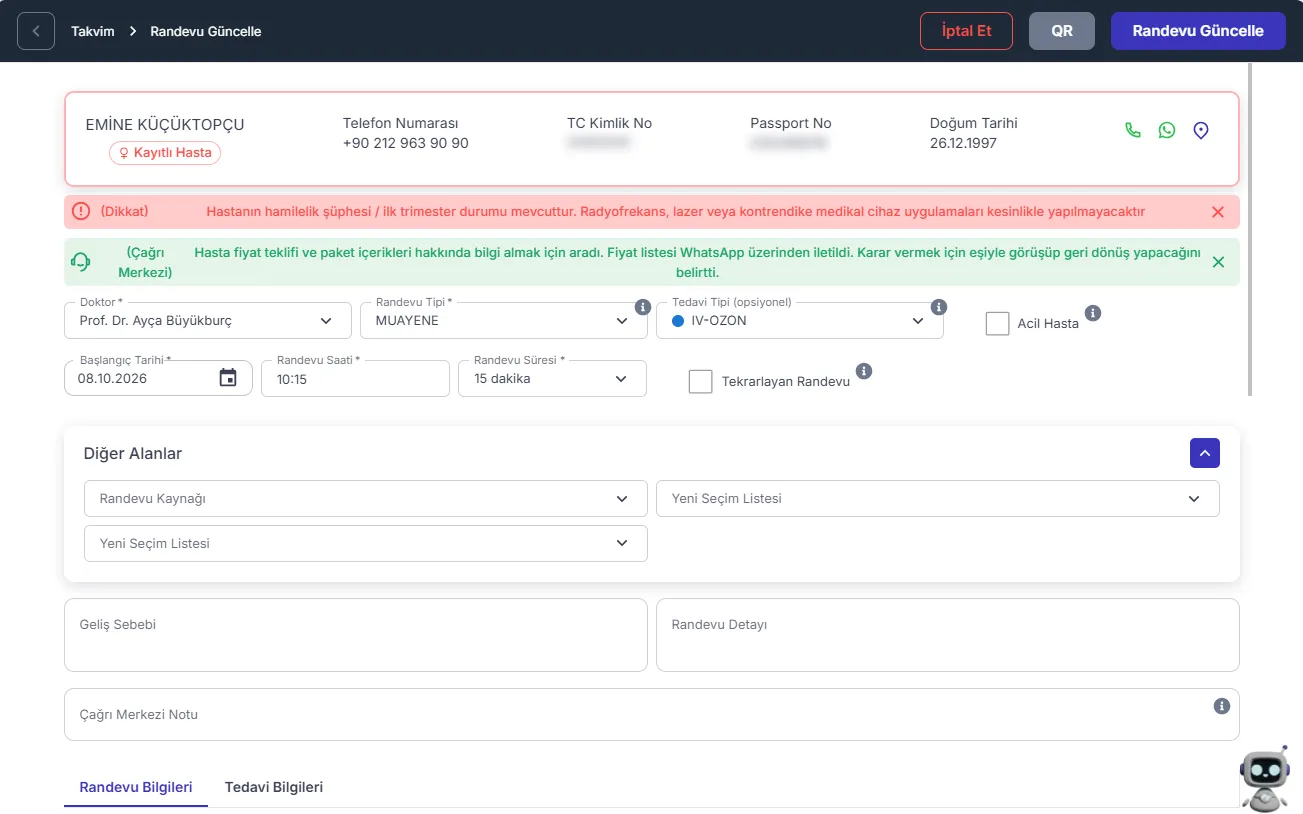
Tarih, saat, doktor, süre ve randevu durumu bilgilerini ihtiyacınıza göre güncelleyin.

Açılan Randevu Güncelle penceresinde değiştirmek istediğiniz alanları güncelleyin:

  • Tarih ve Saat: Yeni randevu tarihini calendar üzerinden, saatini ise saat listesinden seçin.

  • Doktor ve Oda: Randevuyu alacak Doktor, yardımcı Personel ve işlemin yapılacağı Seans Odası seçimlerini revize edin.

  • Randevu Tipi & Süre: İşlem tipini belirleyin ve randevu süresini (dakika olarak) güncelleyin.

  • Durum Değişikliği: Hastanın randevu durumunu (Bekliyor, Seansta, İptal vb.) güncelleyin.

Randevu Bilgilerini Düzenleyin

💡 Hızlı İpucu: Doktor veya oda değişikliği yaparken çakışma yaşanmaması için sistemin takvim üzerindeki dolu/boş slot uyarılarına dikkat edin.

Adım 3

Değişiklikleri Kaydedin

Güncellenen bilgileri onaylayarak takvim ve liste kayıtlarını yenileyin.

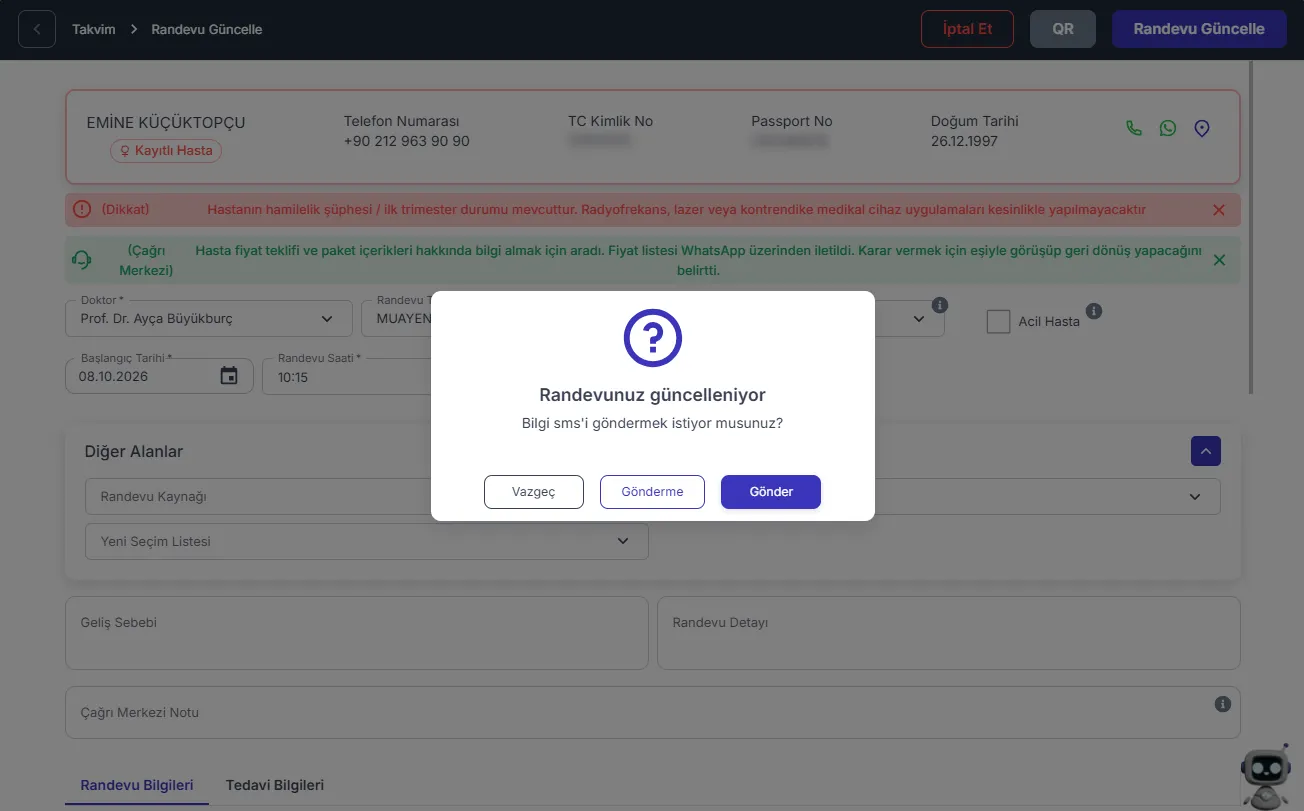
Gerekli güncellemeleri tamamladıktan sonra pencerenin sağ alt köşesinde bulunan Kaydet (Güncelle) butonuna basarak işlemi onaylayın. Güncellenen randevu bilgileri anında Randevu Listesi'ne ve Takvim ekranına yansıyacaktır.


Değişiklikleri Kaydedin

💡 Hızlı İpucu: Randevu saati değişikliği yaptıktan sonra hastaya otomatik SMS bilgilendirmesi gitmesini istiyorsanız, kaydetmeden önce "Hastaya Bilgilendirme SMS'i Gönder" kutucuğunun işaretli olduğundan emin olun.

Bu rehber aradığınız işlemi çözmenize yardımcı oldu mu?

Geri bildiriminiz kılavuzlarımızı her gün daha iyi yapmamızı sağlıyor.

Sıradaki İş Akışları

Tüm Rehberleri Gör →

Hasta ve Randevu Yönetimi

Seans Oluşturma

Seans Oluşturma, hastanızın kliniğe adım atmasıyla başlayıp tedavi odasına alınmasına kadar geçen süreci kapsar. Randevu Listesi veya Hasta Listesi üzerinden hastanın gelişini birkaç tıkla kaydedebilir, doğrudan ilgili oda ve doktoru seçerek seansı başlatabilirsiniz. Daha önce kaydı olmayan yeni bir hasta geldiğinde ise profil oluşturma ve anamnez adımları da bu akışın bir parçası olur.

Hasta ve Randevu Yönetimi

Onam Kayıtları

Onam Kayıtları, hasta detay sayfasındaki “Onam Formları” sekmesinden ulaştığınız, hastanın bugüne kadar aldığı tüm onam formlarını ve imza durumlarını listeleyen dijital arşivdir. Aynı ekrandan hem mevcut kayıtları inceleyebilir hem de hastaya yeni bir KVKK onamı alabilirsiniz.

Hasta ve Randevu Yönetimi

Randevu Listesi

Randevu Listesi, klinikteki randevuların günlük olarak takip edildiği ve yönetildiği ekrandır. Bu ekranda seçili tarihe ait randevuları görüntüleyebilir, farklı kriterlere göre filtreleyebilir ve hasta araması yapabilirsiniz. Listelenen randevular üzerinden hasta bilgilerine, seans detaylarına ve uygulanan tedavilere ulaşabilir, ilgili randevu işlemlerini gerçekleştirebilirsiniz.