Dr2connect doctor specialist appointment systemDr2connect
PlanlarımızBlogİletişimBüyük Göç
Klinik Rehberleri

Hasta ve Randevu Yönetimi

Paketten Uygula ve Paket Detayı

Hasta ve Randevu Yönetimi4 dakikaOrtaKlinik Ekip

Paketten Uygula ve Paket Detayı

Hastaya bir paket satıldıktan sonra paketteki seanslar, hasta tedaviye geldikçe seans ekranındaki Paketten Uygula alanından uygulanır. Her uygulamada paketin kalan hakkı azalır. Paket detay ekranı ise kalemlerin kullanım durumunu, ödeme durumunu, hesap ayrıntılarını ve işlem geçmişini tek yerde gösterir; tahsilat alma ve belge oluşturma işlemleri de buradan yapılır.

Son güncelleme:

Ne zaman ve hangi durumlarda kullanılır?

Paketli hasta seansa geldiğinde ilgili hizmeti paketten uygulamak, paketin kalan seansını veya ödeme durumunu kontrol etmek ya da paket için tahsilat almak istediğinizde kullanılır. Paketi başka pakete aktarma, süre uzatma, kapatma gibi işlemler için Paket İşlemleri modülüne bakın.

Temel Alanlar

  • Paketten Uygula alanı: Uygulayan Personel, paket kalemleri, kalan hak ve seans değeri, Uygula butonu ve detay (göz) ikonu
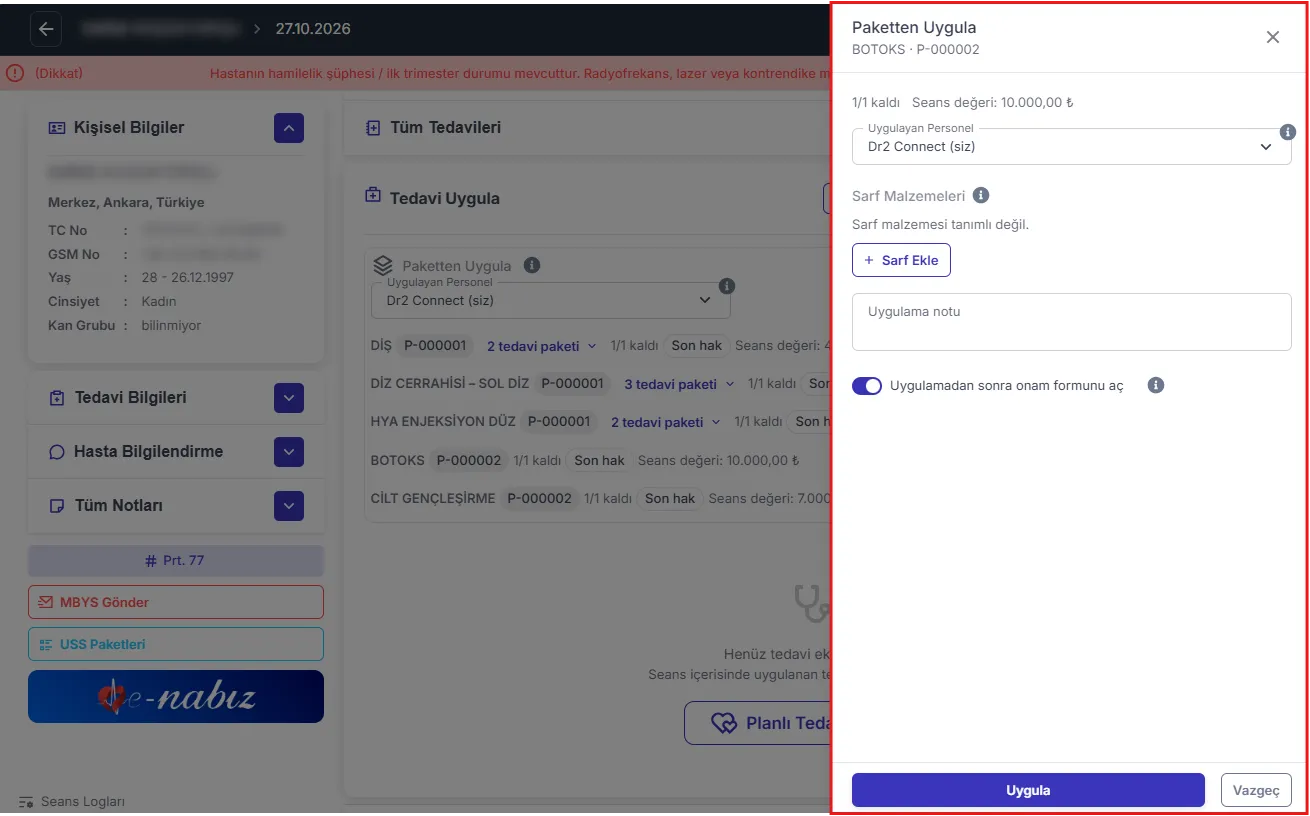
  • Paketten Uygula paneli: Sarf Malzemeleri (+ Sarf Ekle), Uygulama notu, onam formu anahtarı
  • Paket detayı: Paket Bilgileri, Kalemler tablosu, Ödeme Durumu, Hesap Ayrıntıları, İşlem Geçmişi
  • Belge Oluştur, Tahsilat Al, Önceki Ödemeyi Kullan butonları
  • Diğer İşlemler menüsü: ayrıntıları Paket İşlemleri modülünde anlatılır

Adım 1

Paketli Hizmetleri Görüntüleme

Seans ekranında paket kalemlerinin ve kalan hakların incelenmesi.

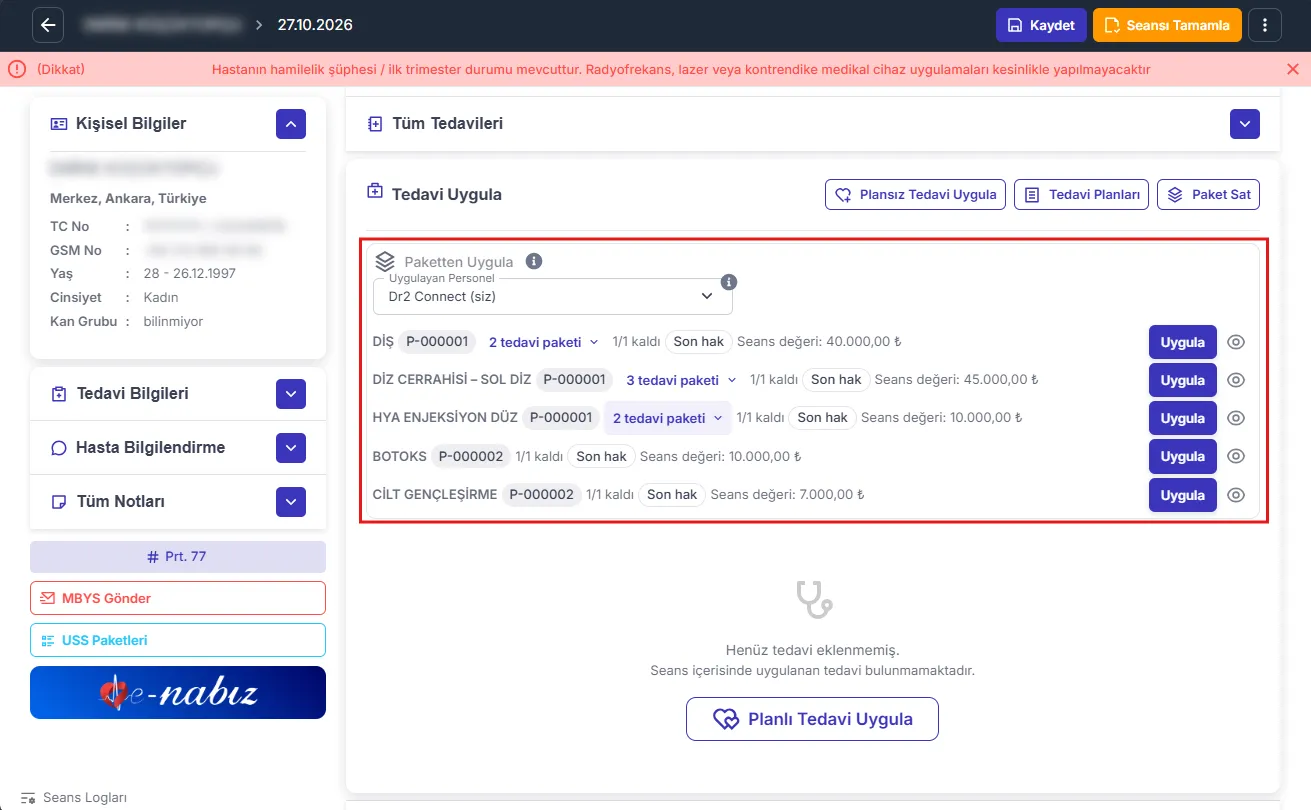
Hastanın aktif paketi varsa seans ekranındaki Tedavi Uygula kartında Paketten Uygula alanı görünür. Başlığın yanındaki bilgi (i) ikonuna gelince açıklama görünür: hastanın aktif tedavi paketlerindeki kalemler burada listelenir, Uygula dediğinizde bu seansa paketten düşülür ve ücret paket değeridir.

Alanın üstündeki Uygulayan Personel menüsünden tedaviyi fiilen uygulayan kişiyi seçin. Girişi yapan kullanıcı ayrıca kaydedilir; ikisi farklıysa bu durum işlem geçmişinde ve “Farklı Personelle Girilen Tedaviler” raporunda görünür. İK puanı ve prim, uygulayan kişiye yazılır. Altında paketteki her kalem; hizmet adı ve bölgesi, paket numarası (örneğin P-000003), kalan hak (örneğin 5/5 kaldı) ve Seans değeri ile listelenir.


Paketli Hizmetleri Görüntüleme

💡 Hızlı İpucu: Uygulayan Personel varsayılan olarak oturum açan kullanıcı gelir. Tedaviyi başka biri uyguluyorsa uygulamadan önce o kişiyi seçin; prim ve İK puanı seçtiğiniz kişiye yazılır.

Adım 2

Paketten Hizmet Uygulama

Personel, sarf malzeme ve notun girilip uygulamanın tamamlanması.

Uygulanacak kalemin yanındaki Uygula butonuna basın. Bu işlemle bu seansa paketten düşülür; seansın ücreti paketteki Seans değeridir. Sağda Paketten Uygula paneli açılır; üstte hizmet, paket numarası, kalan hak ve seans değeri yer alır. Uygulayan Personel alanını kontrol edin. Sarf Malzemeleri bölümünde hizmete tanımlı sarf malzeme yoksa “Sarf malzemesi tanımlı değil” yazar; kullanılan ürünü eklemek için + Sarf Ekle butonuna basın, Ürün alanından ürünü aratıp Birim ve Miktar girin ve Ekle’ye basın (vazgeçmek için Vazgeç). Uygulama notu alanına uygulamaya dair notunuzu yazın. İşlem öncesi onam formu gösterilsin anahtarı açıksa, uygulama adımlarına geçilmeden önce onam formu ekrana gelir. Onay aldıktan sonra panelin altındaki Uygula butonuna basın; işlemi iptal etmek için Vazgeç’i kullanın.


Paketten Hizmet Uygulama

💡 Hızlı İpucu: Onam formunu o seansta almayacaksanız anahtarı kapatabilirsiniz; açık bırakırsanız form uygulamanın hemen ardından karşınıza çıkar.

Adım 3

Paket Detayını İnceleme

Kalem kullanımı, ödeme durumu, hesap ayrıntıları ve işlem geçmişinin görüntülenmesi.

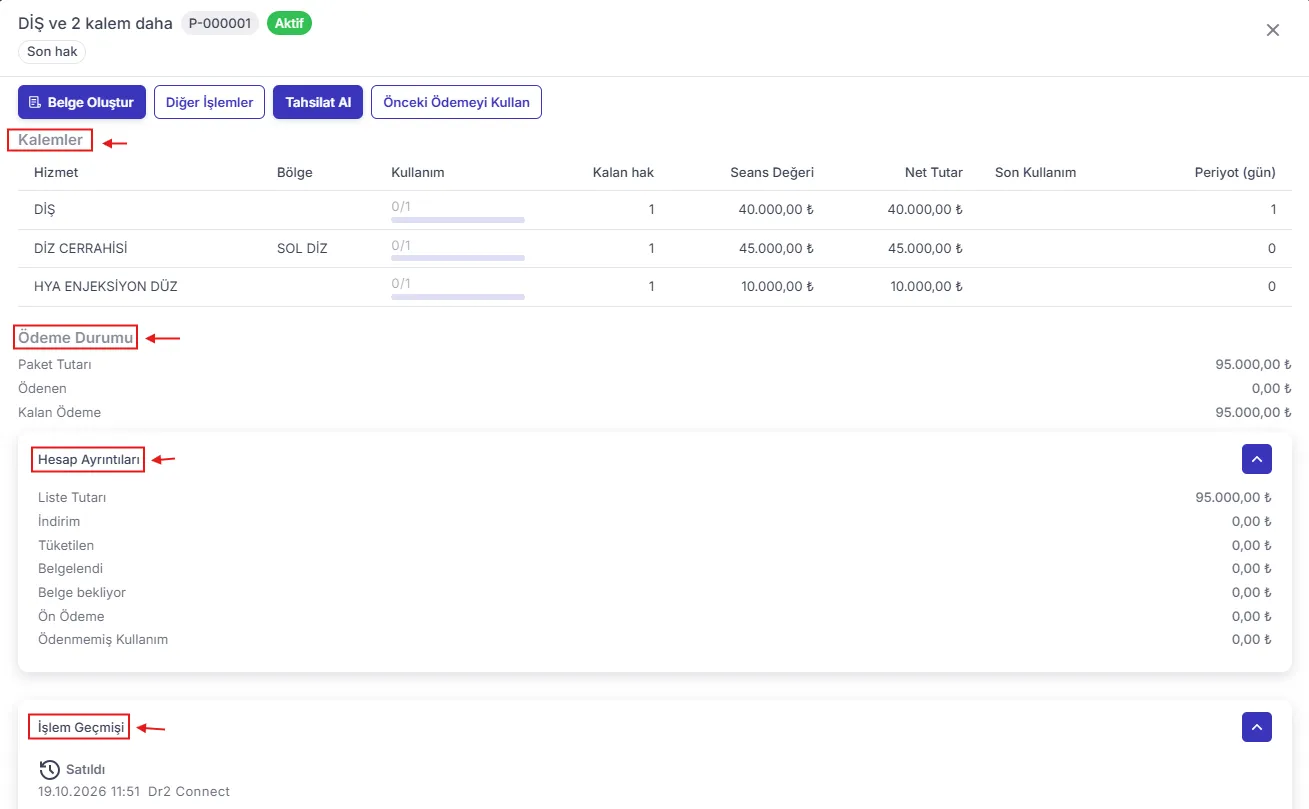
Paketten Uygula alanında paket kaleminin yanındaki göz ikonuna tıklayın. Paket detay ekranı açılır; üstte paket adı, paket numarası (örneğin P-000004) ve Aktif durumu görünür. Paket Bilgileri, Hesap Ayrıntıları ve İşlem Geçmişi bölümleri sağdaki okla açılıp kapanır.

Kalemler tablosunda her hizmet için Bölge, Kullanım (örneğin 0/5), Kalan hak, Seans Değeri, Net Tutar, Son Kullanım ve Periyot (gün) bilgileri yer alır. Ödeme Durumu bölümünde Paket Tutarı, Ödenen ve Kalan Ödeme değerleri görünür.

Hesap Ayrıntıları bölümünde paketin tutar dökümü verilir: Liste Tutarı, İndirim, Tüketilen, Belgelendi, Belge bekliyor, Ön Ödeme ve Ödenmemiş Kullanım. İşlem Geçmişi bölümünde paketle yapılan işlemler tarih, saat ve işlemi yapan kullanıcıyla listelenir (örneğin “Satıldı, 28.10.2026 09:52, Dr2connect”).

Paket Detayını İnceleme

💡 Hızlı İpucu: Hastaya paketinden kaç seansının kaldığını ve ne kadar ödeme kaldığını söylemek için Kalan hak ve Kalan Ödeme değerlerine bakmanız yeterlidir. Paketin geçmişini kontrol etmeniz gerektiğinde İşlem Geçmişi’ni açın.

Adım 4

Tahsilat ve Belge İşlemleri

Tahsilat alınması, önceki ödemenin bağlanması ve belge oluşturulması.

Paket detay ekranının üstündeki butonlarla ödeme ve belge işlemleri yapılır.


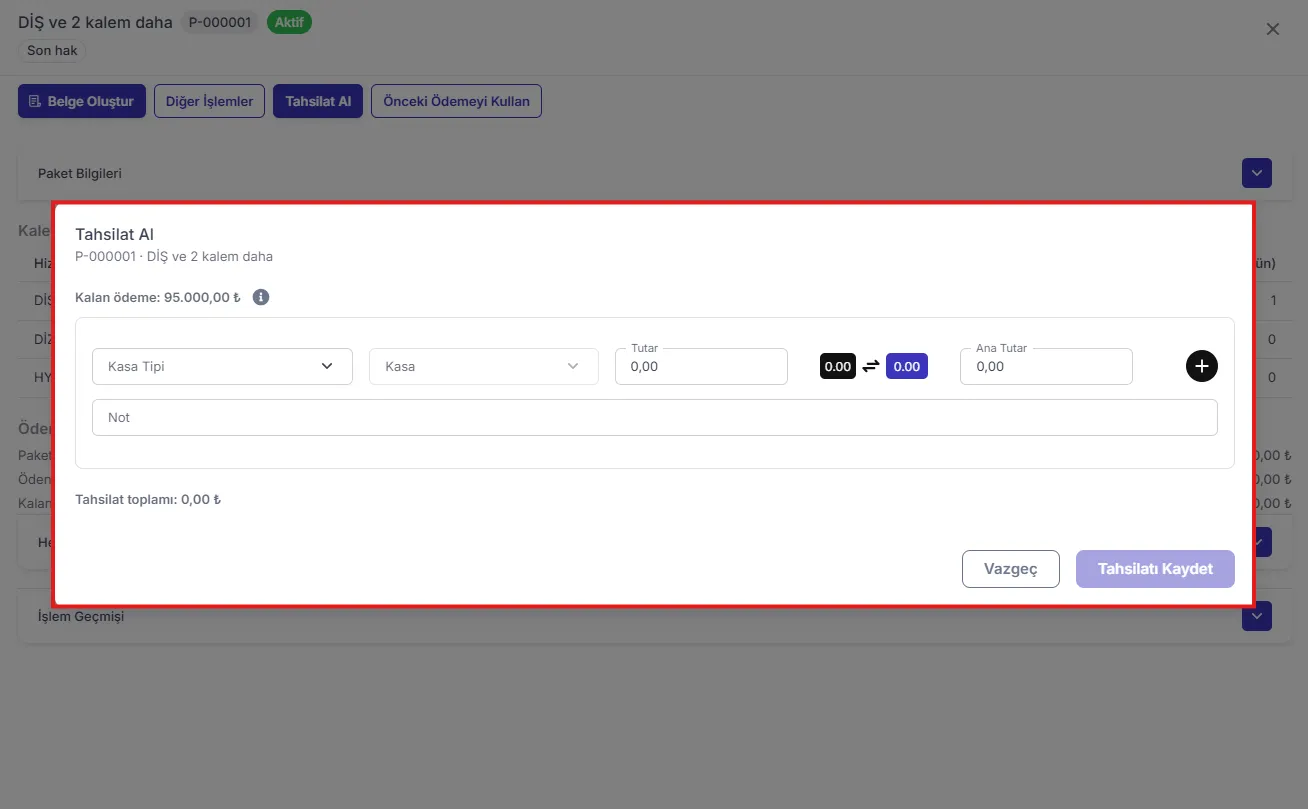
Tahsilat Al: Butona basınca açılan pencerede üstte paket numarası ve adı ile Kalan ödeme tutarı görünür. Tahsilat satırında önce Kasa Tipi, sonra Kasa seçilir. Tutar alanına tahsil edilen miktar yazılır; yanındaki Ana Tutar alanı da bu tahsilata karşılık gelen ana tutarı gösterir. Satırın sağındaki + butonuyla ek tahsilat satırı eklenebilir. İsterseniz Not yazın. Satırların toplamı pencerenin altında Tahsilat toplamı olarak görünür. Tahsilatı Kaydet ile işlemi tamamlayın; vazgeçmek için Vazgeç’e basın.


Tahsilat ve Belge İşlemleri


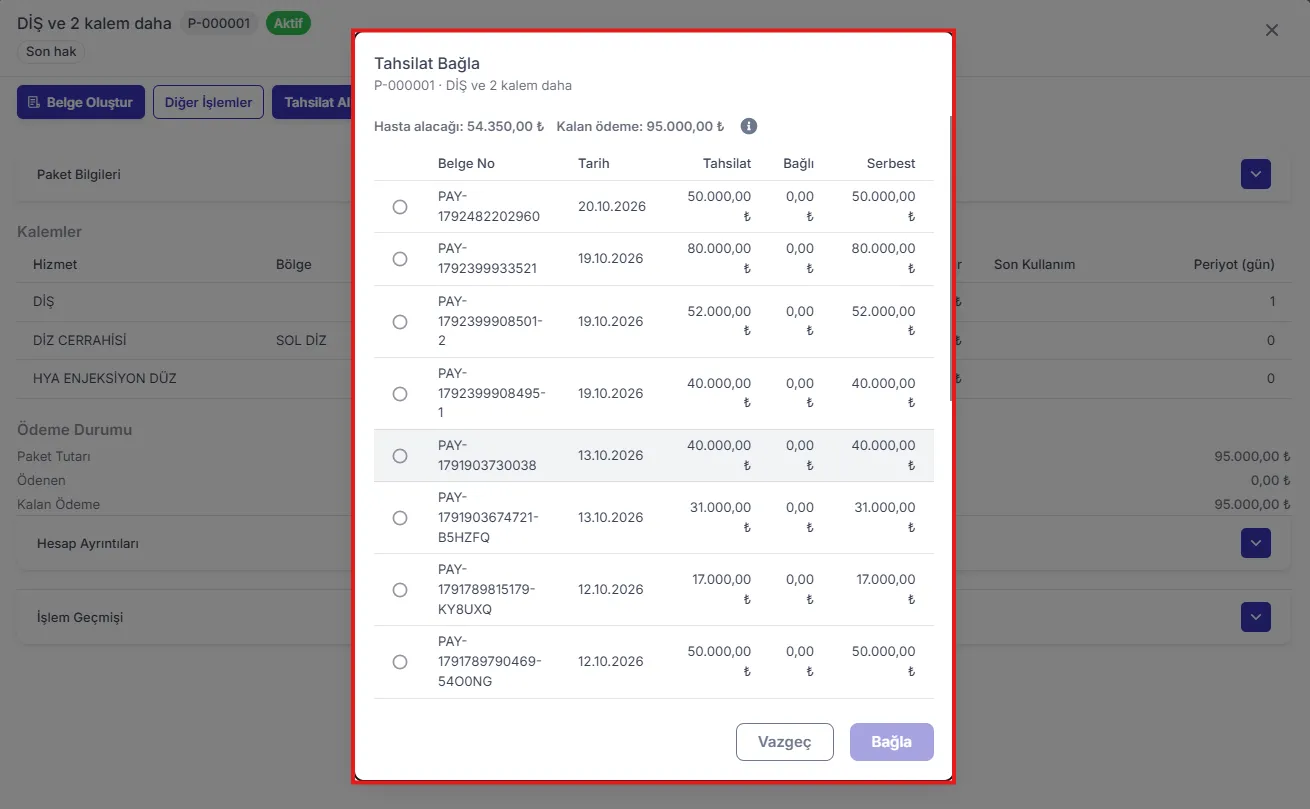
Önceki Ödemeyi Kullan: Hastanın daha önceki ödemesinden bir tutarı pakete bağlar. Açılan Tahsilat Bağla penceresinde Hasta alacağı ve Kalan ödeme tutarları görünür. Listeden ödemeyi (Belge No, Tarih, Tahsilat, Bağlı, Serbest) seçin, zorunlu Tutar alanına bağlanacak miktarı yazın, isterseniz Not ekleyip Bağla’ya basın.


Tahsilat ve Belge İşlemleri - 2


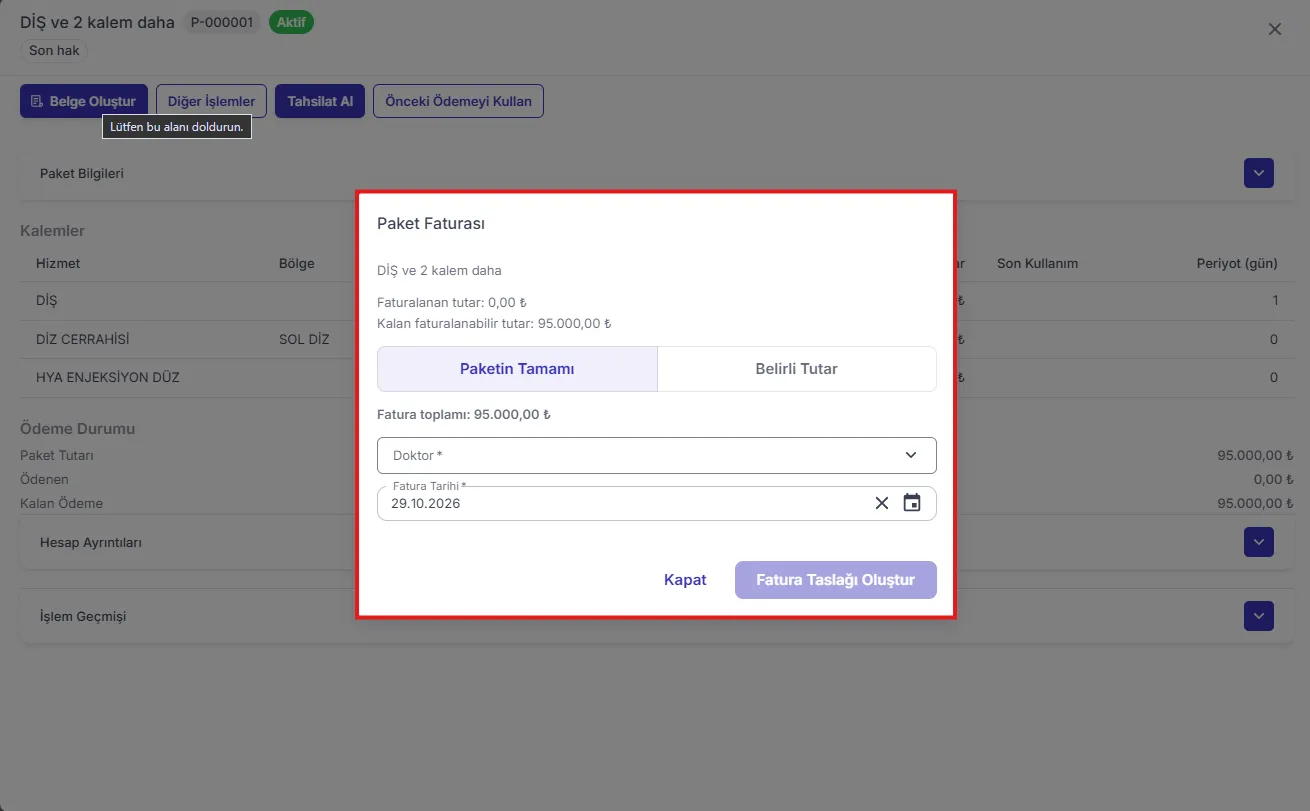
Belge Oluştur: Paketle ilgili belge oluşturmak için kullanılır.


Tahsilat ve Belge İşlemleri - 3

💡 Hızlı İpucu: Tahsilat Al’da Kalan ödeme değerine bakarak tutar girin; kaydettikten sonra paketin Ödenen ve Kalan Ödeme satırları güncellenir. Parçalı ödeme alıyorsanız + butonuyla her ödeme yöntemi için ayrı satır ekleyip Tahsilat toplamı’nı kontrol edin.

Bu rehber aradığınız işlemi çözmenize yardımcı oldu mu?

Geri bildiriminiz kılavuzlarımızı her gün daha iyi yapmamızı sağlıyor.

Sıradaki İş Akışları

Tüm Rehberleri Gör →

Hasta ve Randevu Yönetimi

Seans Oluşturma

Seans Oluşturma, hastanızın kliniğe adım atmasıyla başlayıp tedavi odasına alınmasına kadar geçen süreci kapsar. Randevu Listesi veya Hasta Listesi üzerinden hastanın gelişini birkaç tıkla kaydedebilir, doğrudan ilgili oda ve doktoru seçerek seansı başlatabilirsiniz. Daha önce kaydı olmayan yeni bir hasta geldiğinde ise profil oluşturma ve anamnez adımları da bu akışın bir parçası olur.

5 adım · 3 dakika · Kolay

Kılavuzu okuyun ›

Hasta ve Randevu Yönetimi

Randevu Listesi

Randevu Listesi, klinikteki randevuların günlük olarak takip edildiği ve yönetildiği ekrandır. Bu ekranda seçili tarihe ait randevuları görüntüleyebilir, farklı kriterlere göre filtreleyebilir ve hasta araması yapabilirsiniz. Listelenen randevular üzerinden hasta bilgilerine, seans detaylarına ve uygulanan tedavilere ulaşabilir, ilgili randevu işlemlerini gerçekleştirebilirsiniz.

10 adım · 3 dakika · Kolay

Kılavuzu okuyun ›

Hasta ve Randevu Yönetimi

Seans Tamamlama

Seans Tamamlama, hastaya uygulanan muayene ve tedavi süreçlerinin detaylı bir şekilde kayıt altına alındığı, tıbbi form ve ölçümlerin doldurulduğu ve klinik operasyonlarının sonlandırıldığı merkezi modüldür. Bu ekran üzerinden sesli veya yazılı anamnez alabilir, diş grafiği (odontogram) veya estetik yüz haritası üzerinde görsel işaretlemeler yapabilir, vital bulguları kaydedebilir ve işlem öncesinde dijital onam formlarını onaylatıp tedavi uygulamalarını tamamlayabilirsiniz.

10 adım · 3 dakika · Kolay

Kılavuzu okuyun ›