Dr2connect doctor specialist appointment systemDr2connect
PlanlarımızBlogİletişimBüyük Göç
Klinik Rehberleri

Hasta ve Randevu Yönetimi

Paket Satışı

Hasta ve Randevu Yönetimi5 dakikaOrtaResepsiyon

Paket Satışı

Paket Satışı, hastaya birden fazla seanslık hizmetleri tek bir paket olarak tanımlamanızı ve satmanızı sağlar. Hizmetleri, bölgeleri, seans adetlerini ve indirimi belirler, ödeme tercihini seçip paketi oluşturursunuz. Oluşan paketin seansları, hasta tedaviye geldikçe tek tek uygulanır.

Son güncelleme:

Ne zaman ve hangi durumlarda kullanılır?

Hasta, aynı hizmeti birden fazla seans için (örneğin 5 seanslık cilt gençleştirme) veya birkaç hizmeti birlikte almak istediğinde kullanılır. Hastanın planlı tedavileri varsa bunlardan, kayıtlı bir paket şablonu varsa şablondan, ikisi de yoksa sıfırdan paket oluşturabilirsiniz.

Temel Alanlar

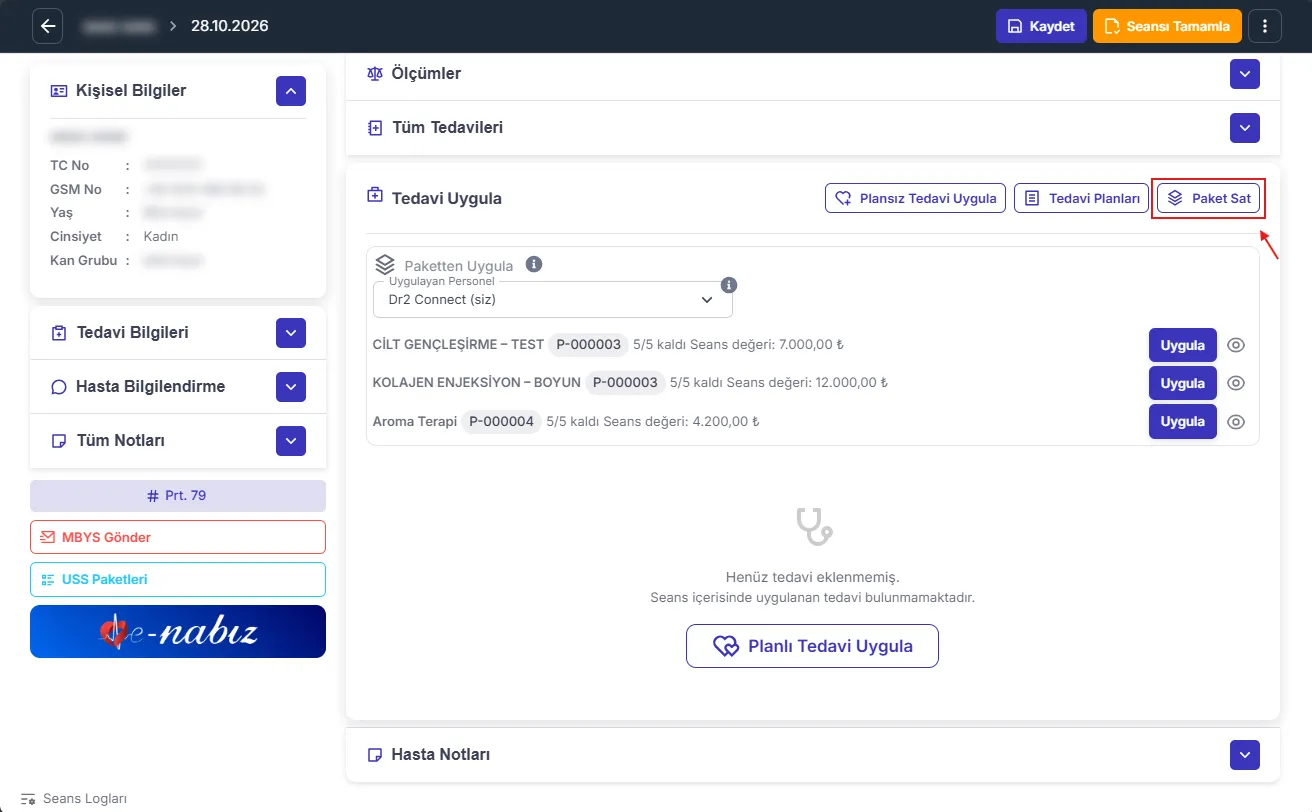
  • Paket Sat butonu: Seans ekranındaki Tedavi Uygula kartında yer alır
  • Hastanın mevcut tedavi paketleri: Hastanın aktif paketlerinin özeti
  • Plandan / Şablondan / Sıfırdan sekmeleri
  • Kalem Ekle ve Pakete Hizmet Ekle penceresi
  • Hizmet, Bölge, Adet, Birim Liste Fiyatı, Net Tutar satırları ve Ayrıntılı alanlar anahtarı
  • İndirim bölümü: Toplu İndirim (Yüzde, Tutar, Hedef paket fiyatı)
  • Liste Toplamı, İndirim, Paket Tutarı özeti
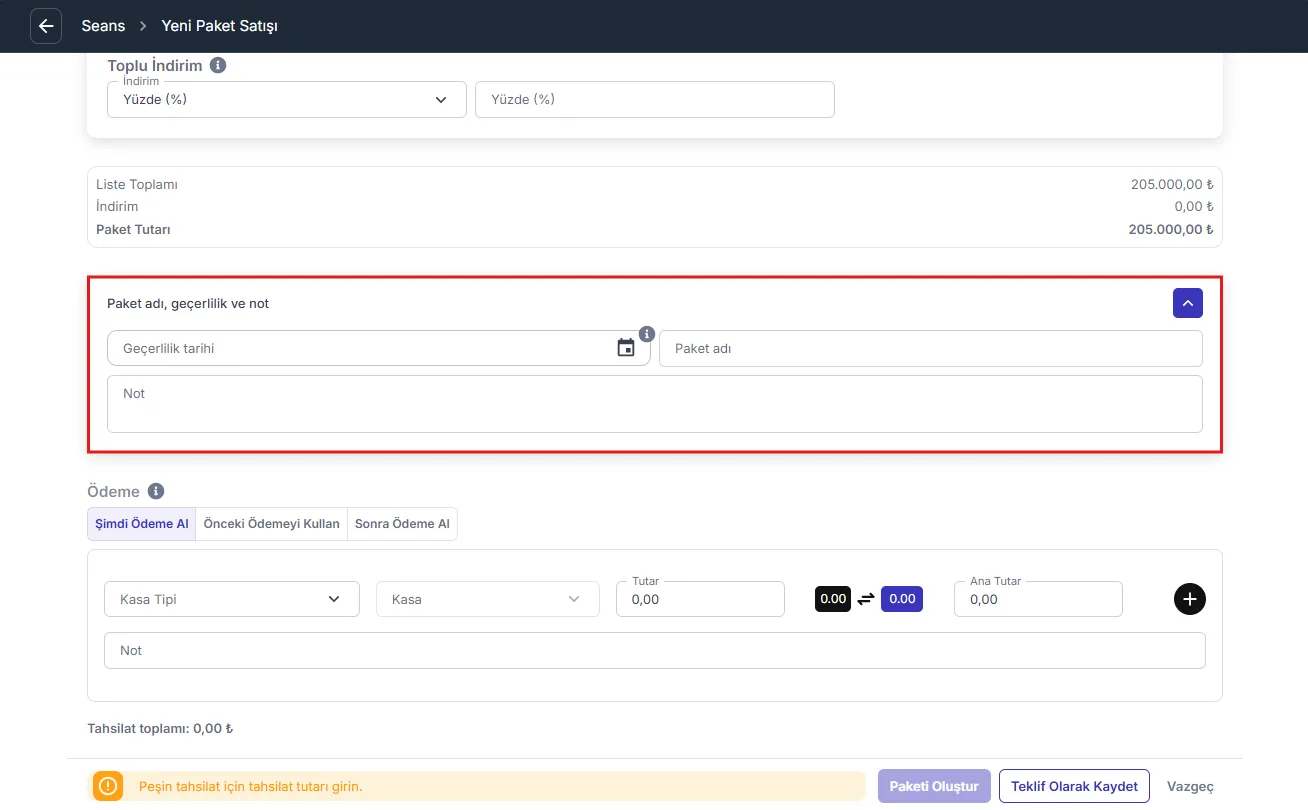
  • Paket adı, geçerlilik ve not bölümü: Geçerlilik tarihi, Paket adı, Not
  • Ödeme: Şimdi Ödeme Al, Önceki Ödemeyi Kullan, Sonra Ödeme Al
  • Paketi Oluştur, Teklif Olarak Kaydet, Vazgeç butonları

Adım 1

Paket Sat’a Girme

Seans ekranından Yeni Paket Satışı ekranının açılması.

Hastanın seans ekranında Tedavi Uygula kartının sağ üstündeki Paket Sat butonuna tıklayın. Seans > Yeni Paket Satışı ekranı açılır. Hastanın daha önce satılmış aktif paketi varsa, ekranın üstünde Hastanın mevcut tedavi paketleri başlığı altında paket numarası, paket adı ve kalan seans bilgisiyle listelenir.


Paket Sat’a Girme

💡 Hızlı İpucu: Yeni paket satmadan önce hastanın mevcut tedavi paketleri bölümüne bakın; hastanın zaten aktif bir paketi varsa mükerrer satışı önlersiniz.

Adım 2

Oluşturma Yöntemini Seçme

Plandan, Şablondan veya Sıfırdan sekmesinin seçilmesi.

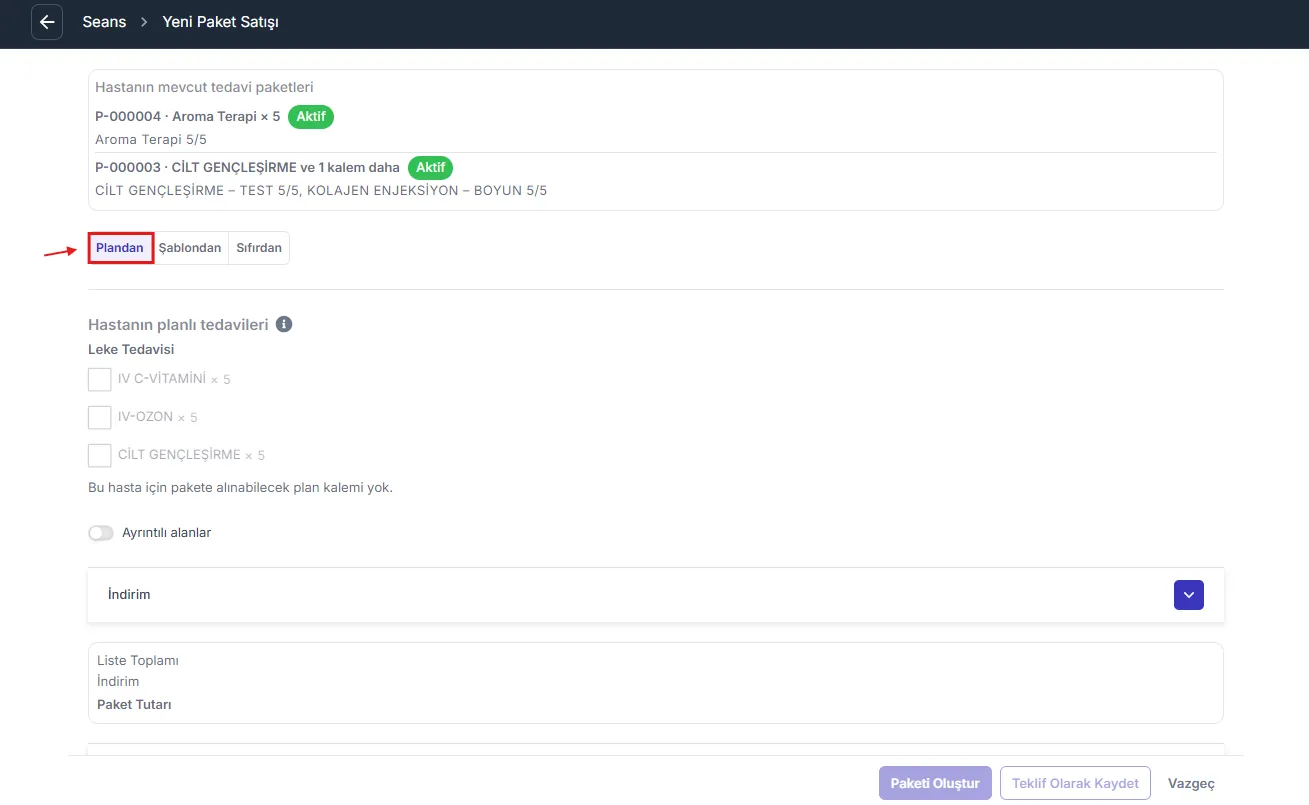
Ekranın üstündeki sekmelerden paketi nasıl oluşturacağınızı seçin. Plandan sekmesinde Hastanın planlı tedavileri başlığı altında, hastanın planlı tedavileri tedavi planının adına göre gruplanarak (örneğin “Leke Tedavisi”) onay kutularıyla listelenir; her kalemin yanında adedi görünür (örneğin “IV C-VİTAMİNİ × 5”). Pakete alınabilecek kalem yoksa onay kutuları pasif görünür ve “Bu hasta için pakete alınabilecek plan kalemi yok” mesajı çıkar. 


Oluşturma Yöntemini Seçme


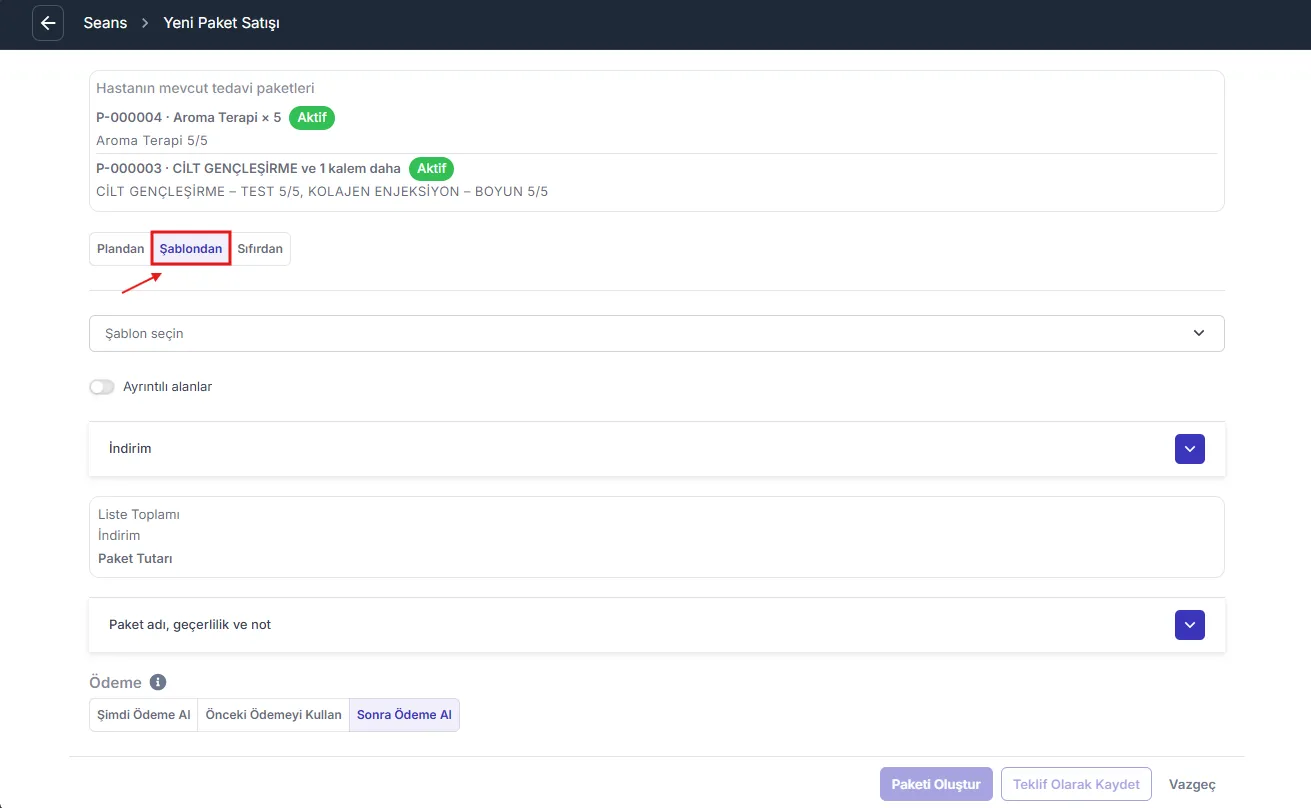
Şablondan sekmesinde Şablon seçin menüsünden kayıtlı bir paket şablonu seçilir; kayıtlı şablon yoksa “Kayıtlı paket şablonu yok” yazar. 


Oluşturma Yöntemini Seçme - 2


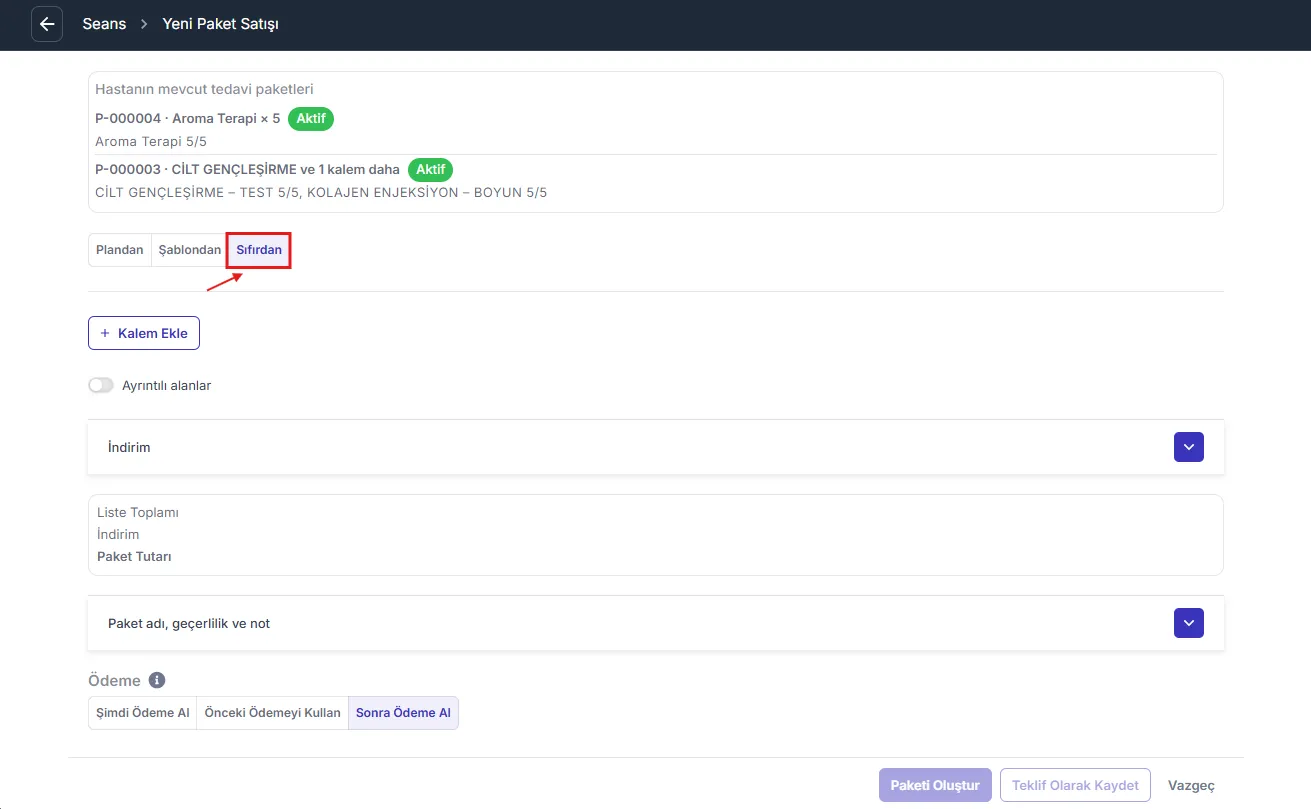
Sıfırdan sekmesinde paketi hizmetleri tek tek ekleyerek oluşturursunuz.


Oluşturma Yöntemini Seçme - 3

💡 Hızlı İpucu: Sık sattığınız paketler için şablon tanımlarsanız her satışta hizmetleri yeniden eklemek zorunda kalmazsınız.

Adım 3

Pakete Hizmet Ekleme

Kalem Ekle ile hizmetlerin seçilip pakete eklenmesi.

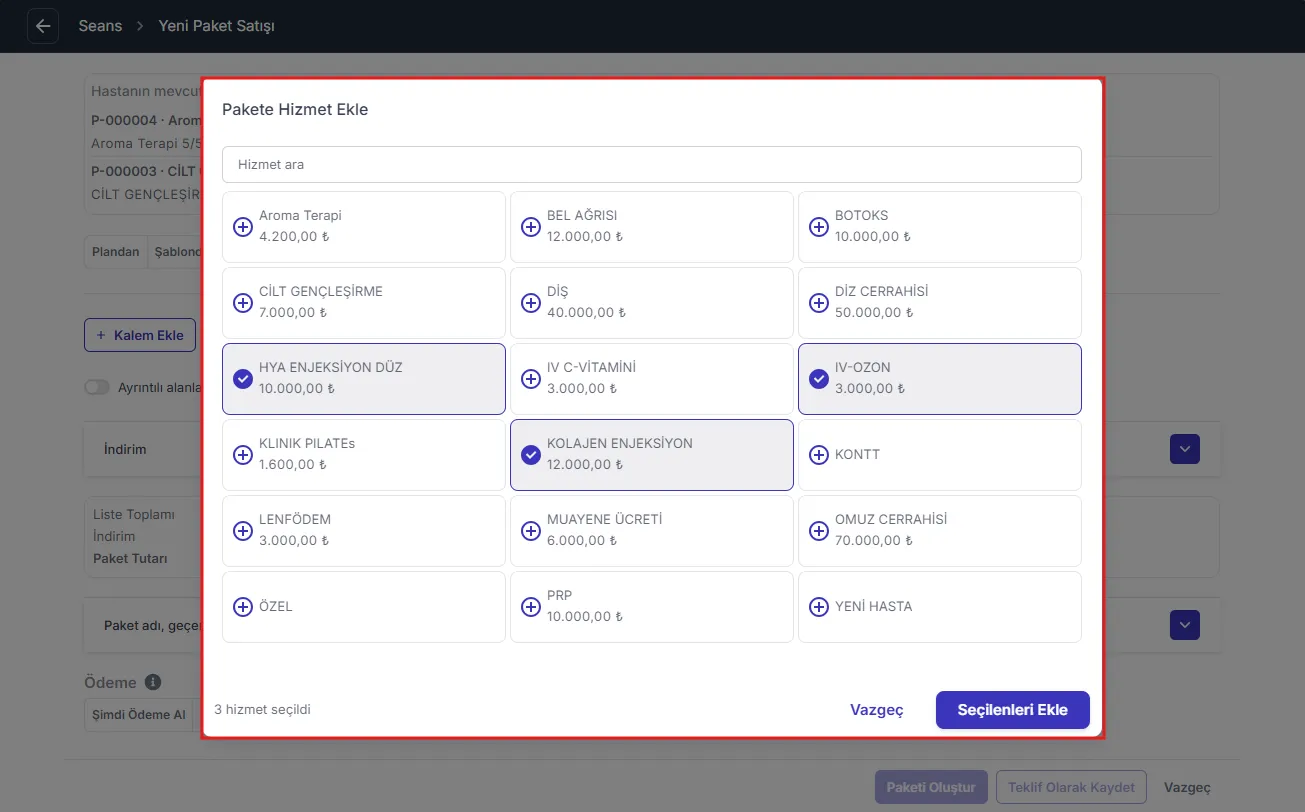
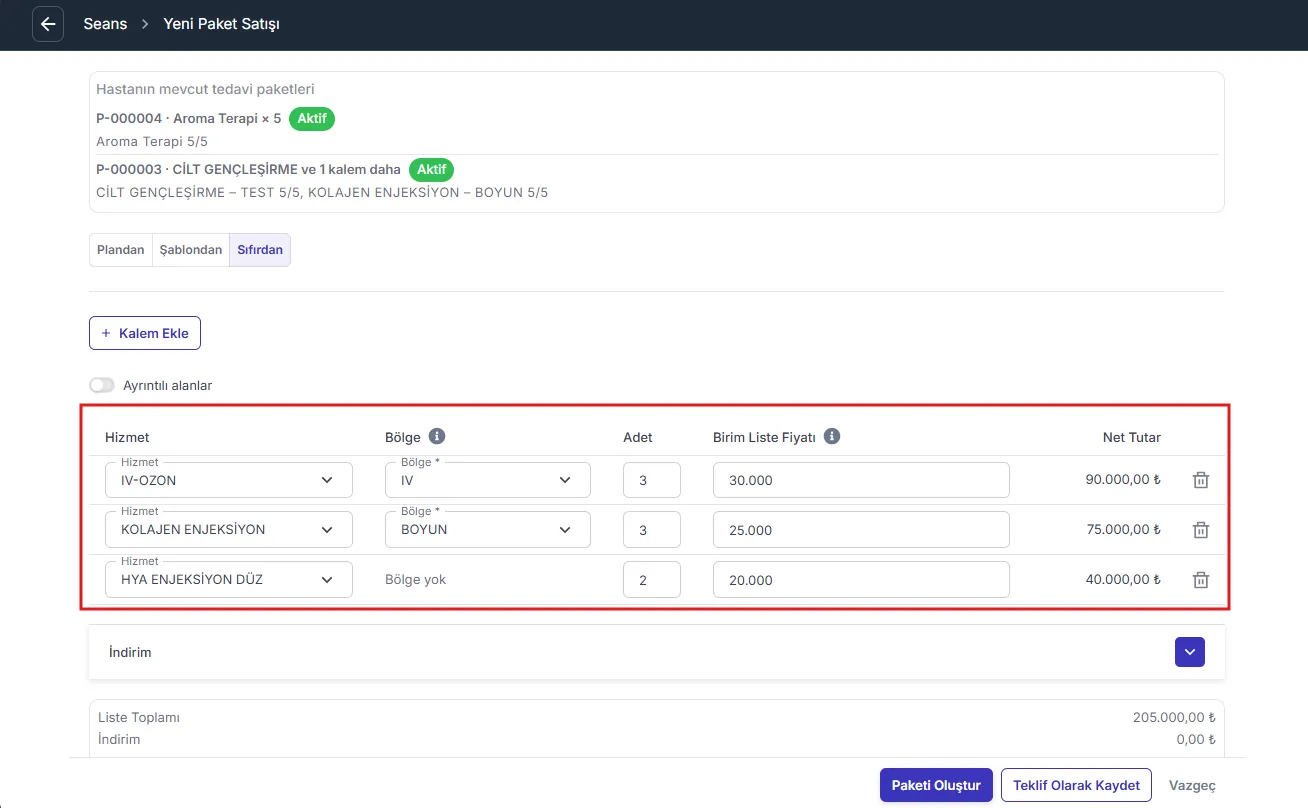
Sıfırdan sekmesinde + Kalem Ekle butonuna basın. Açılan Pakete Hizmet Ekle penceresinde Hizmet ara alanından arama yapabilir veya kartlardan hizmet seçebilirsiniz; her kartta hizmet adı ve fiyatı görünür. Birden fazla hizmeti işaretleyebilirsiniz; seçim sayısı pencerenin altında “n hizmet seçildi” olarak gösterilir. Seçilenleri Ekle ile hizmetler pakete eklenir, Vazgeç ile pencere kapatılır.


Pakete Hizmet Ekleme

💡 Hızlı İpucu: Eklenen bir hizmeti satırdaki Hizmet menüsünden değiştirebilir, çöp kutusu ikonuyla paketten çıkarabilirsiniz.

Adım 4

Bölge, Adet ve Fiyat Bilgileri

Her hizmet için bölge ve adet girilmesi, fiyatın kontrolü.

Eklenen her hizmet için bir satır oluşur: Hizmet, Bölge, Adet, Birim Liste Fiyatı ve Net Tutar. Bölge tanımlı hizmetlerde Bölge alanı zorunludur; boş bırakılırsa “Lütfen bölge seçin” uyarısı çıkar ve Paketi Oluştur butonu pasif kalır. Bölgesi tanımlı olmayan hizmetlerde alanda “Bölge yok” yazar. Adet alanına paketteki seans sayısını yazın; Net Tutar ve alttaki toplamlar otomatik hesaplanır. Birim Liste Fiyatı alanı da düzenlenebilir.


Bölge, Adet ve Fiyat Bilgileri

💡 Hızlı İpucu: Hesaplama bitene kadar “Hesaplanıyor...” ifadesi görünür; tutar güncellenmeden butonlara basmayın.

Adım 5

İndirim Uygulama

Toplu indirimin yüzde, tutar veya hedef fiyatla tanımlanması.

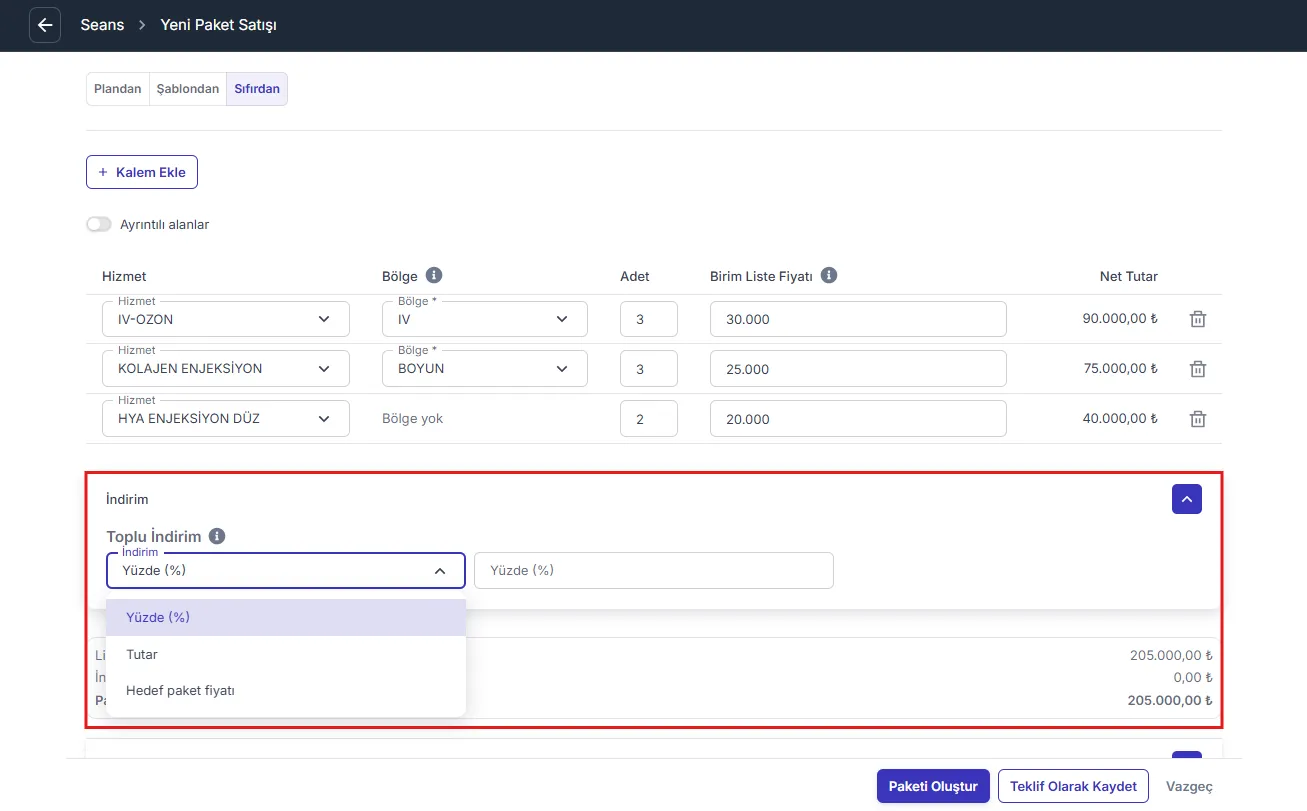
Paketi indirimli satacaksanız İndirim bölümünü açın. Toplu İndirim altındaki menüden üç yöntemden birini seçin: Yüzde (%), Tutar veya Hedef paket fiyatı. Yanındaki alana değeri yazın; indirim düşüldükten sonraki tutar Paket Tutarı satırına yansır. İndirim uygulamayacaksanız bölümü boş bırakın.


İndirim Uygulama

💡 Hızlı İpucu: Hastaya net bir fiyat söz verdiyseniz Hedef paket fiyatı seçeneği, indirim oranını elle hesaplamanızı gerektirmez.

Adım 6

Toplamlar, Paket Bilgileri ve Ödeme Tercihi

Paket tutarının kontrolü, paket bilgilerinin girilmesi ve ödeme seçeneğinin belirlenmesi.

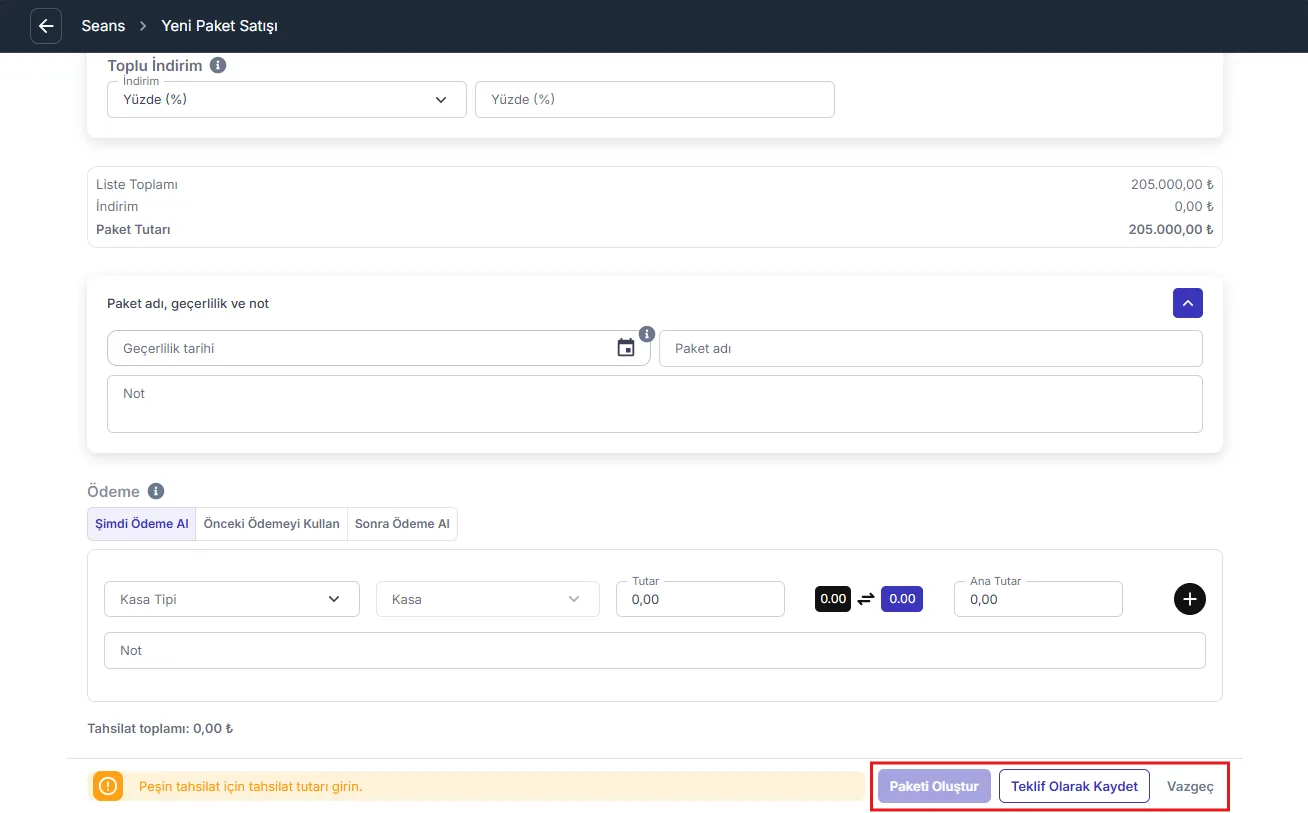
Liste Toplamı, İndirim ve Paket Tutarı satırlarını kontrol edin. Paket adı, geçerlilik ve not bölümünü açıp pakete ait bilgileri girin: Geçerlilik tarihi alanından takvim ikonuyla paketin son kullanım tarihini seçin, Paket adı alanına pakete vermek istediğiniz adı yazın ve Not alanına açıklamanızı ekleyin.

Toplamlar, Paket Bilgileri ve Ödeme Tercihi


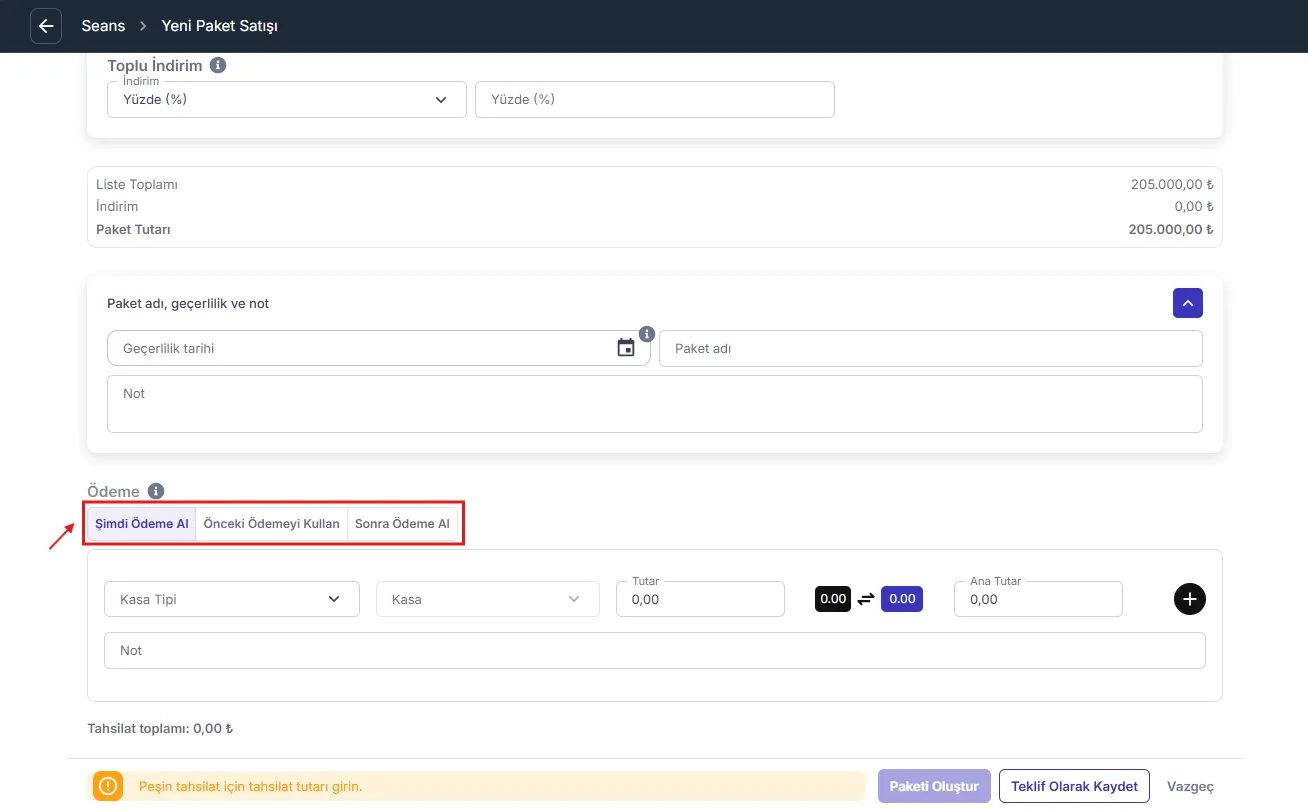
Ödeme başlığı altında üç seçenek vardır; ekran Sonra Ödeme Al seçili açılır:

  • Şimdi Ödeme Al: Pakete ait tahsilat bu ekrandan alınır. Seçince Kasa Tipi, Kasa, Tutar, Ana Tutar ve Not alanları açılır; satırın sağındaki + butonuyla ek tahsilat satırı eklenebilir. Girilen tutarların toplamı Tahsilat toplamı olarak görünür.
  • Önceki Ödemeyi Kullan: Hastanın önceki ödemesinden tutar bağlanır.
  • Sonra Ödeme Al: Ödeme paket oluşturulurken alınmaz, paket oluşturulduktan sonra paket detayındaki Tahsilat Al butonuyla alınır.
Toplamlar, Paket Bilgileri ve Ödeme Tercihi - 2


💡 Hızlı İpucu: Hasta ödemeyi satış anında yapıyorsa Şimdi Ödeme Al seçeneği tahsilatı paket oluşturma ile birlikte tek ekranda tamamlamanızı sağlar; Tahsilat toplamı’nın Paket Tutarı ile uyumlu olduğunu kontrol edin.

Adım 7

Paketi Oluşturma

Paketin oluşturulması veya teklif olarak kaydedilmesi.

Bilgiler tamamsa Paketi Oluştur butonuna basın. Hasta henüz karar vermediyse Teklif Olarak Kaydet ile paketi satışa çevirmeden teklif olarak saklayabilirsiniz. İşlemden vazgeçmek için Vazgeç’e basın. Ödeme tercihine göre ana butonun adı değişir: Şimdi Ödeme Al ve Sonra Ödeme Al seçeneklerinde Paketi Oluştur, Önceki Ödemeyi Kullan seçeneğinde Paketi Oluştur ve Ödeme Seç yazar. Paket oluşunca “Paket oluşturuldu” bildirimi görünür ve paket, seansta Paketten Uygula alanında listelenir.


Paketi Oluşturma

💡 Hızlı İpucu: Paketi Oluştur butonu pasifse sebebi genellikle eksik bölge seçimidir; ekranın altındaki uyarı hangi hizmetin eksik olduğunu belirtir.

Adım 8

Önceki Ödemeden Tahsilat Bağlama

Paketle ilişkilendirilecek önceki ödeme tutarının belirlenmesi.

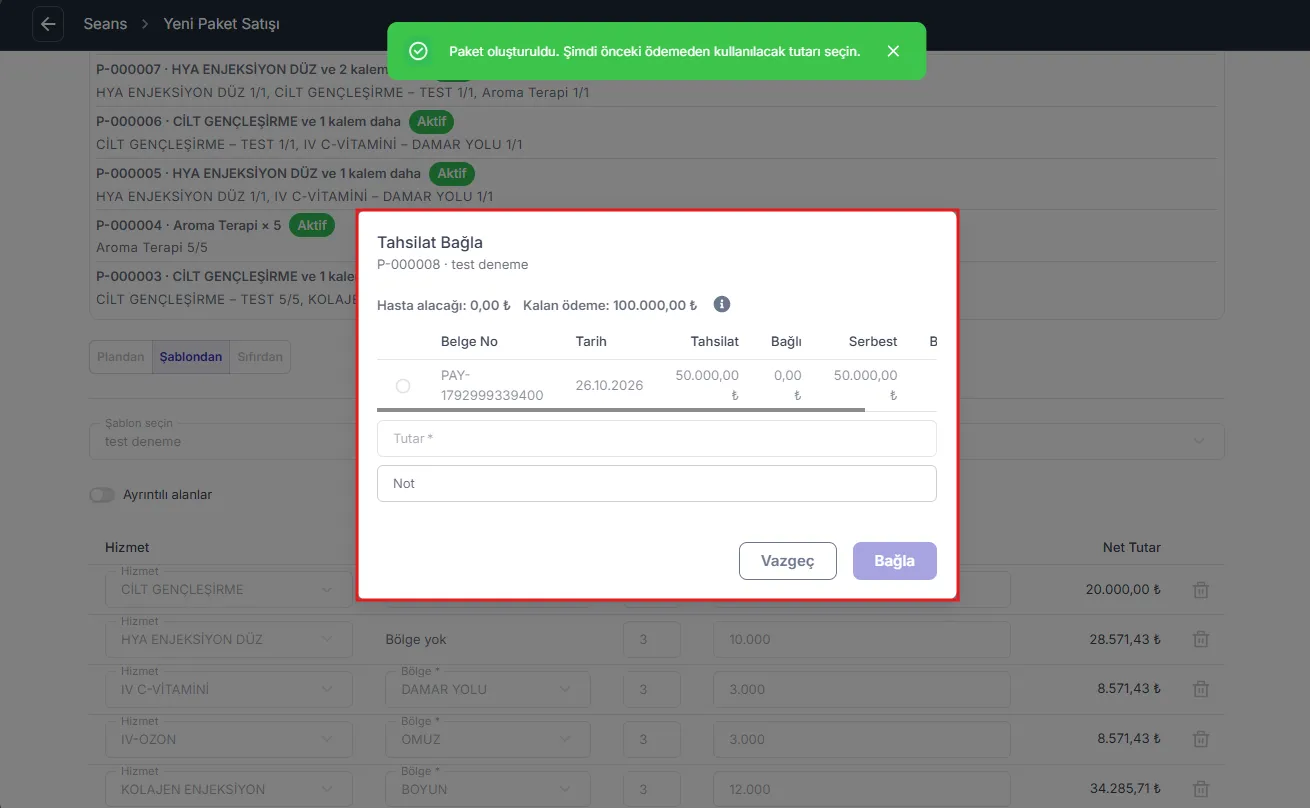
Önceki Ödemeyi Kullan seçeneğiyle paketi oluşturduysanız “Paket oluşturuldu. Şimdi önceki ödemeden kullanılacak tutarı seçin.” bildirimiyle birlikte Tahsilat Bağla penceresi açılır. Pencerenin üstünde paket numarası ve hizmet bilgisi, Hasta alacağı ve Kalan ödeme tutarları yer alır. Listedeki önceki ödemeyi (Belge No, Tarih, Tahsilat, Bağlı, Serbest) seçin, Tutar alanına pakete bağlanacak tutarı yazın, isterseniz Not ekleyin ve Bağla butonuna basın.


Önceki Ödemeden Tahsilat Bağlama

💡 Hızlı İpucu: Serbest sütunu, ödemenin henüz bir yere bağlanmamış kısmını gösterir; bağlayacağınız tutar bu değeri aşamaz.

Bu rehber aradığınız işlemi çözmenize yardımcı oldu mu?

Geri bildiriminiz kılavuzlarımızı her gün daha iyi yapmamızı sağlıyor.

Sıradaki İş Akışları

Tüm Rehberleri Gör →

Hasta ve Randevu Yönetimi

Seans Oluşturma

Seans Oluşturma, hastanızın kliniğe adım atmasıyla başlayıp tedavi odasına alınmasına kadar geçen süreci kapsar. Randevu Listesi veya Hasta Listesi üzerinden hastanın gelişini birkaç tıkla kaydedebilir, doğrudan ilgili oda ve doktoru seçerek seansı başlatabilirsiniz. Daha önce kaydı olmayan yeni bir hasta geldiğinde ise profil oluşturma ve anamnez adımları da bu akışın bir parçası olur.

5 adım · 3 dakika · Kolay

Kılavuzu okuyun ›

Hasta ve Randevu Yönetimi

Randevu Listesi

Randevu Listesi, klinikteki randevuların günlük olarak takip edildiği ve yönetildiği ekrandır. Bu ekranda seçili tarihe ait randevuları görüntüleyebilir, farklı kriterlere göre filtreleyebilir ve hasta araması yapabilirsiniz. Listelenen randevular üzerinden hasta bilgilerine, seans detaylarına ve uygulanan tedavilere ulaşabilir, ilgili randevu işlemlerini gerçekleştirebilirsiniz.

10 adım · 3 dakika · Kolay

Kılavuzu okuyun ›

Hasta ve Randevu Yönetimi

Seans Tamamlama

Seans Tamamlama, hastaya uygulanan muayene ve tedavi süreçlerinin detaylı bir şekilde kayıt altına alındığı, tıbbi form ve ölçümlerin doldurulduğu ve klinik operasyonlarının sonlandırıldığı merkezi modüldür. Bu ekran üzerinden sesli veya yazılı anamnez alabilir, diş grafiği (odontogram) veya estetik yüz haritası üzerinde görsel işaretlemeler yapabilir, vital bulguları kaydedebilir ve işlem öncesinde dijital onam formlarını onaylatıp tedavi uygulamalarını tamamlayabilirsiniz.

10 adım · 3 dakika · Kolay

Kılavuzu okuyun ›