Dr2connect doctor specialist appointment systemDr2connect
PlanlarımızBlogİletişimBüyük Göç
Klinik Rehberleri

Hasta ve Randevu Yönetimi

Paket İşlemleri

Hasta ve Randevu Yönetimi4 dakikaOrtaResepsiyon

Paket İşlemleri

Paket İşlemleri, satılmış bir paketin durumunu yönetmenizi sağlar. Paket detay ekranındaki Diğer İşlemler menüsünden paketin bakiyesini başka bir pakete aktarabilir, pakete bağlı tahsilatı ayırabilir, geçerlilik süresini uzatabilir, paketi kapatabilir veya satışı tamamen geri alabilirsiniz.

Son güncelleme:

Ne zaman ve hangi durumlarda kullanılır?

Hasta paketini tamamlayamadan başka bir pakete geçmek istediğinde, paketin süresi dolmadan uzatılması gerektiğinde, hasta paketten vazgeçtiğinde veya satış hatalı yapıldığında kullanılır. Bu işlemlerin her biri paketin durumunu veya mali bakiyesini değiştirdiği için işlem öncesinde paket detayındaki Ödeme Durumu ve Hesap Ayrıntıları kontrol edilmelidir.

Temel Alanlar

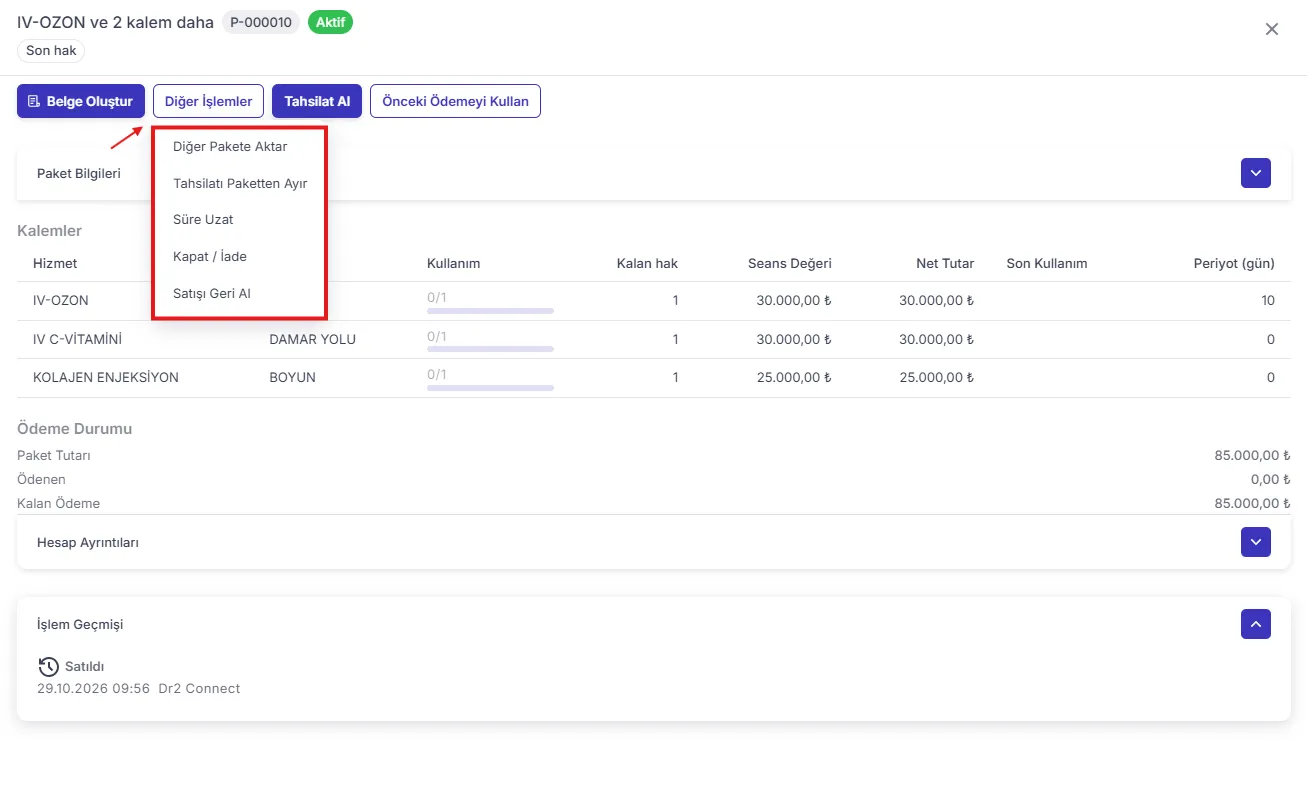
  • Diğer İşlemler menüsü: Diğer Pakete Aktar, Tahsilatı Paketten Ayır, Süre Uzat, Kapat / İade, Satışı Geri Al
  • Diğer Pakete Aktar: Hedef paket, Tutar, Not
  • Tahsilatı Paketten Ayır: Pakete bağlı tahsilatın ayrılması
  • Süre Uzat: Yeni geçerlilik tarihi, Neden
  • Tedavi Paketini Kapat: Serbest tutarın aktarımı, iade özeti, Kapanış Nedeni, Kapanış notu
  • Satışı Geri Al: Neden

Adım 1

Diğer İşlemler Menüsünü Açma

Paket detayında işlem menüsünün açılması.

Hastanın paket detay ekranını açın (Paketten Uygula alanındaki göz ikonuyla). Ekranın üstündeki Diğer İşlemler butonuna basın. Menüde beş seçenek açılır: Diğer Pakete Aktar, Tahsilatı Paketten Ayır, Süre Uzat, Kapat / İade ve Satışı Geri Al. İşlem yapacağınız paketin numarası ve adı, açılan her pencerenin başlığında görünür.


Diğer İşlemler Menüsünü Açma

💡 Hızlı İpucu: İşlem penceresinin başlığındaki paket numarasını (örneğin P-000004) kontrol ederek doğru pakette işlem yaptığınızdan emin olun.

Adım 2

Paketi Başka Pakete Aktarma

Paketin tutarının hedef pakete aktarılması.

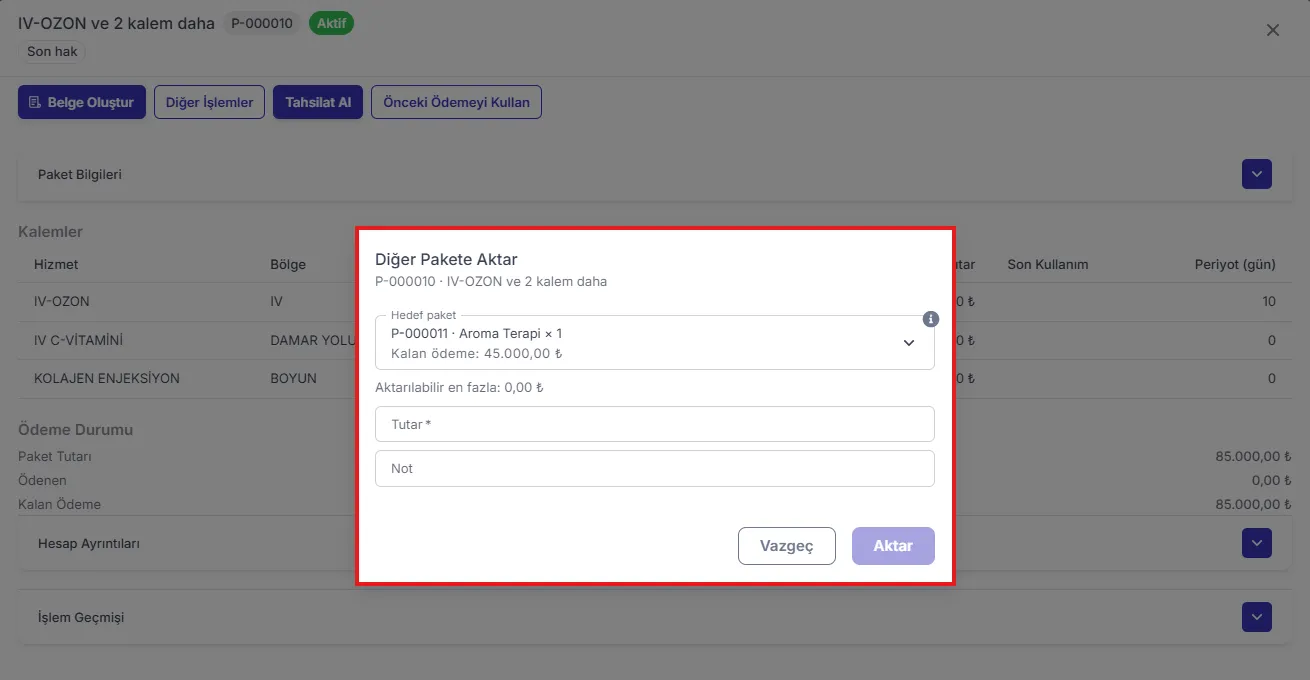
Diğer Pakete Aktar seçeneğini seçin. Açılan pencerede Hedef paket menüsünden tutarın aktarılacağı paketi seçin, Tutar alanına (zorunlu) aktarılacak tutarı yazın ve gerekirse Not ekleyin. Aktar butonuyla işlemi tamamlayın; vazgeçmek için Vazgeç’e basın.


Paketi Başka Pakete Aktarma

💡 Hızlı İpucu: Not alanına aktarımın nedenini yazmak, paketin işlem geçmişinde sonradan izlenebilirlik sağlar.

Adım 3

Tahsilatı Paketten Ayırma

Pakete bağlı tahsilatın paketten ayrılması.

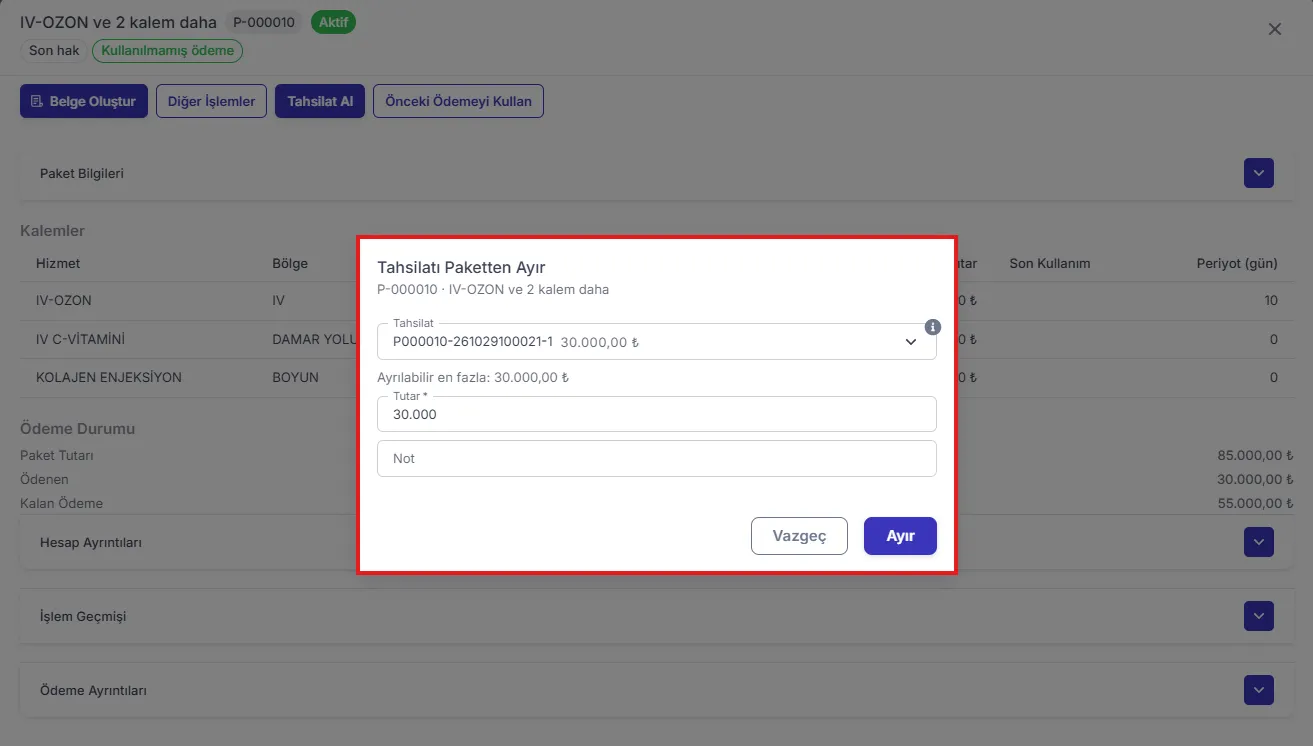
Tahsilatı Paketten Ayır seçeneğiyle pakete bağlı bir tahsilatı paketten ayırabilirsiniz. Pencerede ayrılabilecek tahsilat varsa listelenir ve Ayır butonuyla ayırma yapılır. Pakete bağlı ayrılabilir tahsilat yoksa pencerede “Ayrılabilecek tahsilat yok” mesajı görünür.


Tahsilatı Paketten Ayırma

💡 Hızlı İpucu: Bu seçenekte ayrılacak bir tahsilat görünmüyorsa, paket detayındaki Ödenen değerine bakın; paket için henüz tahsilat alınmamış olabilir.

Adım 4

Paket Süresini Uzatma

Yeni geçerlilik tarihi ve nedeninin girilmesi.

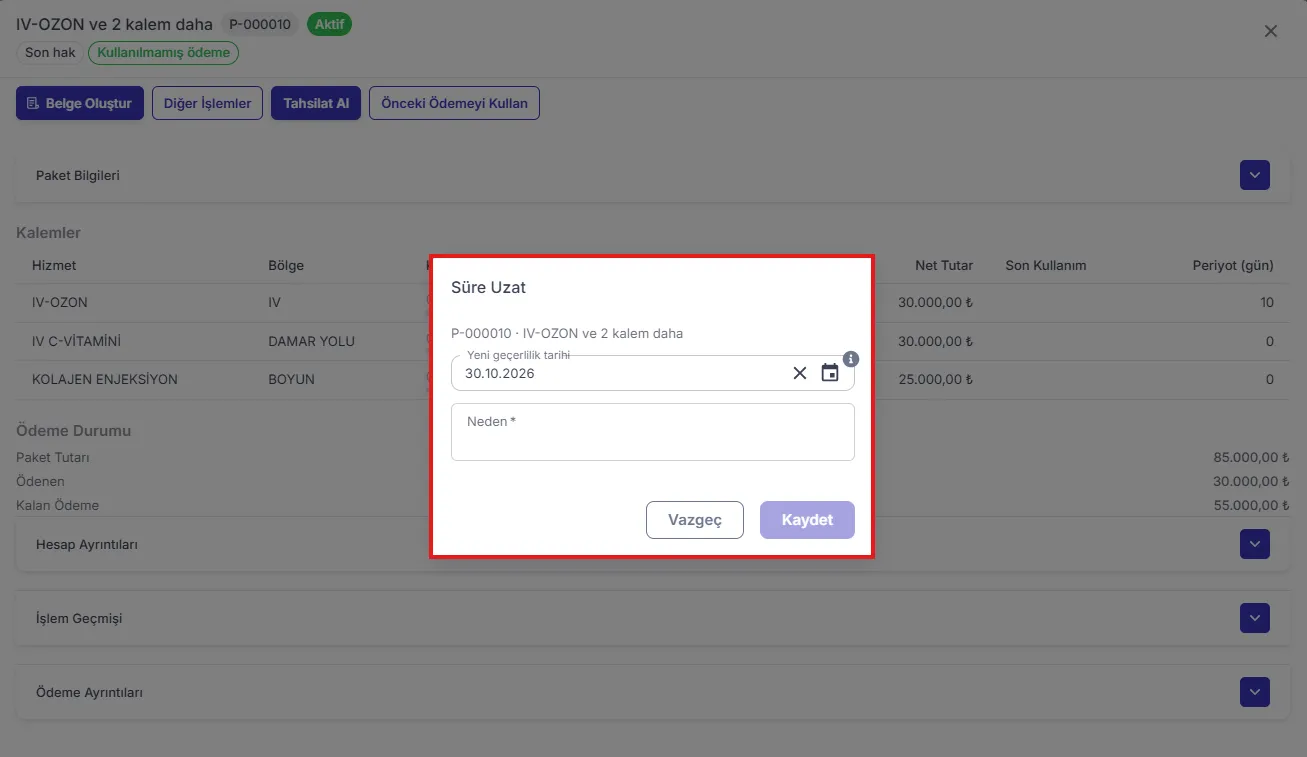
Süre Uzat seçeneğini seçin. Açılan pencerede Yeni geçerlilik tarihi alanından takvim ikonuyla yeni bitiş tarihini belirleyin ve zorunlu Neden alanına uzatmanın gerekçesini yazın. Kaydet ile yeni süre uygulanır.


Paket Süresini Uzatma

💡 Hızlı İpucu: Süre uzatma gerekçesini açık yazmak, ileride paketin neden uzatıldığının işlem geçmişinden anlaşılmasını sağlar.

Adım 5

Paketi Kapatma ve İade

İade özetinin kontrol edilip paketin kapatılması.

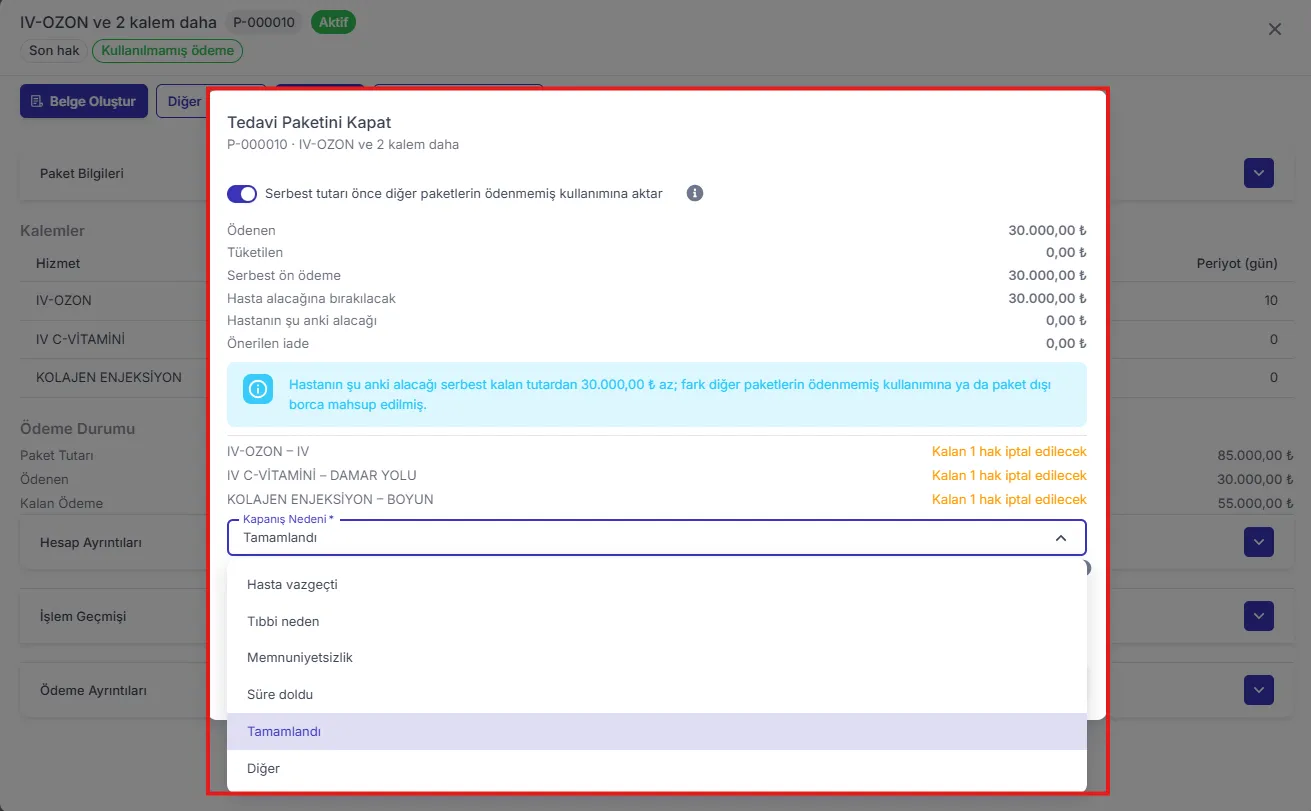
Kapat / İade seçeneği Tedavi Paketini Kapat penceresini açar. Pencerenin en üstündeki Serbest tutarı önce diğer paketlerin ödenmemiş kullanımına aktar anahtarı açık gelir; açık olduğunda paketin serbest tutarı önce hastanın diğer paketlerindeki ödenmemiş kullanıma aktarılır. Altındaki özette Ödenen, Tüketilen, Serbest ön ödeme, Hasta alacağına bırakılacak, Hastanın şu anki alacağı ve Önerilen iade tutarları gösterilir. Paket kalemi satırında kaç hakkın iptal edileceği (örneğin “Kalan 5 hak iptal edilecek”) görünür. Zorunlu Kapanış Nedeni menüsünden gerekçeyi seçin, isterseniz Kapanış notu yazın ve Kapat butonuna basın. Kapanış Nedeni seçilmeden Kapat butonu pasif kalır.


Paketi Kapatma ve İade

💡 Hızlı İpucu: Kapatmadan önce Önerilen iade ve Hasta alacağına bırakılacak tutarları kontrol edin; kalan haklar kapatma ile iptal edilir.

Adım 6

Satışı Geri Alma

Satışın gerekçe girilerek geri alınması.

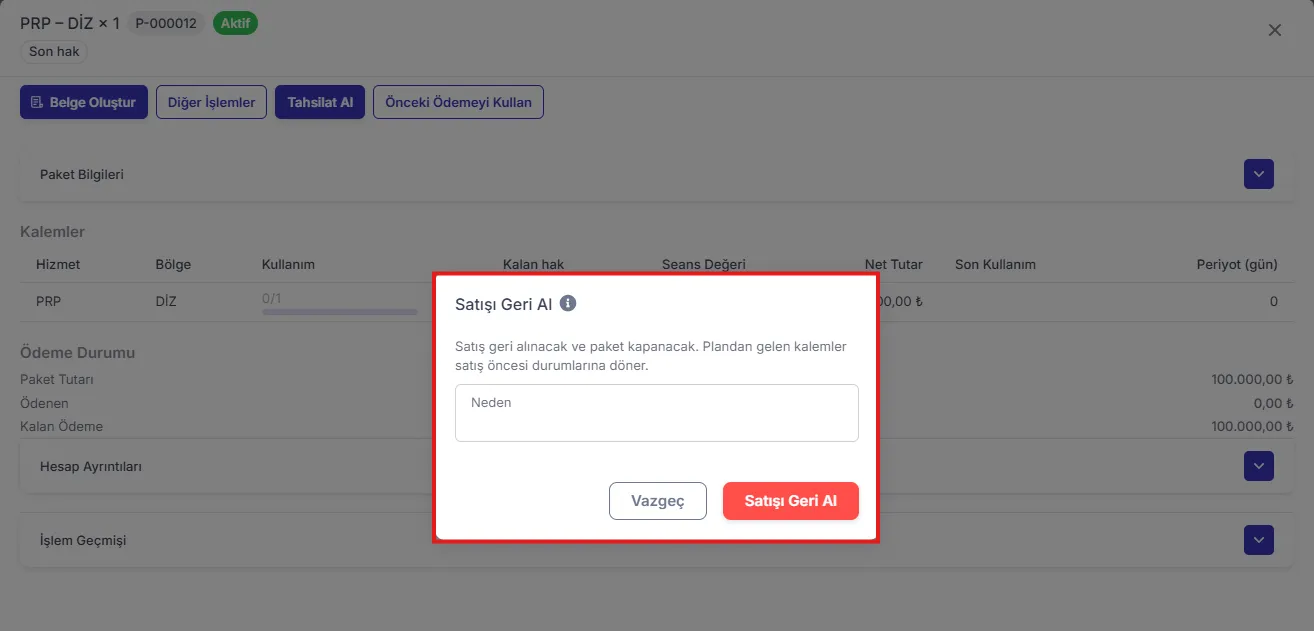
Satışı Geri Al seçeneği, satışın hatalı yapıldığı durumlarda kullanılır. Pencerede “Satış geri alınacak ve paket kapanacak. Plandan gelen kalemler satış öncesi durumlarına döner.” uyarısı görünür. Neden alanına geri alma gerekçesini yazın ve kırmızı Satışı Geri Al butonuyla işlemi onaylayın; vazgeçmek için Vazgeç’e basın.


Satışı Geri Alma

💡 Hızlı İpucu: Satışı geri almak paketi kapatır; paketin yalnızca kapatılması yeterliyse Kapat / İade seçeneğini kullanın.

Bu rehber aradığınız işlemi çözmenize yardımcı oldu mu?

Geri bildiriminiz kılavuzlarımızı her gün daha iyi yapmamızı sağlıyor.

Sıradaki İş Akışları

Tüm Rehberleri Gör →

Hasta ve Randevu Yönetimi

Seans Oluşturma

Seans Oluşturma, hastanızın kliniğe adım atmasıyla başlayıp tedavi odasına alınmasına kadar geçen süreci kapsar. Randevu Listesi veya Hasta Listesi üzerinden hastanın gelişini birkaç tıkla kaydedebilir, doğrudan ilgili oda ve doktoru seçerek seansı başlatabilirsiniz. Daha önce kaydı olmayan yeni bir hasta geldiğinde ise profil oluşturma ve anamnez adımları da bu akışın bir parçası olur.

5 adım · 3 dakika · Kolay

Kılavuzu okuyun ›

Hasta ve Randevu Yönetimi

Randevu Listesi

Randevu Listesi, klinikteki randevuların günlük olarak takip edildiği ve yönetildiği ekrandır. Bu ekranda seçili tarihe ait randevuları görüntüleyebilir, farklı kriterlere göre filtreleyebilir ve hasta araması yapabilirsiniz. Listelenen randevular üzerinden hasta bilgilerine, seans detaylarına ve uygulanan tedavilere ulaşabilir, ilgili randevu işlemlerini gerçekleştirebilirsiniz.

10 adım · 3 dakika · Kolay

Kılavuzu okuyun ›

Hasta ve Randevu Yönetimi

Seans Tamamlama

Seans Tamamlama, hastaya uygulanan muayene ve tedavi süreçlerinin detaylı bir şekilde kayıt altına alındığı, tıbbi form ve ölçümlerin doldurulduğu ve klinik operasyonlarının sonlandırıldığı merkezi modüldür. Bu ekran üzerinden sesli veya yazılı anamnez alabilir, diş grafiği (odontogram) veya estetik yüz haritası üzerinde görsel işaretlemeler yapabilir, vital bulguları kaydedebilir ve işlem öncesinde dijital onam formlarını onaylatıp tedavi uygulamalarını tamamlayabilirsiniz.

10 adım · 3 dakika · Kolay

Kılavuzu okuyun ›