
Dr2connect doctor specialist appointment systemDr2connect
PlanlarımızBlogİletişimBüyük Göç
Klinik Rehberleri

Hasta Listesi

Ölçümler

Hasta Listesi3 dakikaKolayKlinik Ekip

Ölçümler

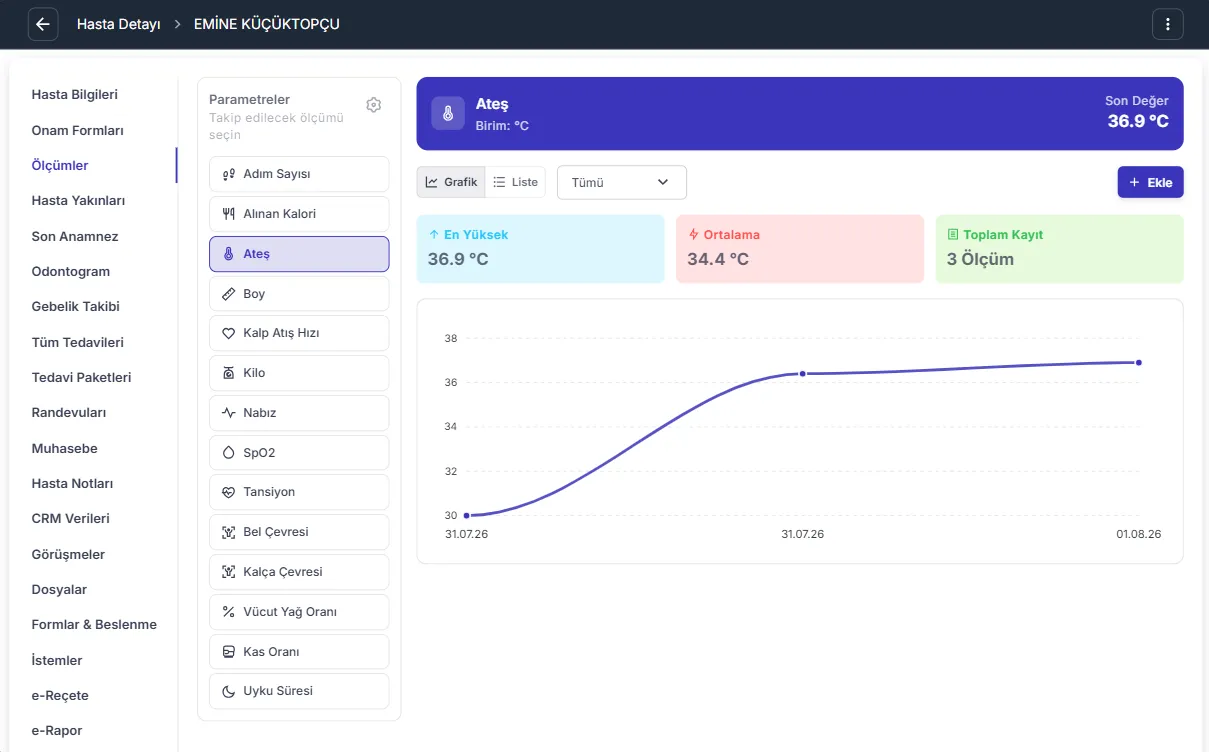
Ölçümler bölümü, hastanın zaman içinde takip edilen sağlık verilerini tek ekranda toplar. Soldaki parametre listesinden bir ölçüm seçtiğinizde, hastanın o ölçüme ait en yüksek değeri, ortalaması, toplam kayıt sayısı ve değerlerin değişimi grafik veya liste olarak görünür. Bu bölümden hastaya yeni ölçüm ekleyebilir, hangi ölçüm tiplerinin listede görüneceğini belirleyebilir ve kliniğinize özel yeni ölçüm tipleri tanımlayabilirsiniz.

Son güncelleme:

Ne zaman ve hangi durumlarda kullanılır?

Hastanın tansiyon, kilo, boy, nabız, SpO2 gibi değerlerini kaydetmek, bu değerlerin zaman içindeki değişimini izlemek veya sistemde tanımlı olmayan bir ölçümü (örneğin kliniğinize özel bir değer) takip etmek istediğinizde kullanılır.

Temel Alanlar

  • Ölçümler bölümü: Hasta Detayı sol menüsünde yer alır
  • Parametreler paneli: Takip edilecek ölçüm tipinin seçildiği liste ve Ölçümleri düzenle ikonu
  • Ölçüm özeti: Seçili ölçümün adı, birimi ve son değeri
  • Grafik / Liste görünümü ve zaman aralığı menüsü (Son 1 ay, Son 3 ay, Son 1 yıl, Tümü)
  • En Yüksek, Ortalama, Toplam Kayıt kutuları
  • Ekle butonu ve ölçüm ekleme penceresi
  • Ölçüm Tipleri Yönetimi penceresi: Tümü, Aktivite, Vücut, Beslenme, Vital sekmeleri; Görünür anahtarı; düzenle ve sil ikonları
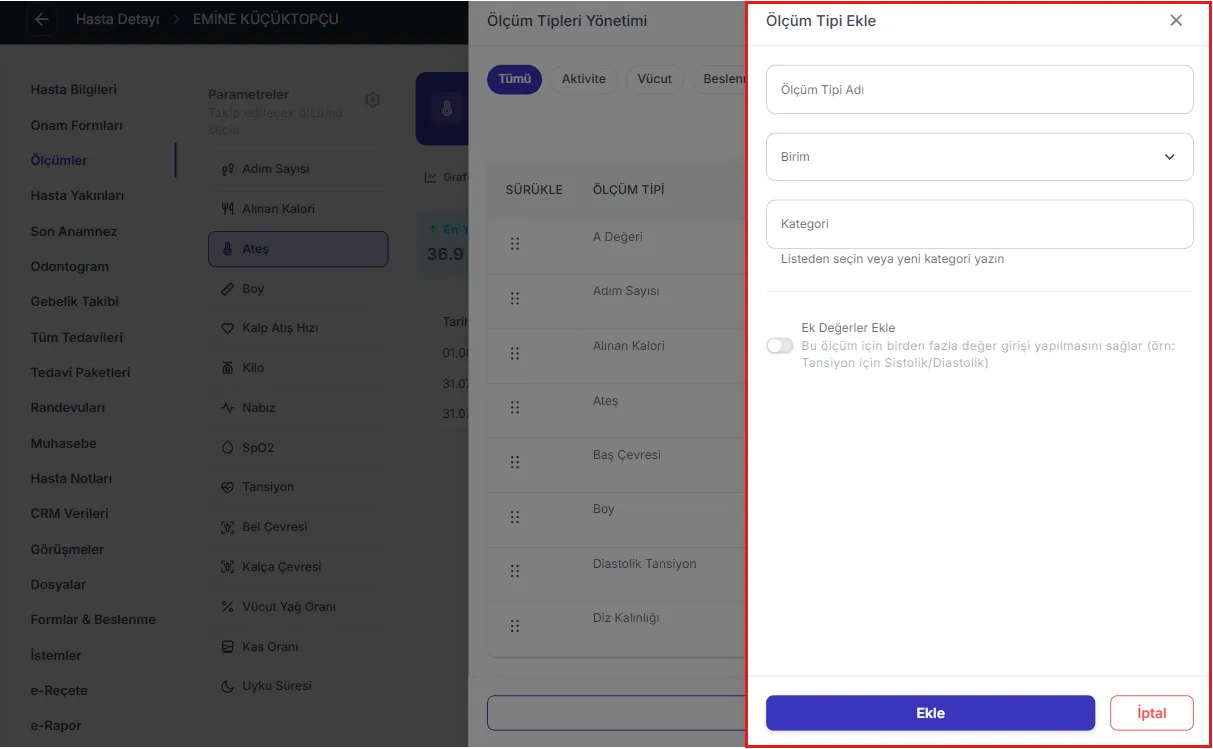
  • Yeni Ölçüm Tipi Ekle butonu ve Ölçüm Tipi Ekle penceresi: Ölçüm Tipi Adı, Birim, Kategori, Ek Değerler Ekle

Adım 1

Ölçümler Bölümünü Açma ve Parametre Seçme

Bölümün açılması ve takip edilecek ölçümün seçilmesi.

Hasta Detayı ekranının sol menüsünden Ölçümler’e tıklayın. Bölümün sol tarafında Parametreler paneli (“Takip edilecek ölçümü seçin”) açılır. Panelde hastanın takip edilebilecek ölçüm tipleri alt alta listelenir; örneğin Adım Sayısı, Alınan Kalori, Ateş, Baş Çevresi, Boy, Diyastolik Tansiyon, Diz Kalınlığı, Kalp Atış Hızı, Kilo, Nabız, Sistolik Tansiyon, SpO2, Tansiyon, Bel Çevresi, Kalça Çevresi, Vücut Yağ Oranı, Kas Oranı ve Uyku Süresi. Takip etmek istediğiniz ölçüme tıklayın; seçili ölçüm mor renkle vurgulanır. Sağdaki mor kartta ölçümün adı, birimi (örneğin mmHg) ve Son Değer görünür. Hastaya ait kayıt yoksa son değer “—” olarak gösterilir.


Ölçümler Bölümünü Açma ve Parametre Seçme

💡 Hızlı İpucu: Hastanın hiç ölçüm kaydı yoksa grafik alanında “Ölçüm bulunamadı” mesajı görünür; bu bir hata değildir, seçili aralıkta kayıt olmadığını gösterir.

Adım 2

Ölçümü Grafik veya Liste Olarak İnceleme

Zaman aralığının seçilmesi, grafik ve listenin okunması.

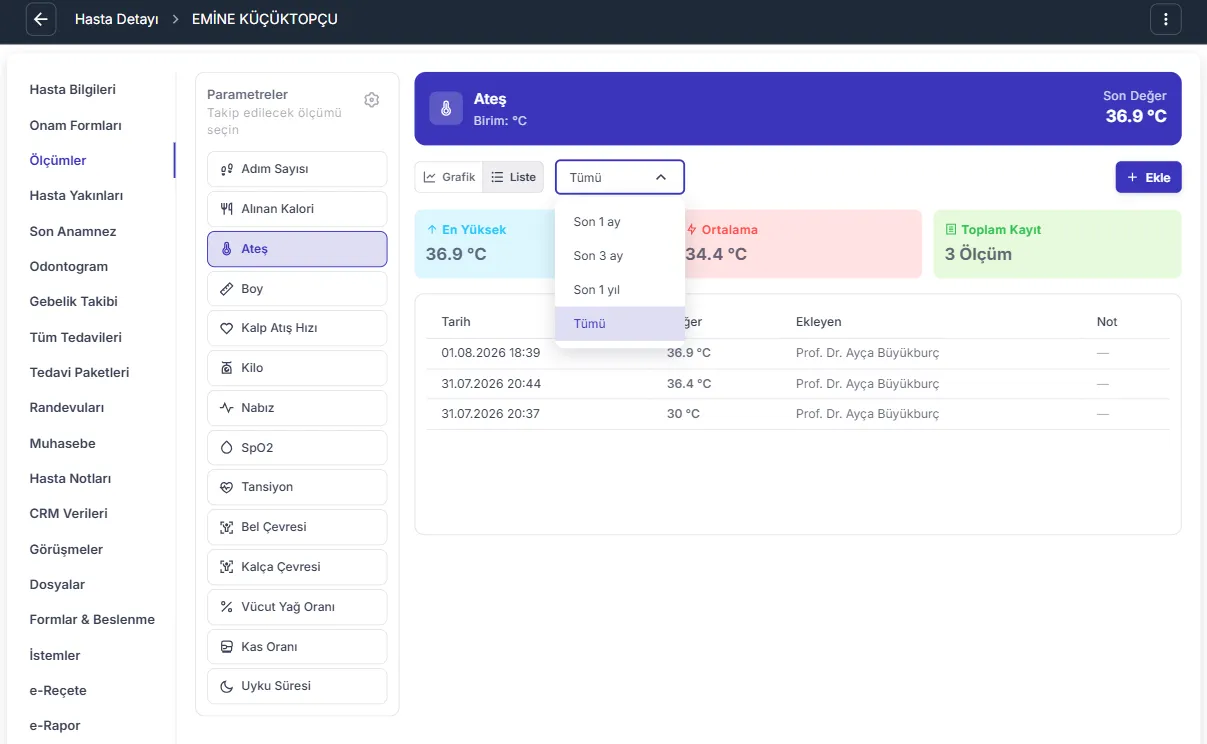
Seçili ölçümün altında Grafik ve Liste anahtarı ile bir zaman aralığı menüsü yer alır. Menüden Son 1 ay, Son 3 ay, Son 1 yıl (varsayılan) veya Tümü seçeneğini belirleyin. Üç kutuda seçili aralık için En Yüksek, Ortalama ve Toplam Kayıt (örneğin 8 Ölçüm) değerleri görünür.

  • Grafik: Ölçüm değerlerinin tarihe göre değişimini çizgi grafikte gösterir.
  • Liste: Her ölçümü satır olarak listeler: Tarih, Değer, Ekleyen (ölçümü ekleyen kullanıcı) ve Not. Notu olmayan satırlarda “—” görünür.

Seçili aralıkta kayıt yoksa “Ölçüm bulunamadı — Seçilen aralıkta bu parametre için kayıt yok.” mesajı çıkar.


Ölçümü Grafik veya Liste Olarak İnceleme

💡 Hızlı İpucu: Kayıt göremiyorsanız zaman aralığını Tümü olarak değiştirin; ölçüm seçili aralığın dışında kalmış olabilir.

Adım 3

Yeni Ölçüm Ekleme

Seçili ölçüm tipi için hastaya yeni bir değer girilmesi.

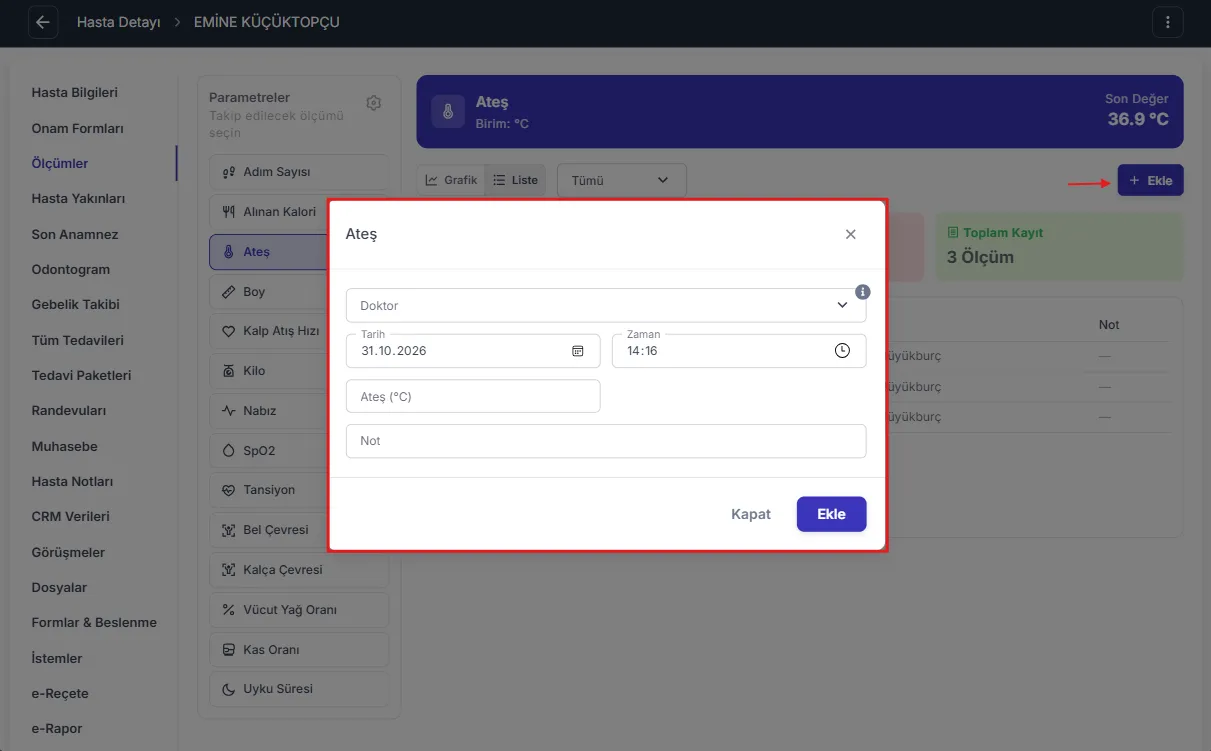
Hastaya yeni bir ölçüm girmek için önce Parametreler panelinden ilgili ölçüm tipini seçin, sonra sağ üstteki Ekle butonuna basın. Pencerenin başlığı seçtiğiniz ölçüm tipinin adıdır (örneğin Tansiyon). Pencerede şu alanlar bulunur:

  • Doktor: Ölçümü kaydeden doktoru seçtiğiniz menü (yanında bilgi (i) ikonu bulunur).
  • Tarih ve Zaman: Varsayılan olarak bugünün tarihi ve saati gelir; takvim ve saat ikonlarıyla değiştirilebilir.
  • Değer alanı: Ölçüm tipine göre değişir. Tansiyonda Büyük Tansiyon (mmHg) ve Küçük Tansiyon (mmHg) olmak üzere iki alan açılır; diğer ölçümlerde birimiyle birlikte tek bir değer alanı gelir.
  • Not: İsteğe bağlı açıklama.

Ekle butonuyla ölçüm kaydedilir; vazgeçmek için Kapat’a basın.


Yeni Ölçüm Ekleme

💡 Hızlı İpucu: Ölçümü aynı gün sonradan girerseniz Tarih ve Zaman alanlarını ölçümün gerçekte alındığı zamana göre değiştirin; grafik bu tarihe göre çizilir.

Adım 4

Ölçüm Tiplerini Yönetme

Hangi ölçüm tiplerinin listede görüneceğinin belirlenmesi.

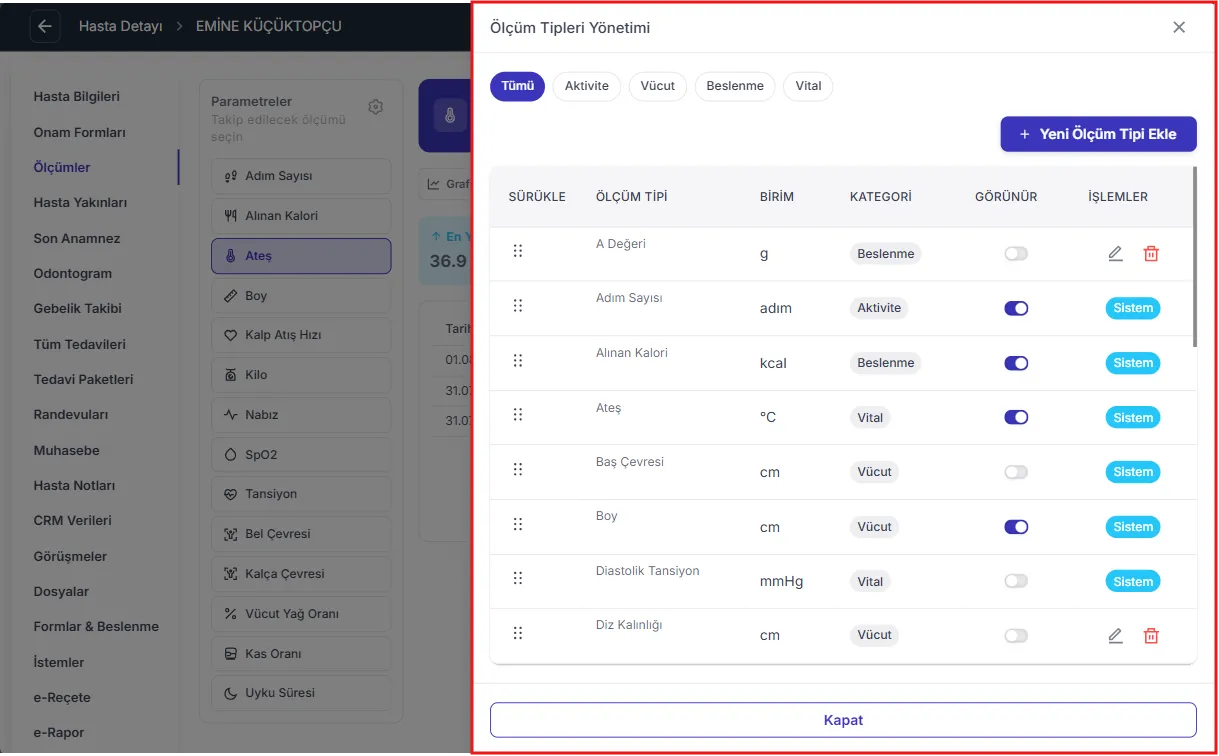
Parametreler başlığının sağındaki dişli (Ölçümleri düzenle) ikonuna tıklayın. Ölçüm Tipleri Yönetimi penceresi açılır. Pencerenin üstündeki sekmelerle tipleri kategoriye göre filtreleyebilirsiniz: Tümü, Aktivite, Vücut, Beslenme ve Vital. Tabloda her ölçüm tipi için Sürükle (sıralama tutamacı), Ölçüm Tipi, Birim, Kategori, Görünür ve İşlemler sütunları yer alır.

  • Sürükle: Soldaki tutamacı sürükleyerek ölçüm tiplerinin sırasını değiştirebilirsiniz.
  • Görünür: Anahtar açıkken ölçüm tipi Parametreler panelinde listelenir; kapalıyken (örneğin Yakılan Kalori, Sıvı Miktarı, Solunum Sayısı) panelde görünmez.
  • İşlemler: Sisteme ait hazır tiplerde Sistem etiketi görünür. Kliniğinizin eklediği tiplerde (örneğin Vücut Su Oranı) kalem (düzenle) ve çöp kutusu (sil) ikonları bulunur.

Pencereyi alttaki Kapat butonu veya sağ üstteki X ile kapatın.


Ölçüm Tiplerini Yönetme

💡 Hızlı İpucu: Kliniğinizde kullanmadığınız ölçüm tiplerinin Görünür anahtarını kapatırsanız Parametreler paneli sadeleşir.

Adım 5

Yeni Ölçüm Tipi Ekleme

Kliniğe özel yeni bir ölçüm tipinin tanımlanması.

Sistemde tanımlı olmayan bir ölçümü takip etmek için Ölçüm Tipleri Yönetimi penceresinin sağ üstündeki Yeni Ölçüm Tipi Ekle butonuna basın. Açılan Ölçüm Tipi Ekle penceresinde şu alanlar bulunur:

  • Ölçüm Tipi Adı: Yeni ölçümün adı.
  • Birim: Menüden ölçümün birimini seçin.
  • Kategori: Listeden bir kategori seçebilir veya yeni bir kategori yazabilirsiniz (“Listeden seçin veya yeni kategori yazın”).
  • Ek Değerler Ekle: Anahtar açıldığında bu ölçüm için birden fazla değer girilebilir (örneğin Tansiyon için Sistolik ve Diyastolik).

Ekle butonuyla ölçüm tipi oluşturulur; vazgeçmek için İptal’e basın. Oluşturduğunuz tip, Ölçüm Tipleri Yönetimi tablosunda Görünür anahtarıyla birlikte listelenir.


Yeni Ölçüm Tipi Ekleme

💡 Hızlı İpucu: Yeni tipin Parametreler panelinde görünmesi için Görünür anahtarının açık olduğundan emin olun.

Bu rehber aradığınız işlemi çözmenize yardımcı oldu mu?

Geri bildiriminiz kılavuzlarımızı her gün daha iyi yapmamızı sağlıyor.

Sıradaki İş Akışları

Tüm Rehberleri Gör →

Hasta Listesi

Randevular

Randevular bölümü, hastanın geçmiş ve planlanmış randevularını tek listede toplar. Üstte toplam, aktif, iptal, gelinen, gelinmeyen randevu sayıları ile seans ve tedavi sayıları görünür. Buradan hastaya yeni randevu ekleyebilir, bekleyen randevuyu işleme alarak hastayı seansa alabilir, randevuyu iptal edebilir veya silebilir, bir randevunun seansını görüntüleyebilirsiniz.

5 adım · 4 dakika · Kolay

Kılavuzu okuyun ›

Hasta Listesi

Formlar & Beslenme

Formlar & Beslenme bölümü, doktor tarafından doldurulan tıbbi değerlendirme formlarının ve hastaya doldurması için gönderilen online diyet/form bağlantılarının tek ekrandan yönetilmesini sağlar. Bu ekrandan hastaya SMS ile online form doldurma linki gönderilebilir, hastaya iletilen form ekranı "Linki Aç" butonuyla incelenebilir veya sisteme yeni bir doktor formu eklenebilir. Doldurulan tüm formlar tabloda listelenir; detay inceleme, SMS tekrar iletimi, yanıt düzenleme ve PDF indirme işlemleri buradan yapılır.

3 adım · 3 dakika · Kolay

Kılavuzu okuyun ›

Hasta Listesi

Menüyü Düzenle

Menüyü Düzenle bölümü, Hasta Detayı ekranının sol tarafında sıralanan menü sekmelerini kendi klinik kullanım alışkanlıklarınıza göre kişiselleştirmenizi sağlayan yapılandırma alanıdır. Bu pop-up penceresi üzerinden kullanılmayan sekmeleri gizleyebilir, sık kullanılan sekmeleri görünür kılabilir ve hastanın detay ekranı açıldığında varsayılan olarak hangi sekmenin (örneğin Hasta Bilgileri) ekrana geleceğini belirleyebilirsiniz.

2 adım · 2 dakika · Kolay

Kılavuzu okuyun ›