Dr2connect doctor specialist appointment systemDr2connect
PlanlarımızBlogİletişimBüyük Göç
Klinik Rehberleri

Hasta Listesi

Odontogram

Hasta Listesi3 dakikaKolayHekim

Odontogram

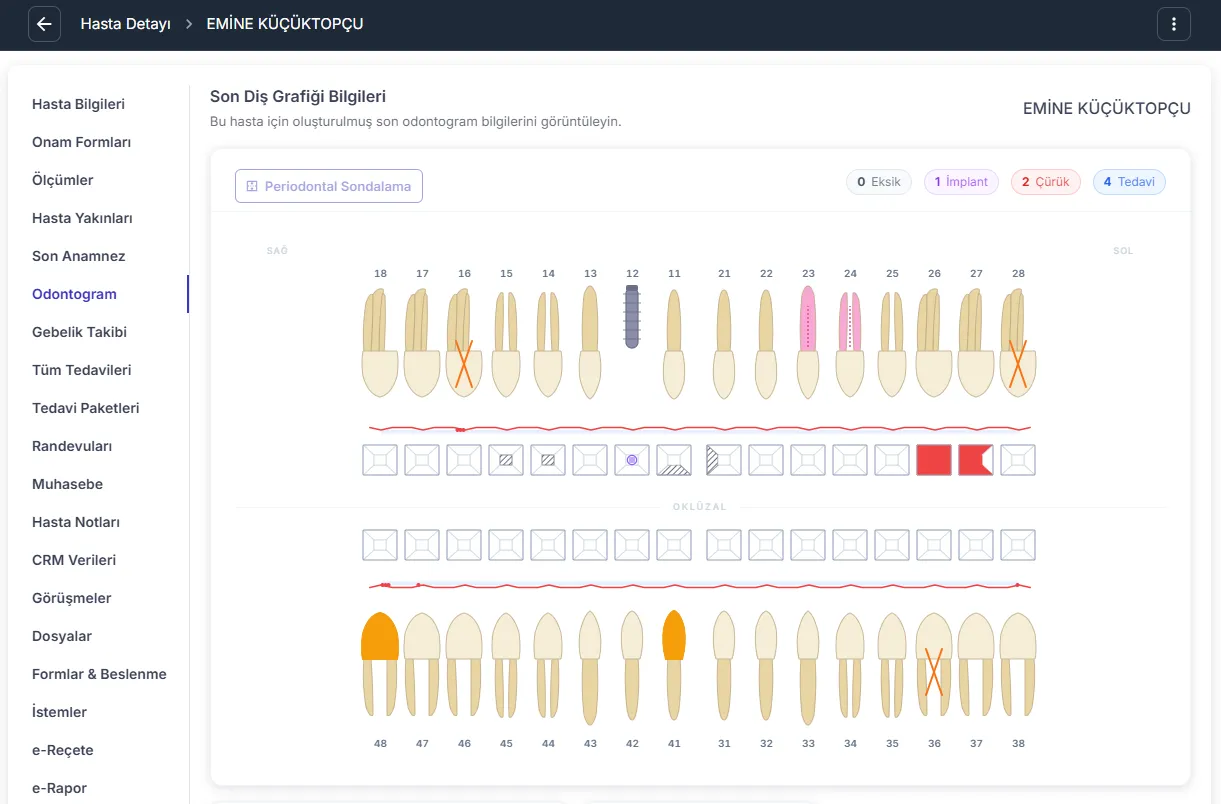
Odontogram bölümü, hasta için seans sırasında oluşturulan son diş grafiğini ve tedavileri tek ekranda gösterir. Üst ve alt çenedeki dişler numaralarıyla çizilir; dolgu, kron, implant, çürük, eksik diş gibi durumlar renk kodlarıyla işaretlenir. Grafiğin altında planlanan tedaviler ve hastanın diş durumu özeti de yer alır. Periodontal Sondalama butonuyla hastanın periodontal sondaj kaydını da görüntüleyebilirsiniz. Bu ekran yalnızca görüntüleme içindir; diş grafiği ve periodontal ölçümler seans içinde oluşturulur ve güncellenir, burada herhangi bir kayıt oluşturulmaz veya değiştirilmez.

Son güncelleme:

Ne zaman ve hangi durumlarda kullanılır?

Hastanın diş durumuna, planlanan tedavilerine ve periodontal ölçümlerine seans dışında hızlıca göz atmak, önceki işlemleri gözden geçirmek veya yeni bir seansa başlamadan önce ağzın genel görünümünü kontrol etmek istediğinizde kullanılır.

Temel Alanlar

  • Odontogram bölümü: Hasta Detayı sol menüsünde yer alır
  • Son Diş Grafiği Bilgileri başlığı ve hasta adı
  • Özet etiketleri: Eksik, İmplant, Çürük, Tedavi sayıları
  • Diş grafiği: Üst ve alt çene, diş numaraları, yüzey kutuları
  • Periodontal Sondalama butonu ve Periodontal Sondaj Kaydı penceresi
  • Eşlenen Tedaviler listesi
  • Hasta Özeti tablosu
  • Renk Kodları ve Tedavi Eşlemesi göstergeleri

Adım 1

Odontogram Bölümünü Açma

Hasta Detayı sol menüsünden son diş grafiğinin açılması.

Hasta Detayı ekranının sol menüsünden Odontogram’a tıklayın. Bölümün başlığı Son Diş Grafiği Bilgileri, açıklaması “Bu hasta için oluşturulmuş son odontogram bilgilerini görüntüleyin.” şeklindedir. Sağ üstte hastanın adı yer alır. Hasta için daha önce bir diş grafiği oluşturulmamışsa grafik boş görünür.


Odontogram Bölümünü Açma

💡 Hızlı İpucu: Bu ekran hastanın en son kaydedilen diş grafiğini gösterir; seansta yapılan işlemlerin burada görünmesi için seansta kaydedilmiş olması gerekir.

Adım 2

Diş Grafiğini Okuma

Dişlerin, renklerin ve özet etiketlerinin yorumlanması.

Grafiğin sağ üstünde dört özet etiketi bulunur: Eksik, İmplant, Çürük ve Tedavi; her etiketin başındaki sayı, hastada o durumdaki diş sayısını gösterir. Tedavi etiketindeki sayı, Hasta Özeti’ndeki Tedavi Edilmiş sayısıyla aynı veridir. Grafikte üst çene ve alt çene dişleri numaralarıyla (18'den 28'e ve 48'den 38'e) çizilir; sol tarafta Sağ, sağ tarafta Sol yazar. Her dişin altındaki küçük kutular dişin yüzeylerini gösterir; üst ve alt çene arasındaki hat Oklüzal olarak etiketlenir.

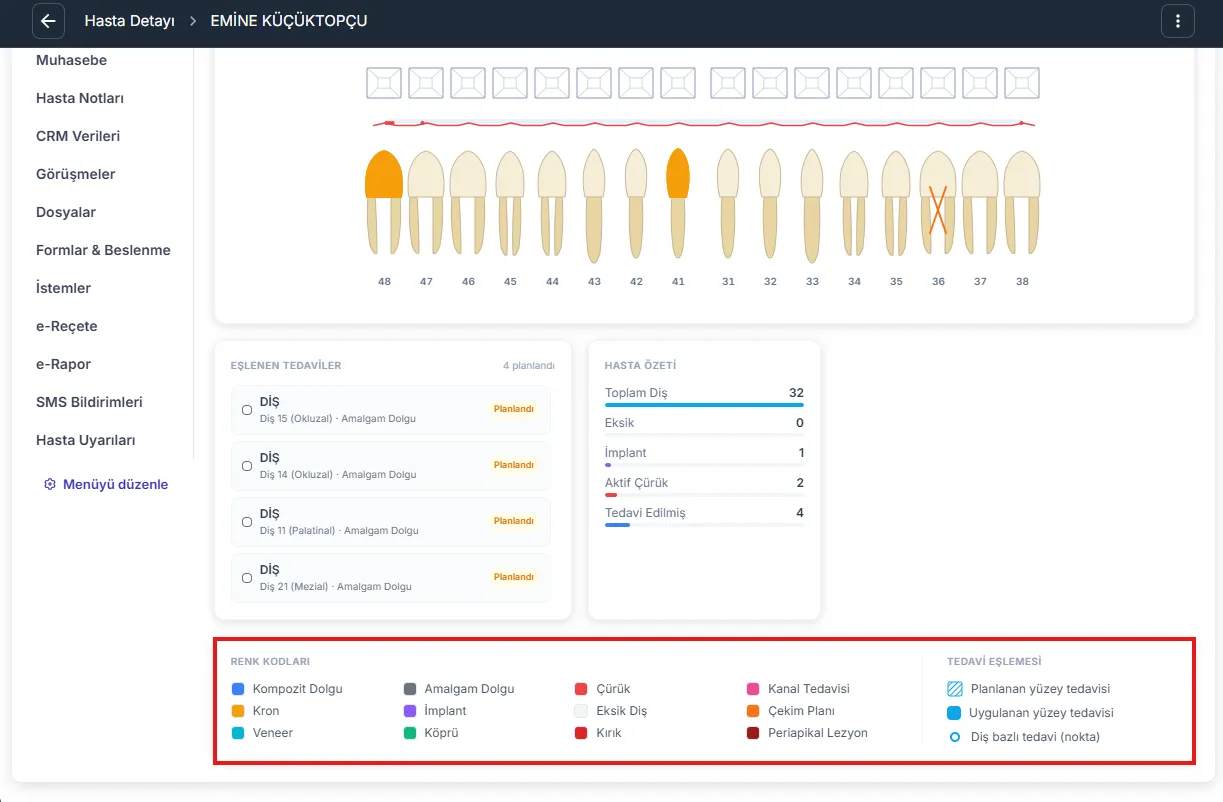
Dişlerin ve yüzeylerin rengi, ekranın altındaki Renk Kodları bölümüne göre yorumlanır. Renk kodları şunlardır: Kompozit Dolgu, Kron, Veneer, Amalgam Dolgu, İmplant, Köprü, Çürük, Eksik Diş, Kırık, Kanal Tedavisi, Çekim Planı ve Periapikal Lezyon. Tedavi Eşlemesi bölümü tedavinin gösterim biçimini açıklar: taralı yüzey Planlanan yüzey tedavisi, dolu yüzey Uygulanan yüzey tedavisi, nokta ise Diş bazlı tedavi anlamına gelir.

Diş Grafiğini Okuma

💡 Hızlı İpucu: Bir dişin renginin ne anlama geldiğinden emin değilseniz grafiğin altındaki Renk Kodları bölümüne bakın.

Adım 3

Periodontal Sondaj Kaydını Görüntüleme

Periodontal Sondalama butonuyla hastanın cep derinliği, kanama ve çekilme ölçümlerinin görüntülenmesi.

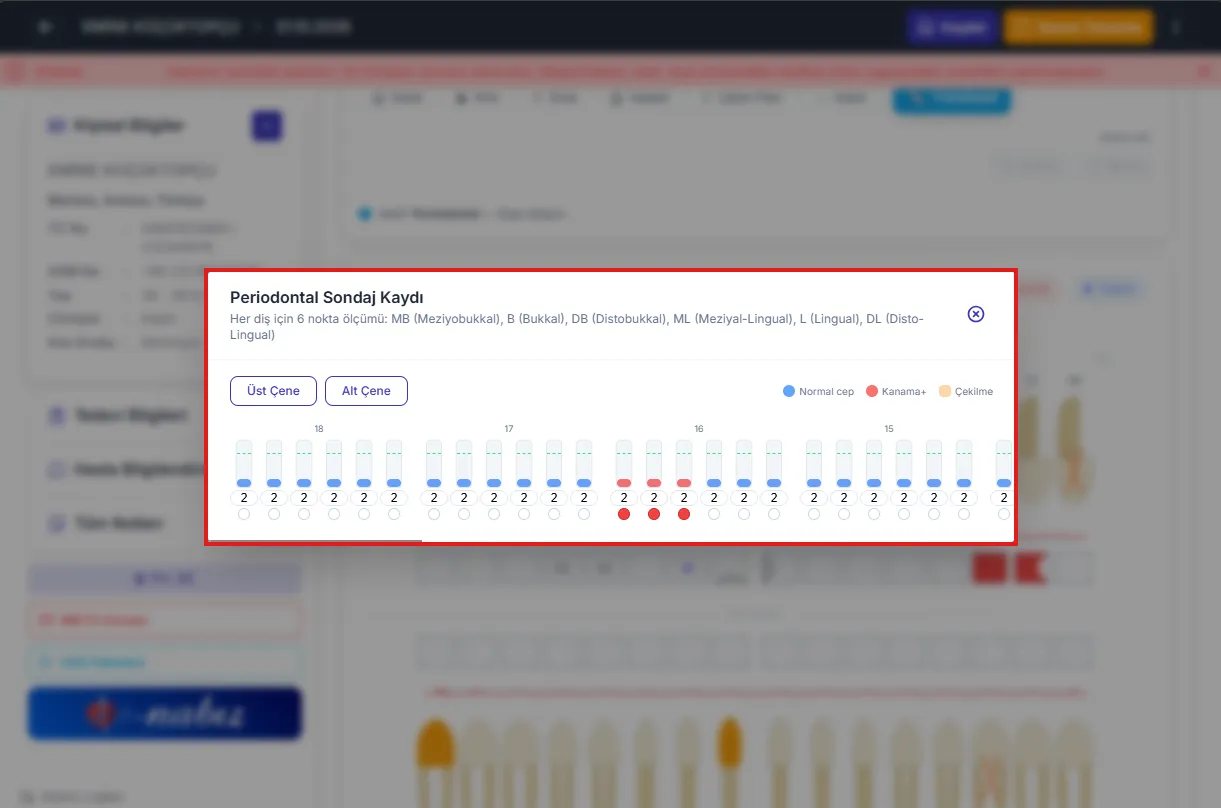
Grafiğin sol üstündeki Periodontal Sondalama butonuna tıklayın. Periodontal Sondaj Kaydı penceresi açılır. Pencerenin açıklamasında her diş için 6 nokta ölçümü alındığı belirtilir: MB (Meziobukkal), B (Bukkal), DB (Distobukkal), ML (Meziolingual), L (Lingual) ve DL (Disto-Lingual).

  • Üst Çene ve Alt Çene butonlarıyla görüntülemek istediğiniz çeneyi seçin.
  • Her dişin numarasının altında 6 ölçüm sütunu bulunur. Her sütunda ölçülen cep derinliği değeri (örneğin 2) görünür.
  • Sütunların rengi ölçümün durumunu gösterir: mavi Normal cep, kırmızı Kanama+, açık turuncu Çekilme. Kanama olan noktada çubuğun rengi kırmızıdır ve sütunun altındaki daire de kırmızı dolu görünür.
  • Diğer dişlere ulaşmak için pencerenin altındaki yatay kaydırma çubuğunu kullanın. Pencereyi sağ üstteki X ile kapatın.

Periodontal Sondaj Kaydını Görüntüleme

💡 Hızlı İpucu: Kırmızı renkli sütunlar kanama olan noktaları gösterir; muayenede dikkat etmeniz gereken bölgeleri hızlıca bu renkten bulabilirsiniz.

Adım 4

Eşlenen Tedavileri ve Hasta Özetini İnceleme

Planlanan tedavilerin ve diş durumu özetinin görüntülenmesi.

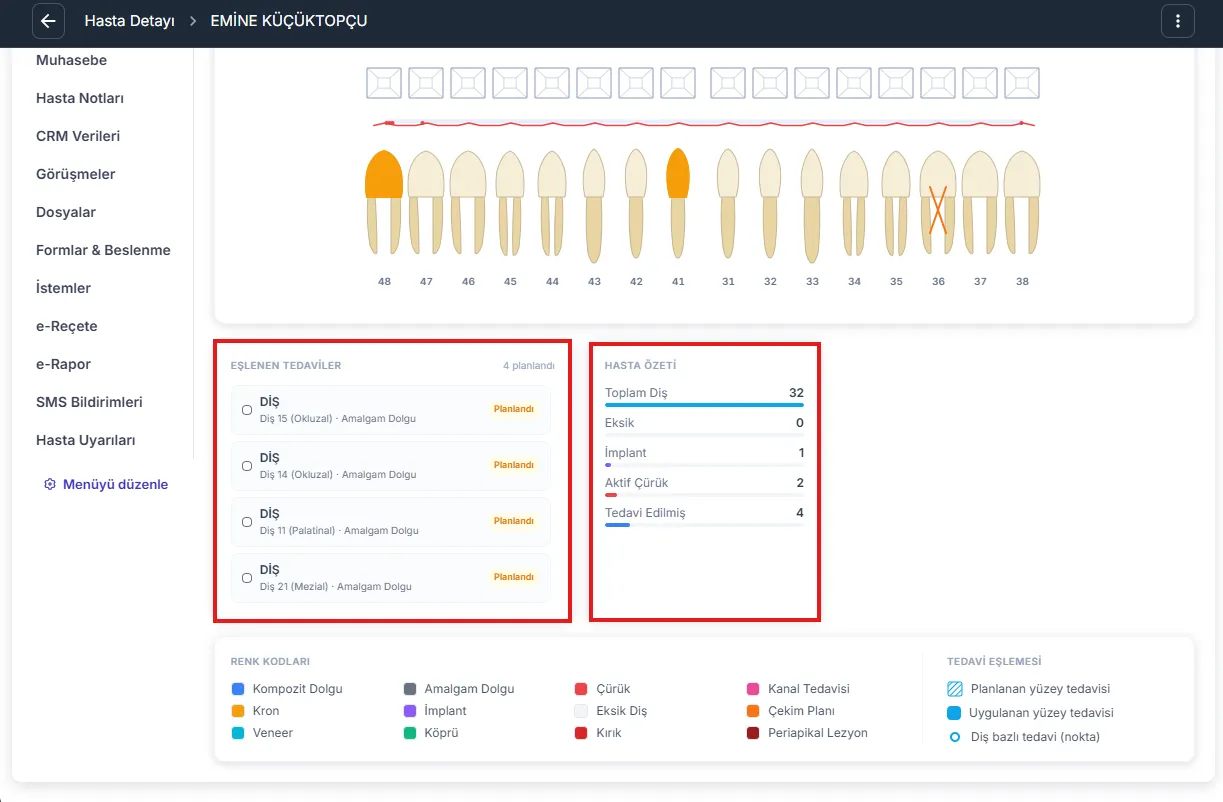
Grafiğin altında iki kutu yer alır. Eşlenen Tedaviler kutusu, grafikteki dişlerle eşleştirilmiş tedavileri listeler ve sağ üstte planlanan tedavi sayısını gösterir (örneğin “4 planlandı”). Her satırda tedavinin adı, diş numarası, yüzey (örneğin Oklüzal, Palatinal, Mezial), işlem (örneğin Amalgam Dolgu) ve Planlandı etiketi görünür. Hasta Özeti kutusunda Toplam Diş, Eksik, İmplant, Aktif Çürük ve Tedavi Edilmiş sayıları çubuklarla gösterilir.


Eşlenen Tedavileri ve Hasta Özetini İnceleme

💡 Hızlı İpucu: Bir sonraki seansta hangi dişlere işlem yapılacağını Eşlenen Tedaviler listesinden hızlıca görebilirsiniz.

Bu rehber aradığınız işlemi çözmenize yardımcı oldu mu?

Geri bildiriminiz kılavuzlarımızı her gün daha iyi yapmamızı sağlıyor.

Sıradaki İş Akışları

Tüm Rehberleri Gör →

Hasta Listesi

Randevular

Randevular bölümü, hastanın geçmiş ve planlanmış randevularını tek listede toplar. Üstte toplam, aktif, iptal, gelinen, gelinmeyen randevu sayıları ile seans ve tedavi sayıları görünür. Buradan hastaya yeni randevu ekleyebilir, bekleyen randevuyu işleme alarak hastayı seansa alabilir, randevuyu iptal edebilir veya silebilir, bir randevunun seansını görüntüleyebilirsiniz.

5 adım · 4 dakika · Kolay

Kılavuzu okuyun ›

Hasta Listesi

Formlar & Beslenme

Formlar & Beslenme bölümü, doktor tarafından doldurulan tıbbi değerlendirme formlarının ve hastaya doldurması için gönderilen online diyet/form bağlantılarının tek ekrandan yönetilmesini sağlar. Bu ekrandan hastaya SMS ile online form doldurma linki gönderilebilir, hastaya iletilen form ekranı "Linki Aç" butonuyla incelenebilir veya sisteme yeni bir doktor formu eklenebilir. Doldurulan tüm formlar tabloda listelenir; detay inceleme, SMS tekrar iletimi, yanıt düzenleme ve PDF indirme işlemleri buradan yapılır.

3 adım · 3 dakika · Kolay

Kılavuzu okuyun ›

Hasta Listesi

Menüyü Düzenle

Menüyü Düzenle bölümü, Hasta Detayı ekranının sol tarafında sıralanan menü sekmelerini kendi klinik kullanım alışkanlıklarınıza göre kişiselleştirmenizi sağlayan yapılandırma alanıdır. Bu pop-up penceresi üzerinden kullanılmayan sekmeleri gizleyebilir, sık kullanılan sekmeleri görünür kılabilir ve hastanın detay ekranı açıldığında varsayılan olarak hangi sekmenin (örneğin Hasta Bilgileri) ekrana geleceğini belirleyebilirsiniz.

2 adım · 2 dakika · Kolay

Kılavuzu okuyun ›