Dr2connect doctor specialist appointment systemDr2connect
PlanlarımızBlogİletişimBüyük Göç
Klinik Rehberleri

Hasta Listesi

İstemler

Hasta Listesi3 dakikaOrtaHekim

İstemler

İstemler bölümü, hastaya uygulanacak tahlil veya tetkiklerin (laboratuvar, radyoloji vb.) tek bir ekrandan istenmesini, takibini ve sonuçlandırılmasını sağlar. Bu bölüm İstemler ve Tüm Sonuçlar olmak üzere iki ana sekmeden oluşur. Buradan yeni tetkik istemi açabilir, hastanın numune verip vermediğini işaretleyebilir, tetkik sonuçlarını sisteme girip onaylayabilir ve hastanın tüm geçmiş tahlil sonuçlarını inceleyebilirsiniz.

Son güncelleme:

Ne zaman ve hangi durumlarda kullanılır?

Hastadan yeni bir tahlil veya röntgen/mr tetkiki istemek, tetkikin aciliyetini belirtmek, gelen sonuçları sisteme kaydedip raporlamak veya hastanın geçmiş tetkik sonuçlarını topluca görmek istediğinizde kullanılır.

Temel Alanlar

  • İstemler ve Tüm Sonuçlar Sekmeleri: Aktif istemler ile geçmiş tüm tahlil sonuçları arasında geçiş yapmanızı sağlar.

  • Tetkik İste Butonu: Yeni tahlil veya tetkik talebi oluşturma penceresini açar.

  • İstem Listesi Tablosu: Kayıtlı istemleri İstem No, Tip, Laboratuvar, Tetkik Sayısı, Tarih ve Durum (Sonuç Bekleniyor, Kısmi Sonuçlandı, İşlemde) bilgileriyle listeler.

  • İstem Detayı Ekranı: İstem numarasına tıklandığında açılan; içerdiği tetkikleri, durumlarını ve aşama geçmişini gösteren detay sayfasıdır.

  • İşlem Butonları: Hasta Gitti / İşlemde, Sonuç Gir, Sonuçlandır, İstemi İptal Et ve Raporu Gör / Yazdır butonları.

  • Sonuç Girişi Penceresi: Tetkik sonuçlarını, tıbbi bulguları, yorumları ve cihaz şablonlarını ekleyebileceğiniz penceredir.

Adım 1

Tetkik İstemi Oluşturma

Laboratuvar/merkez seçilip istenen tetkikler eklenerek yeni istem oluşturulur.

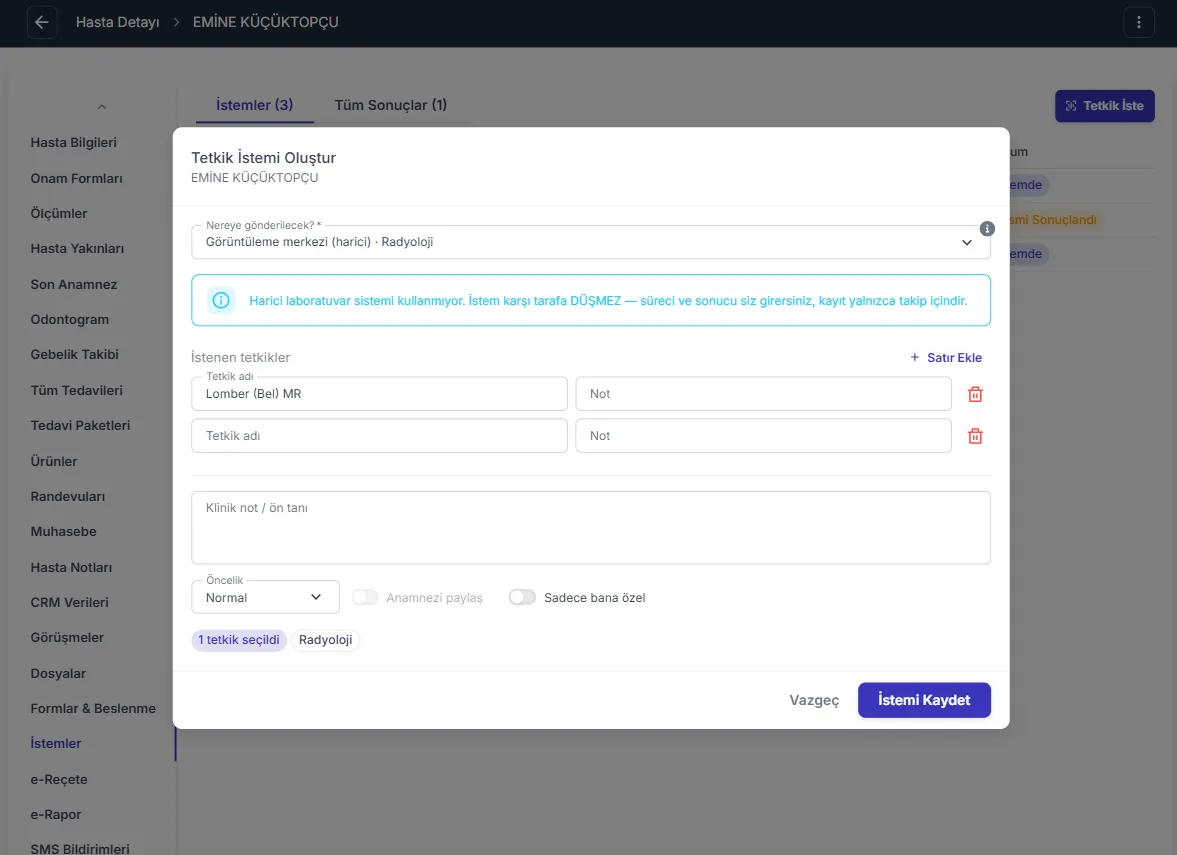
Hasta Detayı sol menüsünden İstemler sekmesine tıklayın. Sağ üstteki lacivert Tetkik İste butonuna basın:

  1. Nereye gönderilecek?: Tetkikin yapılacağı kurumu veya bölümü (örneğin Düzen Lab, Görüntüleme Merkezi) seçin.

  2. İstenen Tetkikler: İstenecek tahlil veya tetkik adını yazın. Birden fazla tetkik eklemek için + Satır Ekle butonunu kullanın.

  3. Klinik Not / Ön Tanı: Hastaya dair kısa notunuzu veya ön tanınızı yazın.

  4. Öncelik ve Diğer Seçenekler: İşlem acilse Öncelik alanından Acil'i seçin. İhtiyaca göre Anamnezi paylaş veya Sadece bana özel seçeneklerini işaretleyin.

İşlemi tamamlamak için İstemi Kaydet butonuna basın.


Tetkik İstemi Oluşturma

💡 Hızlı İpucu: Seçtiğiniz merkez dış bir laboratuvar ise sistem ekranda bir uyarı gösterir. Bu durumda istem sadece takibiniz için oluşturulur, sonuçları geldiğinde sisteme sizin girmeniz gerekir.

Adım 2

İstem Durumlarını İzleme ve Detay İnceleme

İstem listesinden aciliyet durumları, çıkan sonuçlar ve istem detayları takip edilir.

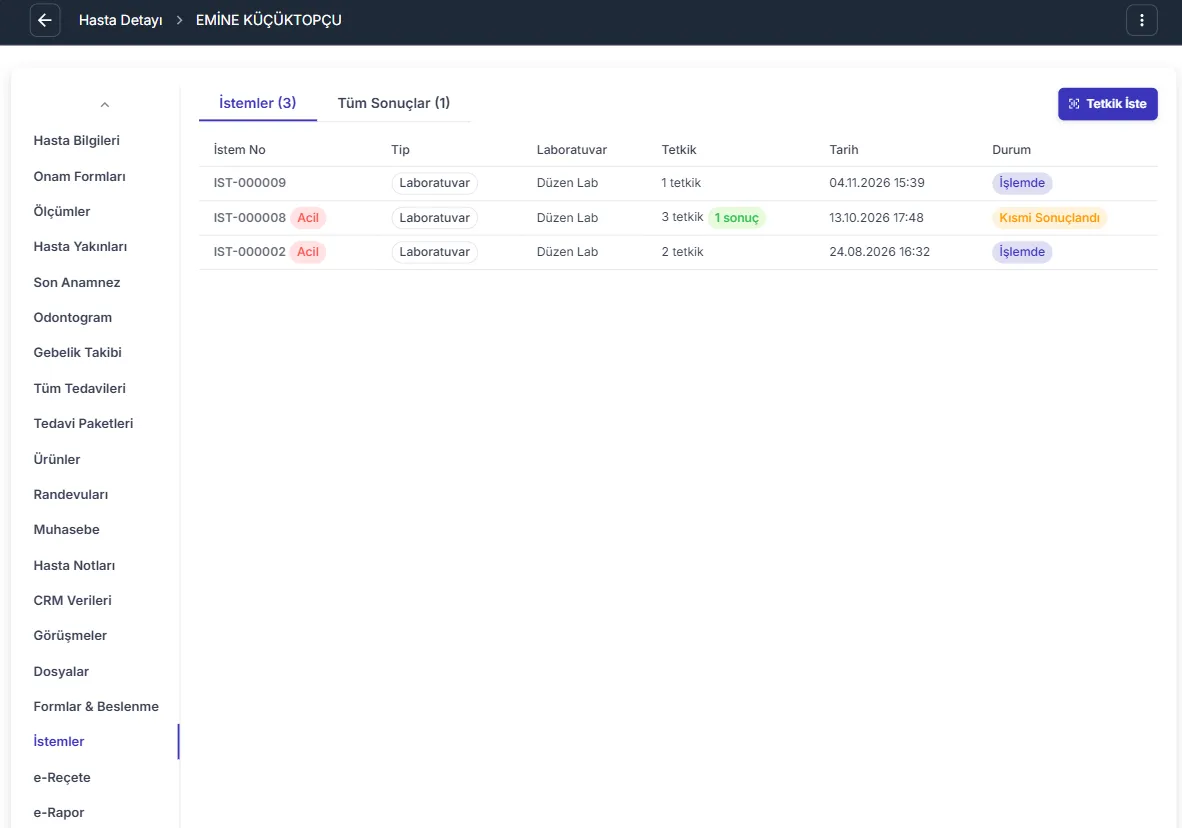
Oluşturduğunuz istemler İstemler tablosunda sıralanır:

  • Acil İstemler: İstem numarasının yanında kırmızı Acil etiketi ile öne çıkar.

  • Kısmi Sonuçlananlar: İstemdeki tetkiklerin bir kısmı tamamlandığında green 1 sonuç etiketi ve Kısmi Sonuçlandı uyarısı görünür.

Herhangi bir istemin numarasına (örneğin IST-0000008) tıklayarak istemin detay sayfasına ulaşabilirsiniz. Bu sayfada hangi tetkiklerin sonuçlandığını, hangilerinin beklediğini görebilir, alt kısımdaki Geçmiş tablosundan istemin aşama geçmişini takip edebilirsiniz.


İstem Durumlarını İzleme ve Detay İnceleme

💡 Hızlı İpucu: İstem detay ekranındaki renkli etiketlerden hangi tahlilin tamamlandığını, hangisinin henüz çıkmadığını anında görebilirsiniz.

Adım 3

Hasta Durumu Güncelleme, Sonuç Girme ve Sonuçlandırma

Hasta numune verdiğinde durum güncellenir, tetkik sonuçları girilir ve istem tamamlanır.

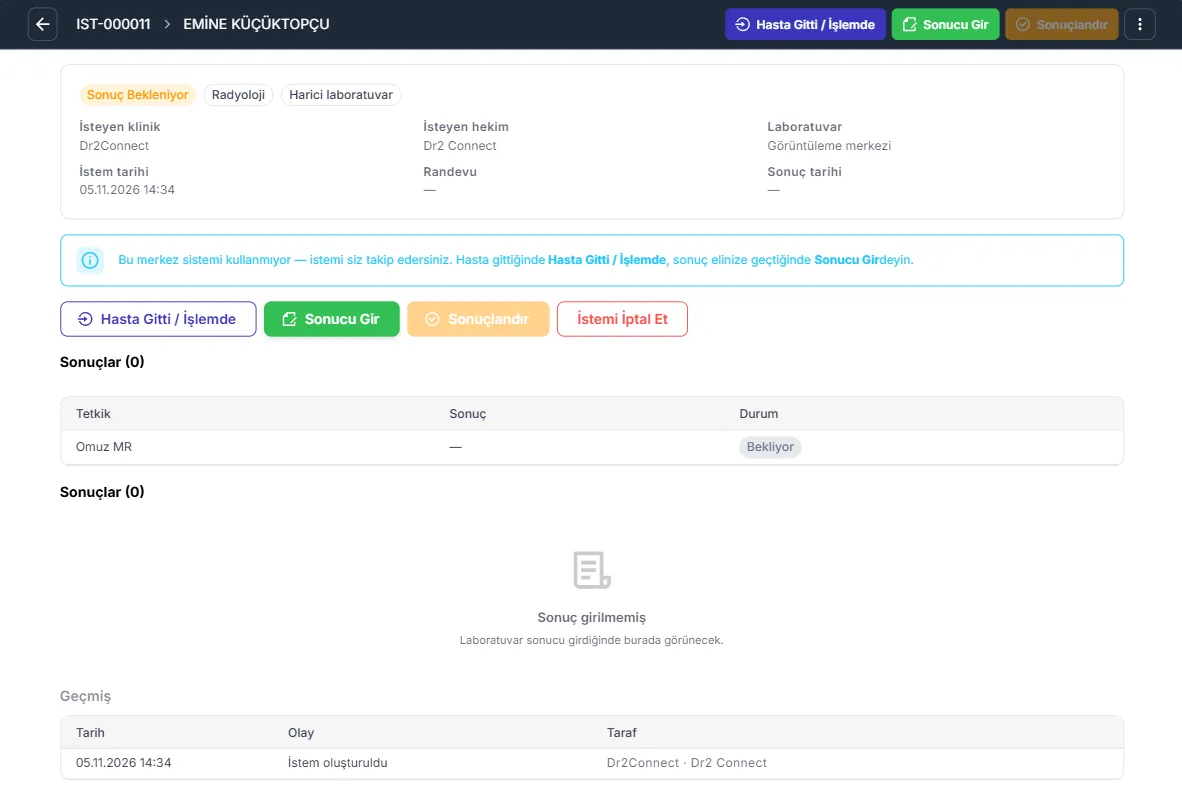
İstem detay ekranında sürecin durumuna göre sağ üstteki ve orta alandaki butonları kullanın:

  • Hasta Gitti / İşlemde: Hasta numune verdiğinde veya tahlile girdiğinde bu mor butona basarak istem durumunu güncelleyin.

  • Sonuç Gir: Yeşil Sonuç Gir butonuna basarak tahlil sonucunu kaydedin. Açılan pencerede tetkiki seçip Bulgular ve Sonuç / Yorum alanlarını doldurun. İsterseniz hazır cihaz metinlerine tıklayarak teknik bilgileri tek tıkla ekleyin ve Sonucu Kaydet'e basın.

  • Sonuçlandır: Tüm tetkik sonuçları girildikten sonra sarı Sonuçlandır butonuna basarak istemi tamamlayın. Hatalı bir istem varsa İstemi İptal Et butonunu kullanın.


Hasta Durumu Güncelleme, Sonuç Girme ve Sonuçlandırma

💡 Hızlı İpucu: Sonuç girerken alt tarafta yer alan hazır cihaz şablonlarına tıklayarak uzun teknik metinleri yazmakla uğraşmadan rapora ekleyebilirsiniz.

Adım 4

Rapor Yazdırma ve Tüm Sonuçları Görüntüleme

Sonuçlanan istemlerin rapor çıktısı alınır veya geçmiş sonuç arşivi incelenir.

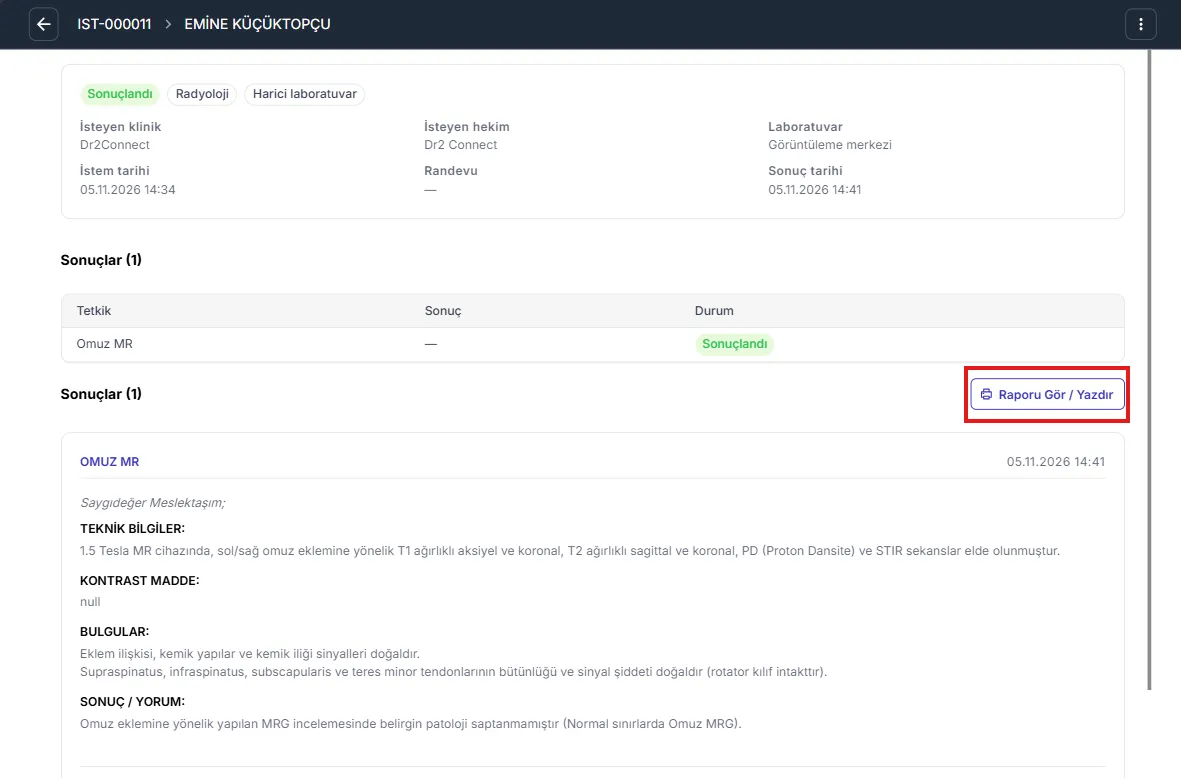
İstem detay ekranındaki Raporu Gör / Yazdır butonuna basarak resmi tahlil raporunu açın. Ekrana gelen raporda Yazdır butonuna basarak belgenin çıktısını alabilirsiniz. Ekranın en üstünde yer alan Tüm Sonuçlar sekmesine tıklayarak hastanın geçmişte yapılmış tüm tahlil ve tetkik sonuçlarını tek bir liste halinde inceleyebilirsiniz.


Rapor Yazdırma ve Tüm Sonuçları Görüntüleme

💡 Hızlı İpucu: Henüz tüm tetkikler sonuçlanmamış olsa bile Raporu Gör / Yazdır butonunu kullanarak çıkan mevcut sonuçlar için ara rapor çıktısı alabilirsiniz; ekranda henüz girmeyen tetkikler için uyarı mesajı görüntülenir.

Bu rehber aradığınız işlemi çözmenize yardımcı oldu mu?

Geri bildiriminiz kılavuzlarımızı her gün daha iyi yapmamızı sağlıyor.

Sıradaki İş Akışları

Tüm Rehberleri Gör →

Hasta Listesi

Randevular

Randevular bölümü, hastanın geçmiş ve planlanmış randevularını tek listede toplar. Üstte toplam, aktif, iptal, gelinen, gelinmeyen randevu sayıları ile seans ve tedavi sayıları görünür. Buradan hastaya yeni randevu ekleyebilir, bekleyen randevuyu işleme alarak hastayı seansa alabilir, randevuyu iptal edebilir veya silebilir, bir randevunun seansını görüntüleyebilirsiniz.

5 adım · 4 dakika · Kolay

Kılavuzu okuyun ›

Hasta Listesi

Formlar & Beslenme

Formlar & Beslenme bölümü, doktor tarafından doldurulan tıbbi değerlendirme formlarının ve hastaya doldurması için gönderilen online diyet/form bağlantılarının tek ekrandan yönetilmesini sağlar. Bu ekrandan hastaya SMS ile online form doldurma linki gönderilebilir, hastaya iletilen form ekranı "Linki Aç" butonuyla incelenebilir veya sisteme yeni bir doktor formu eklenebilir. Doldurulan tüm formlar tabloda listelenir; detay inceleme, SMS tekrar iletimi, yanıt düzenleme ve PDF indirme işlemleri buradan yapılır.

3 adım · 3 dakika · Kolay

Kılavuzu okuyun ›

Hasta Listesi

Menüyü Düzenle

Menüyü Düzenle bölümü, Hasta Detayı ekranının sol tarafında sıralanan menü sekmelerini kendi klinik kullanım alışkanlıklarınıza göre kişiselleştirmenizi sağlayan yapılandırma alanıdır. Bu pop-up penceresi üzerinden kullanılmayan sekmeleri gizleyebilir, sık kullanılan sekmeleri görünür kılabilir ve hastanın detay ekranı açıldığında varsayılan olarak hangi sekmenin (örneğin Hasta Bilgileri) ekrana geleceğini belirleyebilirsiniz.

2 adım · 2 dakika · Kolay

Kılavuzu okuyun ›