Dr2connect doctor specialist appointment systemDr2connect
PlanlarımızBlogİletişimBüyük Göç
Klinik Rehberleri

Hasta Listesi

Hasta Yakınları

Hasta Listesi2 dakikaKolayResepsiyon

Hasta Yakınları

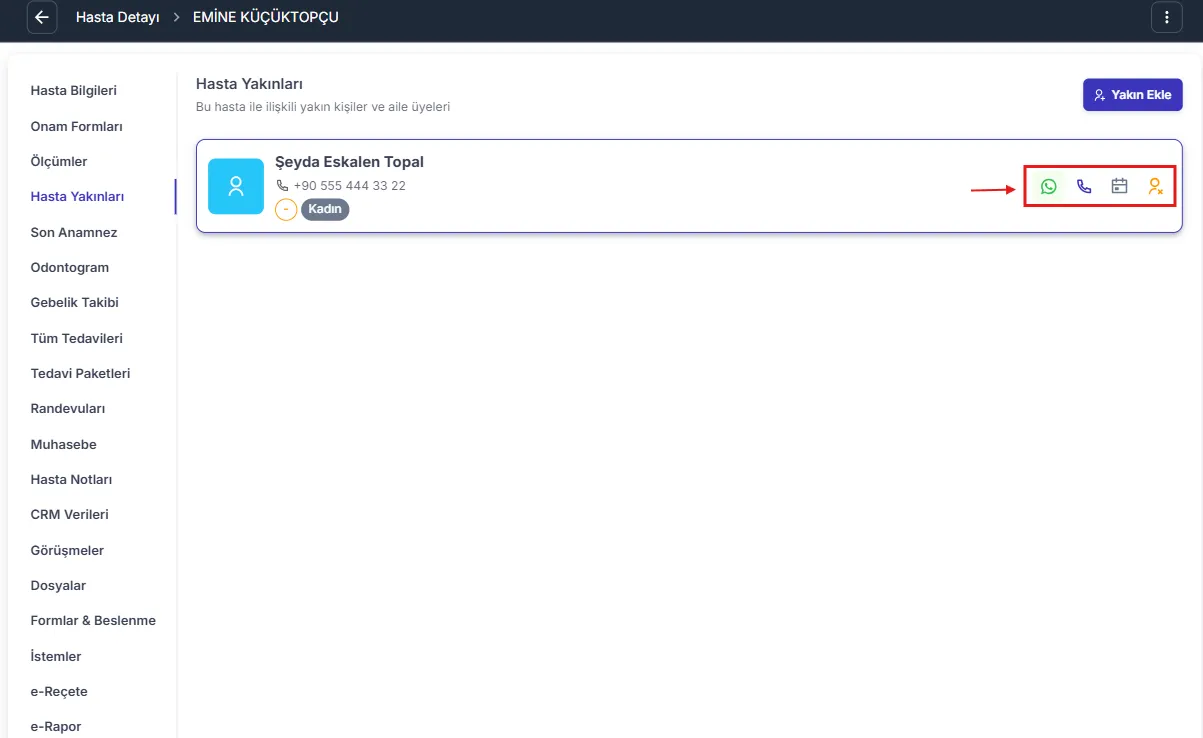
Hasta Yakınları bölümü, bir hastayla ilişkili kişileri (aile üyeleri ve yakınlar) tek yerde gösterir. Yakın olarak eklenecek kişi sisteme daha önce kayıtlı bir hasta olmalıdır. Yakın ekleme iki yönlüdür: bir hastayı başka bir hastanın yakını olarak eklediğinizde, ana hasta da yakının Hasta Yakınları bölümünde görünür. Aileden çıkarma da iki yönlüdür: bir yakını çıkardığınızda ana hasta da yakının listesinden kalkar. Yakın eklerken yakınlık derecesi (anne, eş, çocuk vb.) seçilmez; ilişki yalnızca iki hastanın birbirine bağlanması olarak kaydedilir. Eklenen her yakın için kartta adı, telefonu, doğum tarihi ve cinsiyeti görünür; karttaki ikonlarla yakına WhatsApp’tan ulaşabilir, arayabilir, randevu oluşturabilir veya aile bağını kaldırabilirsiniz.

Son güncelleme:

Ne zaman ve hangi durumlarda kullanılır?

Aynı ailenin bireylerini birbirine bağlamak, hastaya ulaşılamadığında yakınına ulaşmak veya bir yakın için hızlıca randevu oluşturmak istediğinizde kullanılır.

Temel Alanlar

  • Hasta Yakınları bölümü: Hasta Detayı sol menüsünde yer alır
  • Yakın Ekle butonu ve Hasta Seç penceresi: Hasta Ara, Bu Hastayı Yakın Olarak Ekle
  • Yakın kartı: Ad, telefon, doğum tarihi, cinsiyet etiketi
  • Kart ikonları: WhatsApp ile İletişim, Ara, Randevu Oluştur, Aileden Çıkarma
  • Randevu Ekle ekranı
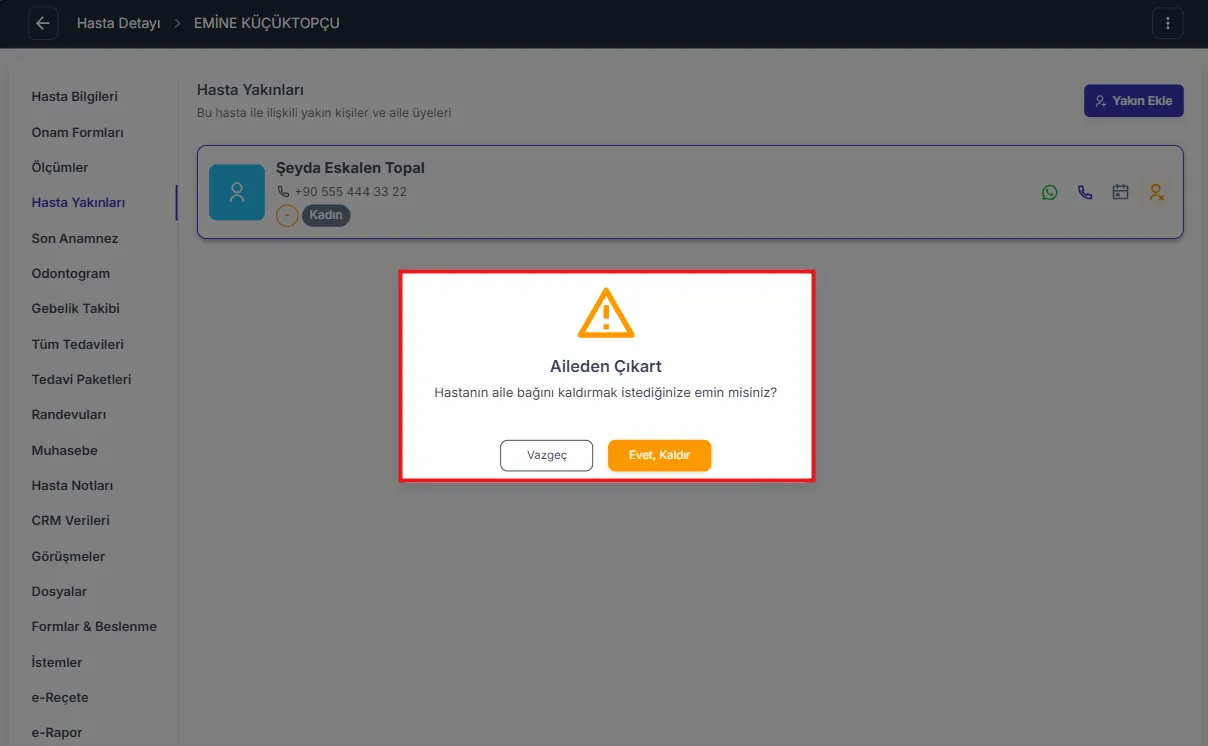
  • Aileden Çıkart uyarı penceresi: Vazgeç, Evet, Kaldır

Adım 1

Hasta Yakınları Bölümünü Açma

Bölümün açılması ve yakın listesinin incelenmesi.

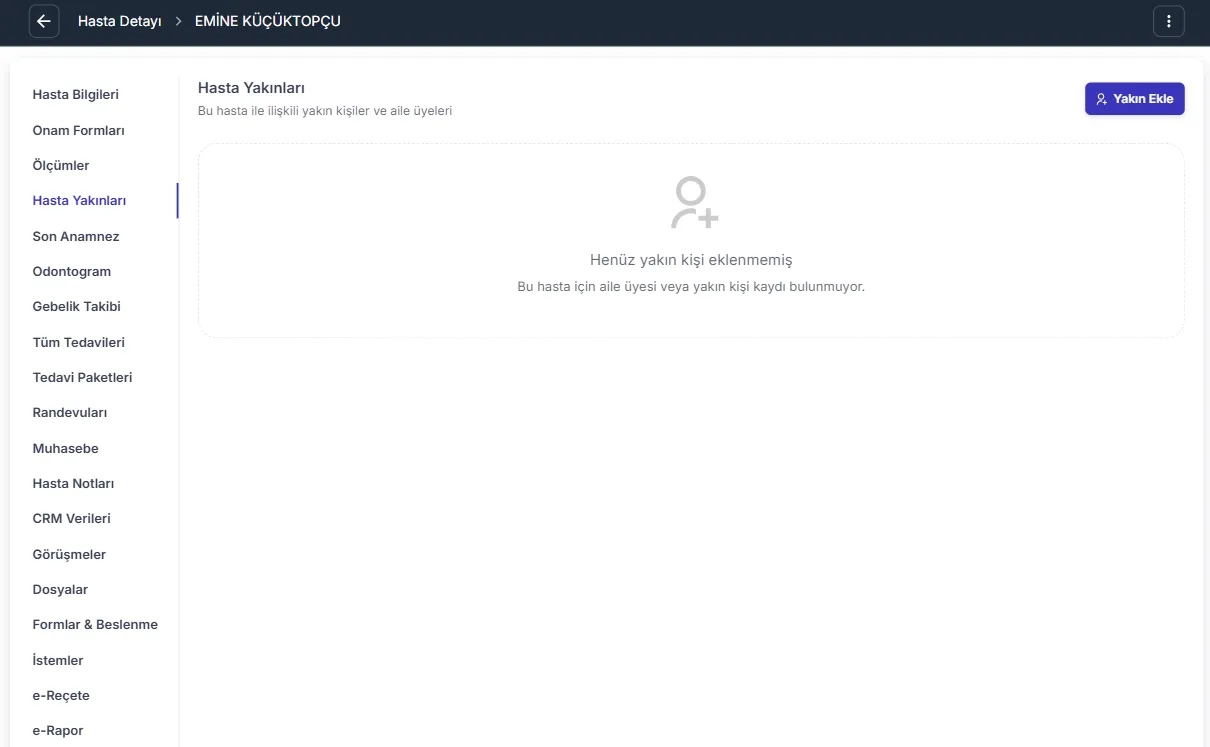
Hasta Detayı ekranının sol menüsünden Hasta Yakınları’na tıklayın. Bölümün başlığı Hasta Yakınları, açıklaması “Bu hasta ile ilişkili yakın kişiler ve aile üyeleri” şeklindedir. Hastaya henüz yakın eklenmemişse “Henüz yakın kişi eklenmemiş” ve “Bu hasta için aile üyesi veya yakın kişi kaydı bulunmuyor.” mesajı görünür. Yakın eklenmişse her yakın bir kart olarak listelenir. Sağ üstte Yakın Ekle butonu bulunur.


Hasta Yakınları Bölümünü Açma

💡 Hızlı İpucu: Yakın olarak eklemek istediğiniz kişinin sistemde hasta olarak kayıtlı olması gerekir; kayıtlı değilse önce Hasta Listesi’nden Hasta Ekle ile kaydedin.

Adım 2

Yakın Ekleme

Sistemde kayıtlı bir hastanın yakın olarak seçilip eklenmesi.

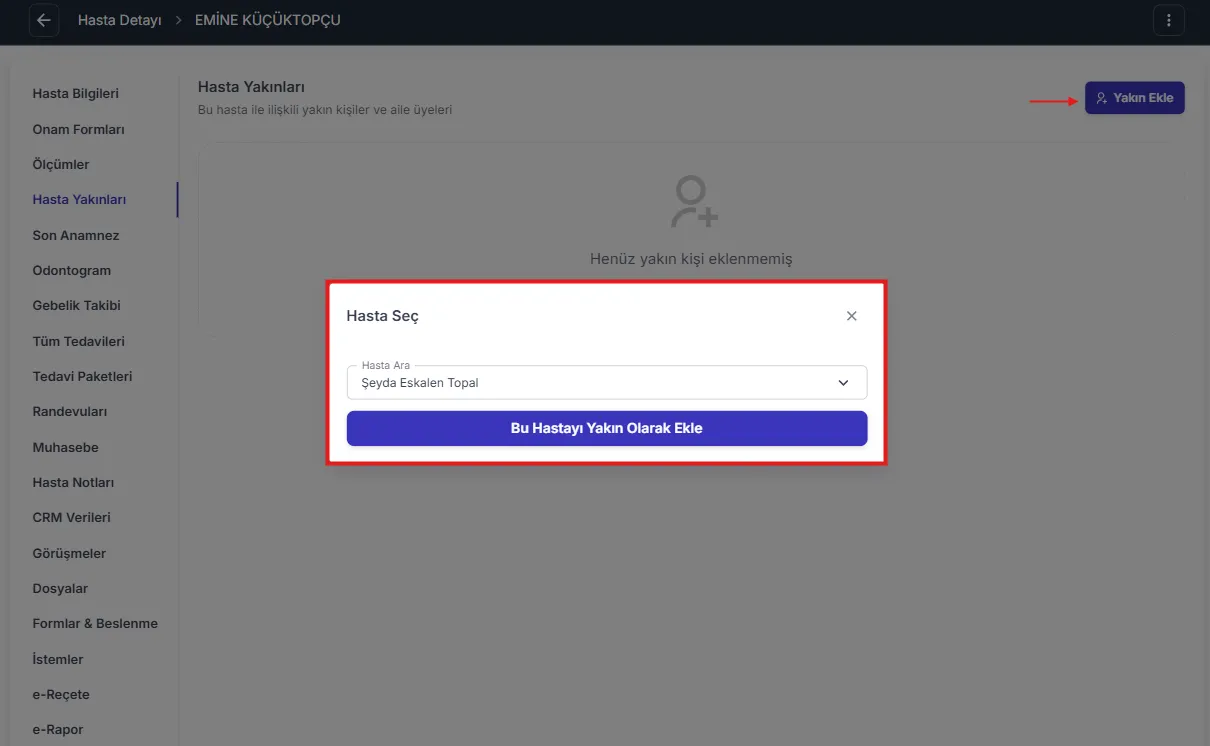
Yakın Ekle butonuna basın. Açılan Hasta Seç penceresinde Hasta Ara alanına tıklayıp yakın olacak hastanın adını yazın ve listeden hastayı seçin. Hasta seçilene kadar Bu Hastayı Yakın Olarak Ekle butonu pasif görünür. Hastayı seçtikten sonra butona basın. Ekranın üstünde “Hasta ilişkisi başarıyla eklendi.” bildirimi çıkar ve yakın, listeye kart olarak eklenir. Bu ilişki iki yönlüdür: seçtiğiniz hastanın Hasta Yakınları bölümünde de ana hasta görünür. Yakın eklerken yakınlık derecesi (anne, eş, çocuk vb.) seçilmez. Vazgeçmek için pencerenin sağ üstündeki X’e basın.


Yakın Ekleme

💡 Hızlı İpucu: Doğru hastayı seçtiğinizden emin olmak için aynı adı taşıyan kayıtlarda telefon numarasını kontrol edin.

Adım 3

Yakına WhatsApp veya Telefonla Ulaşma

Yakın kartındaki ikonlarla iletişim kurulması.

Her yakın kartında yakının adı, altında telefon numarası, turuncu bir yuvarlak içinde doğum tarihi ve cinsiyet etiketi (örneğin Kadın) görünür. Doğum tarihi girilmemişse yuvarlakta “-” yazar. Kartın sağındaki ikonların üzerine gelince adları görünür:

  • WhatsApp ile İletişim (yeşil ikon) Yakına WhatsApp veya Telefonla Ulaşma: Yakına WhatsApp üzerinden ulaşmanızı sağlar.
  • Ara (telefon ikonu) Yakına WhatsApp veya Telefonla Ulaşma - 2: Yakını telefonla aramanızı sağlar.

Yakına WhatsApp veya Telefonla Ulaşma - 3


💡 Hızlı İpucu: İkonun işlevinden emin değilseniz üzerine gelin; adı küçük bir etiketle görünür.

Adım 4

Yakın için Randevu Oluşturma

Randevu Oluştur ikonuyla randevu ekranının açılması ve doldurulması.

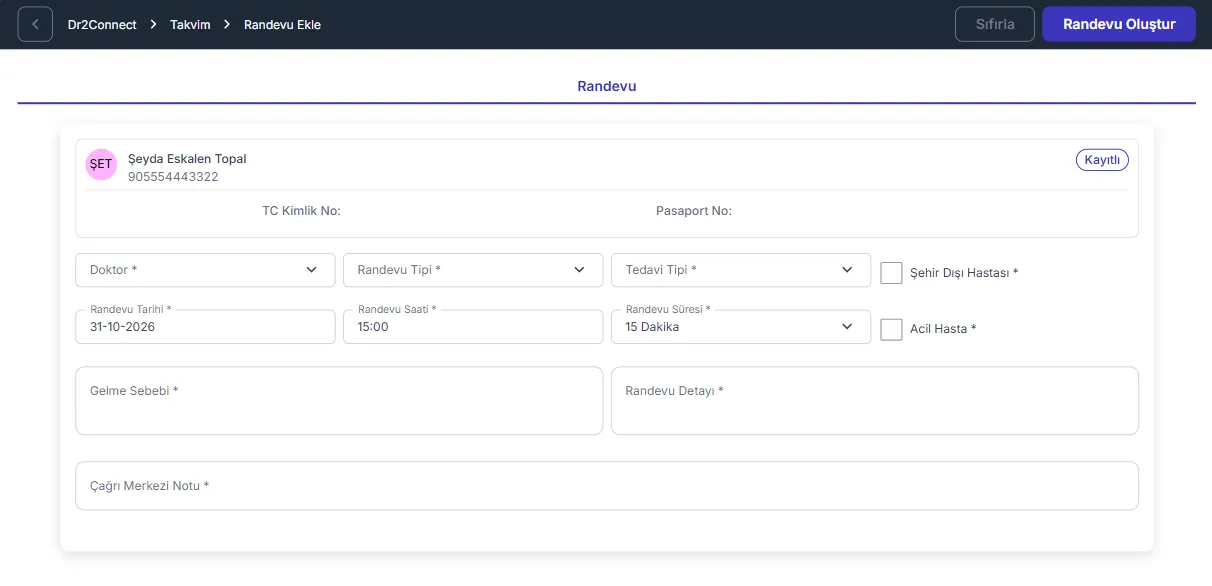
Yakın kartındaki Randevu Oluştur (takvim ikonu) Yakın için Randevu Oluşturma butonuna tıklayın. Dr2Connect > Takvim > Randevu Ekle ekranı açılır; üstte yakının adı, telefonu ve Kayıtlı etiketi hazır gelir. Formda şu alanlar bulunur: Doktor, Randevu Tipi, Tedavi Tipi, Şehir Dışı Hastası, Randevu Tarihi (bugünün tarihi gelir), Randevu Saati, Randevu Süresi (varsayılan 15 Dakika), Acil Hasta, Gelme Sebebi, Randevu Detayı ve Çağrı Merkezi Notu. Yıldızlı alanlar zorunludur. Bilgileri doldurduktan sonra sağ üstteki Randevu Oluştur butonuna basın; formu temizlemek için Sıfırla’yı kullanın.

Yakın için Randevu Oluşturma - 2

💡 Hızlı İpucu: Randevu hastanın kendisi için değil, seçtiğiniz yakın için oluşturulur; üstteki ad ve telefon bilgisini kontrol edin.

Adım 5

Yakını Aileden Çıkartma

Aile bağının uyarı penceresiyle kaldırılması.

Yakın ilişkisini kaldırmak için kartın en sağındaki turuncu kişi ikonuna (Aileden Çıkarma) Yakını Aileden Çıkartma tıklayın. “Aileden Çıkart” başlıklı uyarı penceresi açılır: “Hastanın aile bağını kaldırmak istediğinizden emin misiniz?” Kaldırmak için Evet, Kaldır’a, vazgeçmek için Vazgeç’e basın. Yakın listeden kaldırılır. Bu işlem iki yönlüdür: ana hasta da yakının Hasta Yakınları listesinden kalkar.

Yakını Aileden Çıkartma - 2

💡 Hızlı İpucu: Yanlış hastayı yakın olarak eklediyseniz bu adımla bağı kaldırıp Yakın Ekle ile doğru hastayı yeniden ekleyin; kaldırma işlemi iki hastanın listesinde de geçerli olur.

Bu rehber aradığınız işlemi çözmenize yardımcı oldu mu?

Geri bildiriminiz kılavuzlarımızı her gün daha iyi yapmamızı sağlıyor.

Sıradaki İş Akışları

Tüm Rehberleri Gör →

Hasta Listesi

Randevular

Randevular bölümü, hastanın geçmiş ve planlanmış randevularını tek listede toplar. Üstte toplam, aktif, iptal, gelinen, gelinmeyen randevu sayıları ile seans ve tedavi sayıları görünür. Buradan hastaya yeni randevu ekleyebilir, bekleyen randevuyu işleme alarak hastayı seansa alabilir, randevuyu iptal edebilir veya silebilir, bir randevunun seansını görüntüleyebilirsiniz.

5 adım · 4 dakika · Kolay

Kılavuzu okuyun ›

Hasta Listesi

Formlar & Beslenme

Formlar & Beslenme bölümü, doktor tarafından doldurulan tıbbi değerlendirme formlarının ve hastaya doldurması için gönderilen online diyet/form bağlantılarının tek ekrandan yönetilmesini sağlar. Bu ekrandan hastaya SMS ile online form doldurma linki gönderilebilir, hastaya iletilen form ekranı "Linki Aç" butonuyla incelenebilir veya sisteme yeni bir doktor formu eklenebilir. Doldurulan tüm formlar tabloda listelenir; detay inceleme, SMS tekrar iletimi, yanıt düzenleme ve PDF indirme işlemleri buradan yapılır.

3 adım · 3 dakika · Kolay

Kılavuzu okuyun ›

Hasta Listesi

Menüyü Düzenle

Menüyü Düzenle bölümü, Hasta Detayı ekranının sol tarafında sıralanan menü sekmelerini kendi klinik kullanım alışkanlıklarınıza göre kişiselleştirmenizi sağlayan yapılandırma alanıdır. Bu pop-up penceresi üzerinden kullanılmayan sekmeleri gizleyebilir, sık kullanılan sekmeleri görünür kılabilir ve hastanın detay ekranı açıldığında varsayılan olarak hangi sekmenin (örneğin Hasta Bilgileri) ekrana geleceğini belirleyebilirsiniz.

2 adım · 2 dakika · Kolay

Kılavuzu okuyun ›