Dr2connect doctor specialist appointment systemDr2connect
PlanlarımızBlogİletişimBüyük Göç
Klinik Rehberleri

Hasta Listesi

Hasta Uyarıları

Hasta Listesi2 dakikaKolayTüm Ekip

Hasta Uyarıları

Hasta Uyarıları bölümü, klinik çalışanlarının veya hekimlerin hasta ile ilgili kritik durumları, şikayetleri ve dikkat edilmesi gereken özel hususları kayıt altına alabildikleri bilgi ekranıdır. Bu bölüm üzerinden hastaya özel şikayet bildirimi oluşturabilir, uyarının derecesini (Düşük, Orta, Yüksek) belirleyebilir, eklenen uyarı detaylarını inceleyebilir ve gerek görüldüğünde geçmiş kayıtları silebilirsiniz.

Son güncelleme:

Ne zaman ve hangi durumlarda kullanılır?

Hastayla ilgili klinik içinde veya diğer hekimlerle paylaşılması gereken özel bir durum (örneğin davranışsal uyarılar, ödeme şikayetleri veya özel iletişim notları) bulunduğunda, arama ve sorgulamalarda uyarı kaydının görünmesini sağlamak ve geçmiş şikayet kayıtlarını takip etmek istediğinizde kullanabilirsiniz.

Temel Alanlar

  • Şikayet Ekle / Yönet Butonu: Yeni şikayet uyarısı ekleme ve mevcut kayıtları yönetme penceresini açan buton.

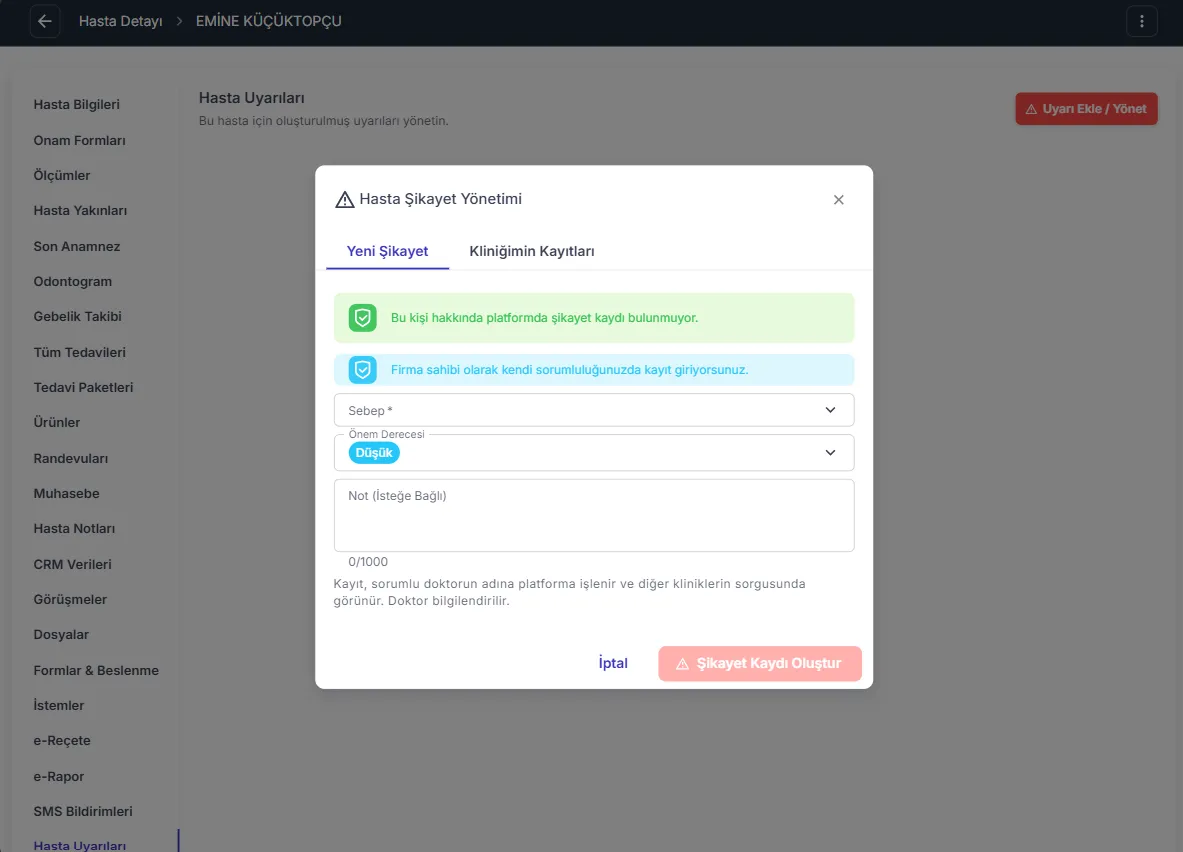
  • Hasta Şikayet Yönetimi Penceresi: Yeni Şikayet ve Kliniğin Kayıtları sekmelerinden oluşan modül penceresi.

  • Şikayet Türü ve Derece Seçimi: Şikayetin türünün (Örnek: Diğer) ve aciliyet/önem seviyesinin (Düşük, Orta, Yüksek) seçildiği alanlar.

  • Uyarı Detay Metin Kutusu: Uyarının içeriğinin ve detaylı açıklamasının yazıldığı metin alanı.

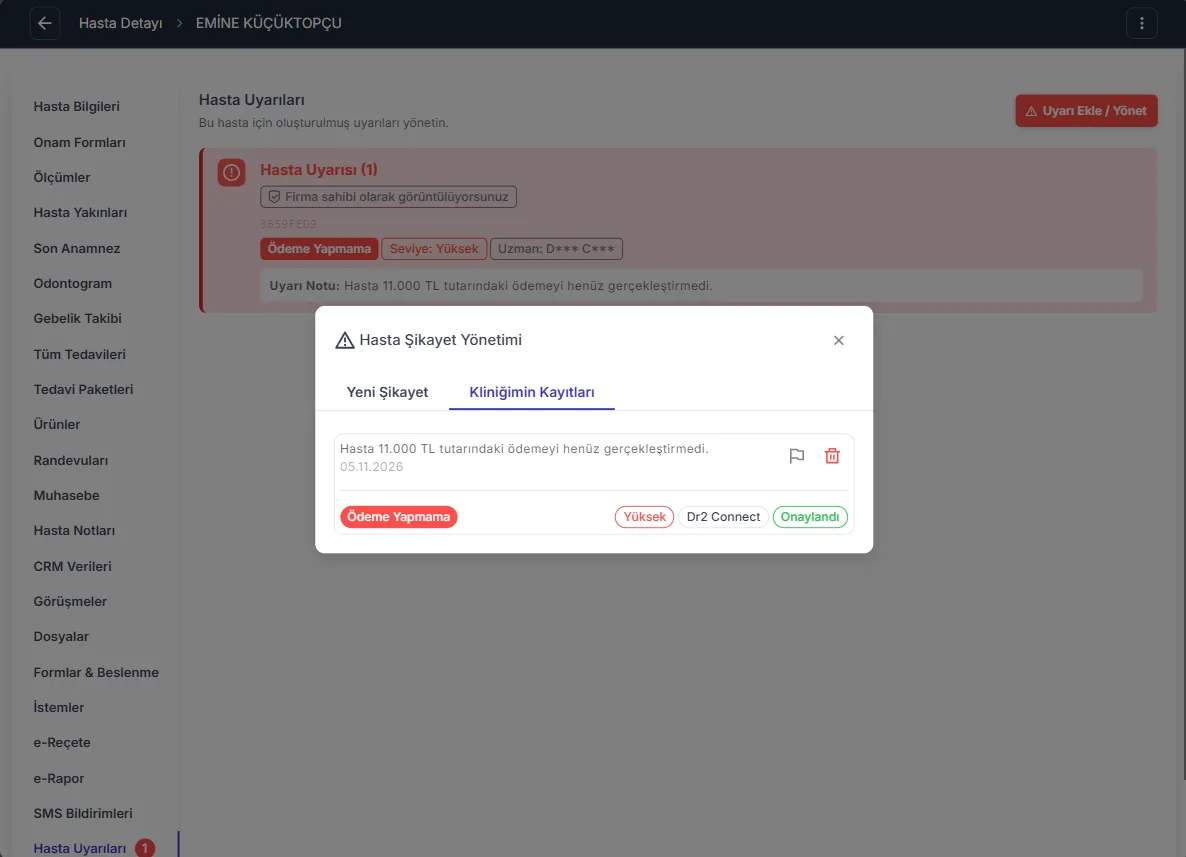
  • Uyarı Listesi ve Kayıtlar: Eklenen uyarıların dereceleriyle birlikte listelendiği, detaylarının ve silme/yönetme seçeneklerinin yer aldığı alan.

Adım 1

Yeni Hasta Şikayet Uyarısı Oluşturma

Şikayet türü, uyarı derecesi ve detaylı açıklama girilerek hasta uyarısı kaydedilir.

Hasta Detayı sol menüsünden Hasta Uyarıları sekmesine tıklayabilirsiniz. Açılan ekranda sağ üst köşede yer alan kırmızı Şikayet Ekle / Yönet butonuna basarak Hasta Şikayet Yönetimi penceresini açabilirsiniz. Yeni Şikayet sekmesinde yer alan Türü alanından şikayet kategorisini seçebilir, Derece alanından uyarının önem seviyesini (Düşük, Orta veya Yüksek) belirleyebilirsiniz. Ardından alt kısımdaki Uyarı Detayı metin kutusuna hastayla ilgili dikkat edilmesi gereken notları yazıp Şikayet Kaydı Oluştur butonuna tıklayarak uyarıyı kaydedebilirsiniz.


Yeni Hasta Şikayet Uyarısı Oluşturma

💡 Hızlı İpucu: Oluşturduğunuz kayıtlar, hastanın arama platformunda ve diğer sorgulama ekranlarında dikkat çekici bir uyarı simgesi olarak karşınıza çıkacaktır.

Adım 2

Kliniğin Kayıtlarını İnceleme ve Uyarı Silme

Eklenen uyarılar listeden ve Kliniğin Kayıtları sekmesinden incelenebilir veya silinebilir.

Oluşturulan uyarılar Hasta Uyarıları ana ekranında ve pencere içerisindeki Kliniğin Kayıtları sekmesinde renkli derece etiketleriyle birlikte listelenir. Listelenen uyarıların detaylarını inceleyebilir, ihtiyaç kalmayan veya hatalı oluşturulan uyarıların sağ tarafında yer alan kırmızı çöp kutusu simgesine tıklayarak silme onayının ardından kaydı sistemden kaldırabilirsiniz.


Kliniğin Kayıtlarını İnceleme ve Uyarı Silme

💡 Hızlı İpucu: Uyarının derecesine göre etiket rengi değişir; yüksek dereceli uyarılar klinik içi takiplere öncelik kazandırır.

Bu rehber aradığınız işlemi çözmenize yardımcı oldu mu?

Geri bildiriminiz kılavuzlarımızı her gün daha iyi yapmamızı sağlıyor.

Sıradaki İş Akışları

Tüm Rehberleri Gör →

Hasta Listesi

Randevular

Randevular bölümü, hastanın geçmiş ve planlanmış randevularını tek listede toplar. Üstte toplam, aktif, iptal, gelinen, gelinmeyen randevu sayıları ile seans ve tedavi sayıları görünür. Buradan hastaya yeni randevu ekleyebilir, bekleyen randevuyu işleme alarak hastayı seansa alabilir, randevuyu iptal edebilir veya silebilir, bir randevunun seansını görüntüleyebilirsiniz.

5 adım · 4 dakika · Kolay

Kılavuzu okuyun ›

Hasta Listesi

Formlar & Beslenme

Formlar & Beslenme bölümü, doktor tarafından doldurulan tıbbi değerlendirme formlarının ve hastaya doldurması için gönderilen online diyet/form bağlantılarının tek ekrandan yönetilmesini sağlar. Bu ekrandan hastaya SMS ile online form doldurma linki gönderilebilir, hastaya iletilen form ekranı "Linki Aç" butonuyla incelenebilir veya sisteme yeni bir doktor formu eklenebilir. Doldurulan tüm formlar tabloda listelenir; detay inceleme, SMS tekrar iletimi, yanıt düzenleme ve PDF indirme işlemleri buradan yapılır.

3 adım · 3 dakika · Kolay

Kılavuzu okuyun ›

Hasta Listesi

Menüyü Düzenle

Menüyü Düzenle bölümü, Hasta Detayı ekranının sol tarafında sıralanan menü sekmelerini kendi klinik kullanım alışkanlıklarınıza göre kişiselleştirmenizi sağlayan yapılandırma alanıdır. Bu pop-up penceresi üzerinden kullanılmayan sekmeleri gizleyebilir, sık kullanılan sekmeleri görünür kılabilir ve hastanın detay ekranı açıldığında varsayılan olarak hangi sekmenin (örneğin Hasta Bilgileri) ekrana geleceğini belirleyebilirsiniz.

2 adım · 2 dakika · Kolay

Kılavuzu okuyun ›