
Dr2connect doctor specialist appointment systemDr2connect
PlanlarımızBlogİletişimBüyük Göç
Klinik Rehberleri

Hasta Listesi

Hasta Notları

Hasta Listesi3 dakikaKolayTüm Ekip

Hasta Notları

Hasta Notları bölümü, hasta hakkında tutulan tüm notları tek listede toplar. Her notun bir tipi, önceliği, etiketleri ve isteğe bağlı hatırlatma tarihi vardır. Önemli notları sabitleyerek listenin en üstünde tutabilir ve hasta ekranlarında uyarı olarak görünmesini sağlayabilirsiniz. Eklenen notlar sonradan düzenlenemez ve silinemez; yeni not eklenebilir.

Son güncelleme:

Ne zaman ve hangi durumlarda kullanılır?

Hastayla ilgili ekibin bilmesi gereken bir bilgiyi (alerji, ödeme durumu, görüşme notu, hatırlatma vb.) kaydetmek veya mevcut notları incelemek istediğinizde kullanılır.

Temel Alanlar

  • Hasta Notu Ekle butonu
  • Not Tipi Filtresi
  • Not kartı: not tipi, öncelik, etiketler, tarih, personel, hatırlatma
  • Sabitleme (iğne) simgesi

Adım 1

Notları Görüntüleme ve Filtreleme

Hastaya ait notlar listelenir ve not tipine göre süzülür.

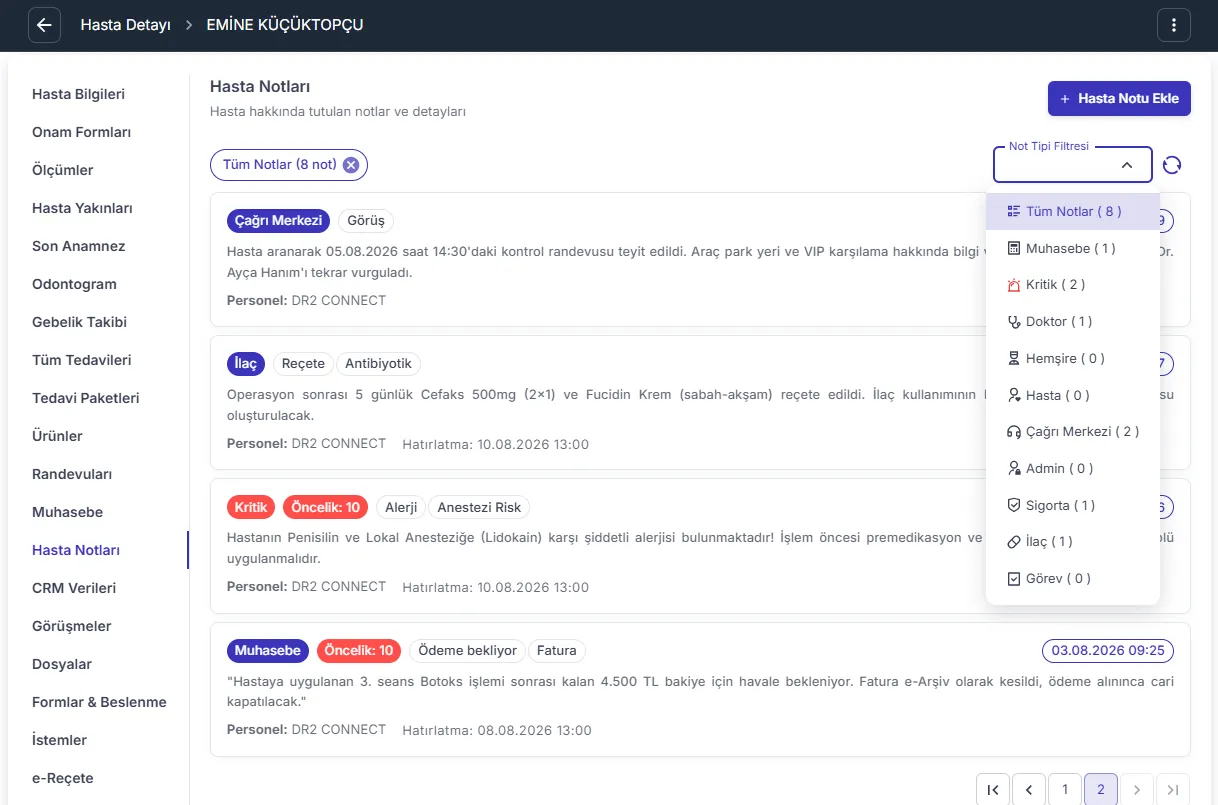
Hasta Detayı sol menüsünden Hasta Notları’nı açın. Her not ayrı bir kartta görünür: not tipi (örneğin Doktor, Kritik, Çağrı Merkezi), Öncelik değeri, etiketler, not tarihi, not içeriği, notu yazan Personel ve varsa Hatırlatma tarihi. Notlar sayfalara bölünür; alttaki sayfa numaralarıyla gezinirsiniz.

Belirli bir tipteki notları görmek için Not Tipi Filtresi menüsünden tipi seçin. Menüde her tipin yanında not sayısı görünür. Süzmeyi kaldırmak için Tüm Notlar etiketindeki X’e basın. Yenile ikonu listeyi günceller.


Notları Görüntüleme ve Filtreleme


💡 Hızlı İpucu: Kritik notlar kırmızı etiketle görünür ve hızlıca ayırt edilir.

Adım 2

Hasta Notu Ekleme

Yeni not tip, içerik, öncelik, etiket ve hatırlatma ile eklenir.

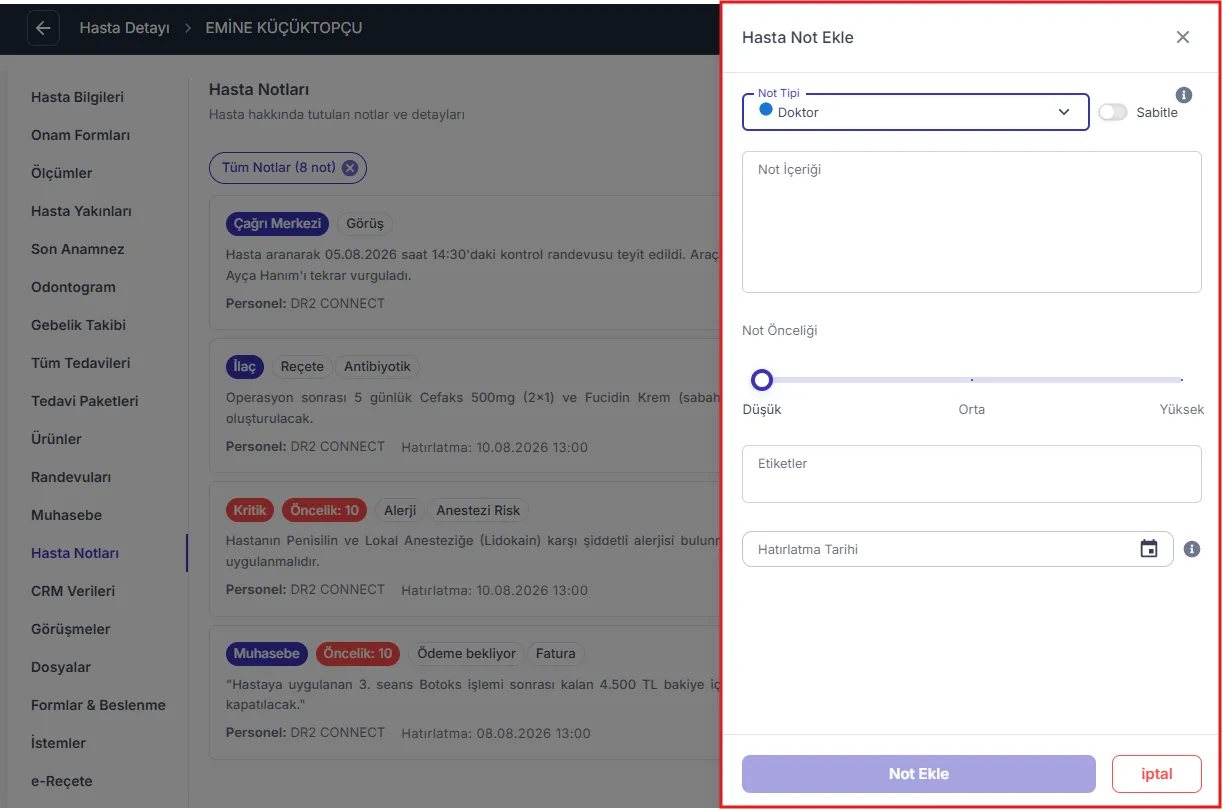
Sağ üstteki Hasta Notu Ekle butonuna basın. Açılan Hasta Not Ekle panelinde:

  • Not Tipi: Muhasebe, Kritik, Doktor, Hemşire, Hasta, Çağrı Merkezi, Admin, Sigorta, İlaç veya Görev
  • Not İçeriği: Notu yazın.
  • Not Önceliği: Çubuğu Düşük, Orta ya da Yüksek yönünde kaydırın.
  • Etiketler: İsteğe bağlı. Birden fazla etiketi virgülle ayırarak yazın.
  • Hatırlatma Tarihi: İsteğe bağlı. Seçtiğiniz tarihte bildirim gönderilir. Bildirim tüm kullanıcılara ve notu ekleyen kişiye gider; kullanıcı sisteme giriş yaptığında bildirimler ekranına düşer.
  • Sabitle: Notun her zaman üstte görünmesini istiyorsanız açın.

Alttaki Not Ekle butonuna basın. Vazgeçmek için İptal’i kullanın. Eklenen not sonradan düzenlenemez veya silinemez, bu yüzden kaydetmeden önce içeriği kontrol edin.


Hasta Notu Ekleme

💡 Hızlı İpucu: Alerji, gebelik şüphesi gibi tüm ekibin görmesi gereken bilgiler için Kritik tipini seçin ve notu sabitleyin.

Adım 3

Notu Sabitleme

Önemli not listenin üstünde sabitlenir veya sabitleme kaldırılır.

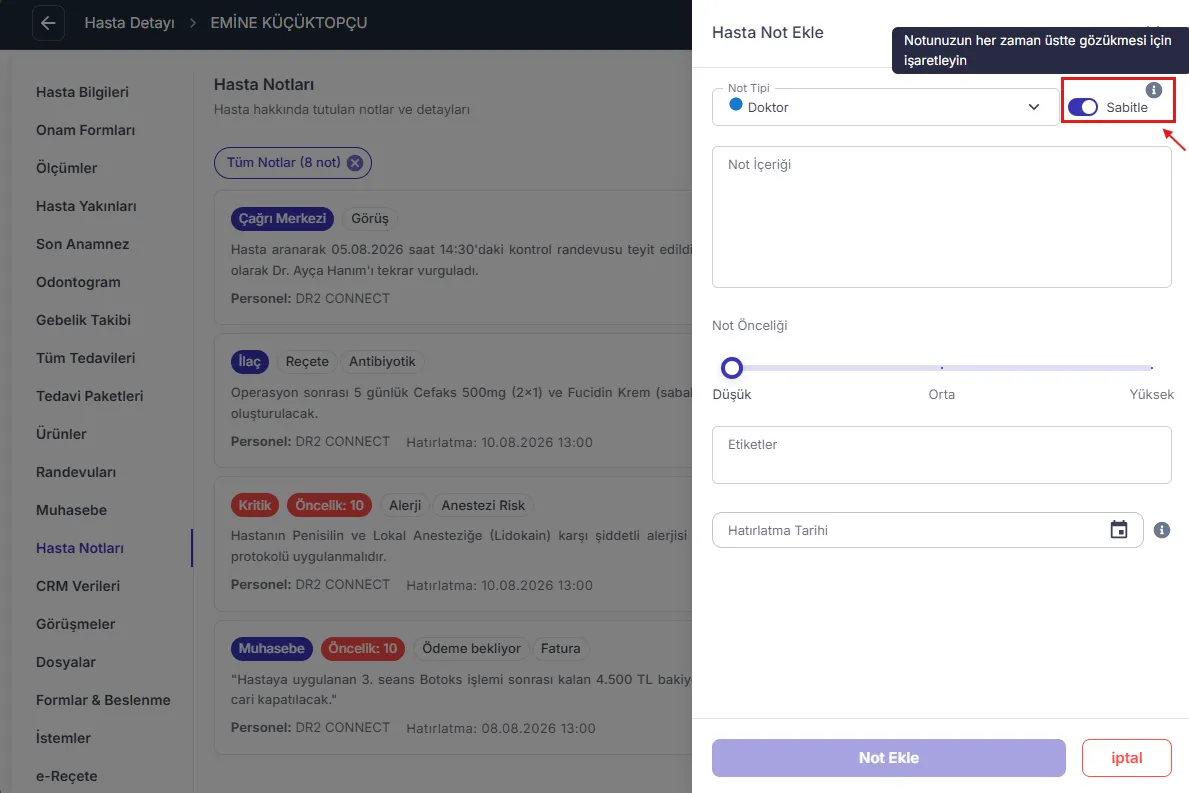
Sabitle düğmesini açarak eklediğiniz not, listenin en üstünde kalır. Sabitlenmiş notlarda kartta kırmızı bir iğne simgesi görünür. Sabitlenen not, Hasta Detayı’nın tüm bölümlerinde ve seans ekranında uyarı bandı olarak da gösterilir. Sabitlemeyi kaldırmak için notun sağındaki kırmızı yuvarlak ikona (Sabitlenmiş Notu Kaldır) basın; “Not sabitlemesi kaldırıldı.” mesajı çıkar ve not listede normal sırasına geçer.


Notu Sabitleme


💡 Hızlı İpucu: Sabitleme notu silmez, yalnızca üstte tutmayı ve uyarı olarak göstermeyi kaldırır.

Bu rehber aradığınız işlemi çözmenize yardımcı oldu mu?

Geri bildiriminiz kılavuzlarımızı her gün daha iyi yapmamızı sağlıyor.

Sıradaki İş Akışları

Tüm Rehberleri Gör →

Hasta Listesi

Randevular

Randevular bölümü, hastanın geçmiş ve planlanmış randevularını tek listede toplar. Üstte toplam, aktif, iptal, gelinen, gelinmeyen randevu sayıları ile seans ve tedavi sayıları görünür. Buradan hastaya yeni randevu ekleyebilir, bekleyen randevuyu işleme alarak hastayı seansa alabilir, randevuyu iptal edebilir veya silebilir, bir randevunun seansını görüntüleyebilirsiniz.

5 adım · 4 dakika · Kolay

Kılavuzu okuyun ›

Hasta Listesi

Formlar & Beslenme

Formlar & Beslenme bölümü, doktor tarafından doldurulan tıbbi değerlendirme formlarının ve hastaya doldurması için gönderilen online diyet/form bağlantılarının tek ekrandan yönetilmesini sağlar. Bu ekrandan hastaya SMS ile online form doldurma linki gönderilebilir, hastaya iletilen form ekranı "Linki Aç" butonuyla incelenebilir veya sisteme yeni bir doktor formu eklenebilir. Doldurulan tüm formlar tabloda listelenir; detay inceleme, SMS tekrar iletimi, yanıt düzenleme ve PDF indirme işlemleri buradan yapılır.

3 adım · 3 dakika · Kolay

Kılavuzu okuyun ›

Hasta Listesi

Menüyü Düzenle

Menüyü Düzenle bölümü, Hasta Detayı ekranının sol tarafında sıralanan menü sekmelerini kendi klinik kullanım alışkanlıklarınıza göre kişiselleştirmenizi sağlayan yapılandırma alanıdır. Bu pop-up penceresi üzerinden kullanılmayan sekmeleri gizleyebilir, sık kullanılan sekmeleri görünür kılabilir ve hastanın detay ekranı açıldığında varsayılan olarak hangi sekmenin (örneğin Hasta Bilgileri) ekrana geleceğini belirleyebilirsiniz.

2 adım · 2 dakika · Kolay

Kılavuzu okuyun ›