Dr2connect doctor specialist appointment systemDr2connect
PlanlarımızBlogİletişimBüyük Göç
Klinik Rehberleri

Hasta Listesi

Hasta Listesi

Hasta Listesi4 dakikaKolayResepsiyon

Hasta Listesi

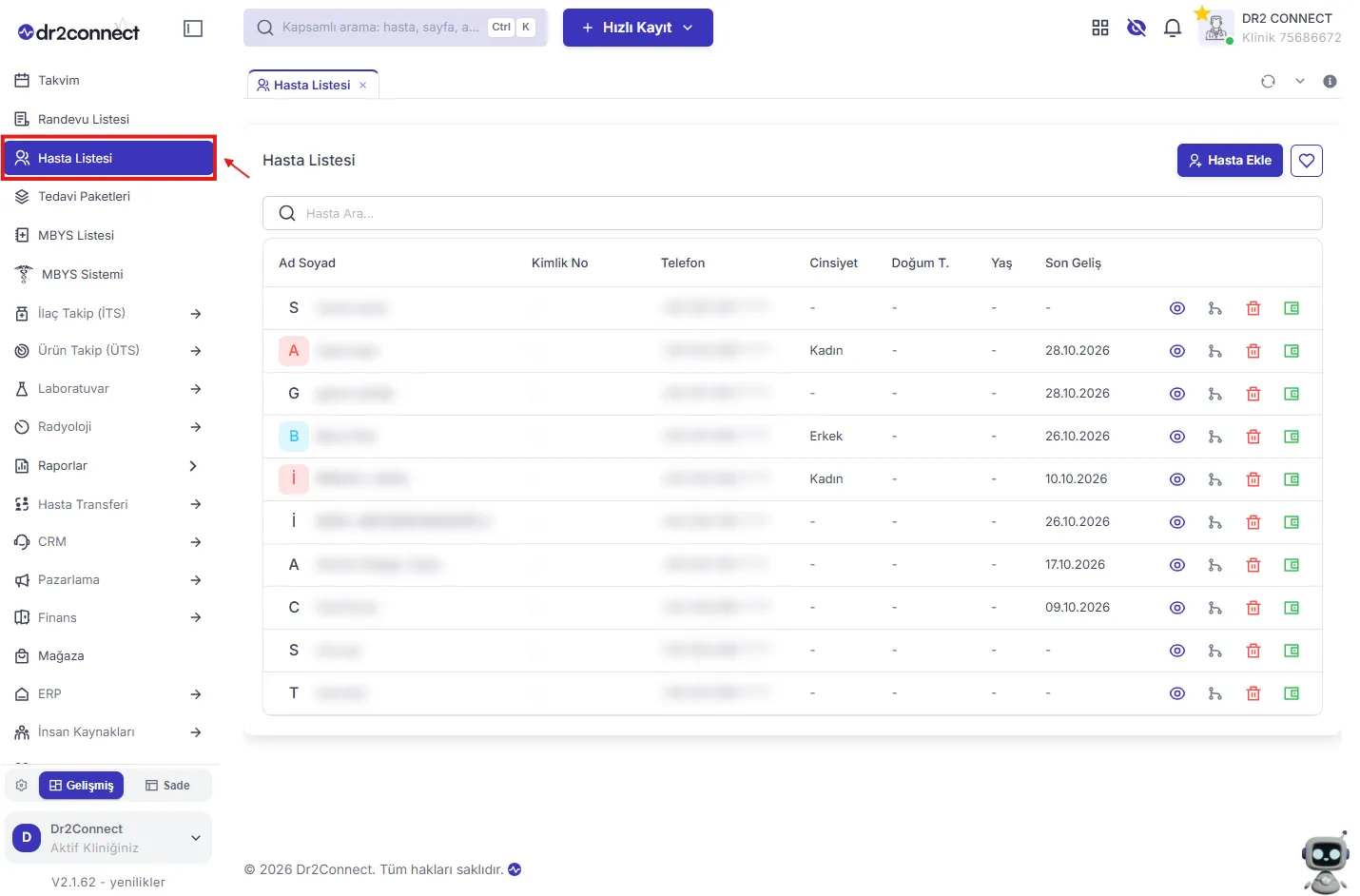
Hasta Listesi, sisteme daha önce eklediğiniz tüm hastaları tek ekranda gösterir. Listede hastanın adı soyadı, kimlik numarası, telefonu, cinsiyeti, doğum tarihi, yaşı ve son geliş tarihi yer alır. Bu ekrandan yeni hasta ekleyebilir, hasta detayına geçebilir, aynı hastaya ait mükerrer kayıtları birleştirebilir, hastayı silebilir ve hastanın ödeme (tahsilat) ekranını açabilirsiniz. Sayfayı ayrıca favorilerinize ekleyebilirsiniz.

Son güncelleme:

Ne zaman ve hangi durumlarda kullanılır?

Kayıtlı bir hastayı bulmak, hastanın bilgilerini açmak, yeni hasta kaydı oluşturmak, aynı hastanın iki kayıtla sistemde yer aldığını fark ettiğinizde bu kayıtları tek kayda indirmek, hatalı açılmış bir hasta kaydını silmek veya hastanın tahsilatını almak istediğinizde kullanılır.

Temel Alanlar

  • Hasta Listesi menüsü: Sol menüde yer alır
  • Hasta Ara alanı: Ad, telefon ve kimlik numarasına göre arama
  • Liste sütunları: Ad Soyad, Kimlik No, Telefon, Cinsiyet, Doğum T., Yaş, Son Geliş
  • Satır ikonları: Görüntüle (göz), Hastayı birleştir, Sil (çöp kutusu), Ödeme (cüzdan)
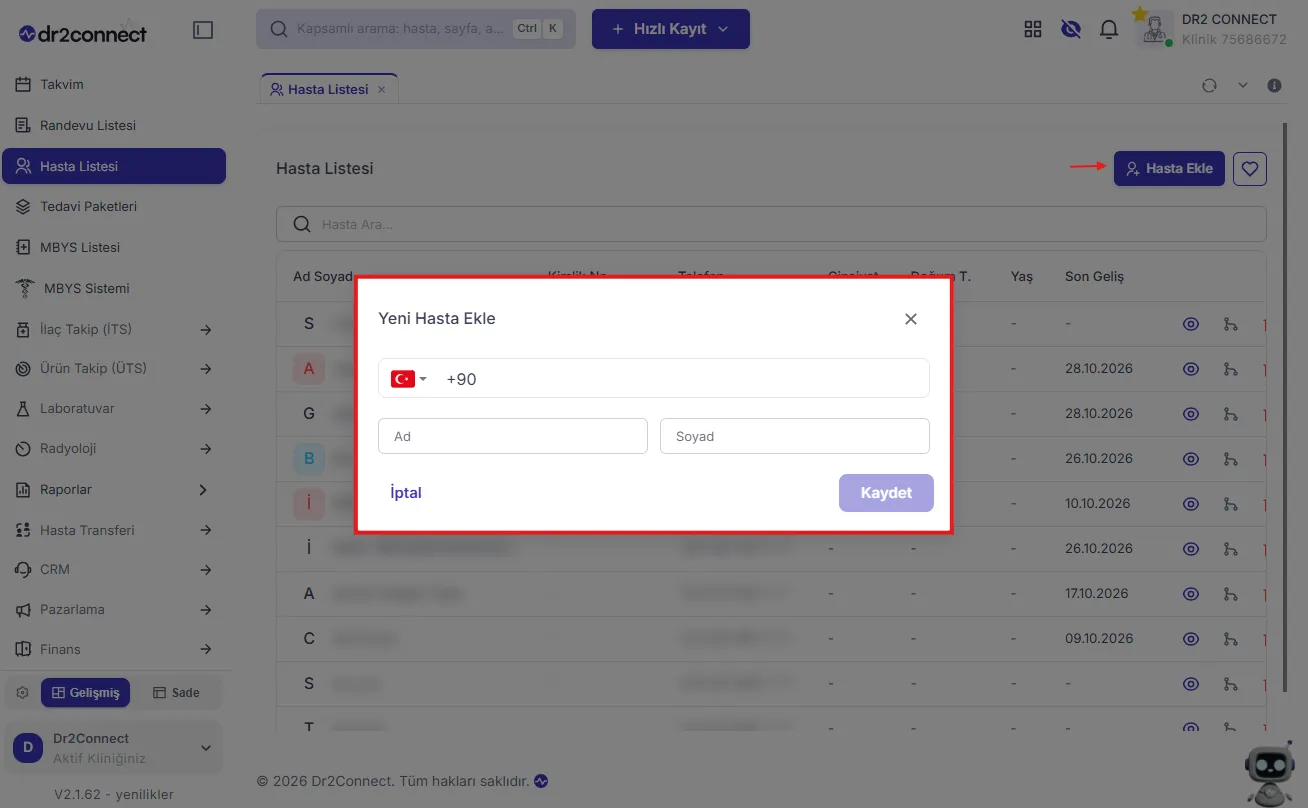
  • Hasta Ekle butonu ve Yeni Hasta Ekle penceresi: Telefon, Ad, Soyad
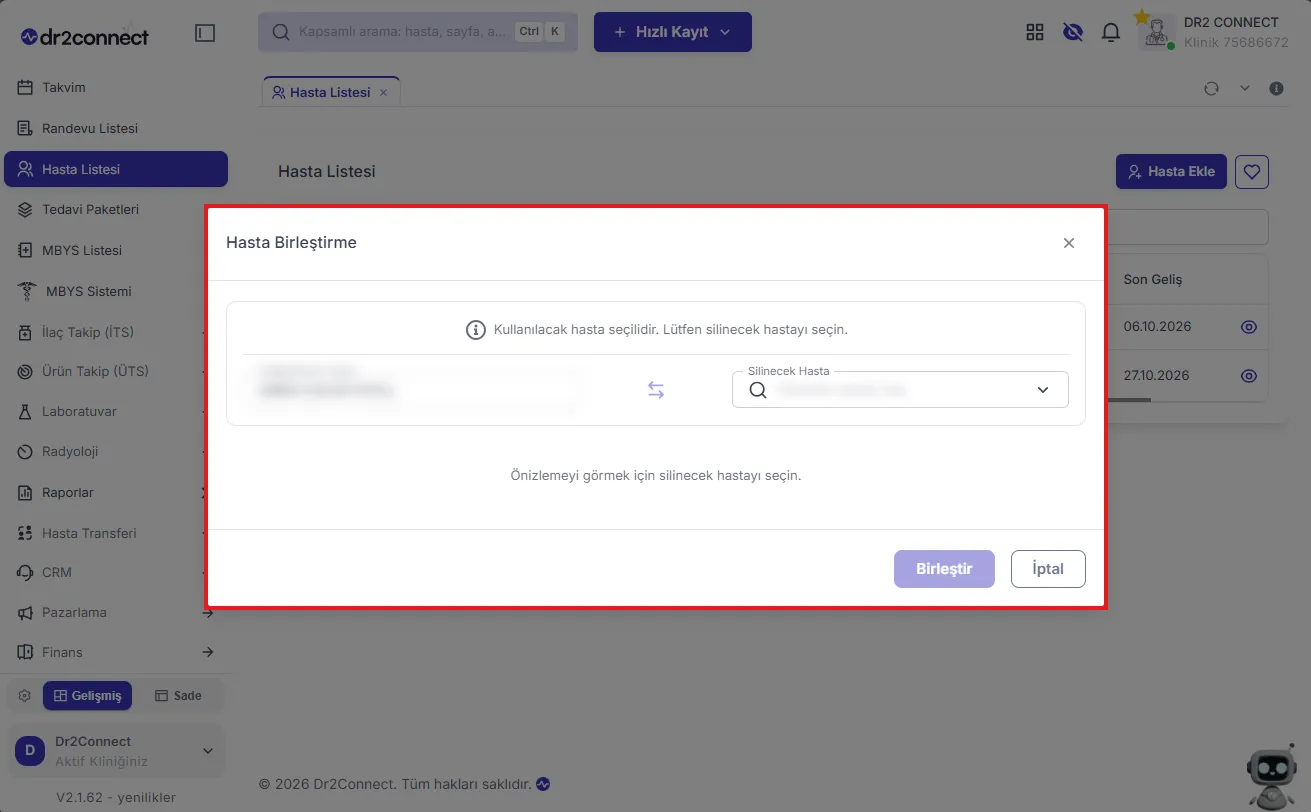
  • Hasta Birleştirme penceresi: Kullanılacak Hasta, Silinecek Hasta, önizleme, Aktarılacak kayıtlar
  • Hastayı Sil uyarı penceresi: Vazgeç, Evet, sil
  • Tahsilat Ekranı: Fatura ve Belgeler, Tahsilat sekmeleri
  • Kalpli buton: Sayfayı favorilere ekler

Adım 1

Hasta Listesini Açma ve Listeyi Okuma

Sol menüden ekranın açılması, hasta aranması ve liste sütunlarının tanınması.

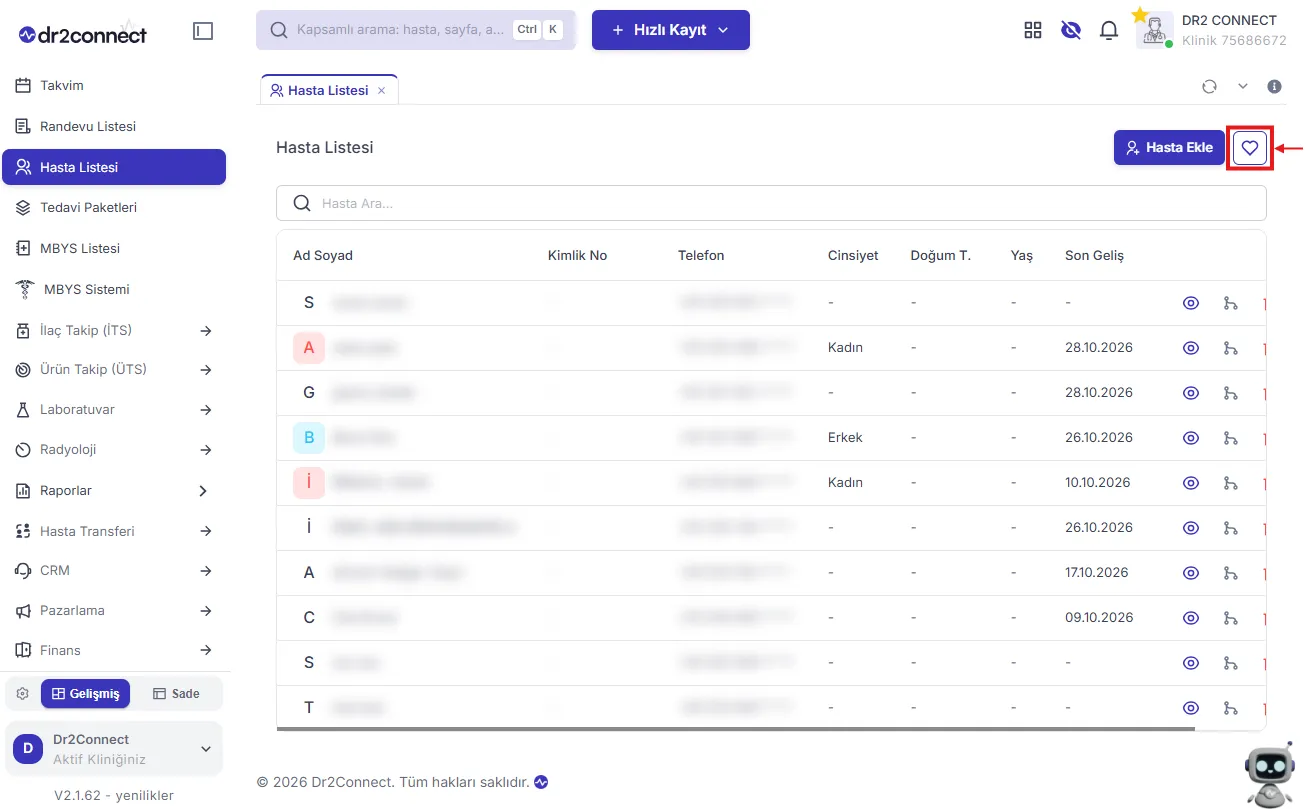
Sol menüden Hasta Listesi’ne tıklayın. Ekran yeni bir sekmede açılır ve sisteme daha önce eklediğiniz hastaların listesini gösterir. Listenin üstündeki Hasta Ara alanından hastayı ad, telefon veya kimlik numarasına göre arayabilirsiniz. Sağ üstte Hasta Ekle butonu ve kalpli favori butonu bulunur.


Her hasta bir satırda gösterilir: Ad Soyad (adın baş harfini içeren renkli bir simgeyle), Kimlik No, Telefon (KVKK gereği numaranın bir kısmı gizli görünür), Cinsiyet, Doğum T., Yaş ve Son Geliş (hastanın son randevu tarihi). Bilgisi girilmemiş alanlarda “-” görünür. Satırın en sağında dört ikon vardır; bunlar sırasıyla ilerleyen adımlarda anlatılır: Görüntüle (göz) Hasta Listesini Açma ve Listeyi Okuma, Hastayı birleştir Hasta Listesini Açma ve Listeyi Okuma - 2, Sil (çöp kutusu) Hasta Listesini Açma ve Listeyi Okuma - 3 ve Ödeme (cüzdan) Hasta Listesini Açma ve Listeyi Okuma - 4. İkonların üzerine gelince adları görünür.


Hasta Listesini Açma ve Listeyi Okuma - 5

💡 Hızlı İpucu: Bir ikonun ne işe yaradığından emin değilseniz üzerine gelin; ikonun adı küçük bir etiketle görünür.

Adım 2

Yeni Hasta Ekleme

Telefon, ad ve soyad girilerek yeni hasta kaydının oluşturulması.

Sağ üstteki Hasta Ekle butonuna basın. Açılan Yeni Hasta Ekle penceresinde önce Telefon alanına hastanın telefon numarasını yazın (ülke bayrağıyla seçilen ülke kodu +90 olarak gelir), ardından Ad ve Soyad alanlarını doldurun. Alanlar dolana kadar Kaydet butonu pasif görünür. Kaydet ile hasta sisteme eklenir; vazgeçmek için İptal’e veya pencerenin sağ üstündeki X’e basın. Hastanın diğer bilgilerini (kimlik, doğum tarihi, cinsiyet, adres vb.) hasta detay ekranından ekleyebilirsiniz.


Yeni Hasta Ekleme

💡 Hızlı İpucu: Yeni hasta eklemeden önce hastayı Hasta Ara alanında aratın; hasta zaten kayıtlıysa mükerrer kayıt oluşmasını önlersiniz.

Adım 3

Hasta Detayını Görüntüleme

Göz ikonu veya çift tıklama ile hasta bilgileri ekranının açılması.

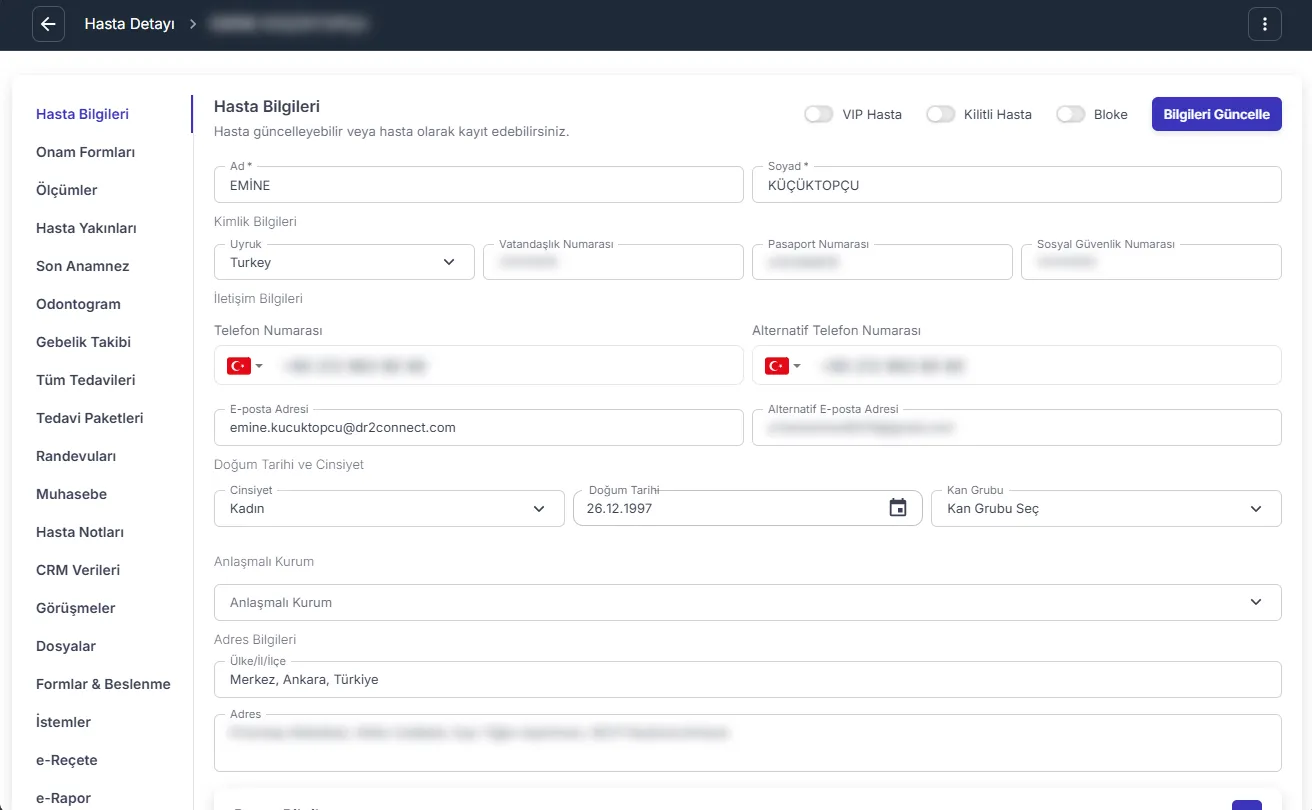
Hastanın detay bilgilerine iki yolla ulaşabilirsiniz: satırın sağındaki Görüntüle (göz) ikonuna tıklayın veya listede hastanın üzerine fare ile çift tıklayın. Hasta Detayı ekranı açılır; üstte “Hasta Detayı > hastanın adı” yolu ve geri oku görünür. Hasta için KVKK onayı alınmamışsa ekranın üstünde uyarı çıkar ve sağında KVKK Onayı Al bağlantısı yer alır. Sol taraftaki menüden hastaya ait bölümlere (Hasta Bilgileri, Onam Formları, Ölçümler, Randevular, Muhasebe, Dosyalar vb.) geçilir. Bu bölümlerin her biri kendi modül sayfasında anlatılır. Listeye dönmek için sol üstteki oku kullanın.


Hasta Detayını Görüntüleme

💡 Hızlı İpucu: Listede hastanın üzerine çift tıklayarak detaya geçebilirsiniz; göz ikonuna hedef alarak tıklamanız gerekmez.

Adım 4

Birleştirilecek Hastayı Seçme

Hasta Birleştirme penceresinin açılması ve silinecek hastanın seçilmesi.

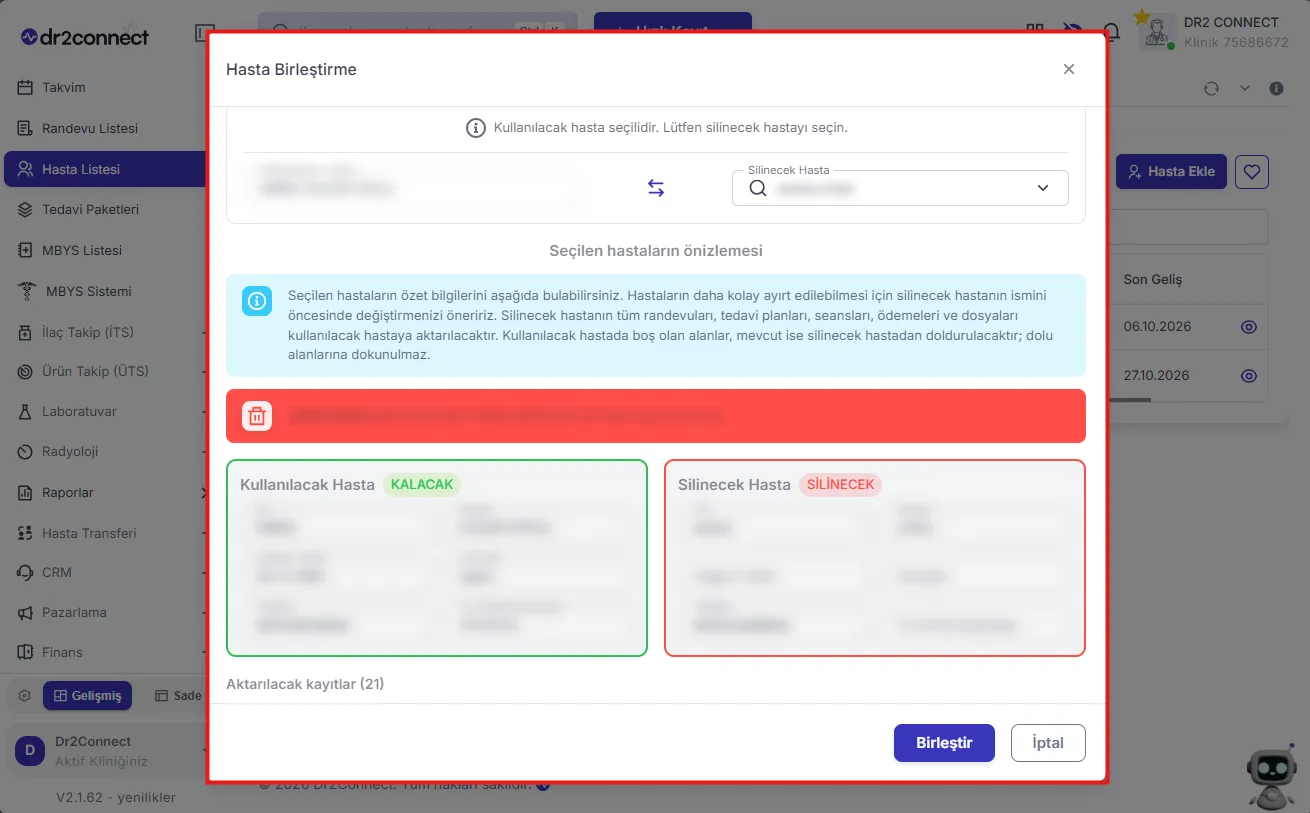
Sistemde aynı hastadan birden fazla kayıt varsa bunları birleştirebilirsiniz. Kalacak kaydın satırındaki ikinci ikona (Hastayı birleştir) tıklayın. Hasta Birleştirme penceresi açılır; “Kullanılacak hasta seçilidir. Lütfen silinecek hastayı seçin.” bilgisi görünür. Kullanılacak Hasta alanında, satırını seçtiğiniz hasta hazır gelir. Silinecek Hasta alanına tıklayıp aranacak hastanın adını yazın; arama için en az 3 karakter girmeniz gerekir (“En az 3 karakter yazınız”). Eşleşen kayıt yoksa “Hasta bulunamadı” mesajı görünür. Eşleşenler yaşlarıyla birlikte listelenir; birleştirilip silinecek hastayı listeden seçin. İki alanın arasındaki çift yönlü ok ikonu, Kullanılacak Hasta ile Silinecek Hasta’nın yerini değiştirir. Hastalar seçilene kadar Birleştir butonu pasif kalır.


Birleştirilecek Hastayı Seçme

💡 Hızlı İpucu: Kalacak kaydı ve silinecek kaydı karıştırmamak için ok ikonuna basmadan önce her iki alandaki adı kontrol edin.

Adım 5

Önizlemeyi Kontrol Edip Birleştirme

Seçilen hastaların ve aktarılacak kayıtların kontrol edilip birleştirmenin tamamlanması.

Silinecek hastayı seçtiğinizde pencerede Seçilen hastaların önizlemesi açılır. Üstteki bilgi kutusu, hastaları daha kolay ayırt edebilmeniz için silinecek hastanın ismini önceden değiştirmenizi önerir. Ayrıca silinecek hastanın tüm randevularının, tedavi planlarının, seanslarının, ödemelerinin ve dosyalarının kullanılacak hastaya aktarılacağını; kullanılacak hastada boş olan alanların silinecek hastadan doldurulacağını, dolu alanlara dokunulmayacağını açıklar. Kırmızı uyarı satırında “(hasta adı) adlı hasta kalıcı olarak silinecektir. Bu işlem geri alınamaz.” yazar.

Önizlemeyi Kontrol Edip Birleştirme


Altında iki kart yan yana görünür: yeşil çerçeveli Kullanılacak Hasta (KALACAK etiketli) ve kırmızı çerçeveli Silinecek Hasta (SİLİNECEK etiketli). Her kartta Ad, Soyad, Doğum Tarihi, Cinsiyet, Telefon ve TC Kimlik Numarası bilgileri yer alır. Onların altındaki Aktarılacak kayıtlar bölümünde, silinecek hastadan aktarılacak kayıtların toplam sayısı ve türlere göre dağılımı gösterilir (örneğin Randevu, Seans, Tedavi Planı, Uygulanan Tedavi, Ölçüm, Hasta Dosyası, Hasta Notu, Onam Formu, CRM Vakası, CRM Görüşmesi, Çağrı Kaydı, Satış Faturası, Tedavi Paketi, Laboratuvar İstemi, Cari Hareket). Bilgileri kontrol ettikten sonra Birleştir butonuna basın; vazgeçmek için İptal’i kullanın.

💡 Hızlı İpucu: Birleştirme geri alınamaz. Aktarılacak kayıtlar sayılarını ve iki kartın bilgilerini mutlaka kontrol edin; emin değilseniz İptal’e basarak işlemden çıkabilirsiniz.

Adım 6

Hastayı Silme

Uyarı penceresinin okunup silme işleminin onaylanması.

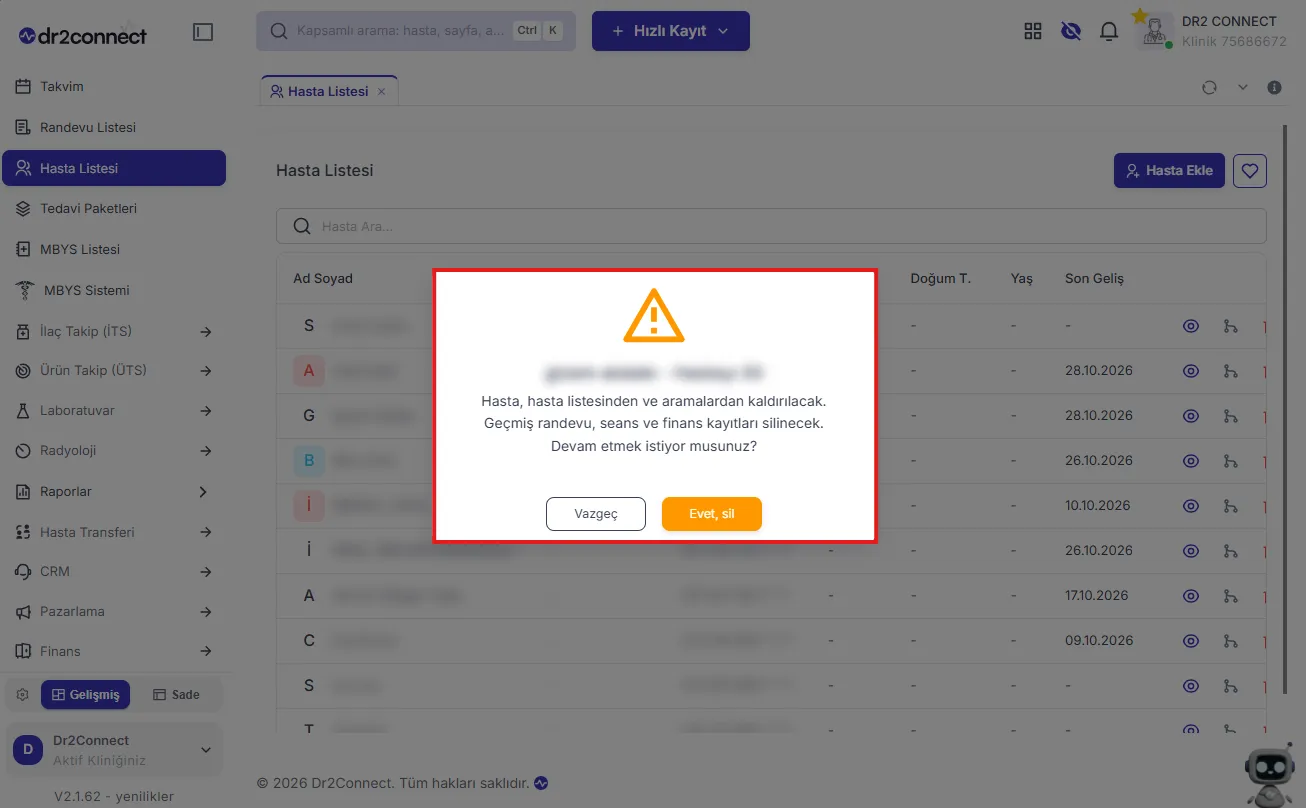
Silmek istediğiniz hastanın satırındaki Sil (çöp kutusu) ikonuna tıklayın. Ekranda “(hasta adı) - Hastayı Sil” başlıklı bir uyarı penceresi açılır: “Hasta, hasta listesinden ve aramalardan kaldırılacak. Geçmiş randevu, seans ve finans kayıtları silinecek. Devam etmek istiyor musunuz?” Silmekten vazgeçmek için Vazgeç’e, işlemi tamamlamak için Evet, sil’e basın.


Hastayı Silme

💡 Hızlı İpucu: Aynı hastanın iki kaydı varsa hastayı silmeyin; geçmiş randevu, seans ve finans kayıtları da silineceği için Hastayı birleştir ikonunu kullanarak kayıtları birleştirin.

Adım 7

Hastanın Ödeme Ekranına Geçme

Cüzdan ikonu ile tahsilat ekranının açılması ve ekrandaki alanların kullanılması.

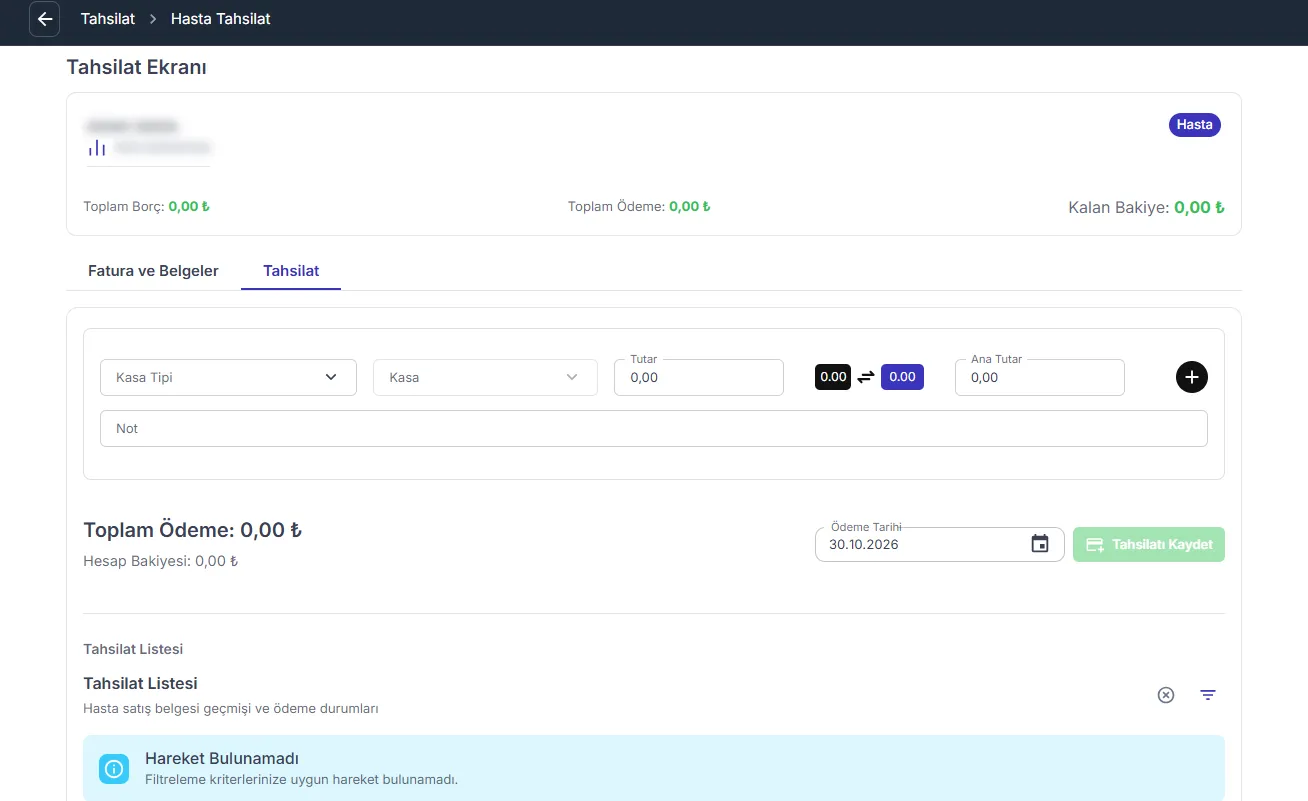
Hastanın satırındaki Ödeme (cüzdan) ikonuna tıklayın. Tahsilat Ekranı açılır (yol: “Tahsilat > Hasta Tahsilat”). Üstteki kartta hastanın adı, hasta numarası ve Hasta etiketi görünür; Toplam Borç, Toplam Ödeme ve Kalan Bakiye tutarları yer alır. Ekranda iki sekme vardır:

  • Fatura ve Belgeler: “Tedavi Geçmişi (n Seans)” başlığı altında hastanın tedavi geçmişini, fatura durumlarını ve işlemlerini gösterir. Tedavi geçmişi yoksa “Tedavi Geçmişi Bulunamadı” mesajı çıkar.
  • Tahsilat: Yeni ödeme alınan sekmedir. Kasa Tipi ve Kasa seçilir, Tutar alanına ödenen miktar yazılır; yanında Ana Tutar alanı ve sağında + butonu bulunur. İsterseniz Not alanına açıklama yazabilirsiniz. Altta Toplam Ödeme ve Hesap Bakiyesi görünür; Ödeme Tarihi alanı bugünün tarihiyle gelir ve takvim ikonuyla değiştirilebilir. Tahsilatı Kaydet butonuyla ödeme kaydedilir; alanlar boşken buton pasiftir. En altta Tahsilat Listesi bölümü, hastanın satış belgesi geçmişini ve ödeme durumlarını listeler; hareket yoksa “Hareket Bulunamadı” yazar. Sağdaki ikonlarla listeyi filtreleyebilirsiniz.

Listeye dönmek için sol üstteki geri okunu kullanın.


Hastanın Ödeme Ekranına Geçme

💡 Hızlı İpucu: Ödemeyi kaydetmeden önce Ödeme Tarihi’nin doğru olduğunu kontrol edin; tarih varsayılan olarak bugünü gösterir.

Adım 8

Sayfayı Favorilere Ekleme

Kalpli buton ile Hasta Listesi sayfasının favorilere eklenmesi.

Ekranın sağ üst köşesindeki kalpli butona Sayfayı Favorilere Ekleme tıklayın. Sağdan Favorilere Ekle paneli açılır; Sayfa Adı alanı sayfanın adıyla (“Hasta Listesi”) dolu gelir. Favorilere Ekle butonuyla sayfa favorilerinize eklenir; vazgeçmek için İptal’e veya panelin sağ üstündeki X’e basın.

Sayfayı Favorilere Ekleme - 2

💡 Hızlı İpucu: Sık kullandığınız sayfaları anlamlı bir sayfa adıyla kaydederseniz sonradan bulmanız kolaylaşır.

Bu rehber aradığınız işlemi çözmenize yardımcı oldu mu?

Geri bildiriminiz kılavuzlarımızı her gün daha iyi yapmamızı sağlıyor.

Sıradaki İş Akışları

Tüm Rehberleri Gör →

Hasta Listesi

Randevular

Randevular bölümü, hastanın geçmiş ve planlanmış randevularını tek listede toplar. Üstte toplam, aktif, iptal, gelinen, gelinmeyen randevu sayıları ile seans ve tedavi sayıları görünür. Buradan hastaya yeni randevu ekleyebilir, bekleyen randevuyu işleme alarak hastayı seansa alabilir, randevuyu iptal edebilir veya silebilir, bir randevunun seansını görüntüleyebilirsiniz.

5 adım · 4 dakika · Kolay

Kılavuzu okuyun ›

Hasta Listesi

Formlar & Beslenme

Formlar & Beslenme bölümü, doktor tarafından doldurulan tıbbi değerlendirme formlarının ve hastaya doldurması için gönderilen online diyet/form bağlantılarının tek ekrandan yönetilmesini sağlar. Bu ekrandan hastaya SMS ile online form doldurma linki gönderilebilir, hastaya iletilen form ekranı "Linki Aç" butonuyla incelenebilir veya sisteme yeni bir doktor formu eklenebilir. Doldurulan tüm formlar tabloda listelenir; detay inceleme, SMS tekrar iletimi, yanıt düzenleme ve PDF indirme işlemleri buradan yapılır.

3 adım · 3 dakika · Kolay

Kılavuzu okuyun ›

Hasta Listesi

Menüyü Düzenle

Menüyü Düzenle bölümü, Hasta Detayı ekranının sol tarafında sıralanan menü sekmelerini kendi klinik kullanım alışkanlıklarınıza göre kişiselleştirmenizi sağlayan yapılandırma alanıdır. Bu pop-up penceresi üzerinden kullanılmayan sekmeleri gizleyebilir, sık kullanılan sekmeleri görünür kılabilir ve hastanın detay ekranı açıldığında varsayılan olarak hangi sekmenin (örneğin Hasta Bilgileri) ekrana geleceğini belirleyebilirsiniz.

2 adım · 2 dakika · Kolay

Kılavuzu okuyun ›