Dr2connect doctor specialist appointment systemDr2connect
PlanlarımızBlogİletişimBüyük Göç
Klinik Rehberleri

Hasta Listesi

Hasta Bilgileri

Hasta Listesi3 dakikaKolayResepsiyon

Hasta Bilgileri

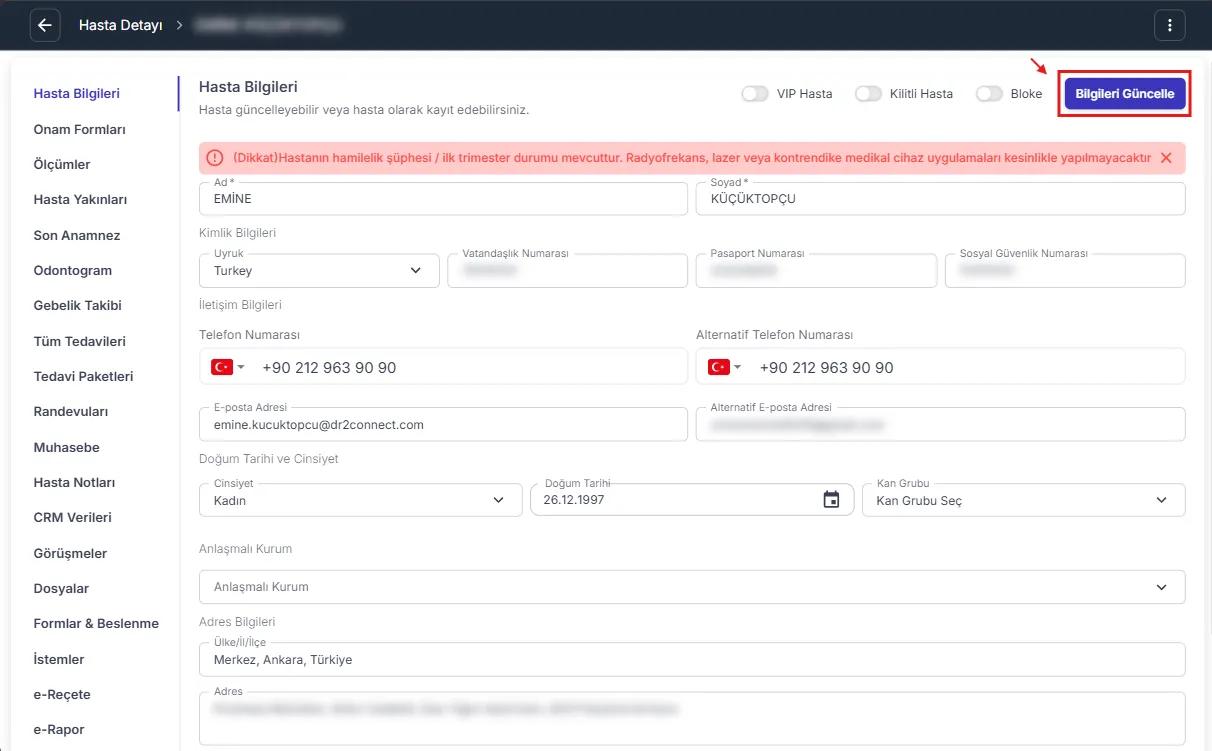
Hasta Bilgileri, Hasta Detayı ekranı açıldığında ilk görünen bölümdür. Hastanın adı soyadı, kimlik bilgileri, iletişim bilgileri, doğum tarihi, cinsiyeti, kan grubu, anlaşmalı kurumu ve adresi bu bölümde yer alır. Aynı bölümden hastayı VIP Hasta, Kilitli Hasta veya Bloke olarak işaretleyebilir ve bilgileri değiştirip Bilgileri Güncelle butonuyla kaydedebilirsiniz.

Son güncelleme:

Ne zaman ve hangi durumlarda kullanılır?

Hastanın bilgilerini kontrol etmek, eksik veya hatalı bilgiyi (telefon, adres, kimlik numarası vb.) düzeltmek, hastayı özel bir türde işaretlemek ya da hasta kaydını sonradan tamamlamak istediğinizde kullanılır. Hızlı kayıt sırasında yalnızca ad, soyad ve telefonla eklenen hastaların diğer bilgileri de buradan girilir.

Temel Alanlar

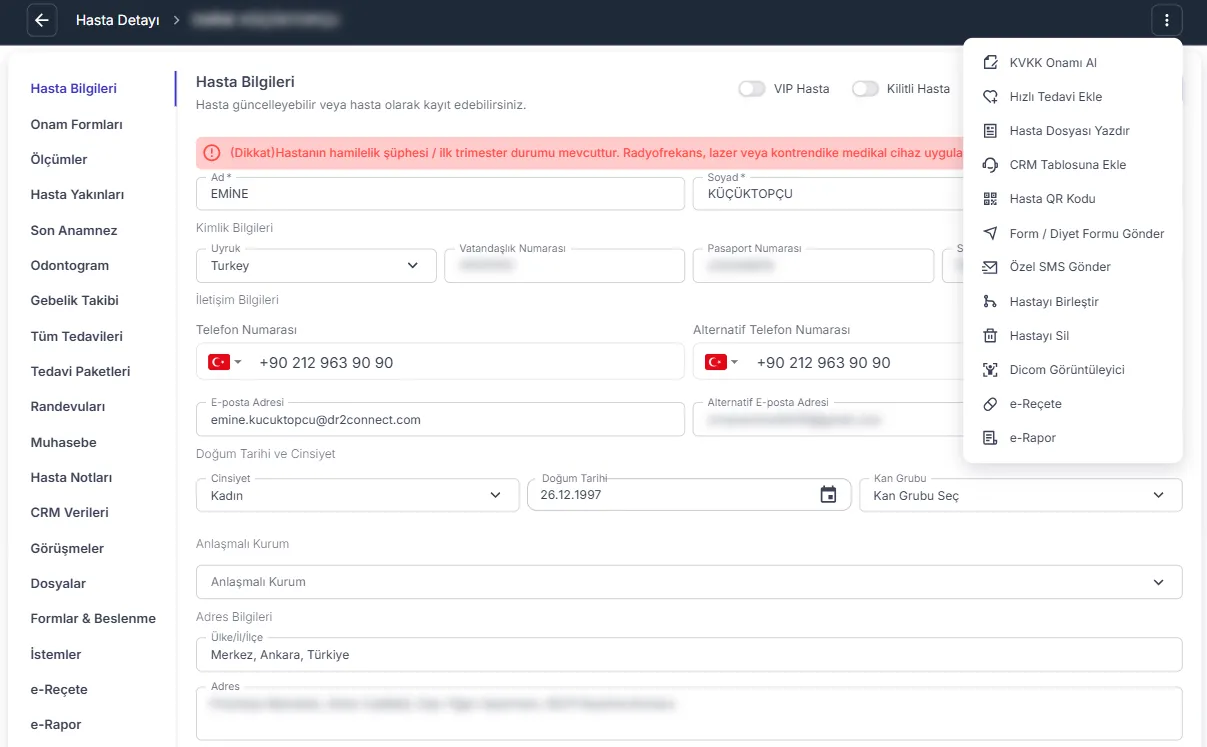
  • Hasta Detayı üst çubuğu: Geri oku ve “Hasta Detayı > hasta adı” yolu
  • Sol bölüm menüsü: Hasta Bilgileri, Onam Formları, Ölçümler, Hasta Yakınları ve diğer bölümler
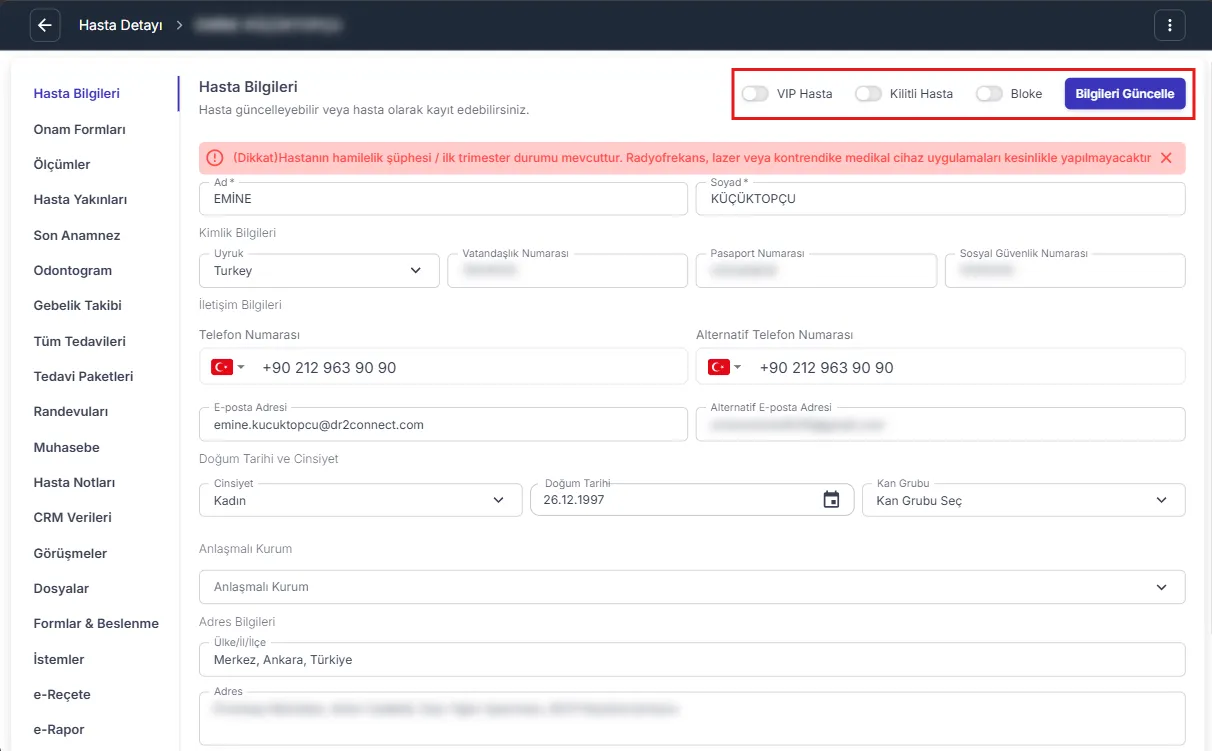
  • Hasta türü anahtarları: VIP Hasta, Kilitli Hasta, Bloke
  • Bilgileri Güncelle butonu
  • Kimlik Bilgileri: Uyruk, Vatandaşlık Numarası, Pasaport Numarası, Sosyal Güvenlik Numarası
  • İletişim Bilgileri: Telefon Numarası, Alternatif Telefon Numarası, E-posta Adresi, Alternatif E-posta Adresi
  • Doğum Tarihi ve Cinsiyet: Cinsiyet, Doğum Tarihi, Kan Grubu
  • Anlaşmalı Kurum
  • Adres Bilgileri: Ülke/İl/İlçe, Adres
  • Detay Bilgiler bölümü (açılır kapanır)

Adım 1

Hasta Bilgileri Bölümünü Açma

Hasta Detayı ekranının açılması ve Hasta Bilgileri bölümünün tanınması.

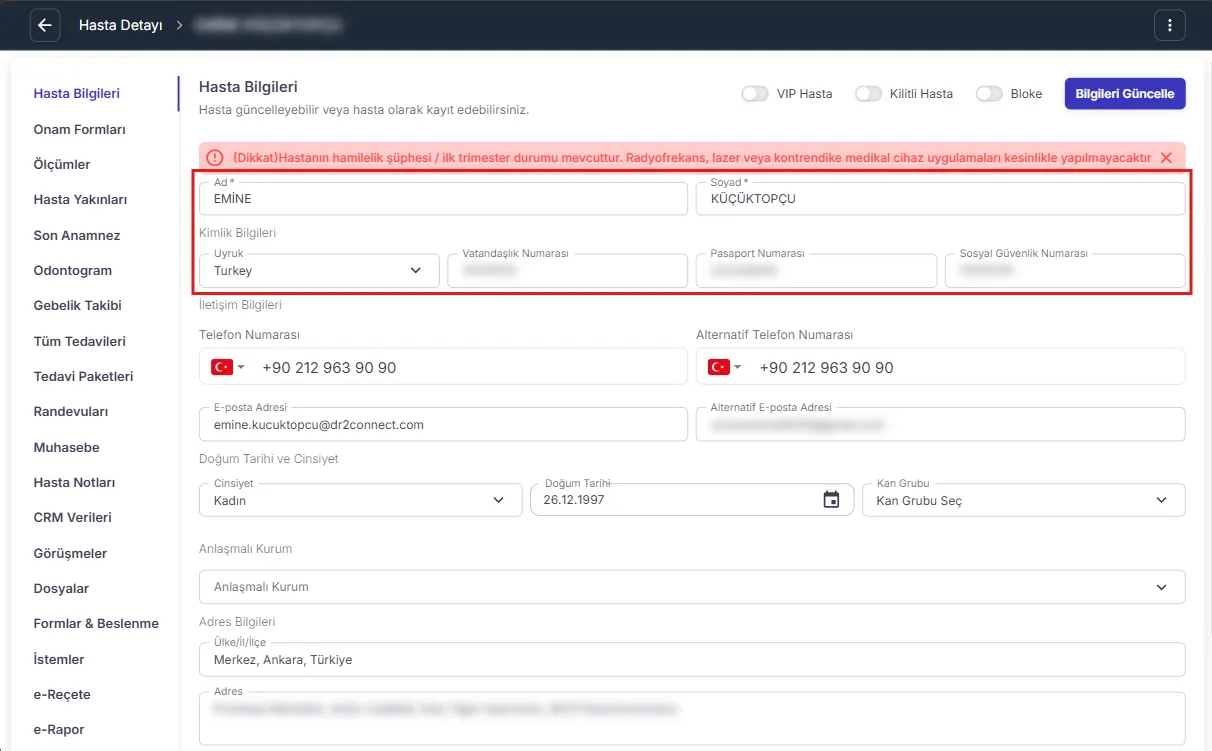
Hasta Listesi’nde hastanın satırındaki Görüntüle (göz) ikonuna tıklayın veya hastanın üzerine çift tıklayın. Hasta Detayı ekranı açıldığında ilk olarak Hasta Bilgileri bölümü görünür. Üstteki koyu çubukta geri oku ve “Hasta Detayı > hastanın adı” yolu yer alır. Sol taraftaki menüde hastaya ait diğer bölümler (Onam Formları, Ölçümler, Hasta Yakınları, Son Anamnez, Odontogram, Gebelik Takibi, Tüm Tedavileri, Tedavi Paketleri, Randevuları, Muhasebe, Hasta Notları, CRM Verileri, Görüşmeler, Dosyalar, Formlar & Beslenme, İstemler, e-Reçete, e-Rapor, SMS Bildirimleri ve Hasta Uyarıları) listelenir; seçili bölüm mor renkle vurgulanır. Menünün altında Menüyü düzenle bağlantısı bulunur.

Hastaya ait bir uyarı varsa form alanlarının üstünde kırmızı bir bildirim şeridi görünür; örneğin hastanın hamilelik şüphesi veya ilk trimester durumu varsa “Radyofrekans, lazer veya kontrendike medikal cihaz uygulamaları kesinlikle yapılmayacaktır” uyarısı çıkar. Şeridin sağındaki X ile bildirimi kapatabilirsiniz.

Hasta Bilgileri Bölümünü Açma

💡 Hızlı İpucu: Hasta Detayı’nı açtığınızda kırmızı uyarı şeridi varsa önce onu okuyun; hasta için dikkat edilmesi gereken bir durumu belirtir.

Adım 2

Hasta Türünü Belirleme

VIP Hasta, Kilitli Hasta ve Bloke seçeneklerinin kullanılması.

Bölümün sağ üstünde üç anahtar bulunur: VIP Hasta, Kilitli Hasta ve Bloke. Hastayı ilgili türde işaretlemek için anahtarı açın, kaldırmak için kapatın. Anahtarlar varsayılan olarak kapalıdır. Değişikliğin kaydedilmesi için ardından Bilgileri Güncelle butonuna basın.


Hasta Türünü Belirleme

💡 Hızlı İpucu: Anahtarı açıp kapattıktan sonra Bilgileri Güncelle’ye basmayı unutmayın; aksi halde değişiklik kaydedilmez.

Adım 3

Ad, Soyad ve Kimlik Bilgileri

Hastanın adı, soyadı, uyruğu ve kimlik numaralarının görüntülenmesi ve düzenlenmesi.

Ad ve Soyad alanları zorunludur (yıldızlı). Altında Kimlik Bilgileri başlığı altında dört alan bulunur:

  • Uyruk: Menüden hastanın uyruğu seçilir (örneğin Türkiye).
  • Vatandaşlık Numarası: Hastanın vatandaşlık (T.C. kimlik) numarası.
  • Pasaport Numarası: Yabancı uyruklu hastalar için pasaport numarası.
  • Sosyal Güvenlik Numarası: Hastanın sosyal güvenlik numarası.

Ad, Soyad ve Kimlik Bilgileri

💡 Hızlı İpucu: Yabancı uyruklu hastalarda önce Uyruk’u seçin, ardından pasaport numarasını girin.

Adım 4

İletişim Bilgileri

Telefon, alternatif telefon, e-posta ve alternatif e-posta bilgilerinin girilmesi.

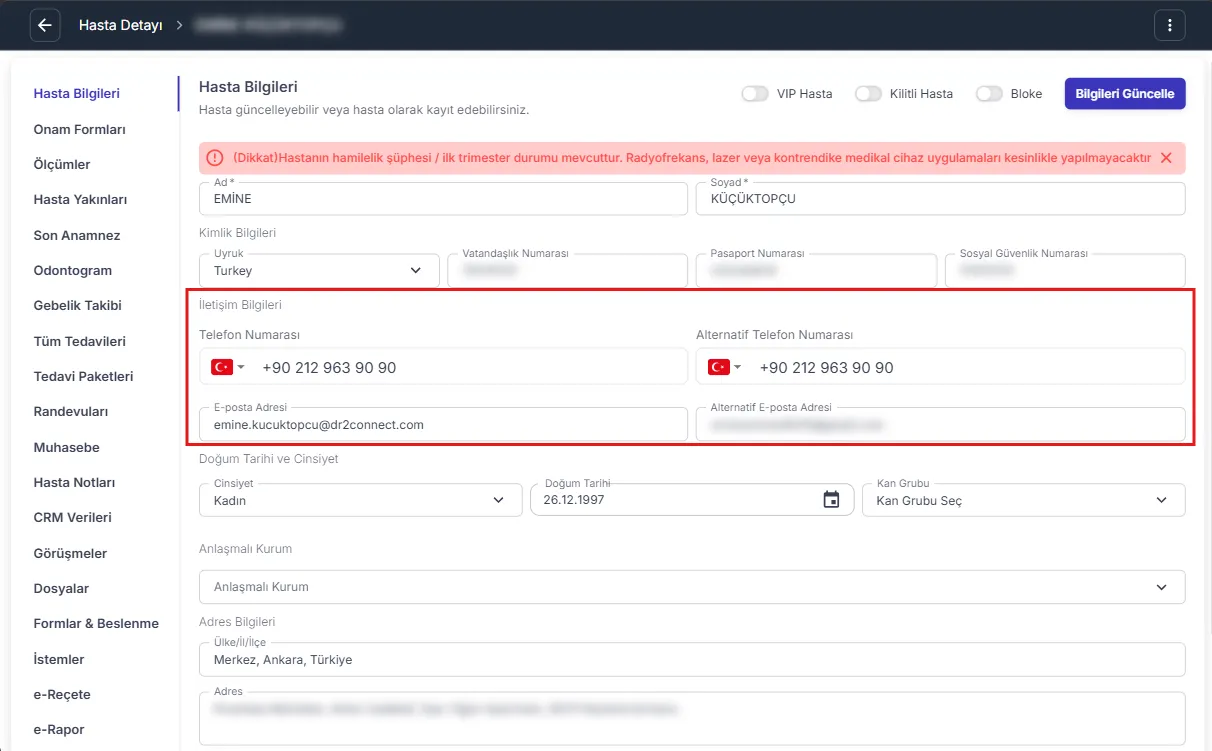
İletişim Bilgileri bölümünde Telefon Numarası ve Alternatif Telefon Numarası alanları bulunur. Her iki alanda da ülke bayrağından ülke kodunu seçebilirsiniz (varsayılan +90). Altında E-posta Adresi ve Alternatif E-posta Adresi alanları yer alır.


İletişim Bilgileri

💡 Hızlı İpucu: Hastaya ulaşılamadığı durumlar için alternatif telefon ve alternatif e-posta alanlarını da doldurmanız işinizi kolaylaştırır.

Adım 5

Doğum Tarihi, Cinsiyet ve Kan Grubu

Hastanın doğum tarihi, cinsiyeti ve kan grubunun girilmesi.

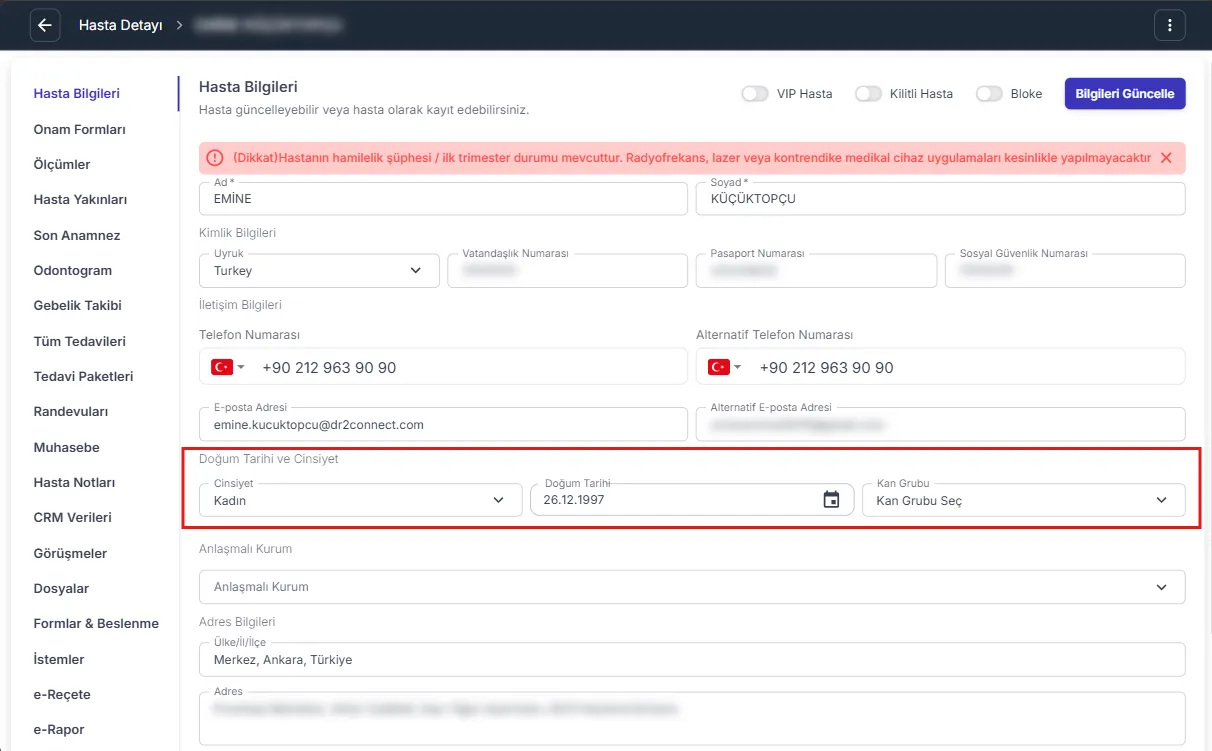
Doğum Tarihi ve Cinsiyet başlığı altında üç alan vardır: Cinsiyet menüsünden hastanın cinsiyetini seçin, Doğum Tarihi alanına tarihi yazın veya takvim ikonuyla seçin, Kan Grubu menüsünden (“Kan Grubu Seç”) hastanın kan grubunu belirleyin. Doğum tarihi girildiğinde hastanın yaşı Hasta Listesi’nde Yaş sütununda görünür.


Doğum Tarihi, Cinsiyet ve Kan Grubu

💡 Hızlı İpucu: Doğum tarihini takvimden seçmek yerine yazarak girmek daha hızlıdır; format gün.ay.yıl şeklindedir.

Adım 6

Anlaşmalı Kurum ve Adres Bilgileri

Hastanın anlaşmalı kurumunun seçilmesi ve adresinin girilmesi.

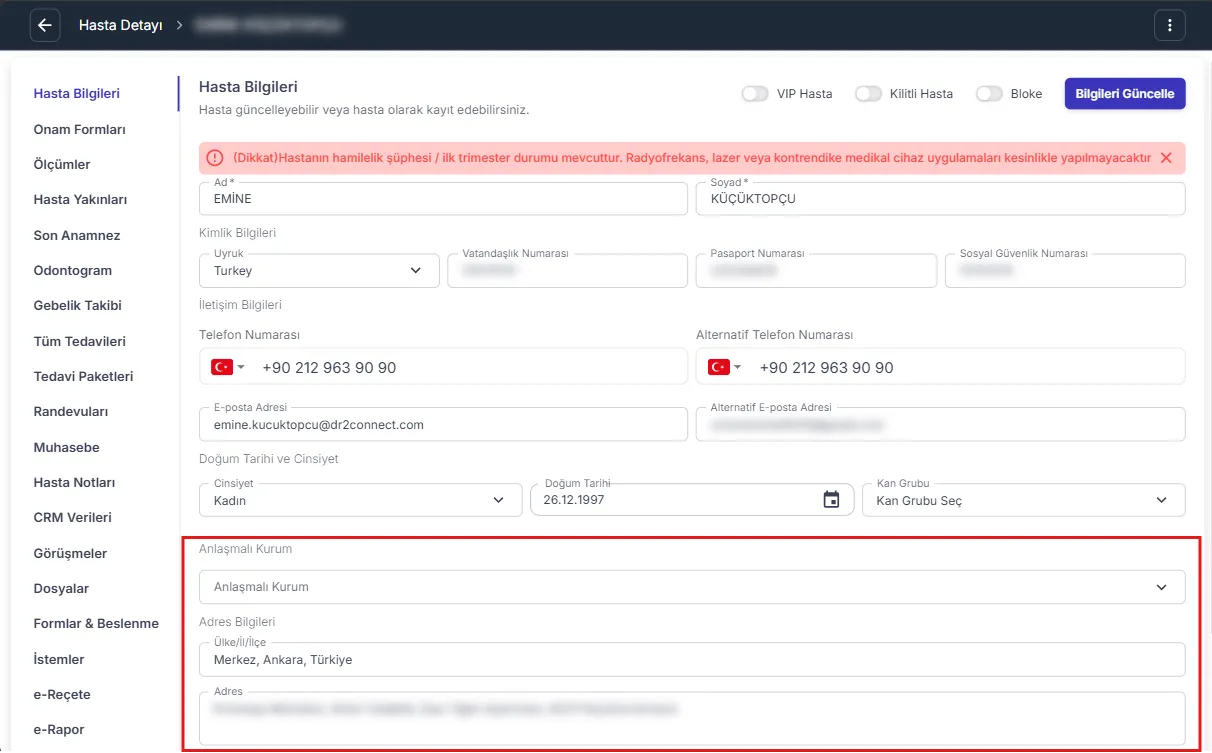
Anlaşmalı Kurum menüsünden hastanın bağlı olduğu anlaşmalı kurumu seçin. Adres Bilgileri bölümünde Ülke/İl/İlçe alanına ilgili bilgiyi yazın veya listeden seçin, Adres alanına açık adresi girin. Sayfanın altındaki Detay Bilgiler bölümü açılır kapanır bir bölümdür; sağındaki ok ikonuyla açıp kapatabilirsiniz (içinde örneğin Anne Adı alanı bulunur).


Anlaşmalı Kurum ve Adres Bilgileri

💡 Hızlı İpucu: Adres bilgisini ülke, il ve ilçe sırasıyla girerseniz fatura ve belge işlemlerinde doğru adres yansır.

Adım 7

Bilgileri Güncelleme

Yapılan değişikliklerin Bilgileri Güncelle ile kaydedilmesi.

Hastaya ait bilgileri değiştirdikten sonra ekranın sağ üstündeki Bilgileri Güncelle butonuna basın. Değişiklikler hasta kaydına işlenir. Güncelleme sonrasında bilgiler Hasta Listesi’ne ve hastanın diğer bölümlerine yansır.


Bilgileri Güncelleme

💡 Hızlı İpucu: Bilgileri değiştirdikten sonra başka bir bölüme geçmeden önce Bilgileri Güncelle’ye basın.

Bu rehber aradığınız işlemi çözmenize yardımcı oldu mu?

Geri bildiriminiz kılavuzlarımızı her gün daha iyi yapmamızı sağlıyor.

Sıradaki İş Akışları

Tüm Rehberleri Gör →

Hasta Listesi

Randevular

Randevular bölümü, hastanın geçmiş ve planlanmış randevularını tek listede toplar. Üstte toplam, aktif, iptal, gelinen, gelinmeyen randevu sayıları ile seans ve tedavi sayıları görünür. Buradan hastaya yeni randevu ekleyebilir, bekleyen randevuyu işleme alarak hastayı seansa alabilir, randevuyu iptal edebilir veya silebilir, bir randevunun seansını görüntüleyebilirsiniz.

5 adım · 4 dakika · Kolay

Kılavuzu okuyun ›

Hasta Listesi

Formlar & Beslenme

Formlar & Beslenme bölümü, doktor tarafından doldurulan tıbbi değerlendirme formlarının ve hastaya doldurması için gönderilen online diyet/form bağlantılarının tek ekrandan yönetilmesini sağlar. Bu ekrandan hastaya SMS ile online form doldurma linki gönderilebilir, hastaya iletilen form ekranı "Linki Aç" butonuyla incelenebilir veya sisteme yeni bir doktor formu eklenebilir. Doldurulan tüm formlar tabloda listelenir; detay inceleme, SMS tekrar iletimi, yanıt düzenleme ve PDF indirme işlemleri buradan yapılır.

3 adım · 3 dakika · Kolay

Kılavuzu okuyun ›

Hasta Listesi

Menüyü Düzenle

Menüyü Düzenle bölümü, Hasta Detayı ekranının sol tarafında sıralanan menü sekmelerini kendi klinik kullanım alışkanlıklarınıza göre kişiselleştirmenizi sağlayan yapılandırma alanıdır. Bu pop-up penceresi üzerinden kullanılmayan sekmeleri gizleyebilir, sık kullanılan sekmeleri görünür kılabilir ve hastanın detay ekranı açıldığında varsayılan olarak hangi sekmenin (örneğin Hasta Bilgileri) ekrana geleceğini belirleyebilirsiniz.

2 adım · 2 dakika · Kolay

Kılavuzu okuyun ›