
Dr2connect doctor specialist appointment systemDr2connect
PlanlarımızBlogİletişimBüyük Göç
Klinik Rehberleri

Hasta Listesi

Gebelik Takibi

Hasta Listesi3 dakikaOrtaHekim

Gebelik Takibi

Gebelik Takibi, gebe hastanın dönemini ve her ziyaretteki ölçümlerini tek yerde tutar. Son adet tarihini (SAT) girdiğinizde gebelik haftası ve beklenen doğum tarihi (BDT) görünür. Hasta her geldiğinde hafta ve gün otomatik hesaplanır.

Son güncelleme:

Ne zaman ve hangi durumlarda kullanılır?

Gebe hastanın takibini başlatırken, her kontrolde ölçüm kaydederken ve gebelik sonuçlandığında kaydı kapatırken kullanılır. Aynı kart seans ekranında da bulunur.

Temel Alanlar

  • Son adet tarihi (SAT), BDT, ziyaret sayısı
  • Bu ziyaretin ölçümleri
  • Gebelik seyri listesi
  • Gebeliği tamamla / Gebeliği yeniden aç / Yeni gebelik

Adım 1

Gebelik Açma

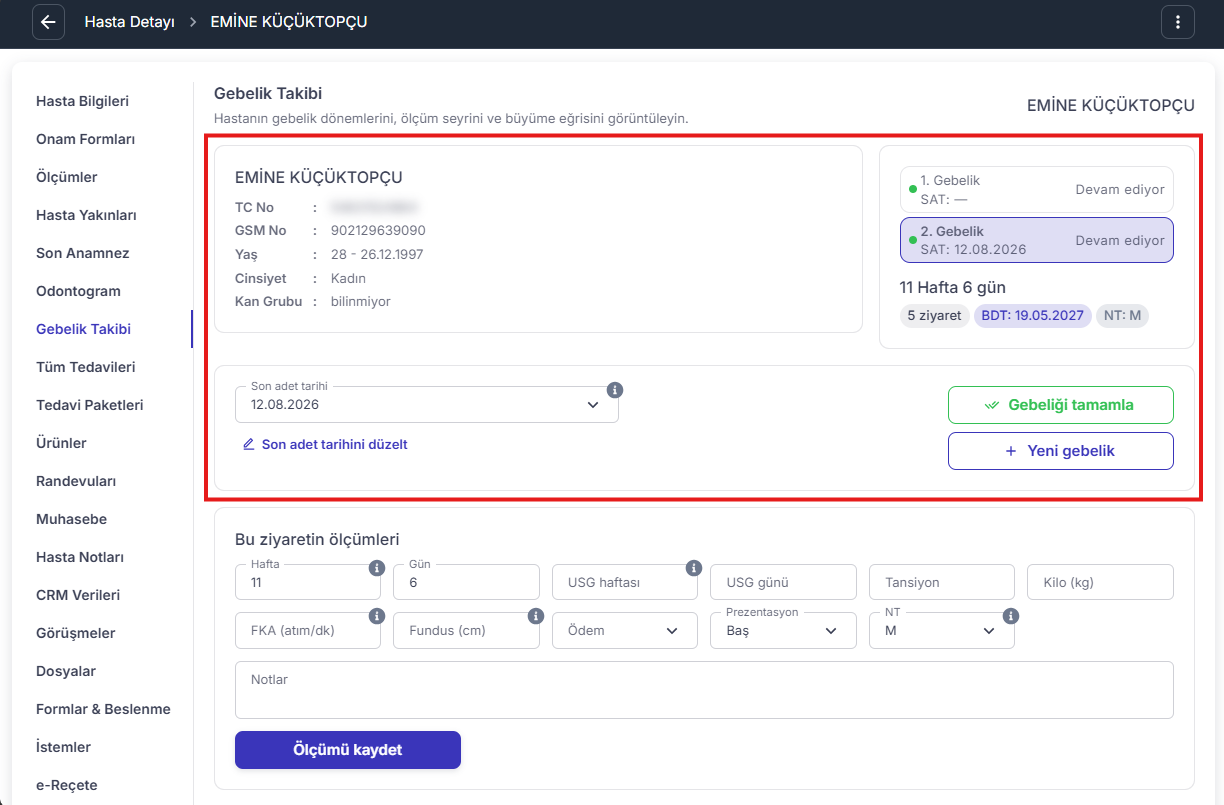
Son adet tarihiyle yeni gebelik dönemi başlatılır.

Hasta Detayı sol menüsünden Gebelik Takibi’ni açın. + Yeni gebelik’e basın, Son adet tarihi (SAT) girin, isterseniz Not ekleyin ve Kaydet’e basın. Gebelik kartında SAT, ziyaret sayısı, BDT ve NT görünür. SAT yanlış girildiyse Son adet tarihini düzelt bağlantısından değiştirebilirsiniz. Devam eden bir gebelik varken yenisini açmak için önce onu tamamlamanız gerekir.


Gebelik Açma

💡 Hızlı İpucu: Hafta ve gün, hastanın her randevusunda otomatik hesaplanır.

Adım 2

Ölçüm Kaydetme

Ziyaretteki gebelik ölçümleri girilir.

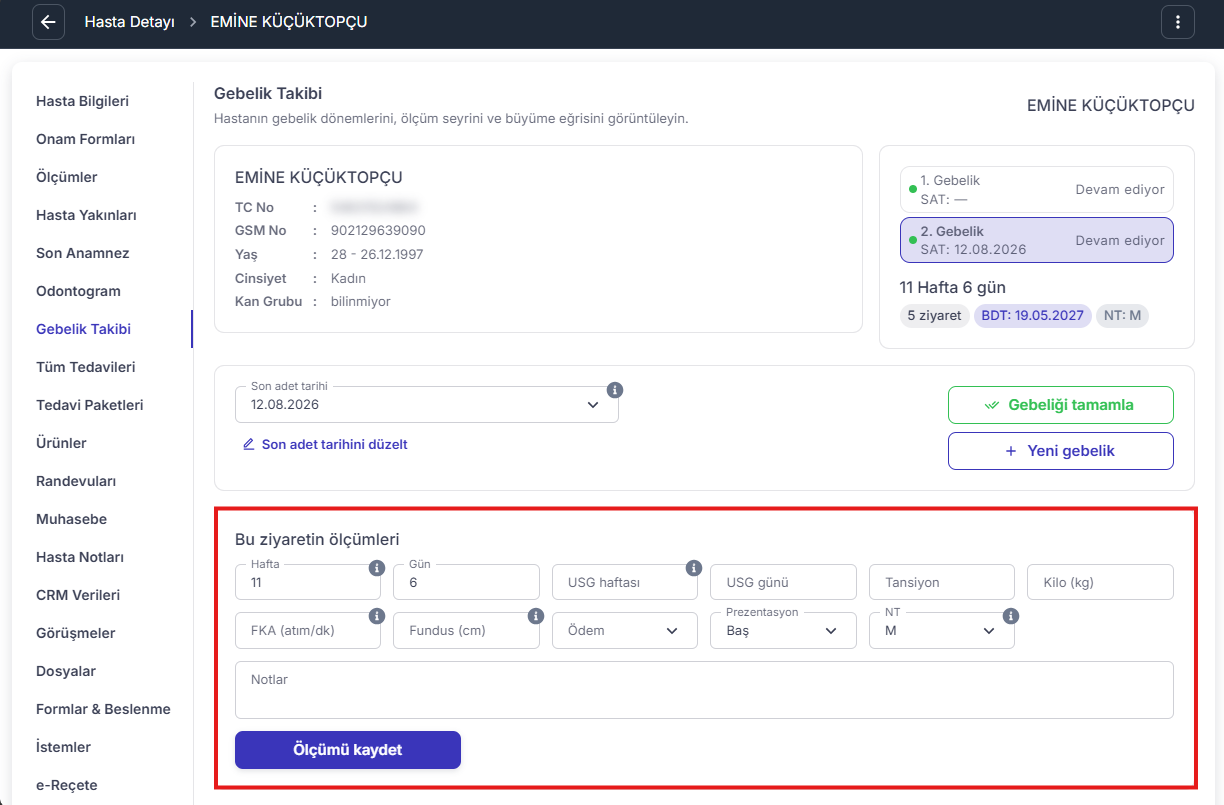
Bu ziyaretin ölçümleri bölümünde ziyaretteki değerleri girin:

  • Hafta / Gün: Otomatik gelir.
  • USG haftası / USG günü: Ultrasonda ölçülen hafta, SAT’a göre hesaplanandan farklıysa girilir.
  • Tansiyon, Kilo (kg)
  • FKA (atım/dk): Fetal kalp atımı.
  • Fundus (cm): Simfiz-fundus mesafesi.
  • Ödem: Seçilmedi, Yok, +, ++, +++
  • Prezentasyon: Seçilmedi, Baş, Makat, Transvers, Oblik
  • NT: M erkek, F kız; ikizlerde M+M, M+F, F+F; kesinleşmediyse M? şeklinde yazılır.
  • Notlar

Ölçümü kaydet’e basın. Seans ekranında bu alanlar seans Kaydet butonuyla kaydedilir.


Ölçüm Kaydetme

💡 Hızlı İpucu: Alanların yanındaki (i) ikonlarında kısa açıklamalar vardır.

Adım 3

Gebelik Seyrini İnceleme

Önceki ziyaretler listede görülür.

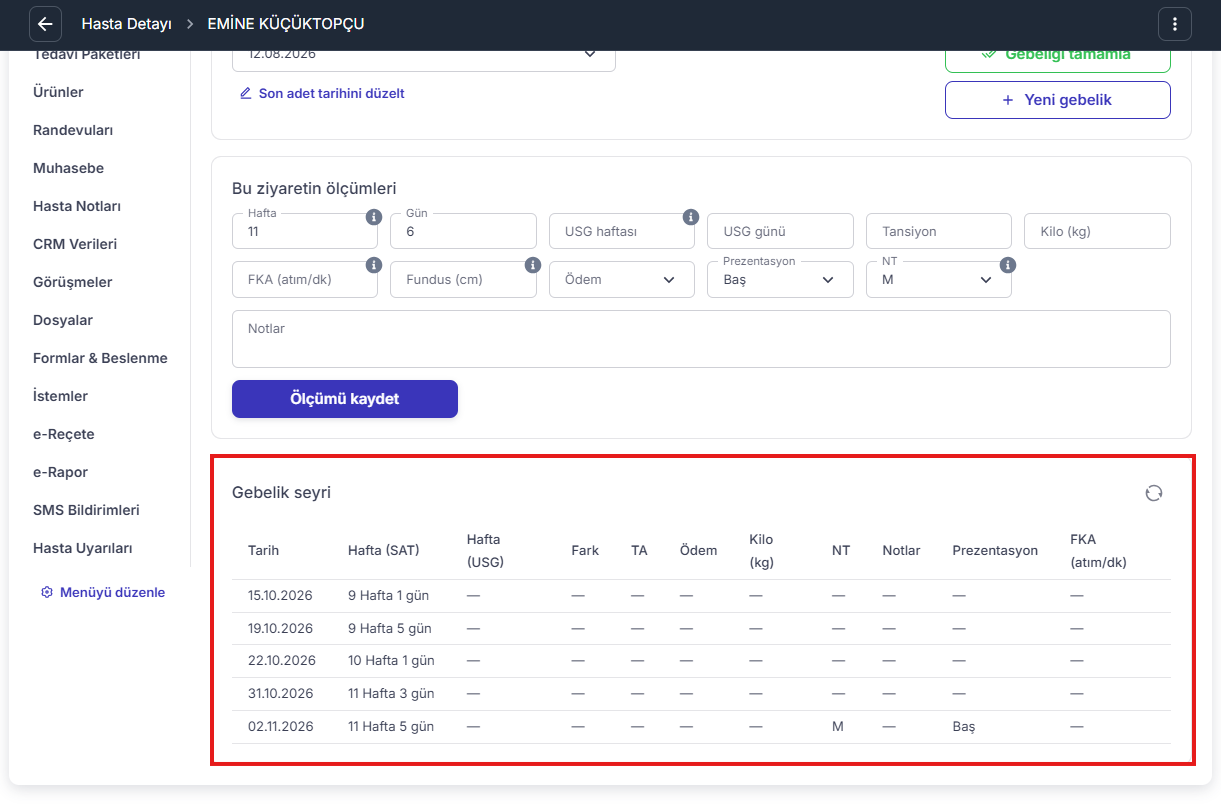
Sayfanın altındaki Gebelik seyri listesinde her ziyaret bir satırdır. Tarih, hafta, tansiyon, kilo, ödem, NT, prezentasyon, FKA ve notlar burada görünür. Kaydedilmiş satırlar düzenlenemez ve silinemez.


Gebelik Seyrini İnceleme

💡 Hızlı İpucu: Liste güncellenmediyse sağ üstteki yenile ikonuna basın.

Adım 4

Gebeliği Tamamlama

Gebelik sonucu işlenir, gerekirse yeniden açılır.

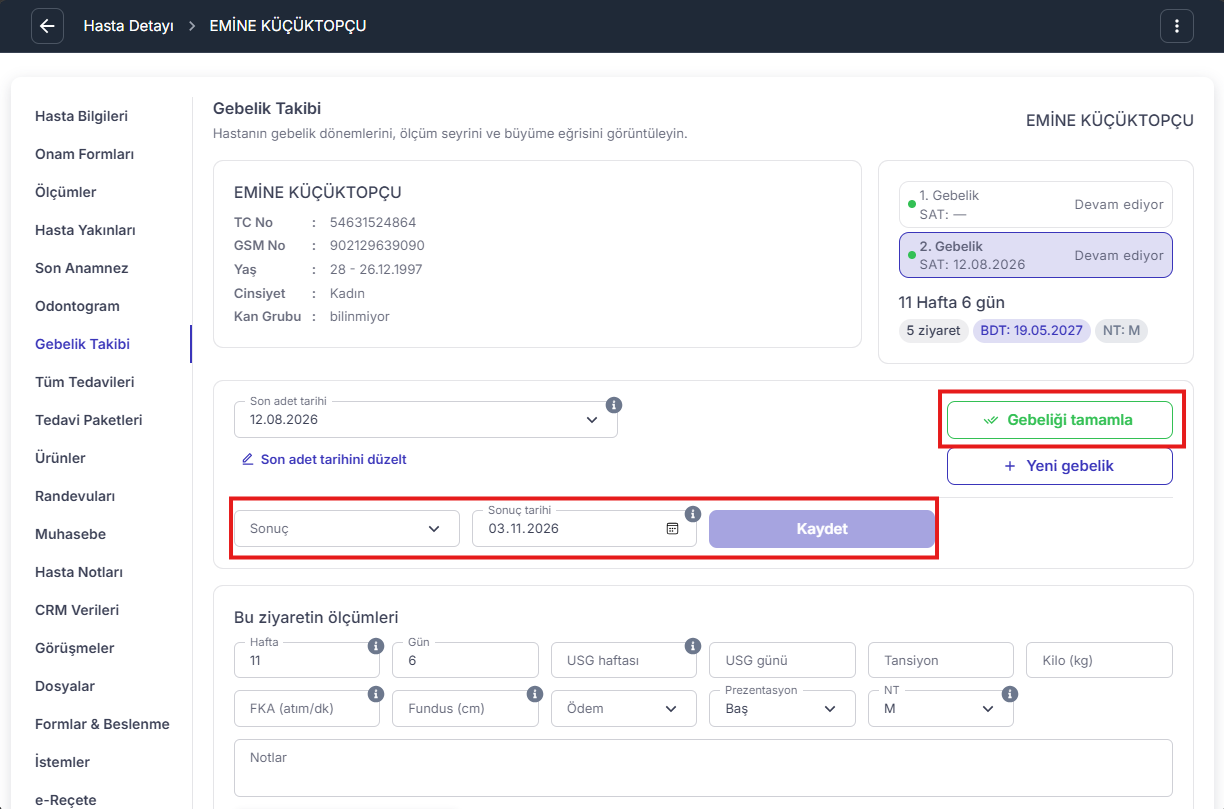
Gebelik bittiğinde Gebeliği tamamla’ya basın, Sonuç menüsünden Doğum, Abortus, Küretaj, Dış gebelik veya Diğer’i seçin, Sonuç tarihini kontrol edip Kaydet’e basın. Gebelik tamamlanınca Bu ziyaretin ölçümleri bölümü görünmez.

Tekrar takip etmek için Gebeliği yeniden aç’a basın. Sonuç bilgisi silinir, ölçümler korunur.


Gebeliği Tamamlama

💡 Hızlı İpucu: Yeniden açma yalnızca sonuç bilgisini siler, kaydedilmiş ölçümlere dokunmaz.

Bu rehber aradığınız işlemi çözmenize yardımcı oldu mu?

Geri bildiriminiz kılavuzlarımızı her gün daha iyi yapmamızı sağlıyor.

Sıradaki İş Akışları

Tüm Rehberleri Gör →

Hasta Listesi

Randevular

Randevular bölümü, hastanın geçmiş ve planlanmış randevularını tek listede toplar. Üstte toplam, aktif, iptal, gelinen, gelinmeyen randevu sayıları ile seans ve tedavi sayıları görünür. Buradan hastaya yeni randevu ekleyebilir, bekleyen randevuyu işleme alarak hastayı seansa alabilir, randevuyu iptal edebilir veya silebilir, bir randevunun seansını görüntüleyebilirsiniz.

5 adım · 4 dakika · Kolay

Kılavuzu okuyun ›

Hasta Listesi

Formlar & Beslenme

Formlar & Beslenme bölümü, doktor tarafından doldurulan tıbbi değerlendirme formlarının ve hastaya doldurması için gönderilen online diyet/form bağlantılarının tek ekrandan yönetilmesini sağlar. Bu ekrandan hastaya SMS ile online form doldurma linki gönderilebilir, hastaya iletilen form ekranı "Linki Aç" butonuyla incelenebilir veya sisteme yeni bir doktor formu eklenebilir. Doldurulan tüm formlar tabloda listelenir; detay inceleme, SMS tekrar iletimi, yanıt düzenleme ve PDF indirme işlemleri buradan yapılır.

3 adım · 3 dakika · Kolay

Kılavuzu okuyun ›

Hasta Listesi

Menüyü Düzenle

Menüyü Düzenle bölümü, Hasta Detayı ekranının sol tarafında sıralanan menü sekmelerini kendi klinik kullanım alışkanlıklarınıza göre kişiselleştirmenizi sağlayan yapılandırma alanıdır. Bu pop-up penceresi üzerinden kullanılmayan sekmeleri gizleyebilir, sık kullanılan sekmeleri görünür kılabilir ve hastanın detay ekranı açıldığında varsayılan olarak hangi sekmenin (örneğin Hasta Bilgileri) ekrana geleceğini belirleyebilirsiniz.

2 adım · 2 dakika · Kolay

Kılavuzu okuyun ›