Dr2connect doctor specialist appointment systemDr2connect
PlanlarımızBlogİletişimBüyük Göç
Klinik Rehberleri

Hasta Listesi

e-Reçete

Hasta Listesi4 dakikaOrtaHekim

e-Reçete

e-Reçete bölümü, hastaya verilecek ilaç ve tıbbi cihaz reçetelerinin dijital ortamda kolayca hazırlanmasını ve e-Reçete sistemine iletilmesini sağlar. Kullanıcılar bu ekrandan öncelikle reçete türünü seçer; ardından doktor bilgileri, ICD-10 tanıları ve ilaç/cihaz kalemlerini ekleyerek yeşil buton vasıtasıyla reçeteyi e-Reçete sistemine aktarır.

Son güncelleme:

Ne zaman ve hangi durumlarda kullanılır?

Muayene veya tedavi sonrasında hastaya elektronik ortamda ilaç reçetesi düzenlemek, tıbbi cihaz/malzeme reçetesi yazmak ve bu reçeteleri T.C. Sağlık Bakanlığı Reçetem / e-Reçete sistemine iletmek istediğinizde kullanılır.

Temel Alanlar

  • Reçete Türü Seçim Ekranı: İlaç Reçetesi ve Tıbbi Cihaz Reçetesi butonları

  • Hasta ve Doktor Bilgileri: Hasta TC, Hasta Adı, Hasta Soyadı, Hasta Cinsiyeti, Doğum Tarihi, Doktor seçimi, Doktor TC ve Takip No

  • Tanı Bilgileri: ICD-10 Tanı Ara menüsü ve + Tanı Ekle butonu

  • İlaç Bilgileri: İlaç Arama (Barkod/Adı), Kutu Adeti, Doz 1, Doz 2, Periyod, Periyod Birimi, Kullanım Şekli, Açıklama ve + İlaç Ekle butonu

  • Tıbbi Cihaz Bilgileri: Cihaz Arama/Seçimi, Adet/Kullanım Detayları ve + Cihaz Ekle (veya + Malzeme Ekle) butonu

  • E-Reçete Sistemine Gönder Yeşil Butonu: Hazırlanan reçeteyi e-Reçete altyapısına yönlendirip kaydeden ana buton

Adım 1

Reçete Türü Seçimi

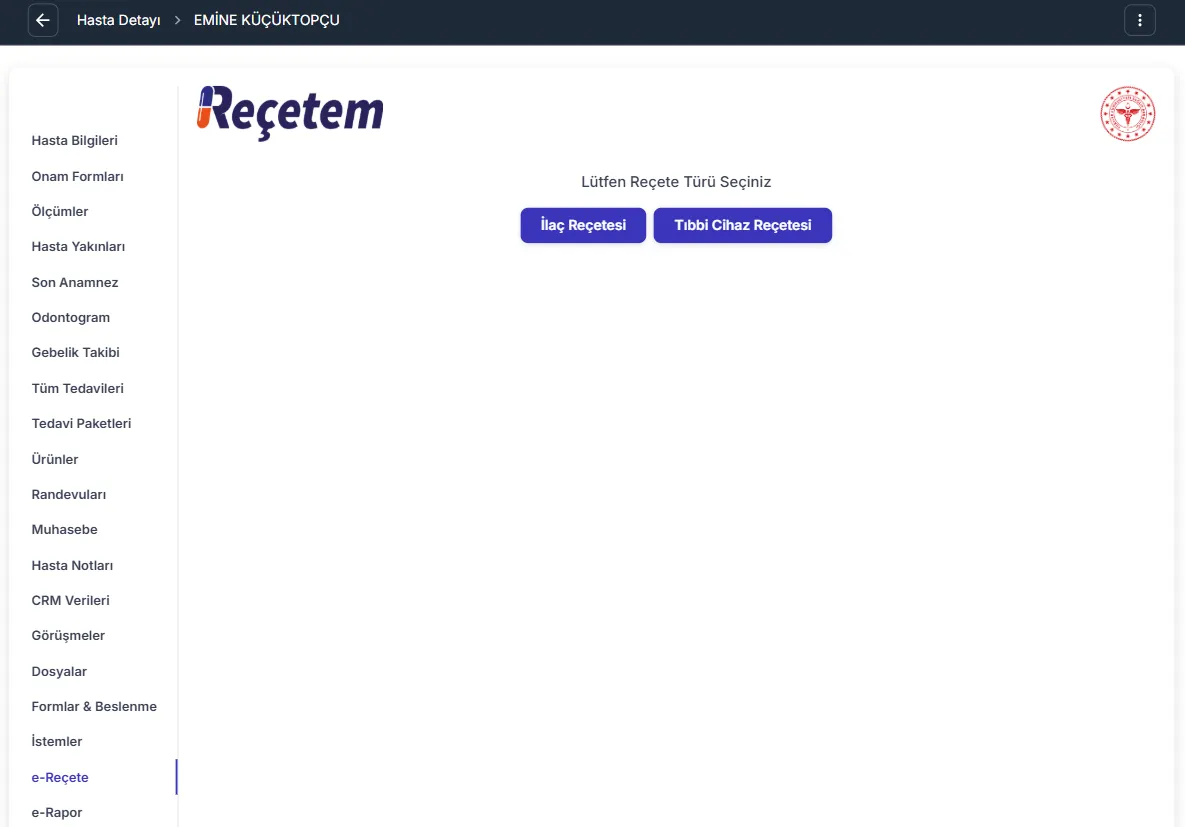
Düzenlenecek reçeteye göre İlaç Reçetesi veya Tıbbi Cihaz Reçetesi seçilir.

Hasta Detayı sol menüsünden e-Reçete sekmesine tıklayın. Ekrana gelen Reçetem karşılama alanından oluşturmak istediğiniz reçete türüne göre İlaç Reçetesi veya Tıbbi Cihaz Reçetesi butonlarından birine basarak ilgili moda geçin.


Reçete Türü Seçimi

💡 Hızlı İpucu: Reçete hazırlama sayfasındayken sağ üst köşede yer alan ← Geri butonunu kullanarak dilediğiniz zaman bu seçim ekranına geri dönebilirsiniz.

Adım 2

İlaç Reçetesi

Doktor seçimi yapılıp ICD-10 tanısı ve ilaç bilgileri reçeteye eklenir.

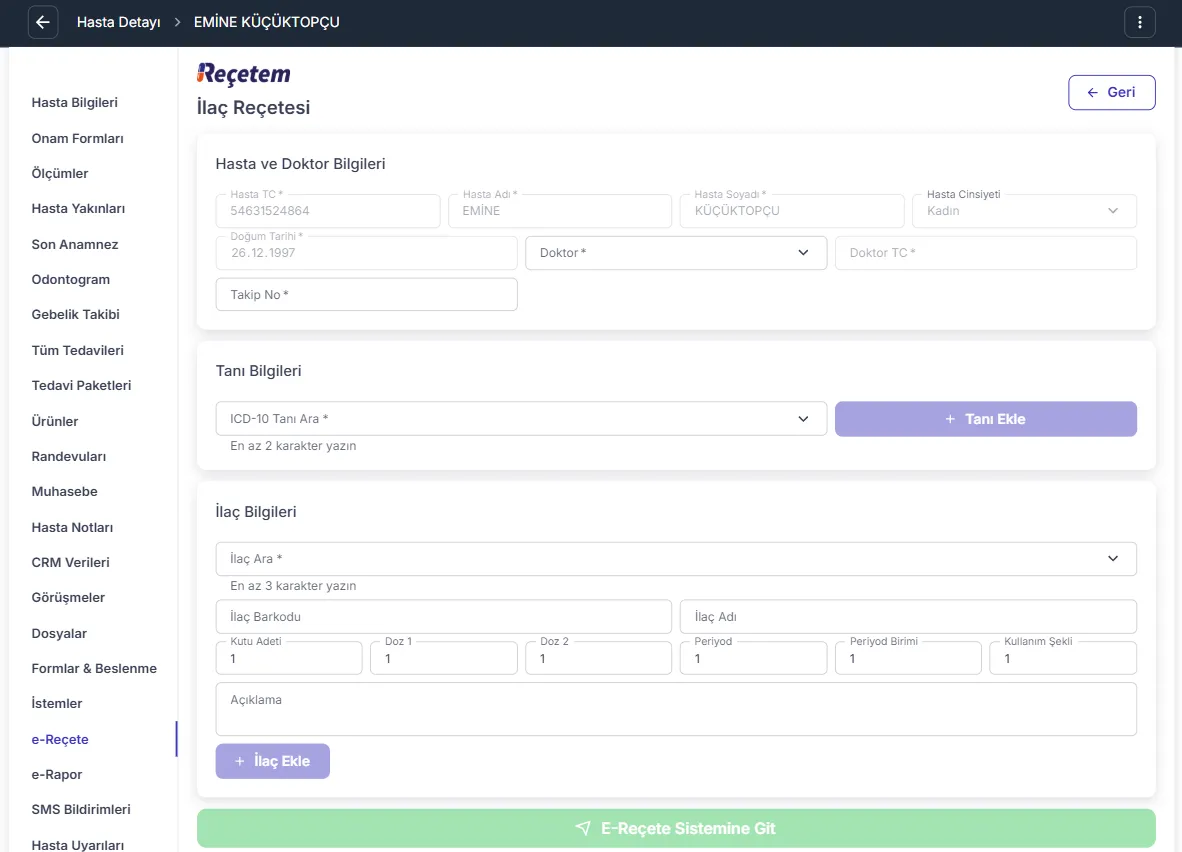
Reçete türü olarak İlaç Reçetesi seçildiğinde açılan sayfada şu alanları doldurun:

  1. Doktor Seçimi: Doktor açılır menüsünden reçeteyi düzenleyen hekimi seçin (Doktor TC ve hasta bilgileri otomatik gelir).

  2. Tanı Bilgileri: ICD-10 Tanı Ara alanına tanı adı veya kodunu girerek listeden tanıyı seçin ve + Tanı Ekle butonuna tıklayın.

  3. İlaç Bilgileri: İlaç Ara alanına ilacın adını veya 13 haneli barkodunu yazarak ilacı seçin. Kutu Adeti, Doz 1, Doz 2, Periyod, Periyod Birimi ve Kullanım Şekli bilgilerini girip + İlaç Ekle butonuna basarak ilacı listeye ekleyin.


İlaç Reçetesi

💡 Hızlı İpucu: İlaç ararken ilacın adı yerine ambalaj üzerindeki 13 haneli İlaç Barkodunu yazarak aradığınız ilacı listede daha hızlı bulabilirsiniz.

Adım 3

Tıbbi Cihaz Reçetesi

Doktor seçimi yapılıp ICD-10 tanısı ve tıbbi cihaz/malzeme bilgileri reçeteye eklenir.

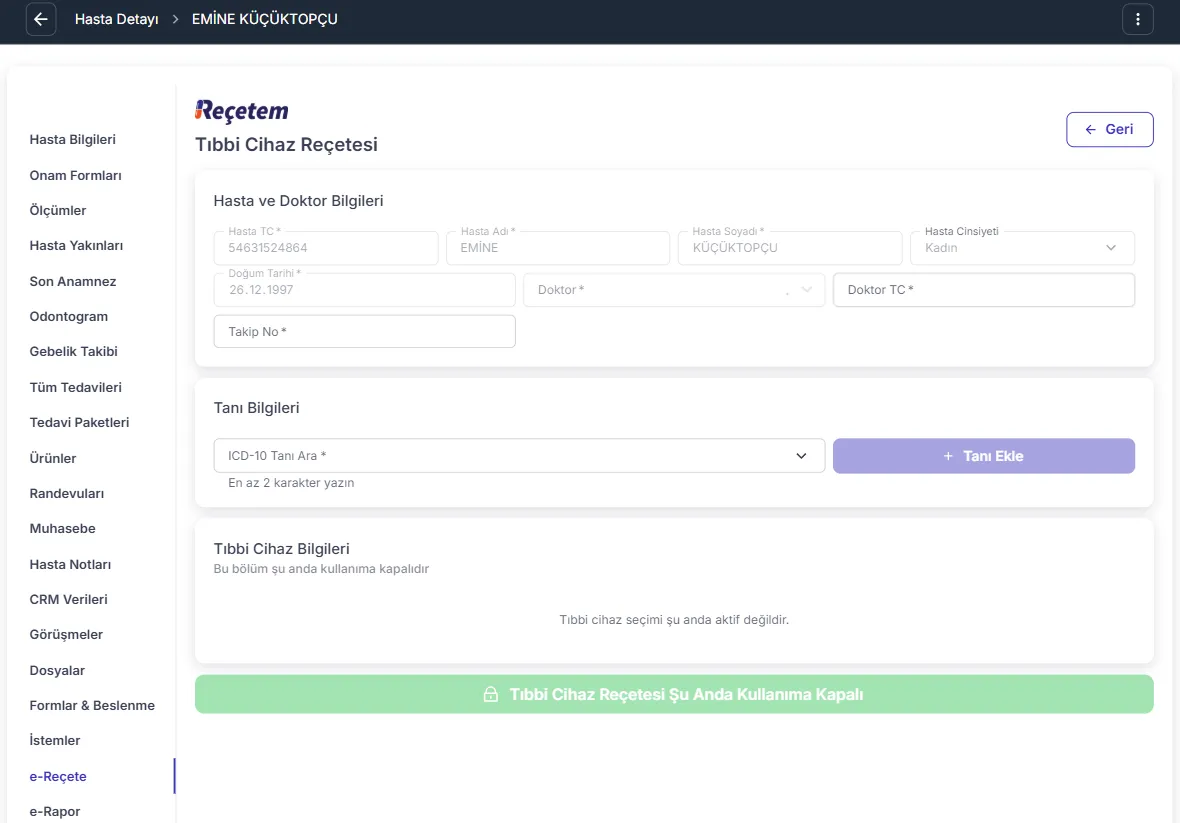
Reçete türü olarak Tıbbi Cihaz Reçetesi seçildiğinde açılan sayfada şu alanları doldurun:

  1. Doktor Seçimi: Doktor açılır menüsünden reçeteyi düzenleyen hekimi seçin.

  2. Tanı Bilgileri: ICD-10 Tanı Ara alanından hastalığın ICD-10 kodunu seçip + Tanı Ekle butonuna basın.

  3. Tıbbi Cihaz Bilgileri: Arama alanından verilmesi gereken tıbbi cihazı/malzemeyi seçin. Adet ve kullanım detaylarını girerek + Cihaz Ekle butonuna basıp reçeteye dahil edin.


Tıbbi Cihaz Reçetesi

💡 Hızlı İpucu: Reçetelerin geçerli sayılması için hem İlaç hem de Tıbbi Cihaz reçetelerinde doktor ve ICD-10 tanı seçiminin yapılmış olması zorunludur.

Adım 4

e-Reçete Sistemine Gönderme

Hazırlanan reçete verileri yeşil butonla e-Reçete sistemine iletilerek tamamlanır.

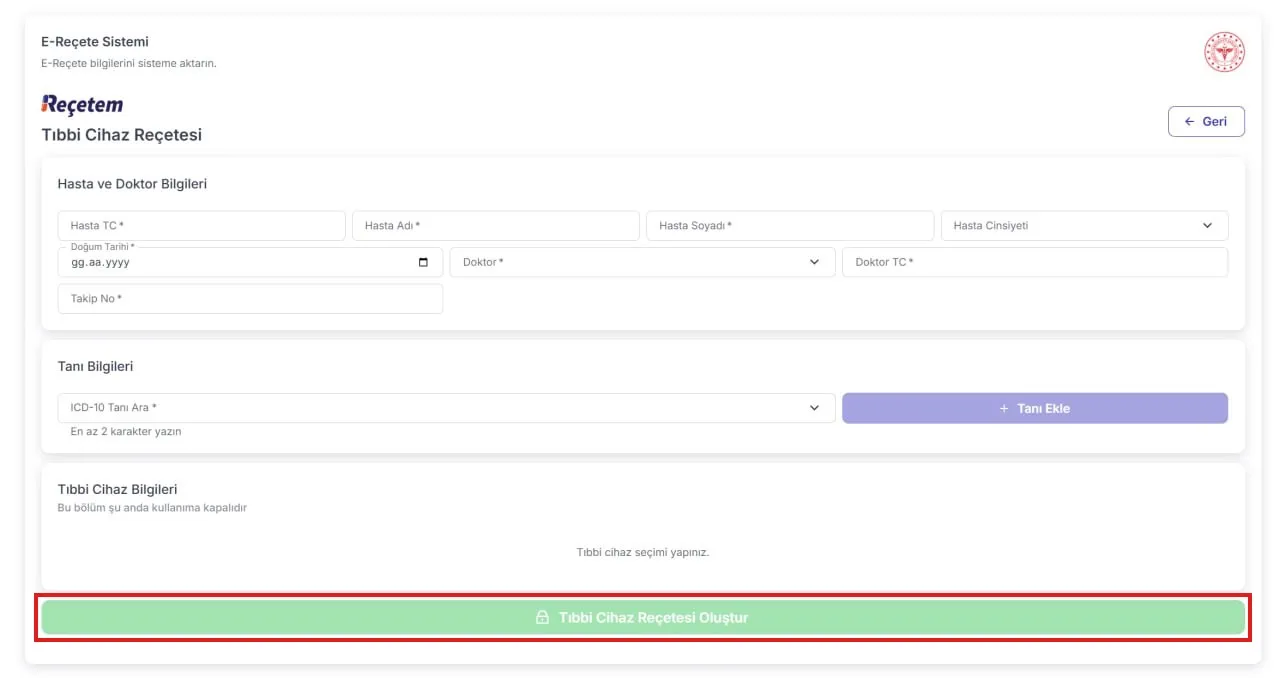
Reçeteye ait doktor, tanı ve ilaç/cihaz ekleme adımları tamamlandıktan sonra sayfanın alt tarafında yer alan yeşil renkli e-Reçete Sistemine Gönder (veya reçete türüne göre İlaç / Tıbbi Cihaz Reçetesi Oluştur) butonuna tıklayın.

Dr2connect bu iki sistemde doğrudan işlem yapmaz; girilen veriler doğrultusunda sizi bakanlığın resmi e-Rapor / e-Reçete portalına yönlendirerek işlemlerinizi güvenle tamamlamanızı sağlar


e-Reçete Sistemine Gönderme

💡 Hızlı İpucu: Yeşil butona basmadan önce eklenen ilaç veya cihaz kalemlerini gözden geçirin; e-Reçete sistemine aktarılan reçeteler sisteme anında işlenir.

Bu rehber aradığınız işlemi çözmenize yardımcı oldu mu?

Geri bildiriminiz kılavuzlarımızı her gün daha iyi yapmamızı sağlıyor.

Sıradaki İş Akışları

Tüm Rehberleri Gör →

Hasta Listesi

Randevular

Randevular bölümü, hastanın geçmiş ve planlanmış randevularını tek listede toplar. Üstte toplam, aktif, iptal, gelinen, gelinmeyen randevu sayıları ile seans ve tedavi sayıları görünür. Buradan hastaya yeni randevu ekleyebilir, bekleyen randevuyu işleme alarak hastayı seansa alabilir, randevuyu iptal edebilir veya silebilir, bir randevunun seansını görüntüleyebilirsiniz.

5 adım · 4 dakika · Kolay

Kılavuzu okuyun ›

Hasta Listesi

Formlar & Beslenme

Formlar & Beslenme bölümü, doktor tarafından doldurulan tıbbi değerlendirme formlarının ve hastaya doldurması için gönderilen online diyet/form bağlantılarının tek ekrandan yönetilmesini sağlar. Bu ekrandan hastaya SMS ile online form doldurma linki gönderilebilir, hastaya iletilen form ekranı "Linki Aç" butonuyla incelenebilir veya sisteme yeni bir doktor formu eklenebilir. Doldurulan tüm formlar tabloda listelenir; detay inceleme, SMS tekrar iletimi, yanıt düzenleme ve PDF indirme işlemleri buradan yapılır.

3 adım · 3 dakika · Kolay

Kılavuzu okuyun ›

Hasta Listesi

Menüyü Düzenle

Menüyü Düzenle bölümü, Hasta Detayı ekranının sol tarafında sıralanan menü sekmelerini kendi klinik kullanım alışkanlıklarınıza göre kişiselleştirmenizi sağlayan yapılandırma alanıdır. Bu pop-up penceresi üzerinden kullanılmayan sekmeleri gizleyebilir, sık kullanılan sekmeleri görünür kılabilir ve hastanın detay ekranı açıldığında varsayılan olarak hangi sekmenin (örneğin Hasta Bilgileri) ekrana geleceğini belirleyebilirsiniz.

2 adım · 2 dakika · Kolay

Kılavuzu okuyun ›