Dr2connect doctor specialist appointment systemDr2connect
PlanlarımızBlogİletişimBüyük Göç
Klinik Rehberleri

Hasta Listesi

e-Rapor

Hasta Listesi4 dakikaOrtaHekim

e-Rapor

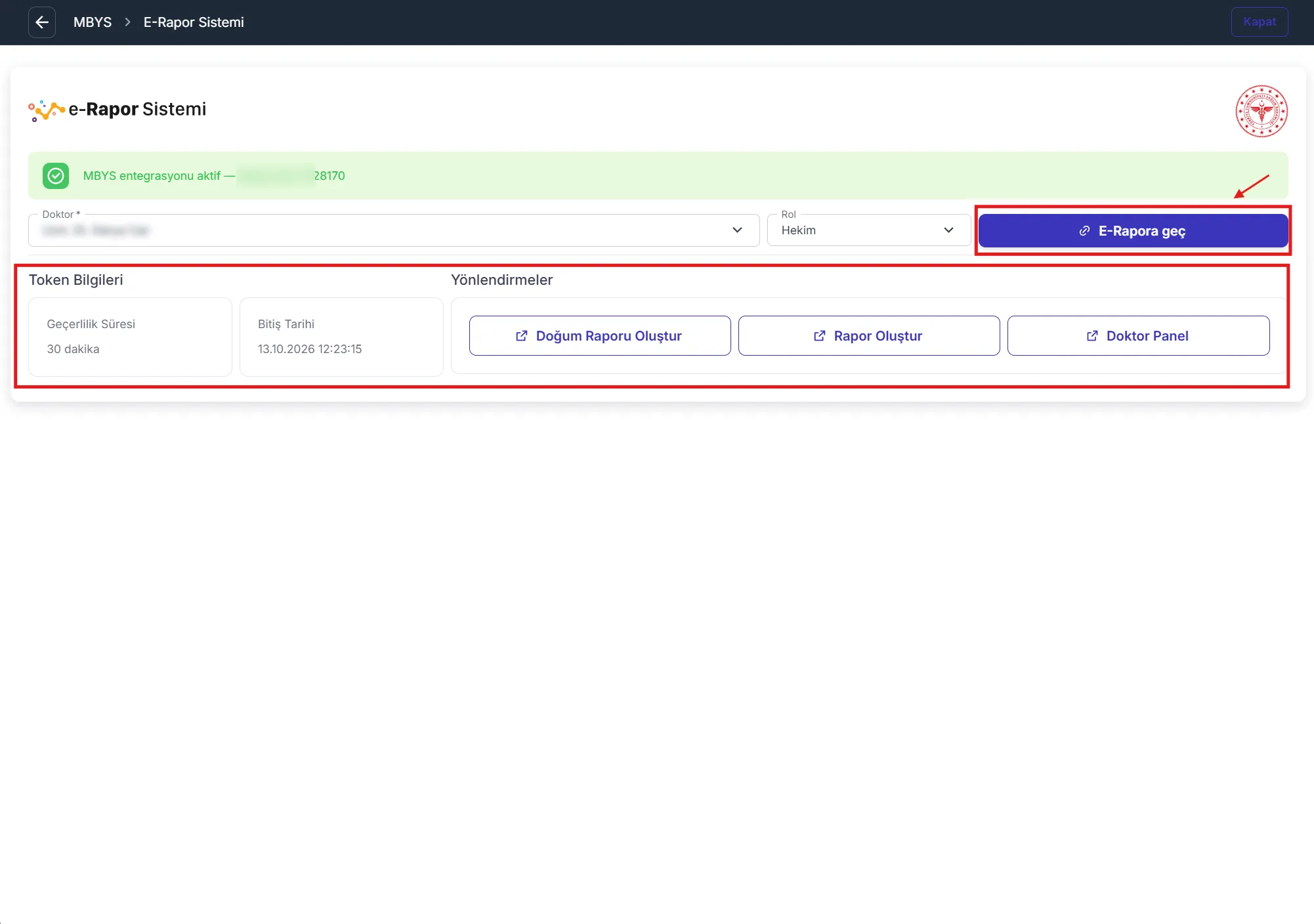
e-Rapor Sistemi bölümü, hasta özelinde düzenlenen resmi raporların T.C. Sağlık Bakanlığı e-Rapor portalına aktarılmasını sağlayan entegrasyon ekranıdır. Bu ekranda kurumunuza ait aktif MBYS entegrasyon kodu doğrulanır, ardından işlem yapacak doktor ve rol bilgisi seçilerek oturum başlatılır. Kullanıcılar tek bir tıklamayla e-Rapor sistemine geçiş yapabilir veya Doğum Raporu Oluştur, Rapor Oluştur ve Doktor Panel butonlarıyla bakanlığın ilgili modüllerine doğrudan erişebilir.

Son güncelleme:

Ne zaman ve hangi durumlarda kullanılır?

Hastalar için düzenlenecek istirahat, durum, sürücü, doğum veya tıbbi kurullara ait e-raporları Sağlık Bakanlığı e-Rapor portalına aktarmak, hekim/rol kimlik doğrulaması yapmak veya oturum süresi dâhilinde e-Rapor modüllerine doğrudan erişmek istediğinizde kullanılır.

Temel Alanlar

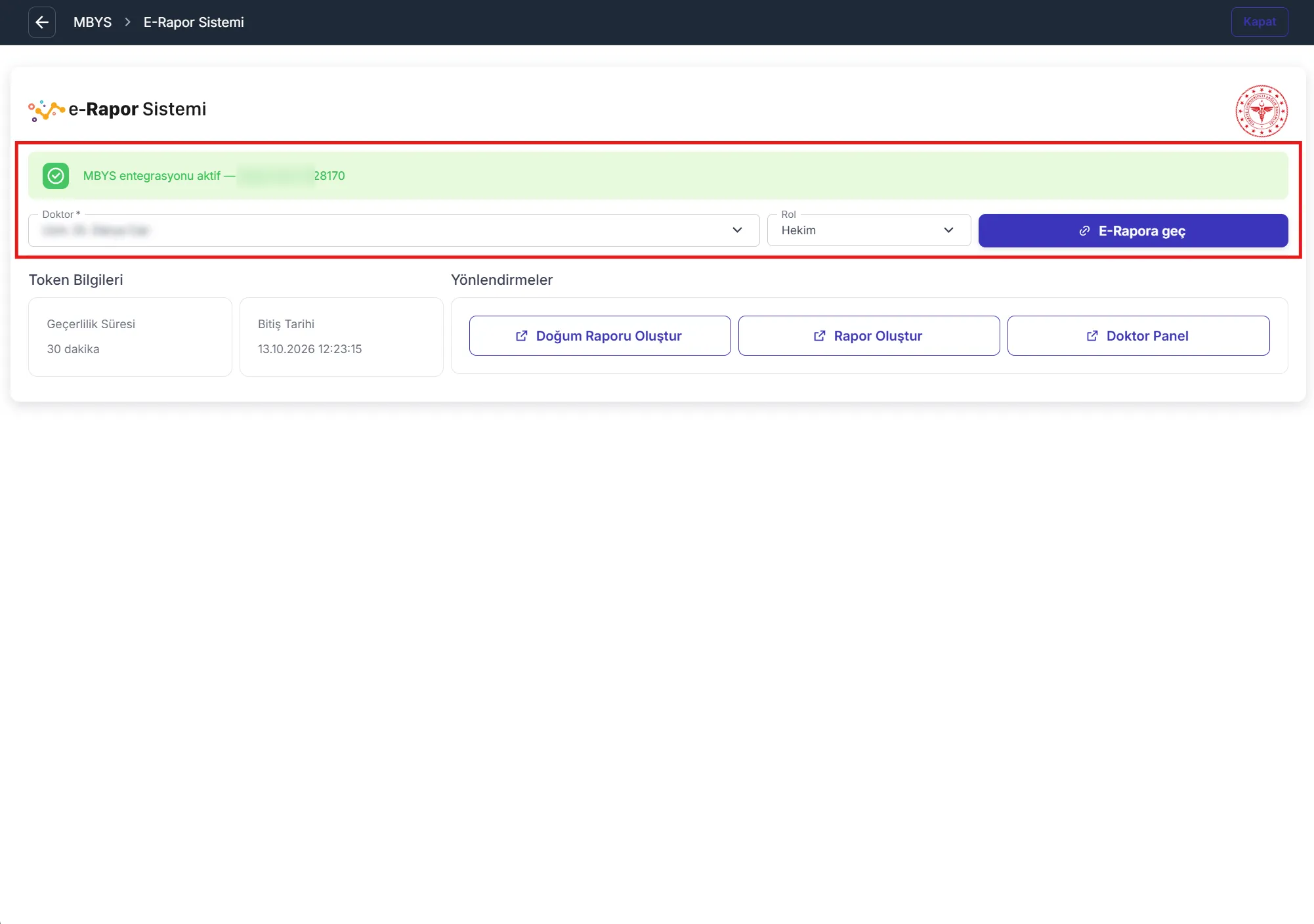
  • MBYS Entegrasyon Durum Bandı: Yeşil renkte "MBYS entegrasyonu aktif" uyarısını ve kurum/entegrasyon kodunu gösteren alan.

  • Doktor ve Rol Seçimi: Doktor açılır menüsü ve Hekim/Kullanıcı rolünün seçildiği açılır alanlar.

  • E-Rapora Geç Butonu: Seçilen doktor ve rol kimliğiyle e-Rapor portalına oturum aktarımı sağlayan mor buton.

  • Token Bilgileri: Geçerlilik Süresi (30 dakika) ve Bitiş Tarihi zaman damgasını gösteren oturum takip kartı.

  • Yönlendirmeler: Doğum Raporu Oluştur, Rapor Oluştur ve Doktor Panel doğrudan erişim bağlantı butonları.

Adım 1

Hekim Seçimi ve e-Rapor Portalına Geçiş

MBYS entegrasyonu doğrulanır, doktor ile rol bilgisi seçilerek e-Rapor portalına oturum aktarılır.

Hasta Detayı sol menüsünden e-Rapor sekmesine tıkladığınızda açılan ekranda öncelikle en üstteki yeşil onay bandından MBYS entegrasyonunuzun aktif olduğunu doğrulayın. Ardından açılır menülerden raporu düzenleyecek Doktor seçimini gerçekleştirin ve kullanıcının Rol bilgisini (örneğin Hekim) tanımlayın. Seçimleri tamamladıktan sonra sağ taraftaki mor renkli E-Rapora geç butonuna basarak kimlik doğrulamanızı yapın ve doğrudan T.C. Sağlık Bakanlığı e-Rapor portalına yönlenin.


Hekim Seçimi ve e-Rapor Portalına Geçiş

💡 Hızlı İpucu: Yeşil entegrasyon bandı görünmüyorsa Sağlık Bakanlığı MBYS bağlantınız pasif durumdadır; bu durumda doktor veya rol seçimi yapılamaz.

Adım 2

Token Süresi ve Doğrudan Rapor Yönlendirmeleri

Oturum geçerlilik süresi takip edilir ve ihtiyaca uygun hızlı yönlendirme butonlarıyla rapor ekranlarına geçilir

Portal erişimi sağlandıktan sonra Token Bilgileri kartından 30 dakikalık oturum sürenizi ve bitiş zaman damgasını takip edebilirsiniz. Doğrudan spesifik bir işlem yapmak istediğinizde ekranın altındaki Yönlendirmeler butonlarını kullanın: doğum kayıtları için Doğum Raporu Oluştur, genel istirahat veya durum belgeleri için Rapor Oluştur, geçmiş onaylı rapor arşivini ve onay süreçlerini incelemek için ise Doktor Panel butonuna tıklayarak ilgili bakanlık modülüne tek tıkla geçiş yapabilirsiniz.


Token Süresi ve Doğrudan Rapor Yönlendirmeleri

💡 Hızlı İpucu: Token süresi 30 dakika ile sınırlı olduğundan süre bittiğinde E-Rapora geç butonuna basarak oturumunuzu tazelemeniz gerekir.

Bu rehber aradığınız işlemi çözmenize yardımcı oldu mu?

Geri bildiriminiz kılavuzlarımızı her gün daha iyi yapmamızı sağlıyor.

Sıradaki İş Akışları

Tüm Rehberleri Gör →

Hasta Listesi

Randevular

Randevular bölümü, hastanın geçmiş ve planlanmış randevularını tek listede toplar. Üstte toplam, aktif, iptal, gelinen, gelinmeyen randevu sayıları ile seans ve tedavi sayıları görünür. Buradan hastaya yeni randevu ekleyebilir, bekleyen randevuyu işleme alarak hastayı seansa alabilir, randevuyu iptal edebilir veya silebilir, bir randevunun seansını görüntüleyebilirsiniz.

5 adım · 4 dakika · Kolay

Kılavuzu okuyun ›

Hasta Listesi

Formlar & Beslenme

Formlar & Beslenme bölümü, doktor tarafından doldurulan tıbbi değerlendirme formlarının ve hastaya doldurması için gönderilen online diyet/form bağlantılarının tek ekrandan yönetilmesini sağlar. Bu ekrandan hastaya SMS ile online form doldurma linki gönderilebilir, hastaya iletilen form ekranı "Linki Aç" butonuyla incelenebilir veya sisteme yeni bir doktor formu eklenebilir. Doldurulan tüm formlar tabloda listelenir; detay inceleme, SMS tekrar iletimi, yanıt düzenleme ve PDF indirme işlemleri buradan yapılır.

3 adım · 3 dakika · Kolay

Kılavuzu okuyun ›

Hasta Listesi

Menüyü Düzenle

Menüyü Düzenle bölümü, Hasta Detayı ekranının sol tarafında sıralanan menü sekmelerini kendi klinik kullanım alışkanlıklarınıza göre kişiselleştirmenizi sağlayan yapılandırma alanıdır. Bu pop-up penceresi üzerinden kullanılmayan sekmeleri gizleyebilir, sık kullanılan sekmeleri görünür kılabilir ve hastanın detay ekranı açıldığında varsayılan olarak hangi sekmenin (örneğin Hasta Bilgileri) ekrana geleceğini belirleyebilirsiniz.

2 adım · 2 dakika · Kolay

Kılavuzu okuyun ›