Dr2connect doctor specialist appointment systemDr2connect
PlanlarımızBlogİletişimBüyük Göç
Klinik Rehberleri

Hasta Listesi

Dosyalar

Hasta Listesi2 dakikaKolayKlinik Ekip

Dosyalar

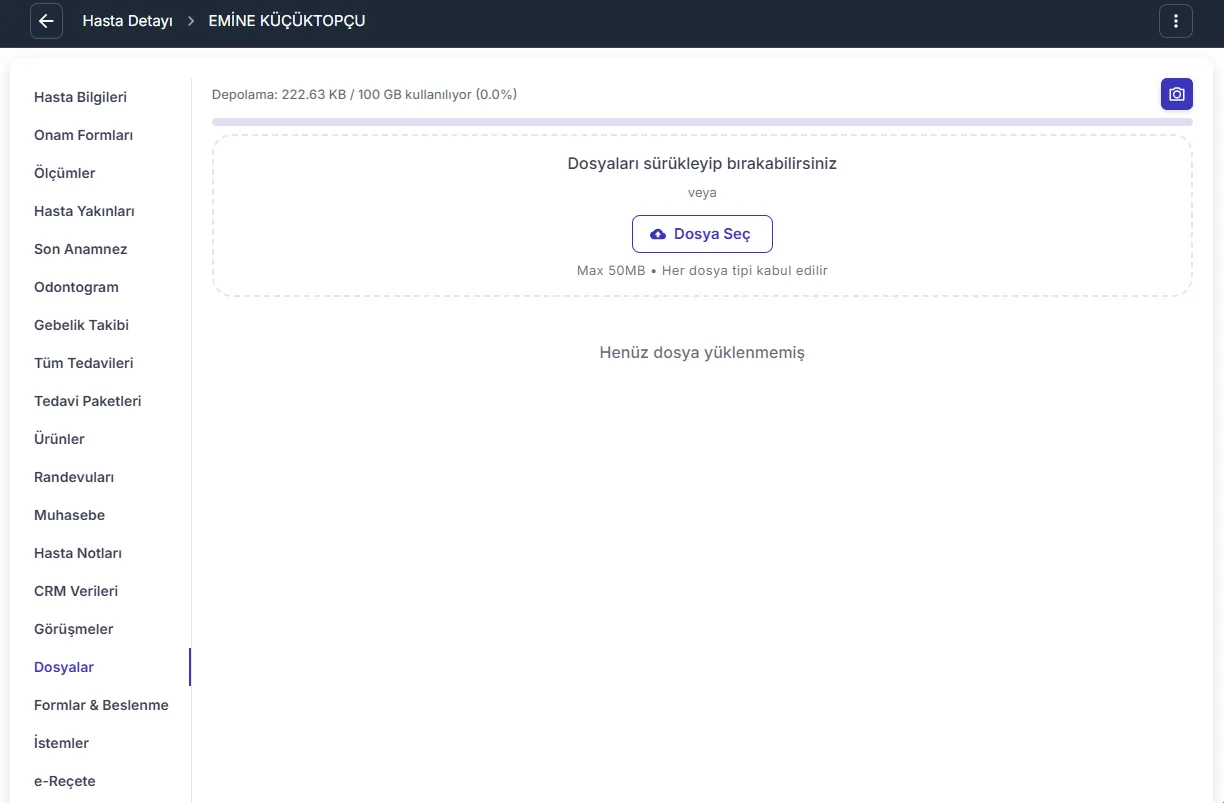
Dosyalar bölümü, hastaya ait tüm dijital evrakların, tahlil sonuçlarının, tıbbi dokümanların ve görsellerin arşivlendiği bölümdür. Üstte depolama alanı kullanım göstergesi yer alır. Dosyalar sürükle-bırak yöntemiyle, bilgisayardan seçilerek veya ekranın sağ üst tarafındaki kamera ikonu üzerinden anlık çekim yapılarak sisteme aktarılabilir.

Son güncelleme:

Ne zaman ve hangi durumlarda kullanılır?

Hastaya ait yeni bir tahlil sonucu, röntgen, reçete, epikriz veya tıbbi belgenin sisteme kaydedilmesi gerektiğinde ya da geçmişte yüklenmiş belgeleri incelemek istediğinizde kullanılır.

Temel Alanlar

  • Depolama alanı göstergesi (Örn: 222.63 KB / 180 GB)

  • Dosya Sürükle-Bırak / Dosya Seç alanı

  • Kamera ikonu (Anlık görüntü/fotoğraf yükleme)

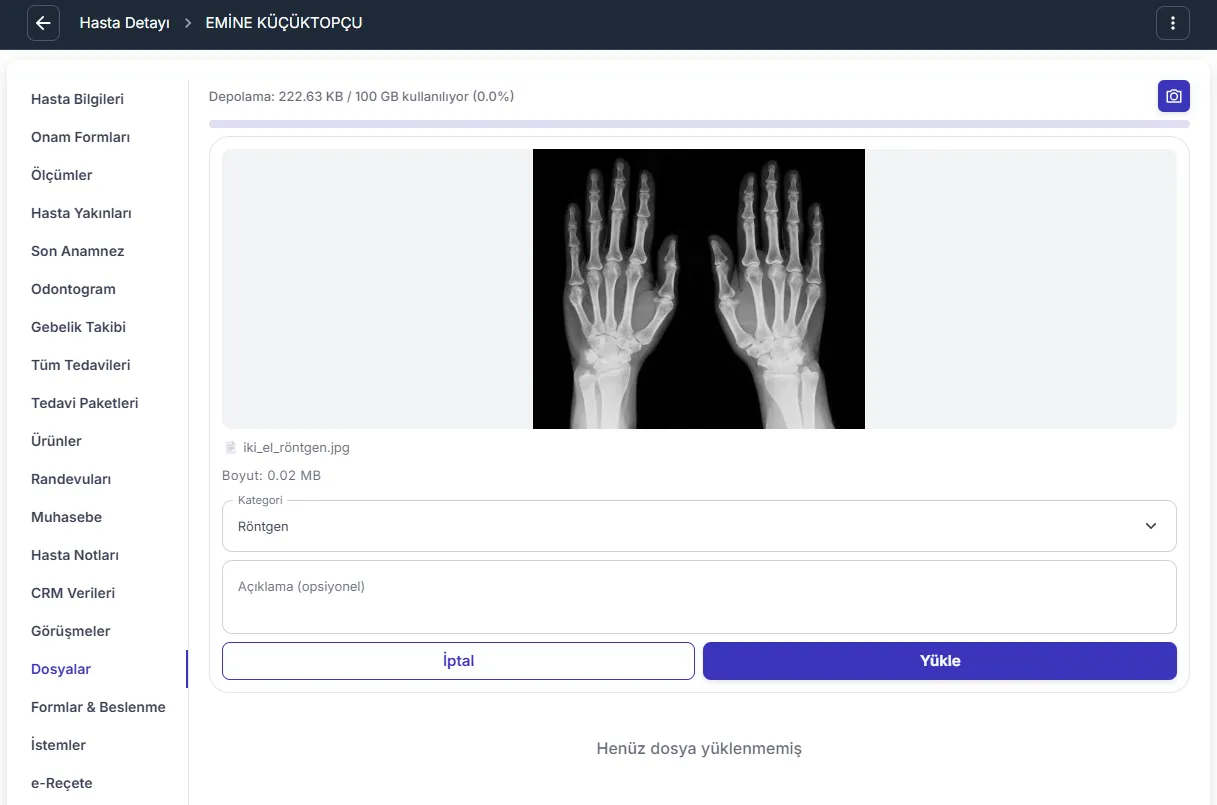
  • Yükleme önizleme penceresi: Dosya Adı, Boyut, Kategori Seçimi, Açıklama

  • Yükle ve İptal butonları

  • Dosya listesi ve dosya kartları

Adım 1

Dosya Seçme ve Yükleme Yöntemleri

Sürükle-bırak, dosya seç veya kamera ikonu kullanılarak dosya aktarımı başlatılır.

Hasta Detayı sol menüsünden Dosyalar’ı açın. Ekranın en üstünde kurumunuza ait toplam depolama alanı ve kullanım durumu (örneğin 222.63 KB / 180 GB) görünür. Hastaya dosya yüklemek için üç farklı yöntemden birini kullanabilirsiniz:

  • Sürükle-Bırak: Bilgisayarınızdaki dosyayı "Dosyaları sürükleyip bırakabilirsiniz" alanına sürükleyin.

  • Dosya Seç: Mavi renkli Dosya Seç butonuna basarak bilgisayarınızdaki klasörlerden dosya seçin.

  • Kamera İkonu: Ekranın sağ üst bölümünde yer alan Kamera ikonuna basarak bilgisayar veya tablet kamerasından anlık fotoğraf çekip doğrudan yükleyin.


Dosya Seçme ve Yükleme Yöntemleri
💡 Hızlı İpucu: Tek seferde yüklenebilecek maksimum dosya boyutu 50MB'tır. Hastanın fiziksel tahlil kağıtlarını kamera ikonunu kullanarak saniyeler içinde fotoğraflayıp sisteme aktarabilirsiniz.

Adım 2

Kategori ve Açıklama Ekleme

Dosyanın türü seçilir, isteğe bağlı açıklama yazılarak sisteme kaydedilir.

Dosya seçildikten veya fotoğraf çekildikten sonra ekranda yükleme önizleme penceresi açılır. Seçtiğiniz dosyanın adı ve boyutu üstte görünür. Penceredeki alanları doldurun:

  • Kategori: Açılır menüden belgenin türünü seçin (Röntgen, Laboratuvar Sonucu, Reçete, Fotoğraf, Epikriz, Diğer vb.).

  • Açıklama: İsteğe bağlı olarak dosya ile ilgili eklemek istediğiniz notu yazın.

İşlemi tamamlamak için Yükle butonuna basın. "Dosya başarıyla yüklendi" mesajı çıkar ve dosya arşiv listesine eklenir. İşlemden vazgeçmek için İptal butonunu kullanın.


Kategori ve Açıklama Ekleme

💡 Hızlı İpucu: Yükleme yaparken kategori seçmek, hasta arşivinde röntgen veya laboratuvar sonuçlarını filtrelerken aradığınız belgeyi anında bulmanızı sağlar.

Adım 3

Dosyaları Görüntüleme ve Arşiv Yönetimi

Yüklenen dosyalar listede inceleme, indirme ve silme adımlarıyla yönetilir.

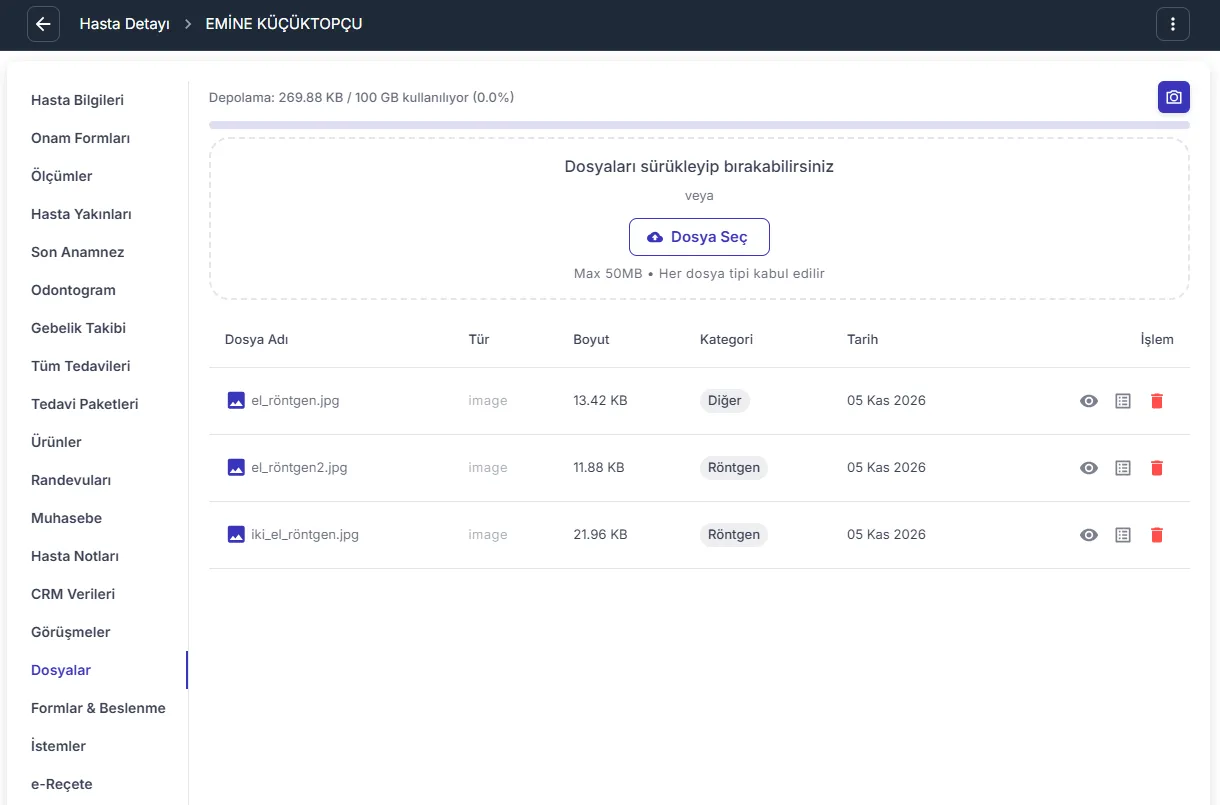
Yüklenen tüm tıbbi evraklar sayfanın altındaki listede tarih, yükleyen personel, dosya kategorisi ve dosya adı bilgileriyle sıralanır. Dosya kartı üzerindeki butonlar ile dosyanın tam boyutlu önizlemesini açabilir, bilgisayarınıza indirebilir veya gereksiz dosyaları Dosyaları Görüntüleme ve Arşiv Yönetimi silebilirsiniz.


Dosyaları Görüntüleme ve Arşiv Yönetimi - 2

💡 Hızlı İpucu: Yüklediğiniz görselleri ve tahlilleri seans ekranından da "Dosyalar" sekmesine geçerek anında görüntüleyebilirsiniz.

Bu rehber aradığınız işlemi çözmenize yardımcı oldu mu?

Geri bildiriminiz kılavuzlarımızı her gün daha iyi yapmamızı sağlıyor.

Sıradaki İş Akışları

Tüm Rehberleri Gör →

Hasta Listesi

Randevular

Randevular bölümü, hastanın geçmiş ve planlanmış randevularını tek listede toplar. Üstte toplam, aktif, iptal, gelinen, gelinmeyen randevu sayıları ile seans ve tedavi sayıları görünür. Buradan hastaya yeni randevu ekleyebilir, bekleyen randevuyu işleme alarak hastayı seansa alabilir, randevuyu iptal edebilir veya silebilir, bir randevunun seansını görüntüleyebilirsiniz.

5 adım · 4 dakika · Kolay

Kılavuzu okuyun ›

Hasta Listesi

Formlar & Beslenme

Formlar & Beslenme bölümü, doktor tarafından doldurulan tıbbi değerlendirme formlarının ve hastaya doldurması için gönderilen online diyet/form bağlantılarının tek ekrandan yönetilmesini sağlar. Bu ekrandan hastaya SMS ile online form doldurma linki gönderilebilir, hastaya iletilen form ekranı "Linki Aç" butonuyla incelenebilir veya sisteme yeni bir doktor formu eklenebilir. Doldurulan tüm formlar tabloda listelenir; detay inceleme, SMS tekrar iletimi, yanıt düzenleme ve PDF indirme işlemleri buradan yapılır.

3 adım · 3 dakika · Kolay

Kılavuzu okuyun ›

Hasta Listesi

Menüyü Düzenle

Menüyü Düzenle bölümü, Hasta Detayı ekranının sol tarafında sıralanan menü sekmelerini kendi klinik kullanım alışkanlıklarınıza göre kişiselleştirmenizi sağlayan yapılandırma alanıdır. Bu pop-up penceresi üzerinden kullanılmayan sekmeleri gizleyebilir, sık kullanılan sekmeleri görünür kılabilir ve hastanın detay ekranı açıldığında varsayılan olarak hangi sekmenin (örneğin Hasta Bilgileri) ekrana geleceğini belirleyebilirsiniz.

2 adım · 2 dakika · Kolay

Kılavuzu okuyun ›