
Dr2connect doctor specialist appointment systemDr2connect
PlanlarımızBlogİletişimBüyük Göç
Klinik Rehberleri

Hasta Listesi

CRM Verileri

Hasta Listesi5 dakikaOrtaResepsiyon

CRM Verileri

CRM Verileri bölümü, hastayla yapılan tüm CRM etkileşimlerini ve notları tek ekranda toplar. Bölüm üç sekmeden oluşur: personelin yapması gereken işleri gösteren CRM Görevleri, hastanın süreç içindeki aşamalarını gösteren CRM Durumları ve hasta ile yapılan görüşmelerin kaydını tutan CRM Arama Detayları. Buradan hastayı yeni bir CRM sürecine de dahil edebilirsiniz.

Son güncelleme:

Ne zaman ve hangi durumlarda kullanılır?

Hastayla ilgili bekleyen veya geciken bir takip olup olmadığını görmek, hastanın hangi CRM sürecinde olduğunu incelemek, geçmiş aramaları dinlemek veya hastayı yeni bir CRM sürecine almak istediğinizde kullanılır.

Temel Alanlar

  • CRM Tablosuna Ekle butonu
  • CRM Görevleri, CRM Durumları, CRM Arama Detayları sekmeleri
  • Görev, vaka ve arama sayı kartları
  • Görev listesi, vaka kartları ve arama geçmişi tablosu

Adım 1

Hastayı CRM Tablosuna Ekleme

Hasta yeni bir CRM sürecine dahil edilir.

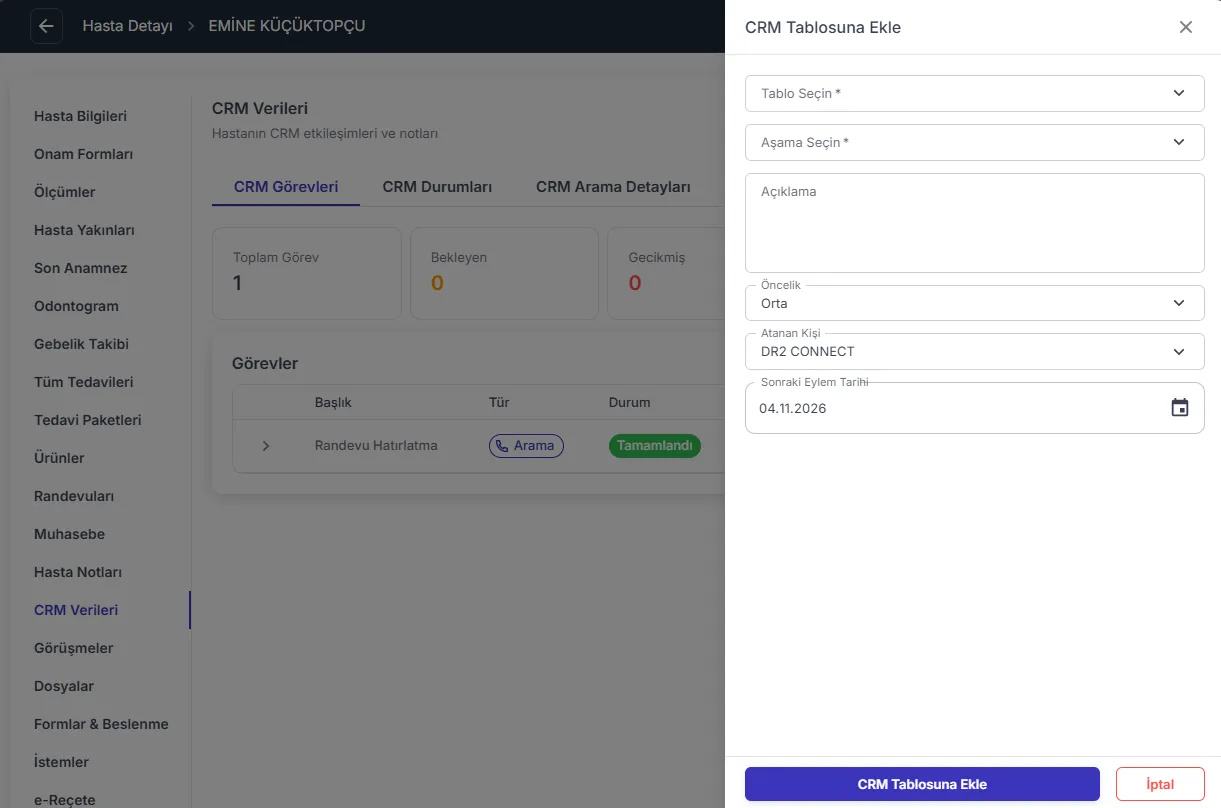
Hasta Detayı sol menüsünden CRM Verileri’ni açın. Hastayı yeni bir CRM sürecine dahil etmek için sağ üstteki CRM Tablosuna Ekle butonuna basın. Butonun açıklaması “Hastanızı CRM lead içerisine gönderebilirsiniz.” şeklindedir. Açılan pencerede şu alanları doldurun:

  • Tablo Seçin: Hastanın ekleneceği CRM sürecini seçin.
  • Aşama Seçin: Seçtiğiniz tablonun içindeki aşamayı seçin. Liste, tabloyu seçtikten sonra dolar.
  • Açıklama: İsteğe bağlı not yazın.
  • Öncelik: Varsayılan olarak Orta gelir.
  • Atanan Kişi: Varsayılan olarak siz seçilidir.
  • Sonraki Eylem Tarihi: Varsayılan olarak bugündür.

Tablo Seçin ve Aşama Seçin zorunludur; boş bırakırsanız “Gönderilen istekte zorunlu alanlar eksik veya hatalı.” uyarısı çıkar. Alttaki CRM Tablosuna Ekle butonuna basın. “Case başarıyla oluşturuldu” mesajı çıkar ve vaka CRM Durumları sekmesinde görünür. Vazgeçmek için İptal’i kullanın.


Hastayı CRM Tablosuna Ekleme

💡 Hızlı İpucu: Önce tabloyu seçin; aşama listesi ancak o zaman dolar.

Adım 2

CRM Görevlerini İnceleme

Hastayla ilgili görevler ve görev sayıları görüntülenir.

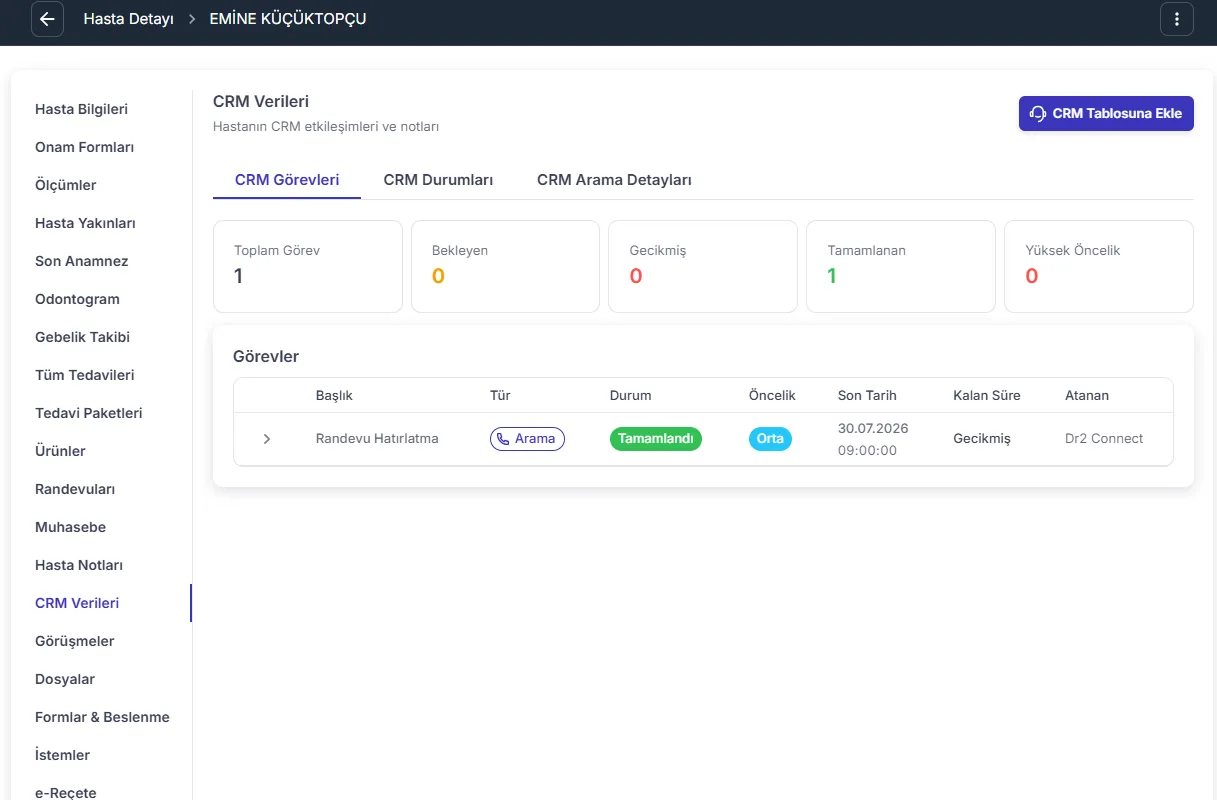
CRM Görevleri sekmesinin üstünde Toplam Görev, Bekleyen, Gecikmiş, Tamamlanan ve Yüksek Öncelik sayıları görünür. Altındaki Görevler tablosunda her görev için Başlık, Tür, Durum, Öncelik, Son Tarih, Kalan Süre ve Atanan bilgisi yer alır. Satırın solundaki oka basınca Görev Detayları açılır: Oluşturulma tarihi, Tamamlanma tarihi ve İlgili Vaka.


CRM Görevlerini İnceleme

💡 Hızlı İpucu: Süresi geçen görevler Kalan Süre sütununda “Gecikmiş” görünür.

Adım 3

CRM Durumlarını İnceleme

Hastanın CRM kategorileri ve vaka durumları görüntülenir.

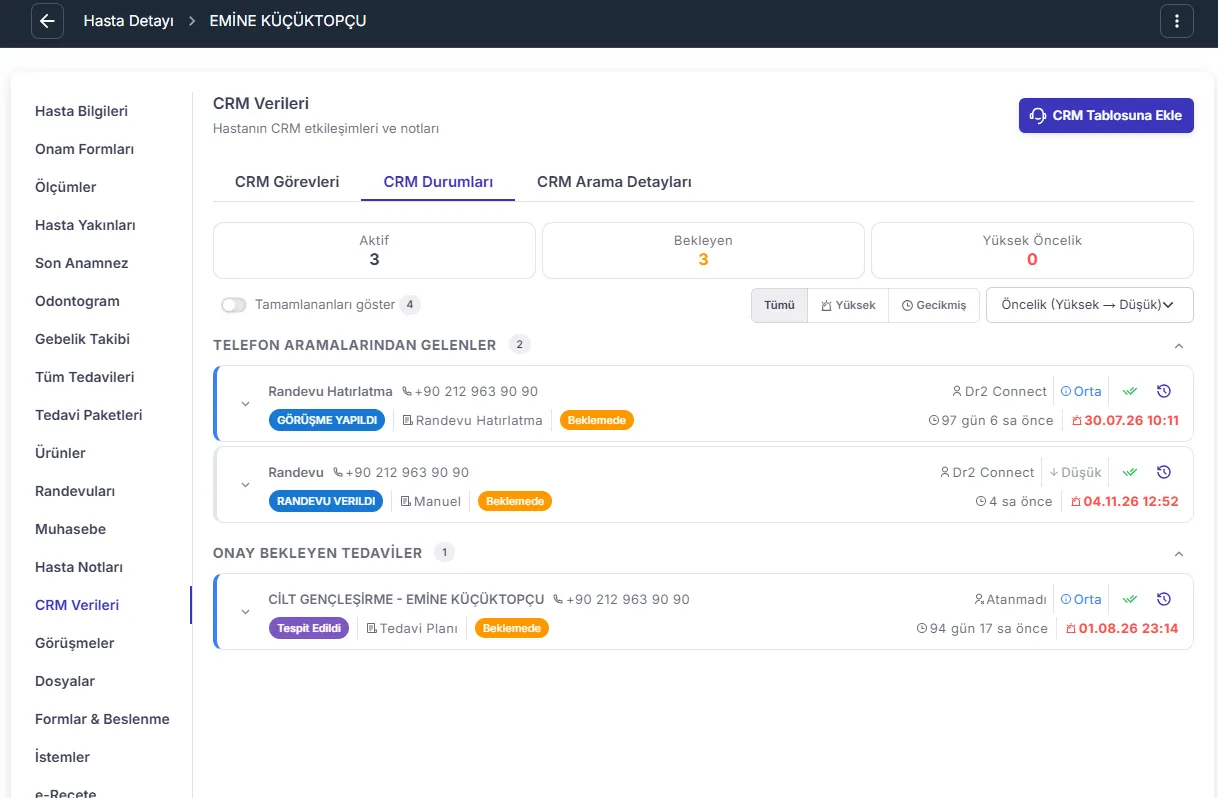
CRM Durumları sekmesinin üstünde hastaya bağlı Aktif, Bekleyen ve Yüksek Öncelik vaka sayıları görünür. Altında vakalar CRM kategorilerine göre gruplanır (örneğin Yarım Kalan Tedaviler, Telefon Aramalarından Gelenler, Randevu Hatırlatma, Onay Bekleyen Tedaviler). Her vaka kartında vakanın adı, hastanın telefonu, atanan kişi, öncelik, aşama, durum, geçen süre ve son tarih görünür. Karta tıklayınca Aşamaya Giriş tarihi, Açıklama ve Vaka Hareketleri açılır.

Tamamlanmış vakaları görmek için Tamamlananları göster düğmesini açın. Listeyi Tümü, Yüksek veya Gecikmiş düğmeleriyle süzebilir, sağdaki menüyle Öncelik (Yüksek → Düşük), Son Eylem (Yakın → Uzak) veya Oluşturulma (Yeni → Eski) olarak sıralayabilirsiniz.


CRM Durumlarını İnceleme

💡 Hızlı İpucu: Vaka kartındaki Vaka Hareketleri bölümünden vakanın geçmişini izleyebilirsiniz.

Adım 4

CRM Arama Detaylarını İnceleme

Hasta ile yapılan aramalar, istatistikler ve ses kayıtları görüntülenir.

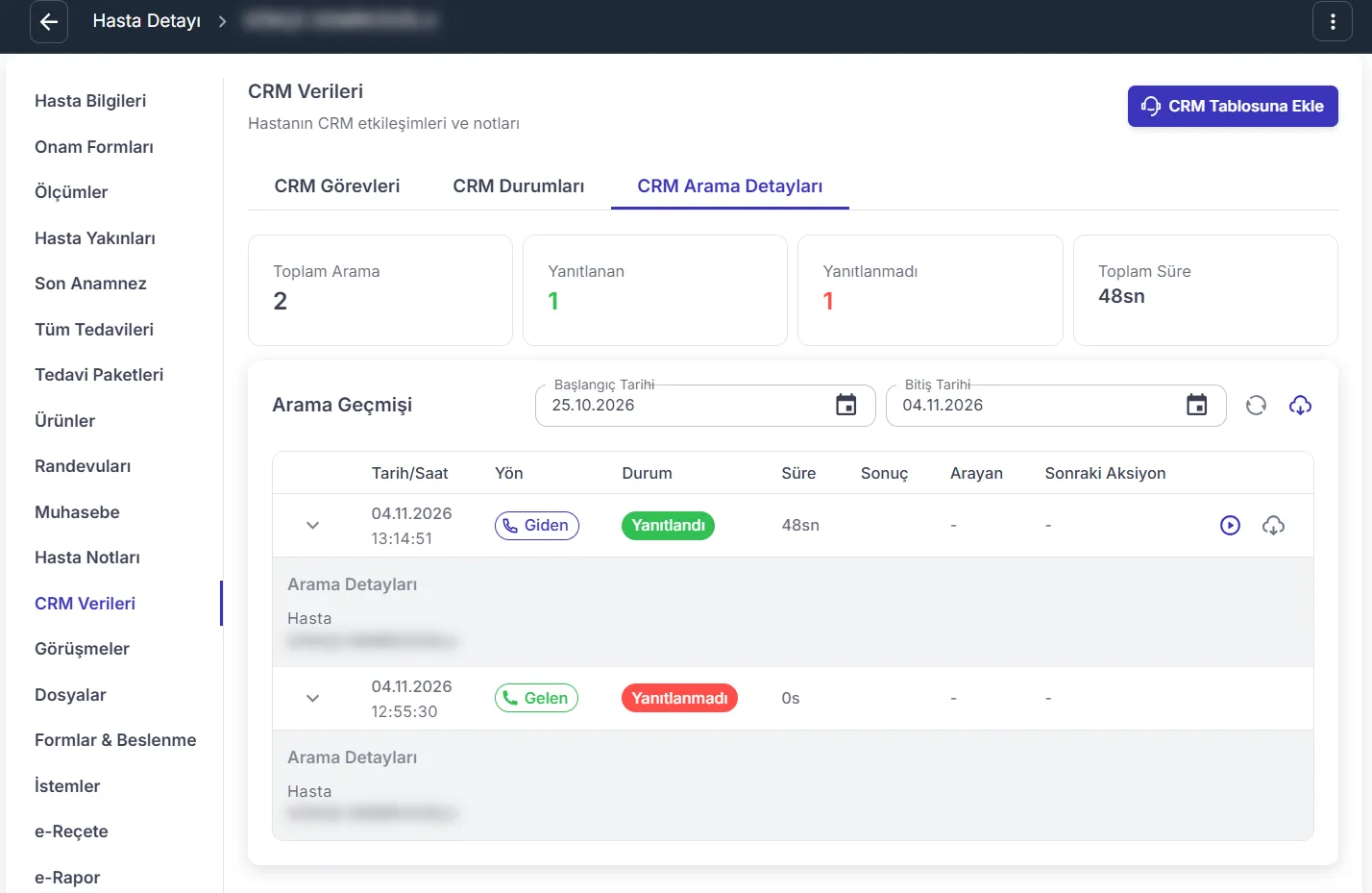
CRM Arama Detayları sekmesinin üstünde Toplam Arama, Yanıtlanan, Yanıtlanmadı ve Toplam Süre bilgileri görünür. Arama Geçmişi bölümünde Başlangıç Tarihi ve Bitiş Tarihi seçerek aramaları tarihe göre süzebilir, yenile ikonuyla listeyi güncelleyebilirsiniz. Yenile ikonunun yanındaki bulut-indirme ikonu, aramaları dışa aktarır.

Tabloda her arama için Tarih/Saat, Yön (Gelen veya Giden), Durum (Yanıtlandı veya Yanıtlanmadı), Süre, Sonuç, Arayan ve Sonraki Aksiyon görünür. Satırın sağındaki Dinle ikonuyla görüşmenin ses kaydını panel üzerinden dinleyebilir, İndir ikonuyla bilgisayarınıza veya sisteme indirebilirsiniz. Satırın solundaki oka basınca Arama Detayları açılır: hastanın adı soyadı, aramanın bağlı olduğu görev ve hangi vaka kapsamında yapıldığı.


CRM Arama Detaylarını İnceleme

💡 Hızlı İpucu: Yanıtlanmayan aramalarda süre 0 sn görünür ve ses kaydı olmaz.

Bu rehber aradığınız işlemi çözmenize yardımcı oldu mu?

Geri bildiriminiz kılavuzlarımızı her gün daha iyi yapmamızı sağlıyor.

Sıradaki İş Akışları

Tüm Rehberleri Gör →

Hasta Listesi

Randevular

Randevular bölümü, hastanın geçmiş ve planlanmış randevularını tek listede toplar. Üstte toplam, aktif, iptal, gelinen, gelinmeyen randevu sayıları ile seans ve tedavi sayıları görünür. Buradan hastaya yeni randevu ekleyebilir, bekleyen randevuyu işleme alarak hastayı seansa alabilir, randevuyu iptal edebilir veya silebilir, bir randevunun seansını görüntüleyebilirsiniz.

5 adım · 4 dakika · Kolay

Kılavuzu okuyun ›

Hasta Listesi

Formlar & Beslenme

Formlar & Beslenme bölümü, doktor tarafından doldurulan tıbbi değerlendirme formlarının ve hastaya doldurması için gönderilen online diyet/form bağlantılarının tek ekrandan yönetilmesini sağlar. Bu ekrandan hastaya SMS ile online form doldurma linki gönderilebilir, hastaya iletilen form ekranı "Linki Aç" butonuyla incelenebilir veya sisteme yeni bir doktor formu eklenebilir. Doldurulan tüm formlar tabloda listelenir; detay inceleme, SMS tekrar iletimi, yanıt düzenleme ve PDF indirme işlemleri buradan yapılır.

3 adım · 3 dakika · Kolay

Kılavuzu okuyun ›

Hasta Listesi

Menüyü Düzenle

Menüyü Düzenle bölümü, Hasta Detayı ekranının sol tarafında sıralanan menü sekmelerini kendi klinik kullanım alışkanlıklarınıza göre kişiselleştirmenizi sağlayan yapılandırma alanıdır. Bu pop-up penceresi üzerinden kullanılmayan sekmeleri gizleyebilir, sık kullanılan sekmeleri görünür kılabilir ve hastanın detay ekranı açıldığında varsayılan olarak hangi sekmenin (örneğin Hasta Bilgileri) ekrana geleceğini belirleyebilirsiniz.

2 adım · 2 dakika · Kolay

Kılavuzu okuyun ›