
Dr2connect doctor specialist appointment systemDr2connect
PlanlarımızBlogİletişimBüyük Göç
Klinik Rehberleri

Hasta ve Randevu Yönetimi

Takvim Nedir ve Nasıl Kullanılır?

Hasta ve Randevu Yönetimi

Takvim Nedir ve Nasıl Kullanılır?

Takvim ekranı, kliniğinizdeki tüm randevuları haftalık bazda görüntüleyebildiğiniz, filtreleyebildiğiniz ve görünümünüzü ihtiyacınıza göre özelleştirebildiğiniz ana ekrandır. Randevu yoğunluğunu tek bakışta görür, doktor veya randevu tipine göre daraltarak istediğiniz bilgiye hızlıca ulaşırsınız.

Son güncelleme:

Ne zaman ve hangi durumlarda kullanılır?

Kliniğinizdeki randevu yoğunluğunu haftalık olarak takip etmek, boş ve dolu saatleri görmek, belirli bir doktorun veya randevu tipinin randevularını filtrelemek, birden fazla doktorun randevularını ayrı kolonlarda karşılaştırmak ya da takvimi tam ekran veya sade görünümde incelemek istediğinizde Takvim ekranını kullanırsınız.

Temel Alanlar

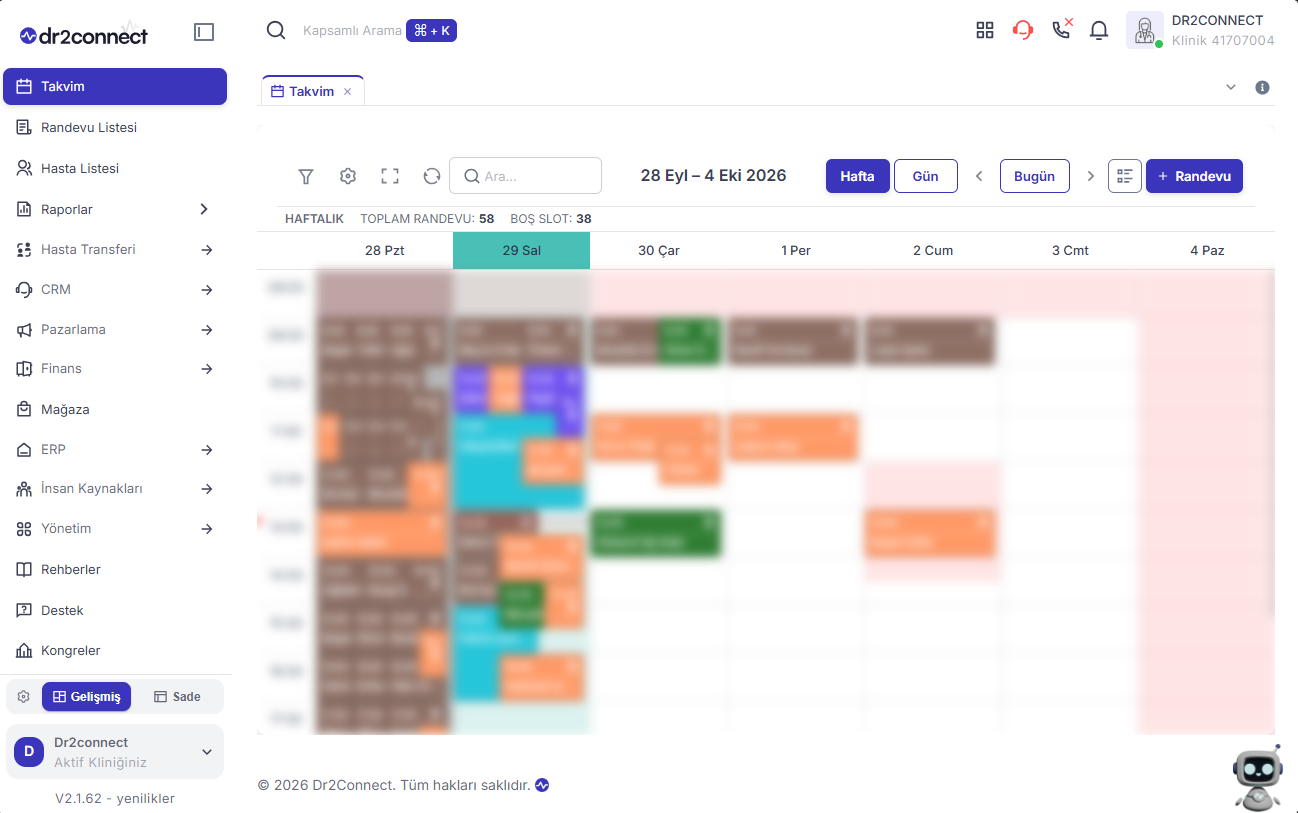
  • Takvim Görünümü: Haftalık randevuların listelendiği, çalışma saati dışının kırmızı gösterildiği ana alan.
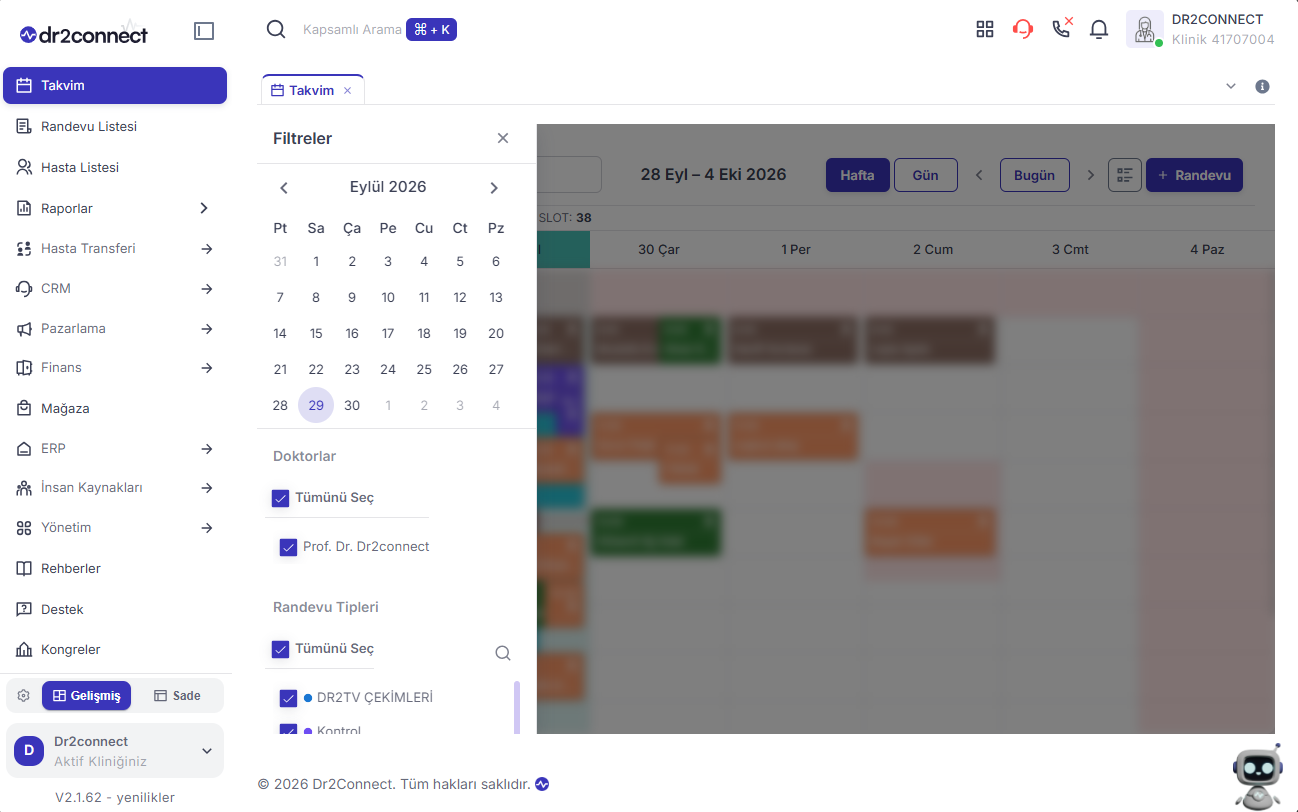
  • Filtreler: Tarih aralığı, doktor veya randevu tipine göre takvimi daraltma.
  • Görünüm Seçenekleri: Tam Ekran, Ara, Tarih Aralığı Seçme (Hafta/Bugün/Gün) ve Sade Görünüm.
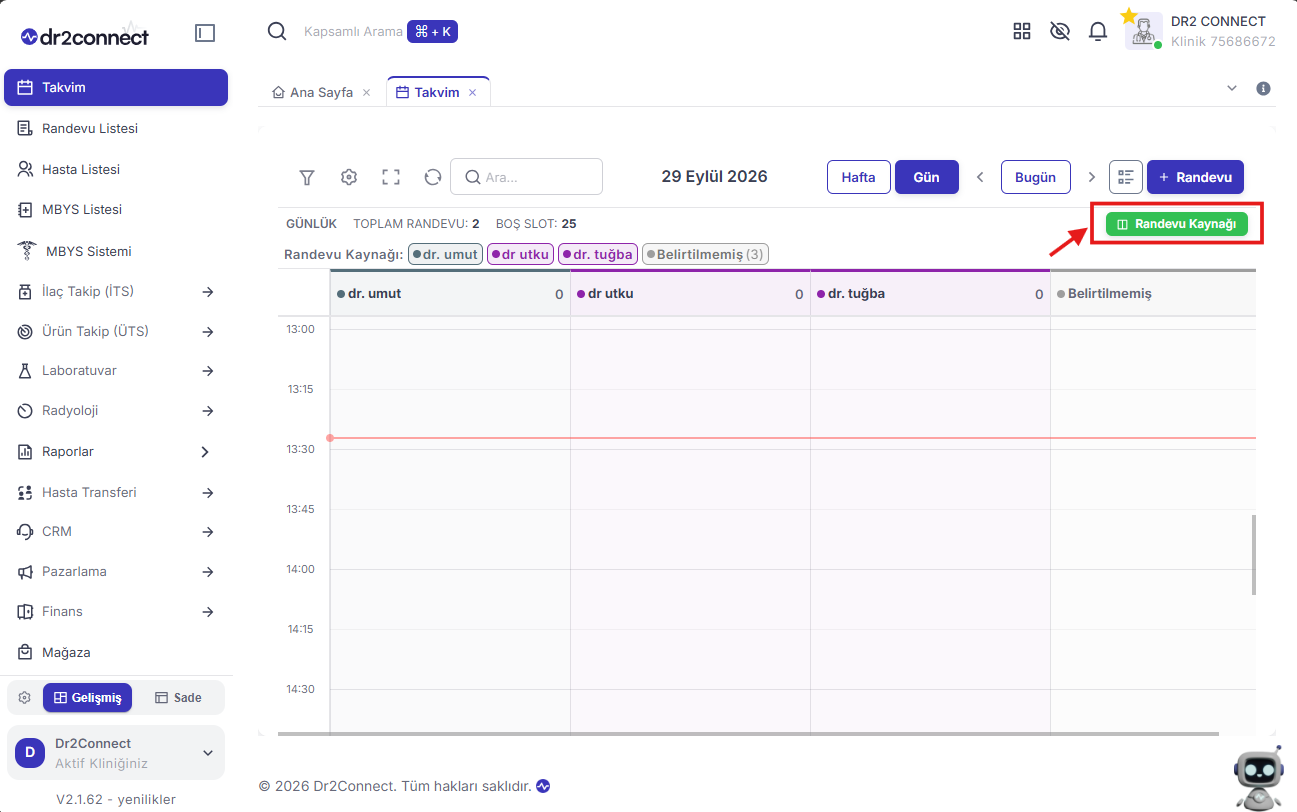
  • Randevu Kaynağı: Birden fazla doktorun randevularını ayrı kolonlarda görüntüleme.

Adım 1

Takvimi Görüntüleyin

Haftalık randevuları ve çalışma saati dışını inceleme

Takvim ekranı açıldığında, seçili tarih aralığındaki randevular haftalık görünümde listelenir. Takvim üzerinde kırmızı renkte görünen alanlar çalışma saatleri dışını temsil eder; bu alanlara randevu kaydı oluşturulamaz.

Takvim
💡 Hızlı İpucu: Kırmızı renkli çalışma saati dışı alanlara randevu girilemediğinden, acil durumlarda mesai dışı randevu oluşturmak için öncelikle "Takvim Ayarları" ekranından ilgili doktorun mesai saatlerini geçici olarak güncellemeniz gerekir.

Adım 2

Takvimi Filtreleyin

Tarih, doktor veya randevu tipine göre görünümü daraltma

Filtreler özelliğiyle takvimi tarih aralığına, doktor seçimine veya randevu tipine göre filtreleyerek görünümü kişiselleştirebilirsiniz.


Takvimi Filtreleyin

💡 Hızlı İpucu: Sisteme yeni bir randevu tipi eklediğinizde, o tipi takvimde görebilmek için Filtreler bölümündeki randevu tipi listesinden ilgili tipi mutlaka seçmeniz/işaretlemeniz gerekir; aksi halde yeni eklenen randevu tipi takvimde görünmez.

Adım 3

Görünüm Seçeneklerini Kullanın

Tam ekran, arama, tarih aralığı ve sade görünüm arasında geçiş yapma

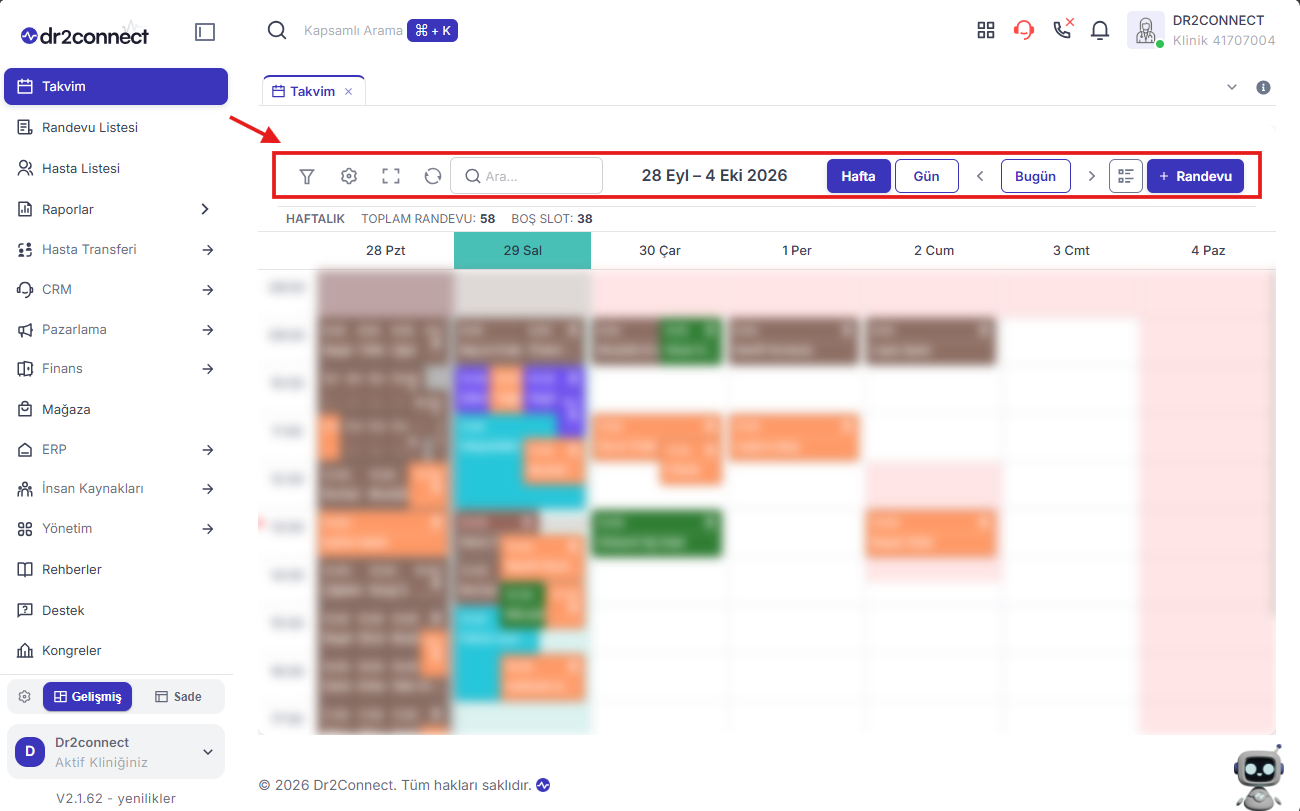
Takvim ekranında görünümünüzü ihtiyacınıza göre değiştirebilirsiniz:

  • Tam Ekran: Takvimi tam ekran olarak görüntülemenizi sağlar.
  • Ara: Takvimden dilediğiniz hastaya ait bilgileri arayabilirsiniz.
  • Tarih Aralığı Seçme: Takvimi bir haftalık görüntülemek için "Hafta" seçeneğini, sisteme giriş yaptığınız günün randevularını görüntülemek için "Bugün" seçeneğini kullanabilirsiniz. "Gün" seçeneğiyle ise ilgili tarihteki tüm randevuların listesini görmek üzere Randevu Listesi modülüne geçiş yapabilirsiniz.
  • Sade Görünüm: Randevuları gün gün listeleyen daha sade bir görünüme geçmenizi sağlar.

Görünüm Seçeneklerini Kullanın

💡 Hızlı İpucu: Günlük yoğun randevu akışında takvim karmaşasını önlemek ve sadece günün randevu sırasına odaklanmak için Sade Görünüm butonunu veya doğrudan günlük listeye geçmek için Gün seçeneğini kullanabilirsiniz.

Adım 4

Randevu Kaynağına Göre Görüntüleyin

Birden fazla doktorun randevularını ayrı kolonlarda görme

"Randevu Kaynağı" butonuyla, kliniğinizde birden fazla doktor varsa randevuları takvim ekranında ayrı kolonlar halinde görüntüleyebilirsiniz.


Randevu Kaynağına Göre Görüntüleyin

💡 Hızlı İpucu: Aynı zaman diliminde birden fazla doktorun randevularını kıyaslamak ve oda/doktor çakışmalarını önlemek için Randevu Kaynağı görünümünü aktif ederek doktor bazlı sütun takibi yapabilirsiniz.

Bu rehber aradığınız işlemi çözmenize yardımcı oldu mu?

Geri bildiriminiz kılavuzlarımızı her gün daha iyi yapmamızı sağlıyor.

Sıradaki İş Akışları

Tüm Rehberleri Gör →

Hasta ve Randevu Yönetimi

Seans Oluşturma

Seans Oluşturma, hastanızın kliniğe adım atmasıyla başlayıp tedavi odasına alınmasına kadar geçen süreci kapsar. Randevu Listesi veya Hasta Listesi üzerinden hastanın gelişini birkaç tıkla kaydedebilir, doğrudan ilgili oda ve doktoru seçerek seansı başlatabilirsiniz. Daha önce kaydı olmayan yeni bir hasta geldiğinde ise profil oluşturma ve anamnez adımları da bu akışın bir parçası olur.

Hasta ve Randevu Yönetimi

Onam Kayıtları

Onam Kayıtları, hasta detay sayfasındaki “Onam Formları” sekmesinden ulaştığınız, hastanın bugüne kadar aldığı tüm onam formlarını ve imza durumlarını listeleyen dijital arşivdir. Aynı ekrandan hem mevcut kayıtları inceleyebilir hem de hastaya yeni bir KVKK onamı alabilirsiniz.

Hasta ve Randevu Yönetimi

Randevu Listesi

Randevu Listesi, klinikteki randevuların günlük olarak takip edildiği ve yönetildiği ekrandır. Bu ekranda seçili tarihe ait randevuları görüntüleyebilir, farklı kriterlere göre filtreleyebilir ve hasta araması yapabilirsiniz. Listelenen randevular üzerinden hasta bilgilerine, seans detaylarına ve uygulanan tedavilere ulaşabilir, ilgili randevu işlemlerini gerçekleştirebilirsiniz.