Dr2connect doctor specialist appointment systemDr2connect
PlanlarımızBlogİletişimBüyük Göç
Klinik Rehberleri

Takvim Yönetimi

Akıllı Takvim Nedir ve Nasıl Kullanılır?

Takvim Yönetimi4 dakikaKolayTüm Ekip

Akıllı Takvim Nedir ve Nasıl Kullanılır?

Akıllı Takvim, randevu saatini personelin elle seçmesi yerine, tanımladığınız kurallara göre sistemin önermesini sağlayan bir planlama motorudur. Mesai, kapasite, tedavi gruplama, acil hasta ve iptal doldurma gibi birçok kuralı tek bir ayar ekranından yönetirsiniz.

Son güncelleme:

Ne zaman ve hangi durumlarda kullanılır?

Kliniğinizde randevu saatlerinin rastgele değil, kurallara uygun ve verimli şekilde dağıtılmasını istediğinizde; boşlukları doldurmak, acil hastalara esneklik tanımak veya iptal olan saatleri otomatik doldurmak istediğinizde bu ayarları kullanırsınız.

Temel Alanlar

  • Akıllı Randevu Aktif: Özelliğin açık/kapalı olmasını belirler
  • Planlama Stratejisi: Boş günleri doldurarak devam et / Tam tarihe +- değer olarak devam et
  • Tarih Kuralları: Randevunun ne kadar yakına ve ileriye verilebileceği
  • Mesai ve Kapasite: Mesai taşma payı ve aynı saatteki hasta kapasitesi
  • Tedavi Gruplama: Benzer tedavilerin gün içinde yan yana toplanması
  • Acil Hasta: Acil randevularda hangi kuralların esnetileceği
  • İptal Doldurma: İptal olan randevunun bekleme listesiyle doldurulması
  • Öne Çekme: İleri tarihli randevuların boşalan erken saatlere taşınması
  • Sabah/Akşam Kotaları: Gün içi zaman dilimlerine hasta sayısı sınırı

Adım 1

Genel Ayarlar

Akıllı randevuyu açın ve planlama stratejisini belirleyin.

Takvim ekranındaki ayarlar ikonundan açılan panelde “Akıllı Takvim” sekmesine geçin. En üstteki ana anahtarla “Akıllı Randevu Aktif” özelliğini açtığınızda, randevu saatini artık personel değil, kurallara uyan saatleri puanlayıp sıralayan sistem önerir; kapalıyken mevcut randevu akışı hiç değişmez. “Elle Oluşturmada da Kuralları Uygula” anahtarını açarsanız, akıllı öneri kapalı olsa bile elle yazılan randevularda mola, mesai, kapasite ve kota kuralları denetlenir. “Planlama Stratejisi” alanından “Boş günleri doldurarak devam et” (önceki günlerdeki boşlukları ardışık doldurur) veya “Tam tarihe +- değer olarak devam et” (hedef tarihin belirlediğiniz gün aralığında öneri arar) seçeneklerinden birini seçersiniz; ayrıca kaç gün ileri/geri bakılacağını, öneri adımını (dakika) ve kaç öneri gösterileceğini buradan belirlersiniz.
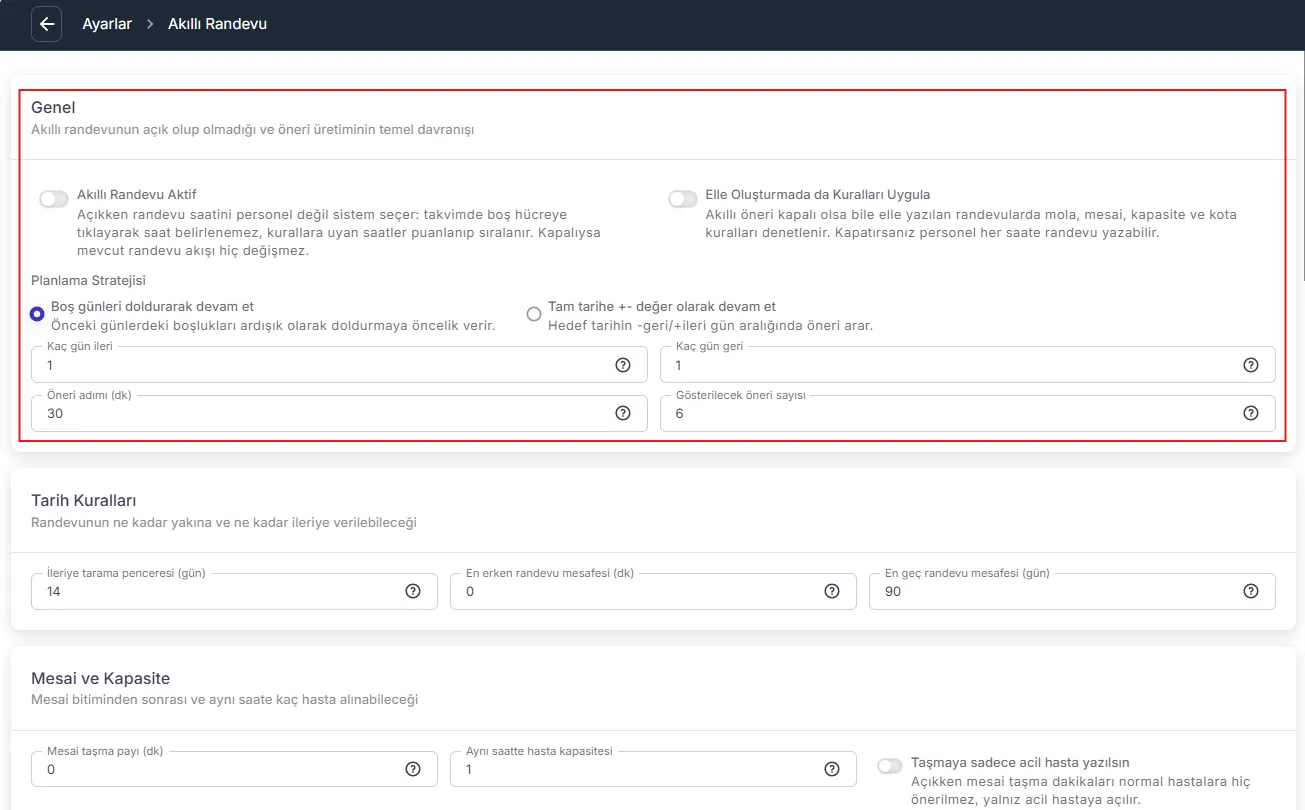

Genel Ayarlar

💡 Hızlı İpucu: Detaylı ayarlara ihtiyaç duyarsanız panelin altındaki “Tüm akıllı randevu ayarları” bağlantısıyla tam ayar sayfasına geçebilirsiniz.

Adım 2

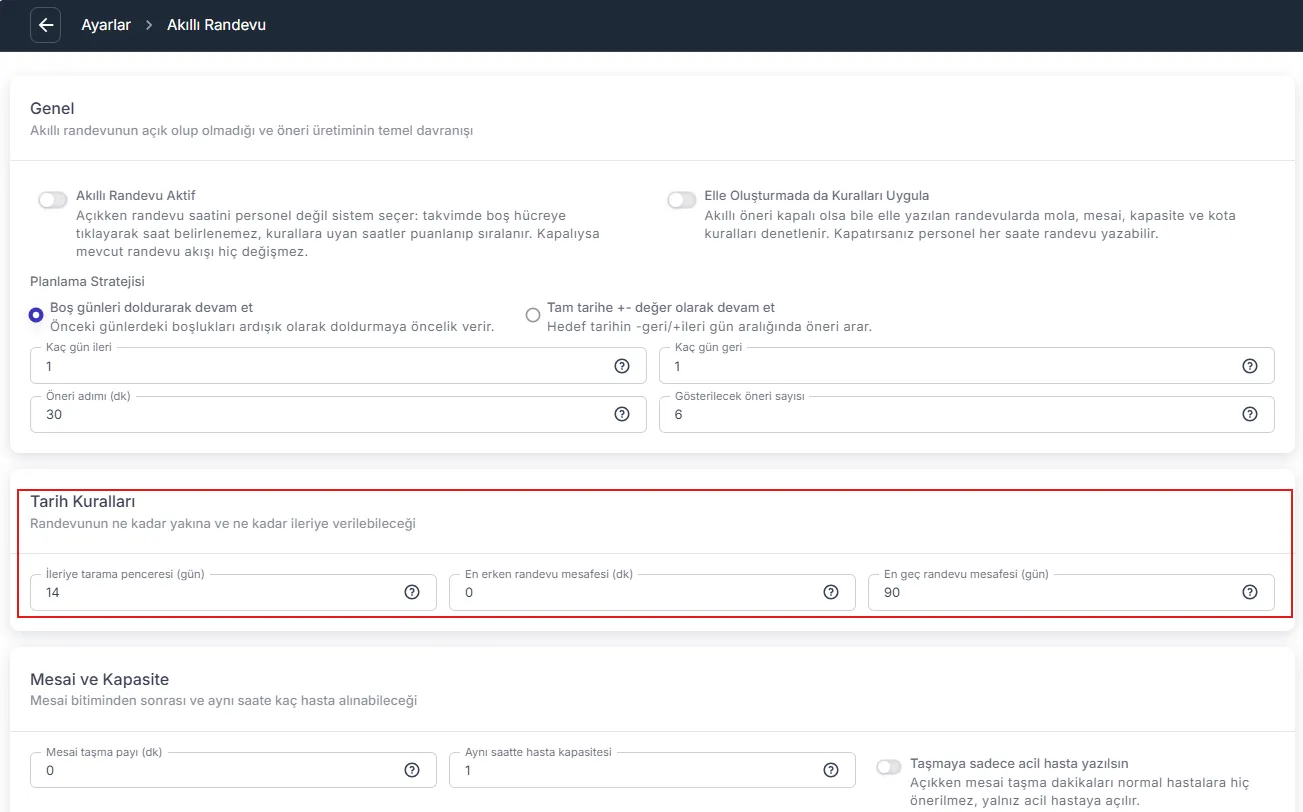
Tarih Kuralları

Randevu yakınlık ve ileriye verilme sınırlarını ayarlayın.

“Tarih Kuralları” bölümünde, randevunun bugüne ne kadar yakın ve ileriye ne kadar verilebileceğini sınırlarsınız. “İleriye tarama penceresi” sistemin kaç gün ileriye kadar öneri arayacağını, “En erken randevu mesafesi” şu andan itibaren en az kaç dakika sonrasına randevu önerileceğini, “En geç randevu mesafesi” ise en fazla kaç gün sonrasına kadar öneri üretileceğini belirler.


Tarih Kuralları

💡 Hızlı İpucu: “En erken randevu mesafesi” değerini 0 bırakırsanız sistem, uygun olduğu sürece bugünün en yakın saatini bile önerebilir.

Adım 3

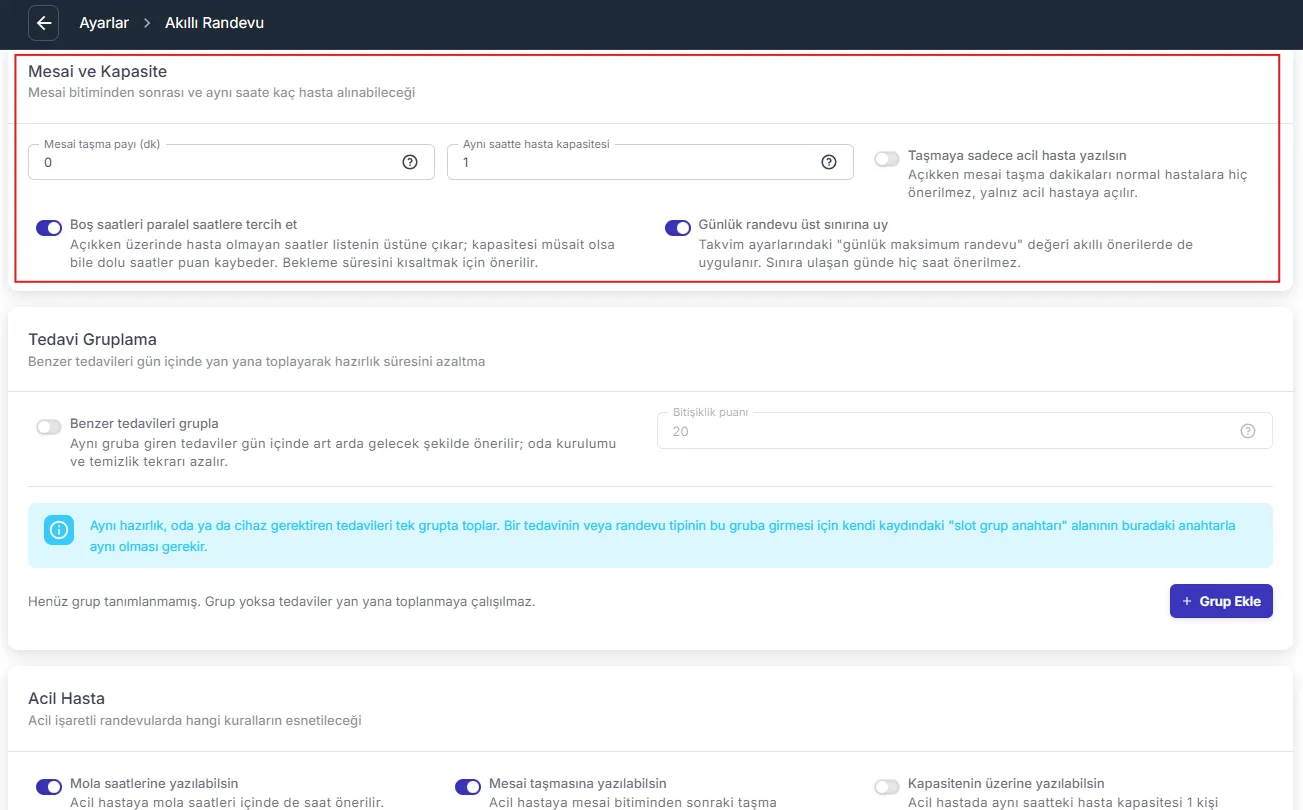
Mesai ve Kapasite

Mesai taşma payı ve saat başı kapasiteyi belirleyin.

“Mesai ve Kapasite” bölümünde, mesai bitiminden sonra kaç dakikalık taşma payına ve aynı saatte kaç hastaya randevu verilebileceğine karar verirsiniz. “Taşmaya sadece acil hasta yazılsın” açıkken mesai taşma dakikaları normal hastalara hiç önerilmez, yalnızca acil hastaya açılır. “Boş saatleri paralel saatlere tercih et” açıkken üzerinde hasta olmayan saatler listenin üstüne çıkar; “Günlük randevu üst sınırına uy” ise Takvim Ayarları’ndaki günlük maksimum randevu değerinin akıllı önerilerde de uygulanmasını sağlar.


Mesai ve Kapasite

💡 Hızlı İpucu: Bekleme süresini kısaltmak istiyorsanız “Boş saatleri paralel saatlere tercih et” ayarını açık tutmanız önerilir.

Adım 4

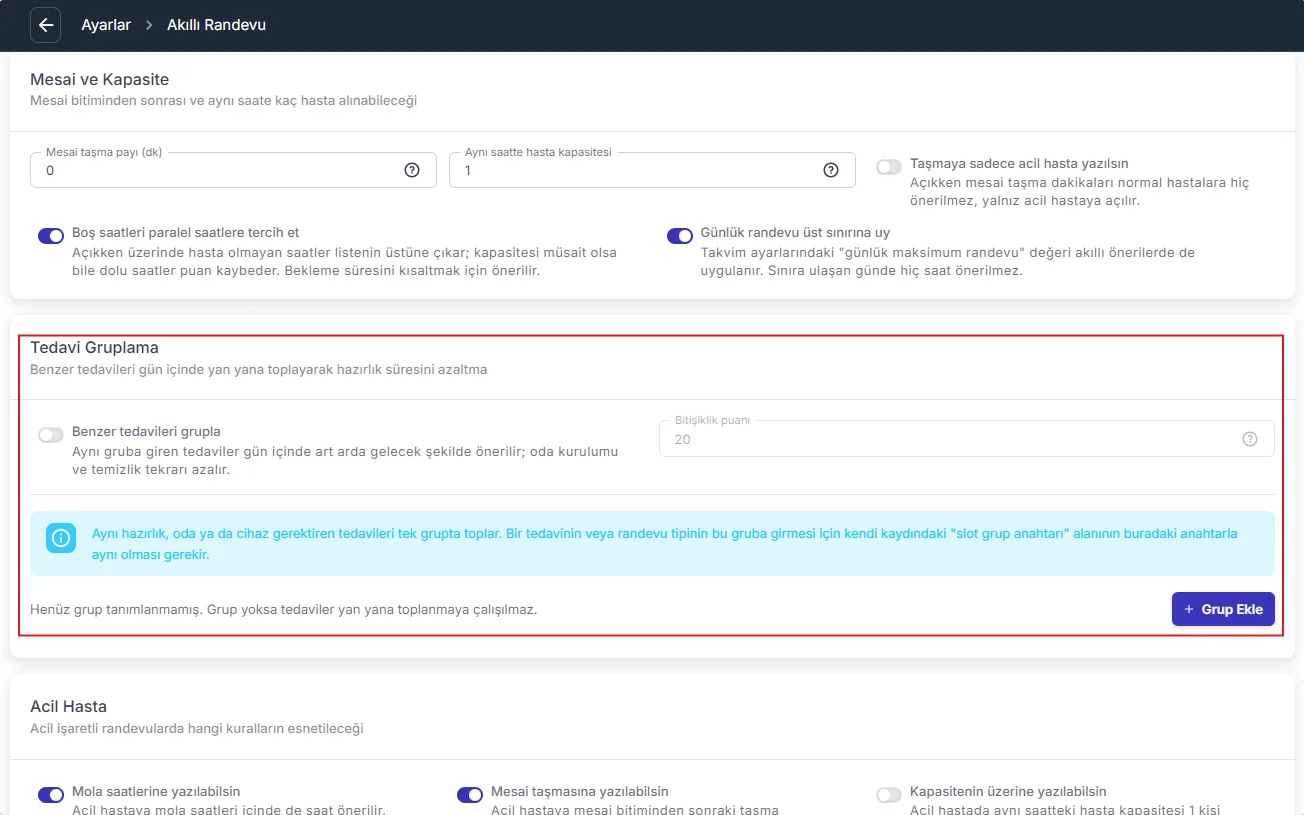
Tedavi Gruplama

Benzer tedavileri gün içinde yan yana toplayın.

“Tedavi Gruplama” bölümünde “Benzer tedavileri grupla” anahtarını açtığınızda, aynı gruba giren tedaviler gün içinde art arda gelecek şekilde önerilir ve oda kurulumu/temizlik tekrarı azalır. Yeni bir grup tanımlamak için “Grup Ekle” butonuna tıklayıp açılan pencerede grup başlığını ve tedavi/randevu tipi kayıtlarında kullanılacak Grup Anahtarı"nı girersiniz; bir tedavinin bu gruba dahil olması için kendi kaydındaki “slot grup anahtarı” alanının buradaki anahtarla aynı olması gerekir.


Tedavi Gruplama

💡 Hızlı İpucu: Grup tanımlamadığınız sürece bu ayar hiçbir etkide bulunmaz; tedaviler yan yana toplanmaya çalışılmaz.

Adım 5

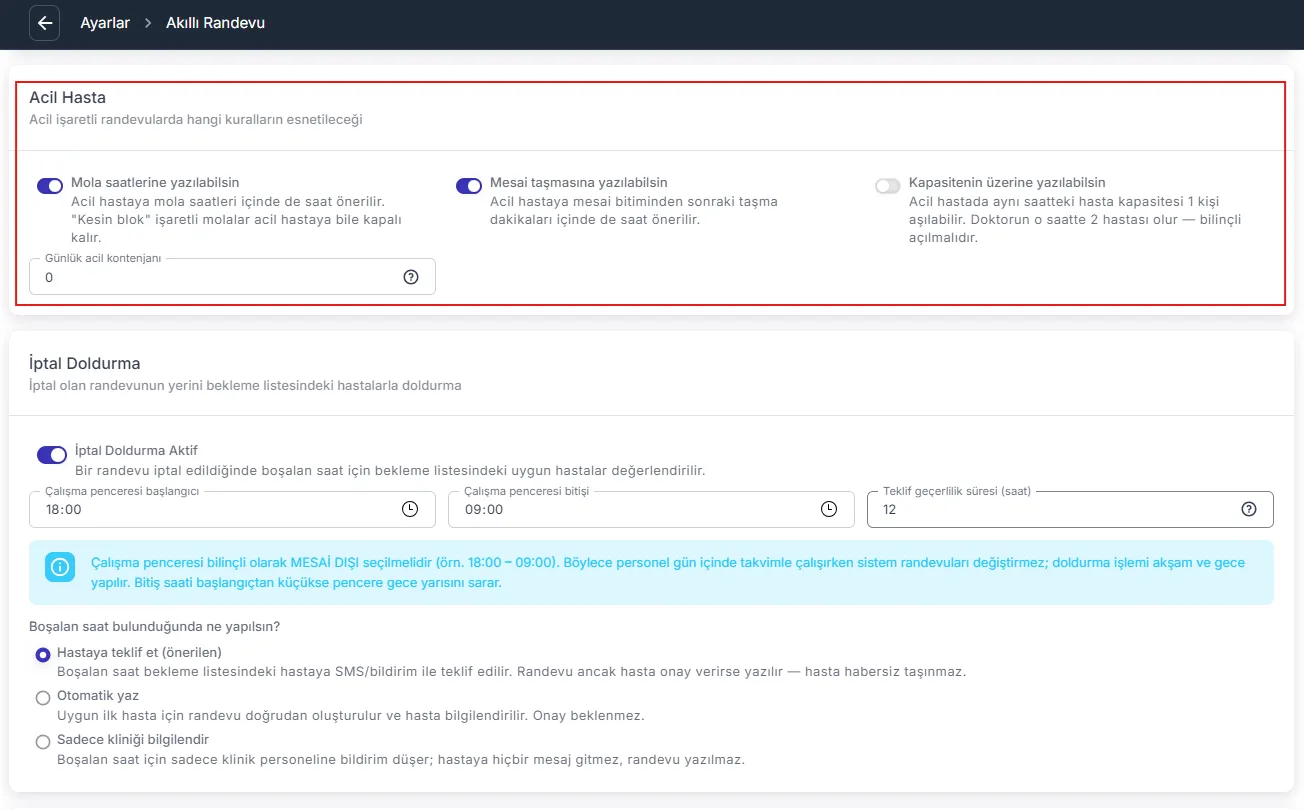
Acil Hasta

Acil randevularda esnetilecek kuralları seçin.

“Acil Hasta” bölümü, acil işaretli randevularda hangi kuralların esnetileceğini belirler. “Mola saatlerine yazılabilsin” açıkken acil hastaya mola saatleri içinde de saat önerilir, ancak “Kesin blok” işaretli molalar acil hastaya bile kapalı kalır. “Mesai taşmasına yazılabilsin” ve “Kapasitenin üzerine yazılabilsin” anahtarlarıyla acil hastanın mesai sonrası taşma dakikalarına veya aynı saatteki kapasitenin üzerine (bilinçli şekilde) yazılabilmesini sağlarsınız.


Acil Hasta

💡 Hızlı İpucu: “Kapasitenin üzerine yazılabilsin” ayarı açıldığında doktorun o saatte birden fazla hastası olabileceğinden, bu ayarı bilinçli şekilde açmanız önerilir.

Adım 6

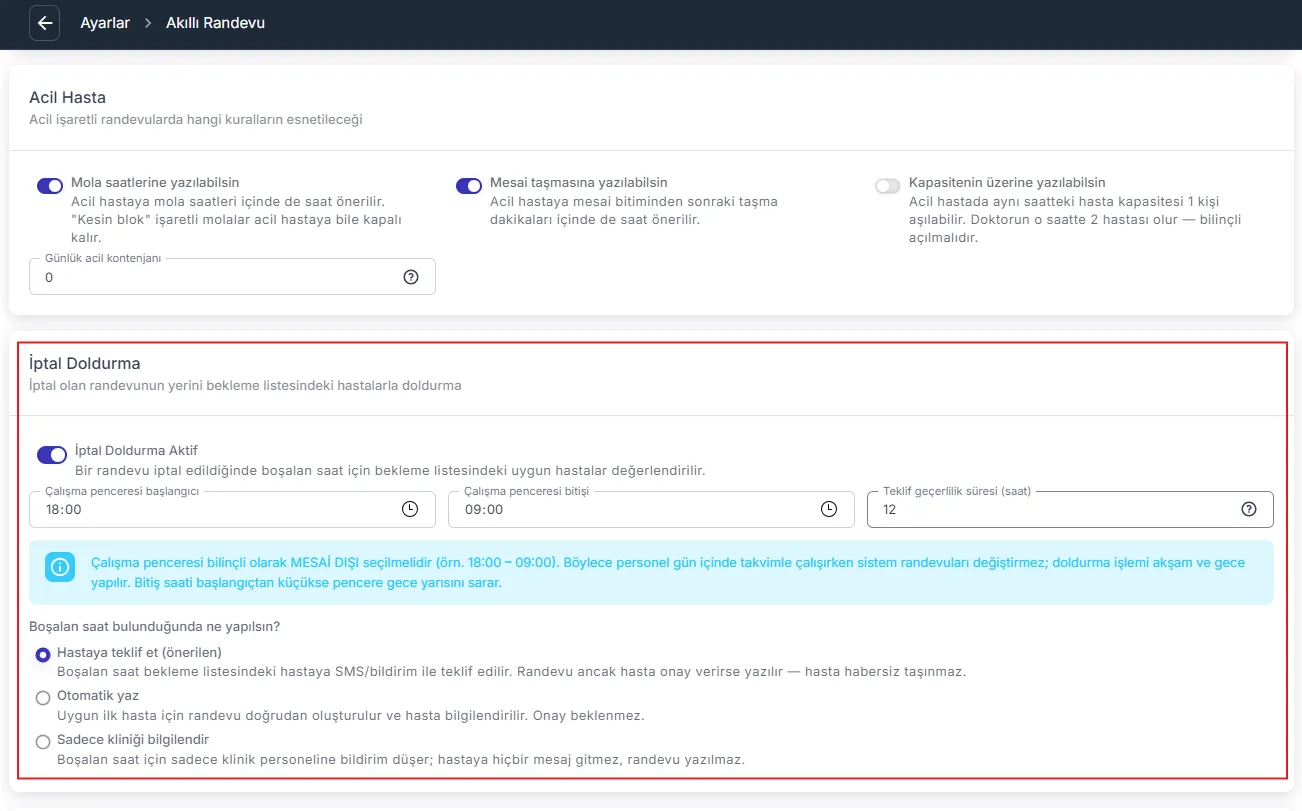
İptal Doldurma

İptal olan randevuları otomatik doldurun.

“İptal Doldurma Aktif” anahtarını açtığınızda, bir randevu iptal edildiğinde boşalan saat için bekleme listesindeki uygun hastalar değerlendirilir. “Çalışma penceresi” alanlarını bilinçli olarak mesai dışı bir aralığa (örneğin 18:00–09:00) ayarlamanız önerilir; böylece doldurma işlemi personel gün içinde çalışırken değil, akşam/gece yapılır. “Boşalan saat bulunduğunda ne yapılsın?” seçeneğinden hastaya SMS ile teklif gönderilmesini (önerilen), randevunun doğrudan otomatik yazılmasını veya sadece kliniğe bildirim düşülmesini seçebilirsiniz.


İptal Doldurma

💡 Hızlı İpucu: “Hastaya teklif et” seçeneğinde randevu yalnızca hasta onay verirse yazılır; hasta habersiz taşınmaz.

Adım 7

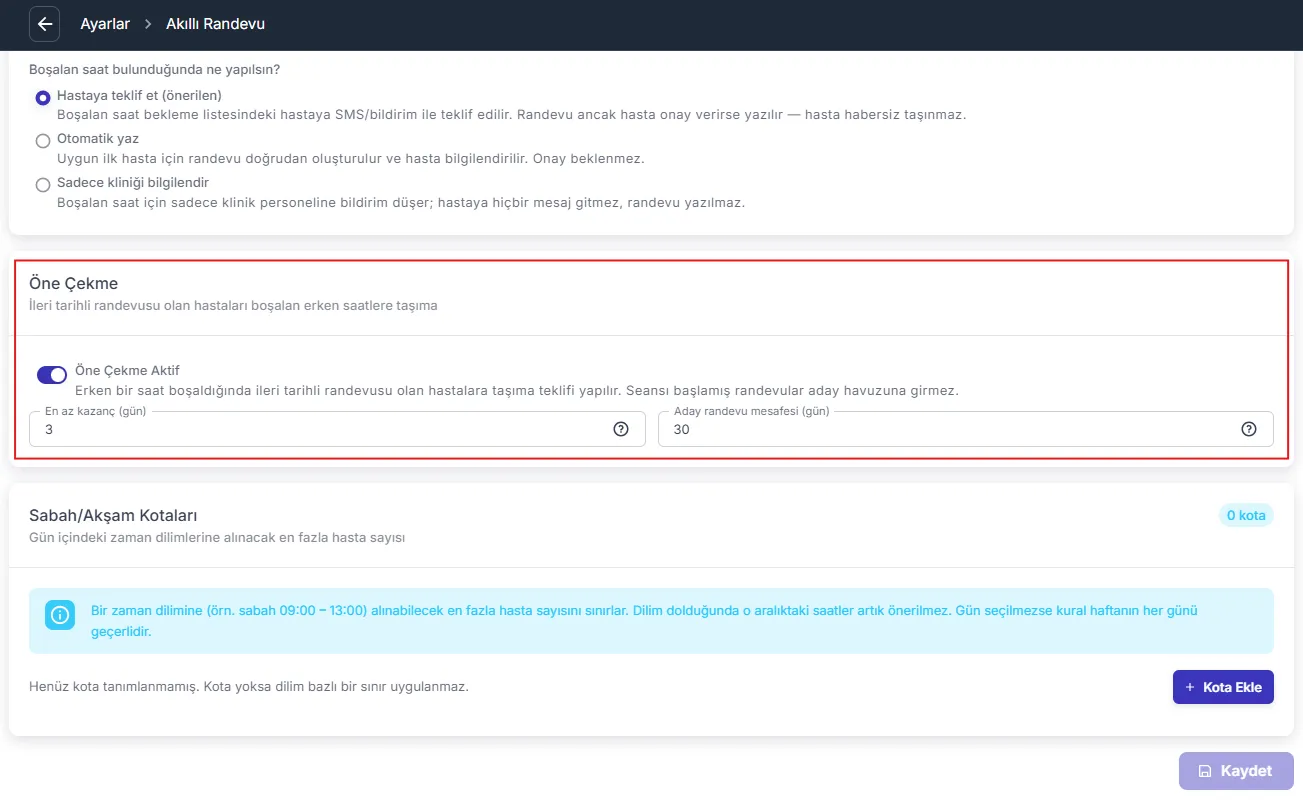
Öne Çekme

İleri tarihli randevuları boşalan erken saatlere taşıyın.

“Öne Çekme Aktif” anahtarını açtığınızda, erken bir saat boşaldığında ileri tarihli randevusu olan hastalara taşıma teklifi yapılır; seansı başlamış randevular bu aday havuzuna girmez. “En az kazanç (gün)” alanı, bir taşımanın anlamlı sayılması için hastanın en az kaç gün kazanması gerektiğini; “Aday randevu mesafesi (gün)” ise kaç gün ilerisine kadar aday randevuların taranacağını belirler.


Öne Çekme

💡 Hızlı İpucu: “En az kazanç” değerini düşük tutarsanız, hastalara çok küçük zaman kazandıran taşıma teklifleri de gönderilebilir; makul bir eşik belirlemeniz önerilir.

Adım 8

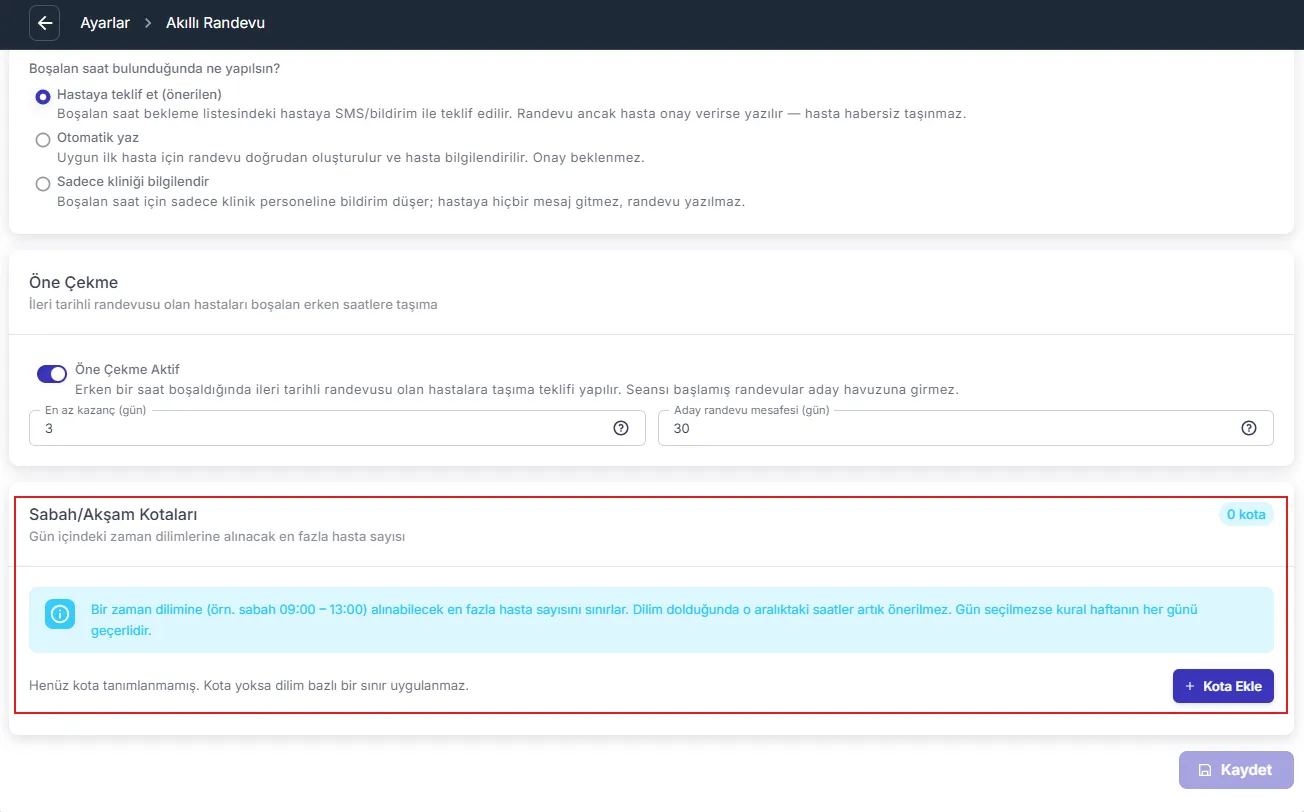
Sabah/Akşam Kotaları

Zaman dilimlerine hasta sayısı sınırı tanımlayın.

“Sabah/Akşam Kotaları” bölümünde “Kota Ekle” butonuyla, belirli bir zaman dilimine (örneğin sabah 09:00–13:00) alınabilecek en fazla hasta sayısını sınırlayabilirsiniz. Dilim dolduğunda o aralıktaki saatler artık önerilmez; gün seçilmezse kural haftanın her günü için geçerli olur. Kota tanımlamadığınız sürece dilim bazlı bir sınır uygulanmaz.


Sabah/Akşam Kotaları

💡 Hızlı İpucu: Tüm ayarları yaptıktan sonra sayfanın altındaki “Kaydet” butonuna basmayı unutmayın; aksi halde değişiklikleriniz uygulanmaz.

Bu rehber aradığınız işlemi çözmenize yardımcı oldu mu?

Geri bildiriminiz kılavuzlarımızı her gün daha iyi yapmamızı sağlıyor.

Sıradaki İş Akışları

Tüm Rehberleri Gör →

Takvim ekranı, kliniğinizdeki tüm randevuları haftalık bazda görüntüleyebildiğiniz, filtreleyebildiğiniz ve görünümünüzü ihtiyacınıza göre özelleştirebildiğiniz ana ekrandır. Randevu yoğunluğunu tek bakışta görür, doktor veya randevu tipine göre daraltarak istediğiniz bilgiye hızlıca ulaşırsınız.

4 adım · 5 dakika · Kolay

Kılavuzu okuyun ›

Takvim Yönetimi

Takvim Ayarları

Takvim Ayarları, kliniğinizin çalışma düzenini sisteme tanımladığınız bölümdür. Mesai saatlerinizi, mola ve tatil günlerinizi belirler, randevu aralığı ile hatırlatma saatlerini ayarlar ve Akıllı Takvim özelliğiyle randevu planlamasını sistemin otomatik önerilerine bırakabilirsiniz.

4 adım · 4 dakika · Orta

Kılavuzu okuyun ›