Seans için resmi fatura kesin.
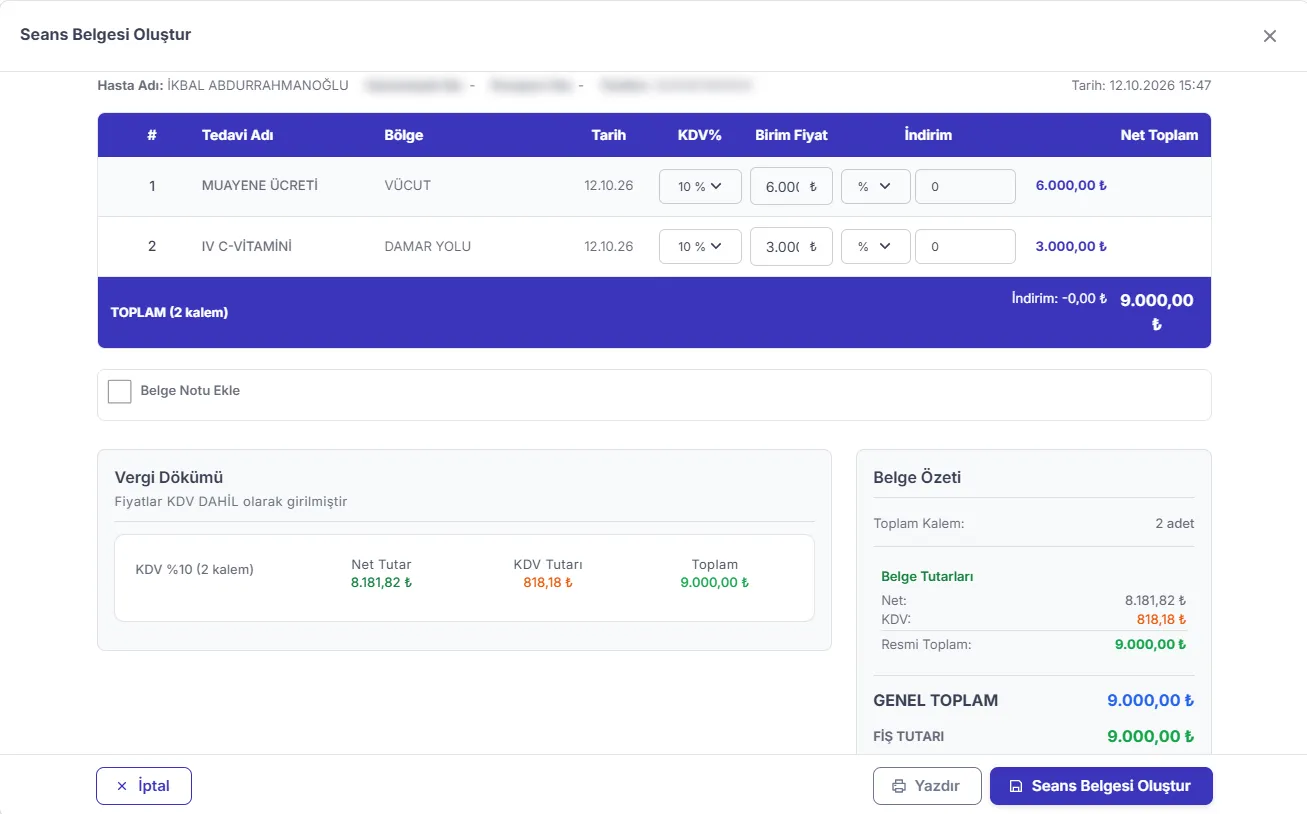
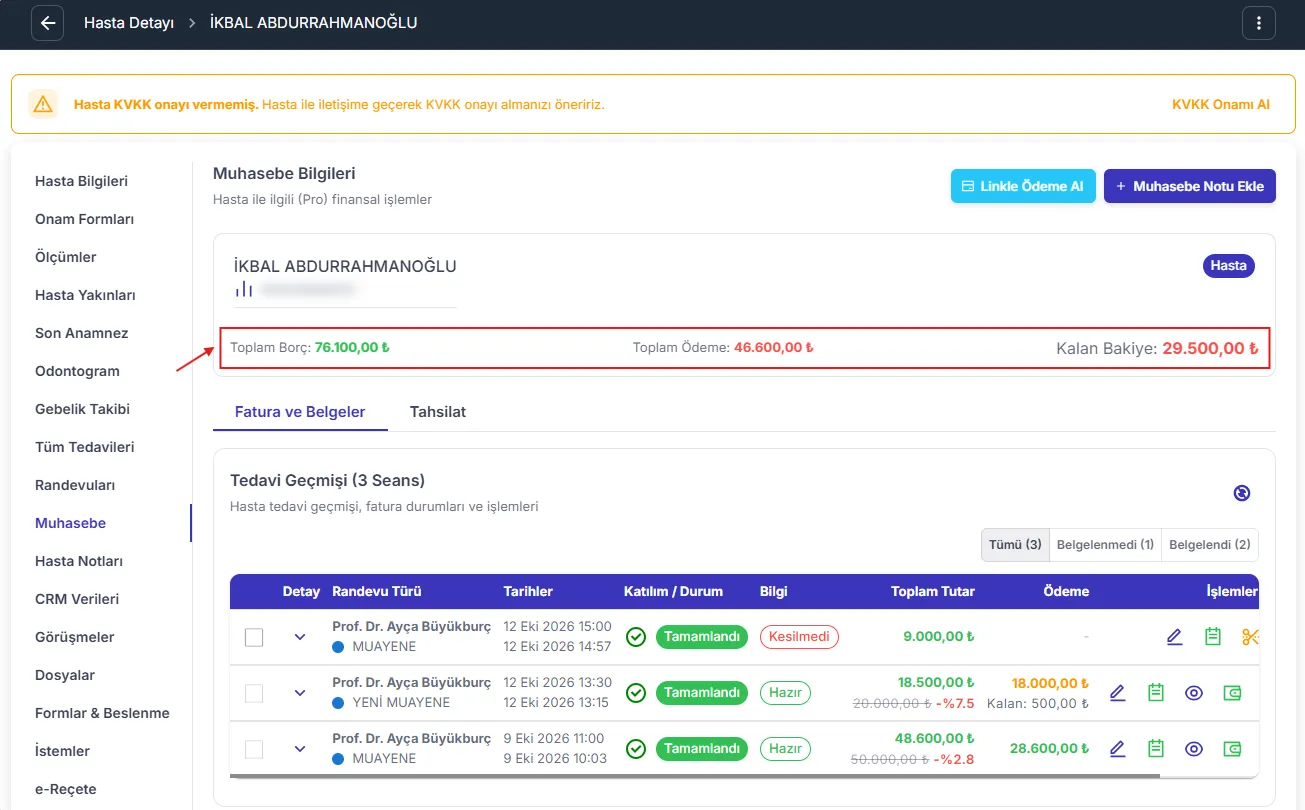
Seansı tek fatura olarak kesmek için satırdaki kağıt ikonuna  tıklayın. Açılan Seans Belgesi Oluştur penceresinin üstünde hastanın adı, kimlik/pasaport numarası, telefonu ve belge tarihi otomatik görünür. Altındaki tabloda seans içindeki her tedavi satır satır listelenir; her satırda tedavi adı, bölge, tarih, KDV yüzdesi (gerekirse değiştirilebilir), birim fiyat, indirim ve net toplam yer alır, en altta da “TOPLAM” satırıyla genel indirim ve toplam tutar gösterilir. Gerekirse “Belge Notu Ekle” kutucuğunu işaretleyerek faturaya not ekleyebilirsiniz. Sayfanın altında iki kutu bulunur: Vergi Dökümü kutusu fiyatların KDV dahil girildiğini belirtip net tutar, KDV tutarı ve toplamı gösterir; Belge Özeti kutusu ise toplam kalem sayısını, net/KDV/resmi toplam tutarları, Genel Toplam’ı ve Fiş Tutarı’nı özetler. Bilgileri kontrol ettikten sonra “Seans Belgesi Oluştur” butonuna basın; işlem birkaç saniye sürer ve tamamlandığında ekranda yeşil bir “Seans için belge kesildi!” onay mesajı görürsünüz. Bu işlemden sonra satırın durumu “Belgelendi” filtresine geçer ve o satırda artık görüntüleme, tahsilat, eşleştirme, gönderme ve iptal ikonlarının tamamı görünür hale gelir.
💡 Hızlı İpucu: Belge oluşturduktan sonra fatura bilgilerini değiştirmek yerine, hatalı bir kalem varsa önce belgeyi iptal edip tekrar oluşturmanız daha sağlıklı olur.

 görürsünüz — bu, seans tamamlanmadan o seansa fatura kesilemeyeceği anlamına gelir. Fatura kesilmiş (“Belgelendi”) satırlarda ise ödeme ve fatura yönetimiyle ilgili tüm ikonlar aktif hale gelir.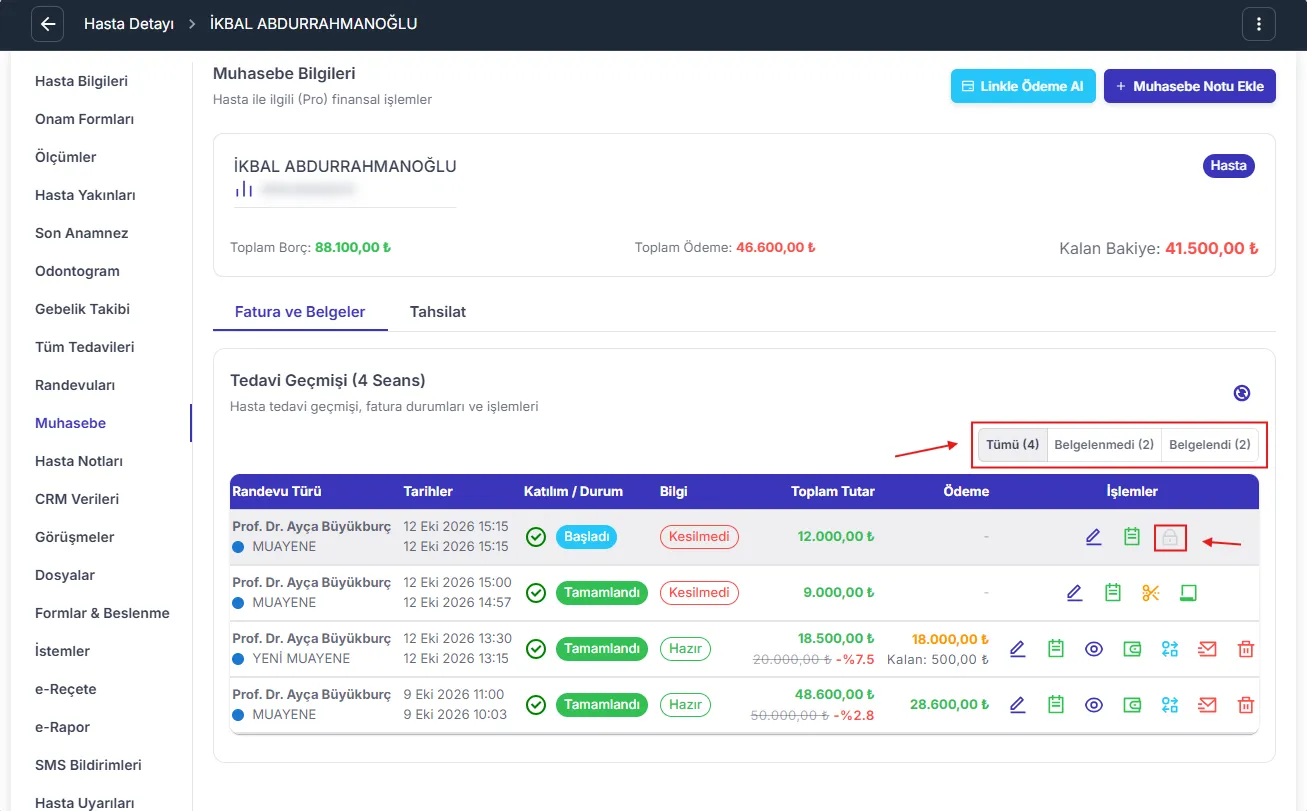
 tıklayarak o seans içindeki tedavi bilgilerini (tedavi adı, bölge, fiyat, KDV, indirim gibi) düzenleyebilirsiniz.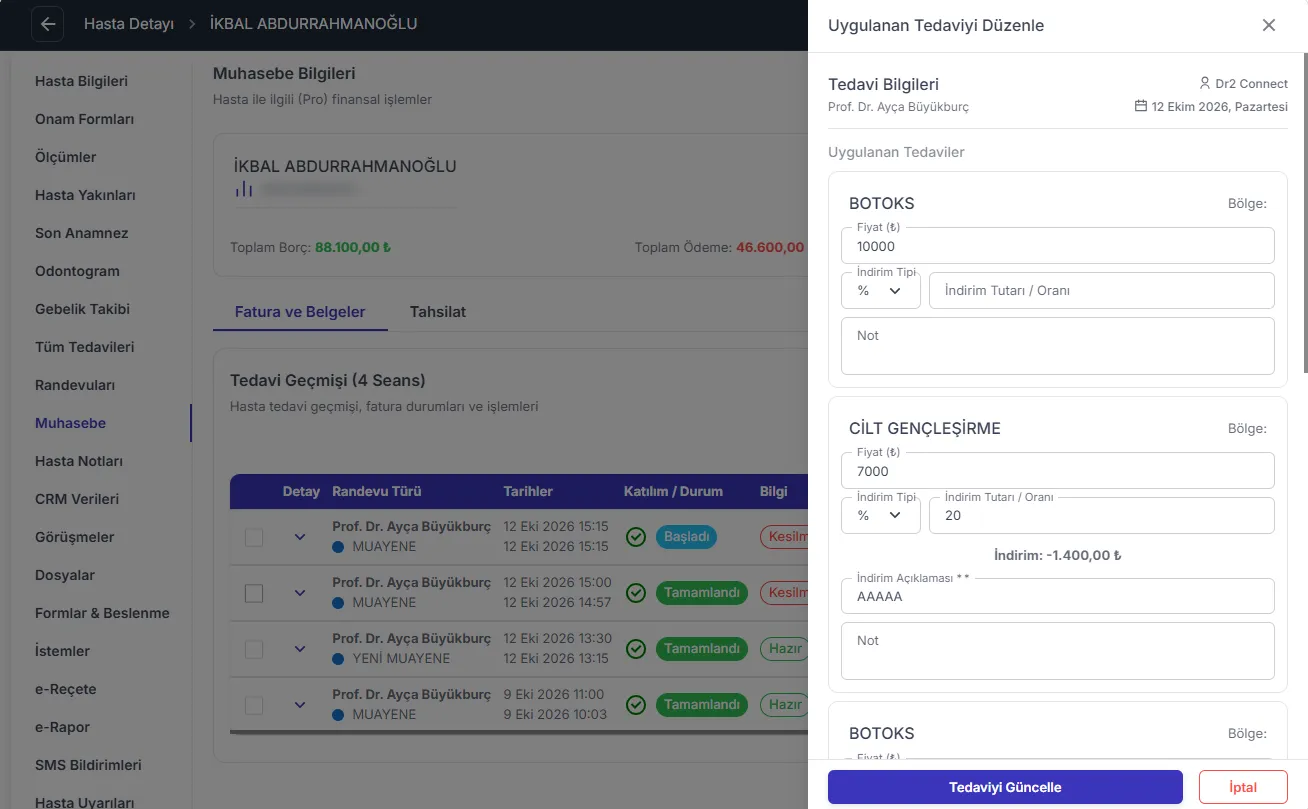

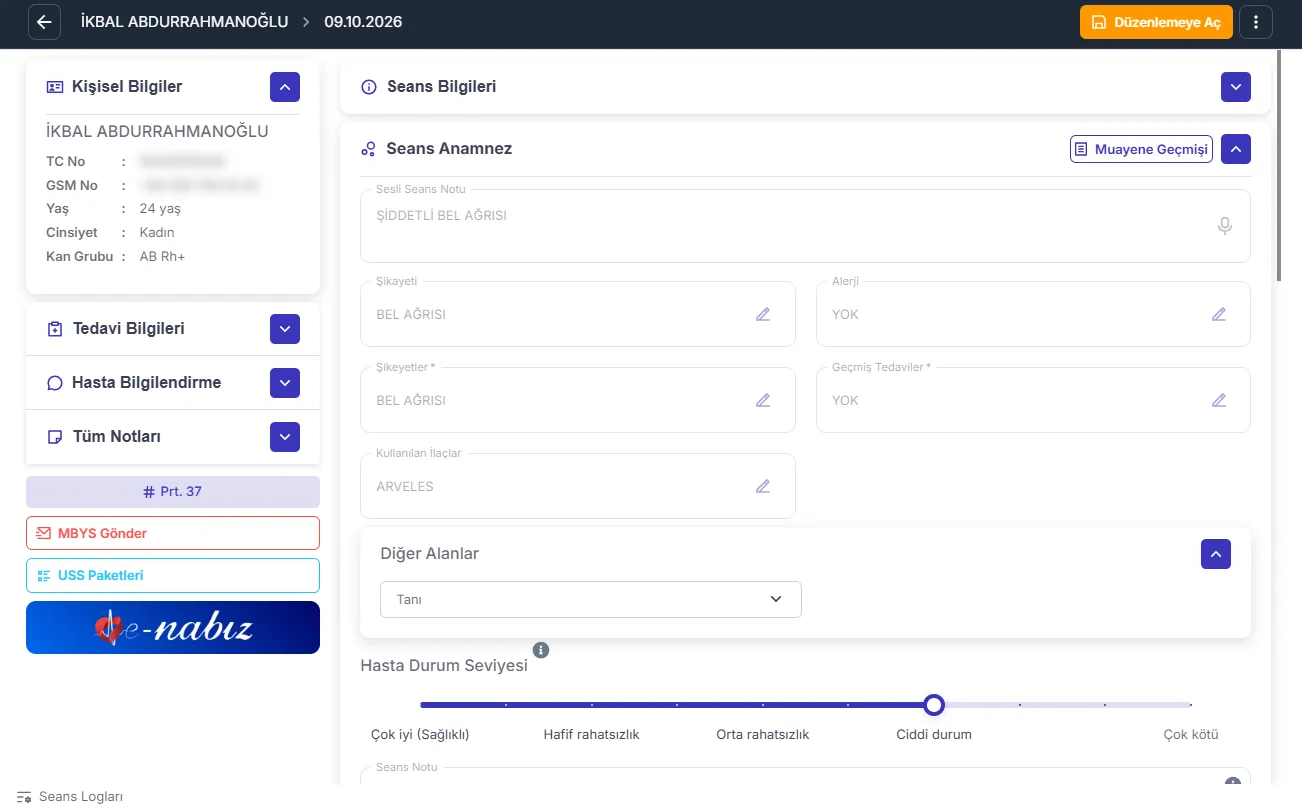
 tıklayın. Açılan Fatura Parçalama penceresinde önce Seans Bilgileri (hasta adı, tarih, toplam tutar) ve Tedaviler listesi (her tedavinin birim fiyatı, KDV yüzdesi, indirim yüzdesi ve indirim tutarı) görüntülenir. Altındaki Parçalama Ayarları bölümünde her faturanın alabileceği en fazla tutarı Maksimum Fatura Tutarı alanına girersiniz (sistem bu tutara göre kaç fatura oluşacağını birkaç saniye içinde otomatik hesaplar); ayrıca ilk faturanın ve sonraki faturaların üzerinde görünecek tedavi adını (varsayılan olarak “Tedavi Bedeli”) belirleyebilirsiniz. Not alanı bu ekranda zorunludur ve buraya yazdığınız açıklama oluşturulacak tüm faturaların üzerinde görünür. Bilgileri girdikten sonra alttaki “Fatura Oluştur” butonuna basarak belirlenen sayıda faturayı tek seferde oluşturabilirsiniz.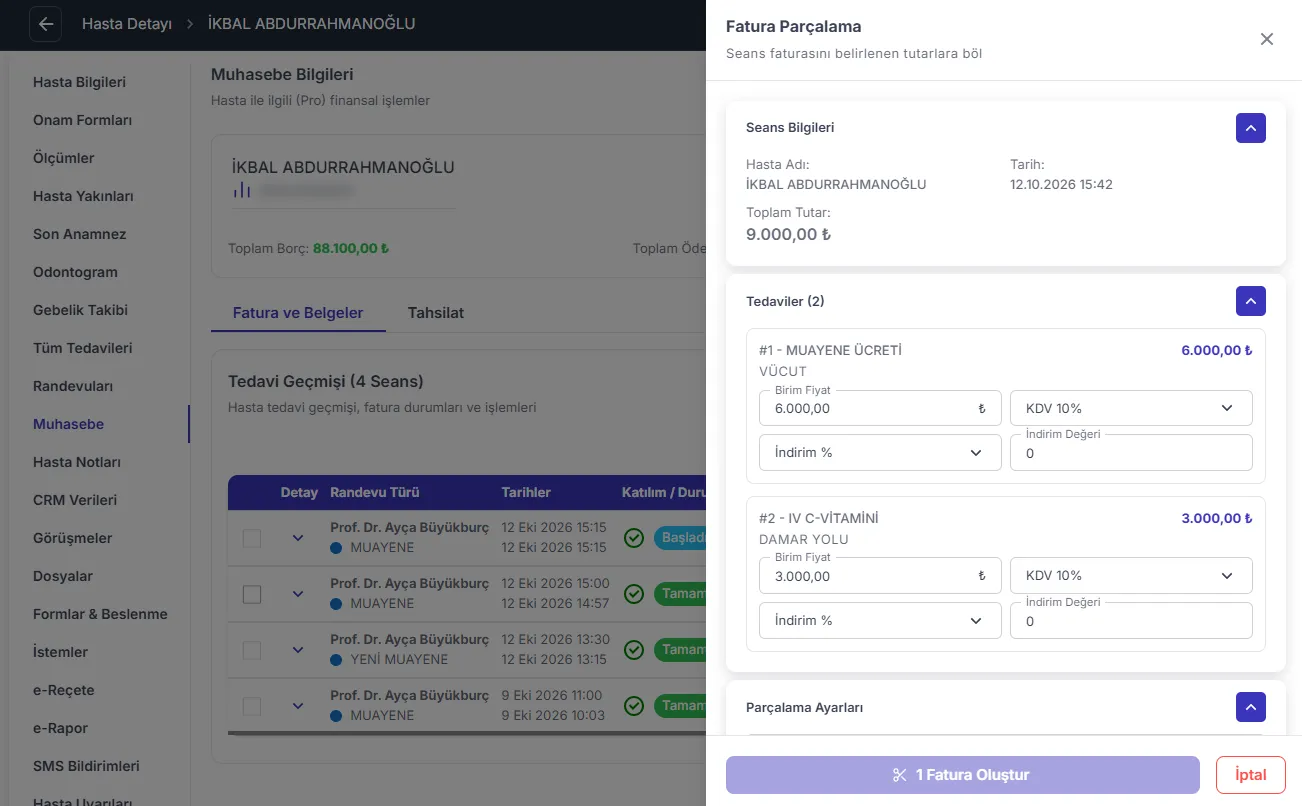
 tıklayarak faturanın tam halini görüntüleyebilirsiniz.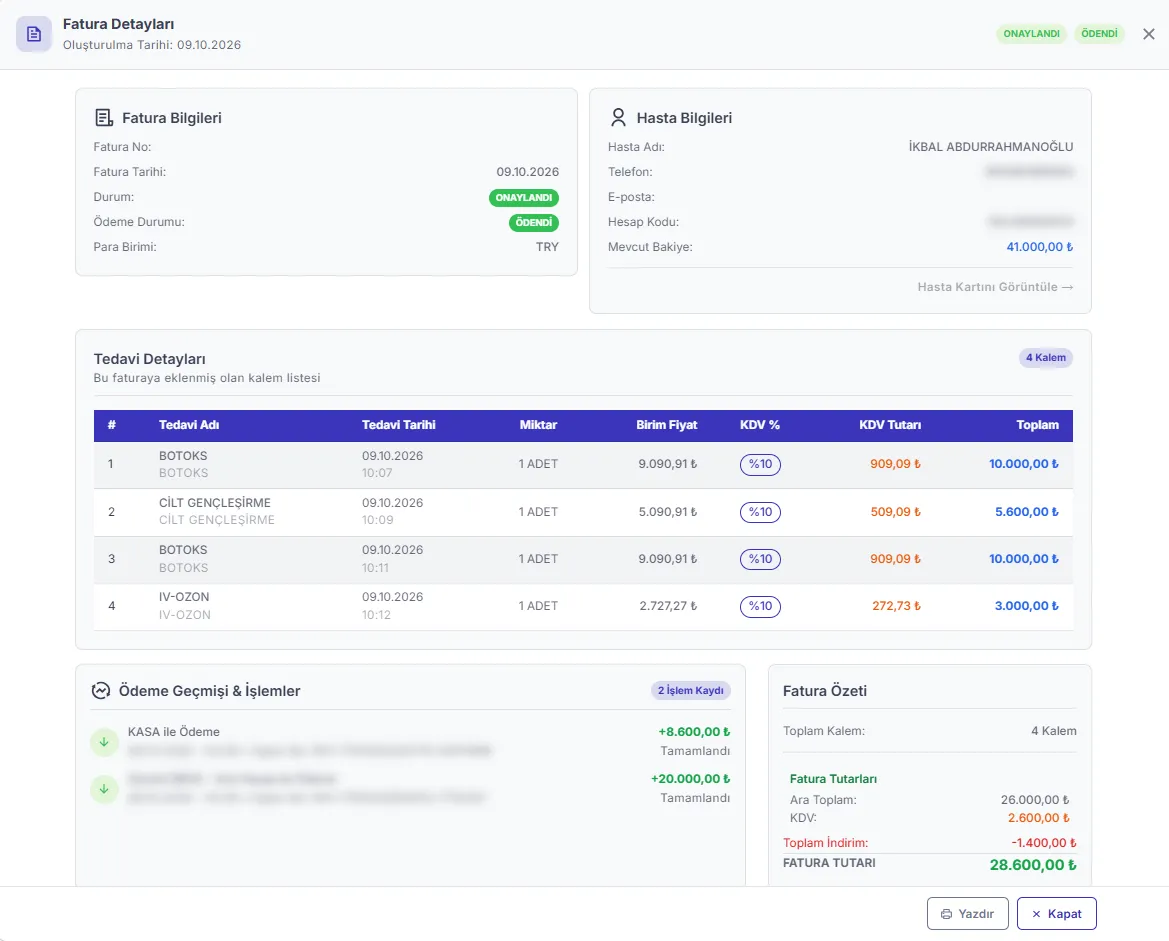
 ile o faturaya doğrudan tahsilat (ödeme) ekleyebilirsiniz; açılan panelde tutarı ve kasa tipini (nakit, kart, havale gibi) seçip ödemeyi kaydedersiniz.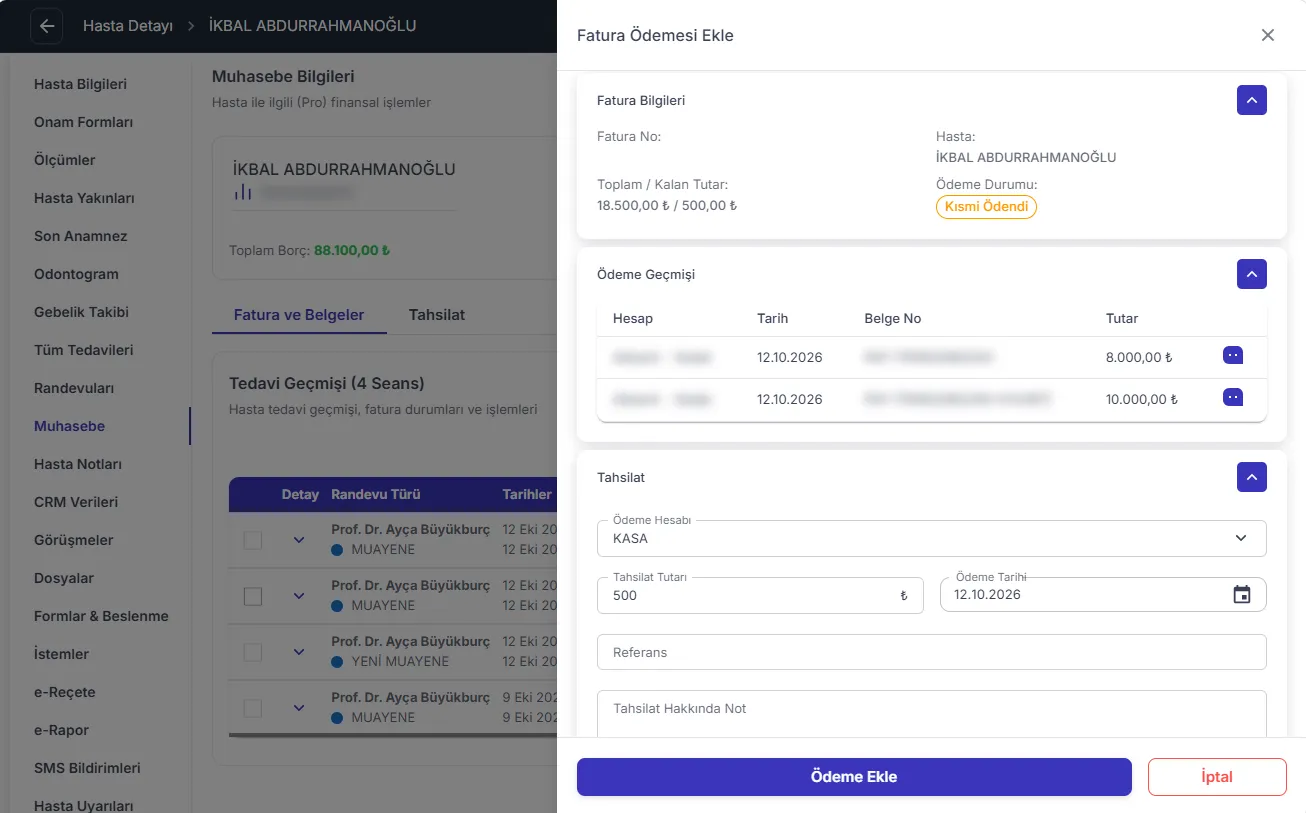
 ise daha önce başka bir yerden alınmış bir ödemeyi bu faturayla eşleştirmenizi sağlar — yani ödeme ayrı, fatura ayrı girildiyse ikisini birbirine bağlayabilirsiniz.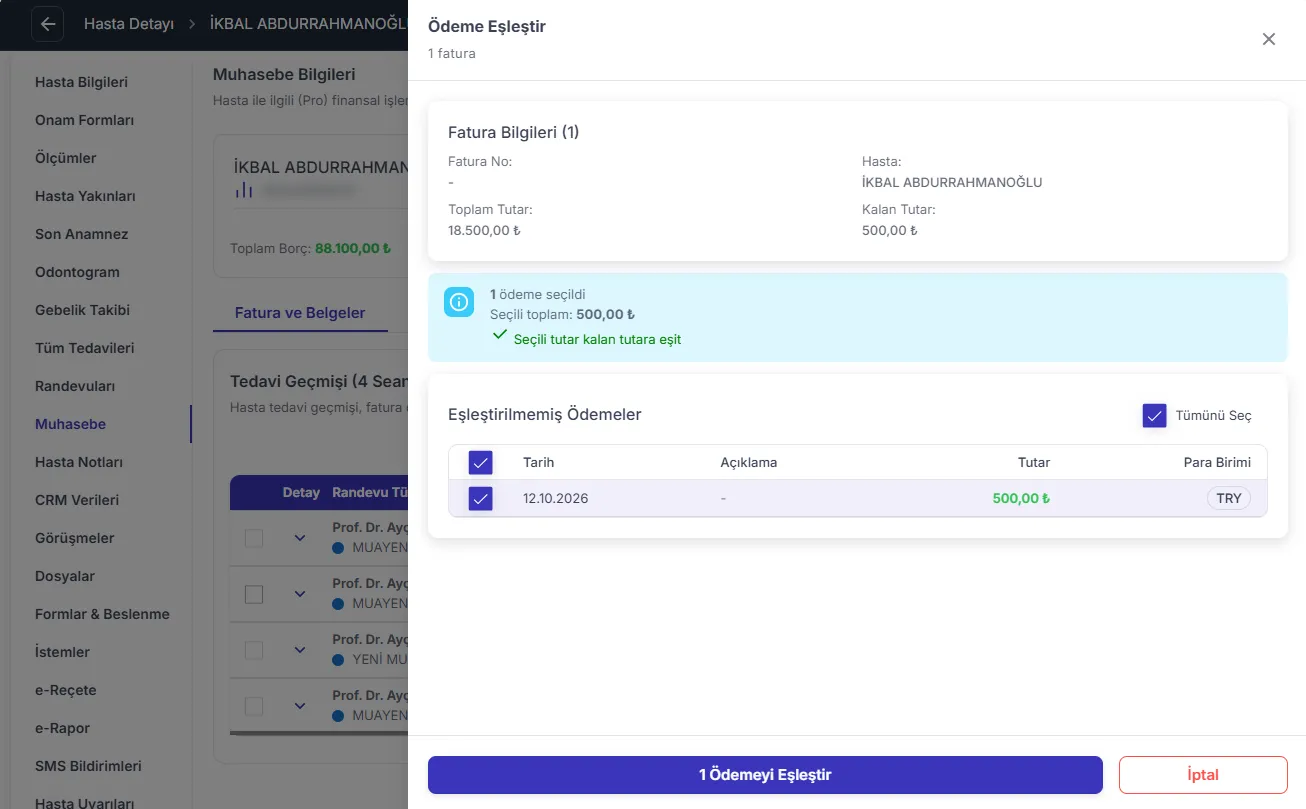
 tıklayarak faturayı güncelleyip e-fatura entegratörüne gönderebilirsiniz; bu, faturanın resmi olarak hastaya veya ilgili kuruma iletilmesini sağlar.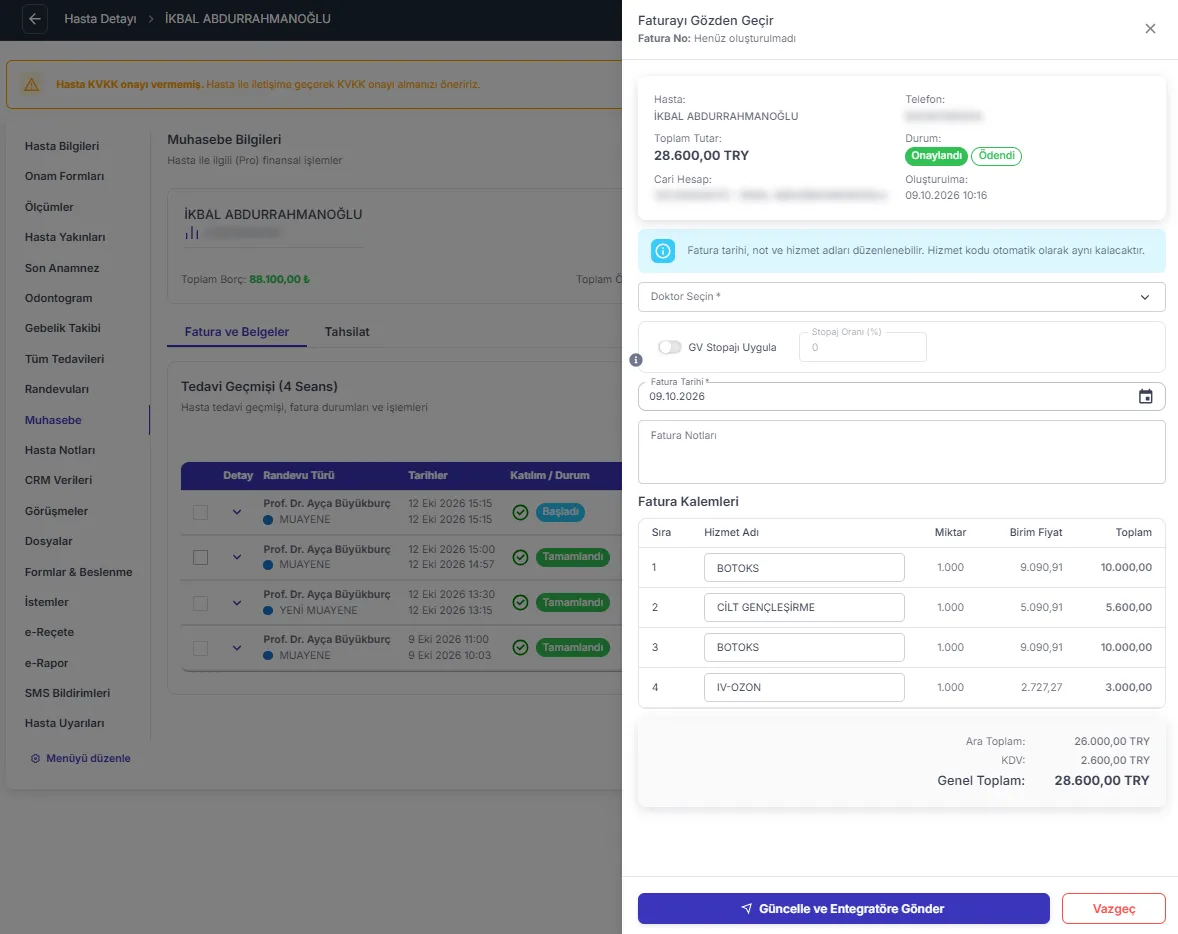
 kullanın; sistem iptal işleminden önce sizden onay ister.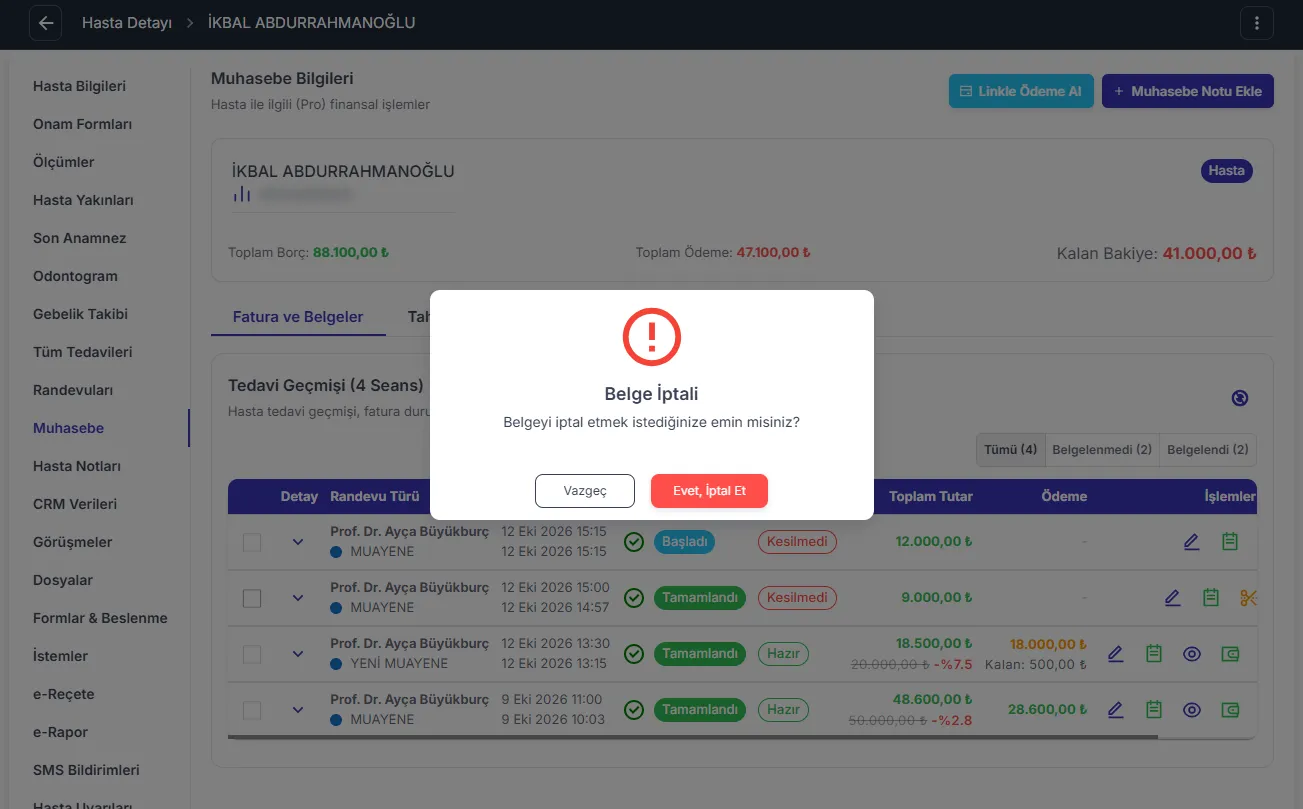
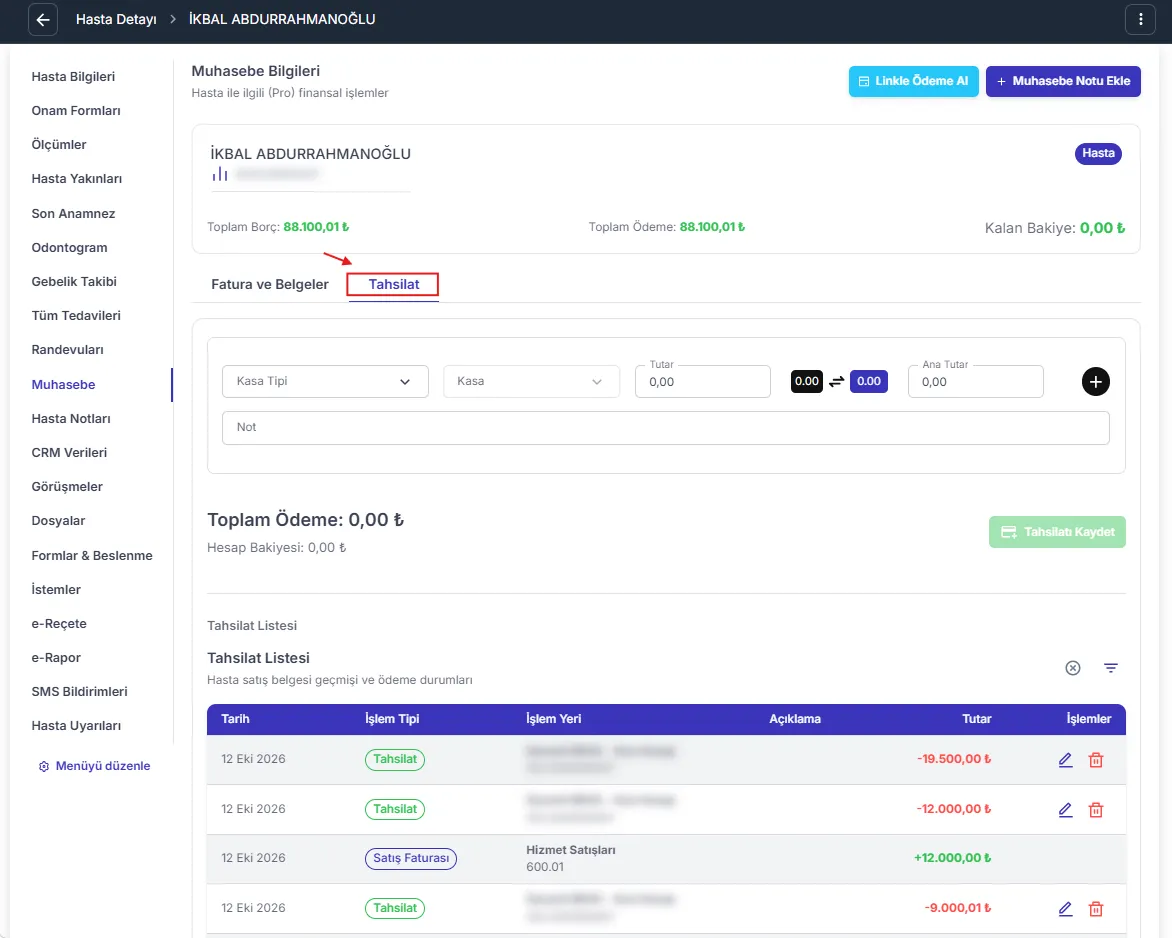
 seçeneğini kullanın. Açılan panelde tutarı, açıklamayı ve komisyonu kimin ödeyeceğini (hasta veya klinik) seçersiniz; taksit yapılacaksa maksimum taksit sayısını belirlediğinizde her taksit seçeneğinin komisyon oranı ekranda otomatik gösterilir. Alttaki Tutar Özeti kutusunda komisyon tutarı, hastadan tahsil edilecek tutar ve kliniğe geçecek net tutar ayrı ayrı görünür. “Ödeme Linki Oluştur” butonuna bastığınızda onay penceresi çıkar ve link hastaya SMS ile gönderilir.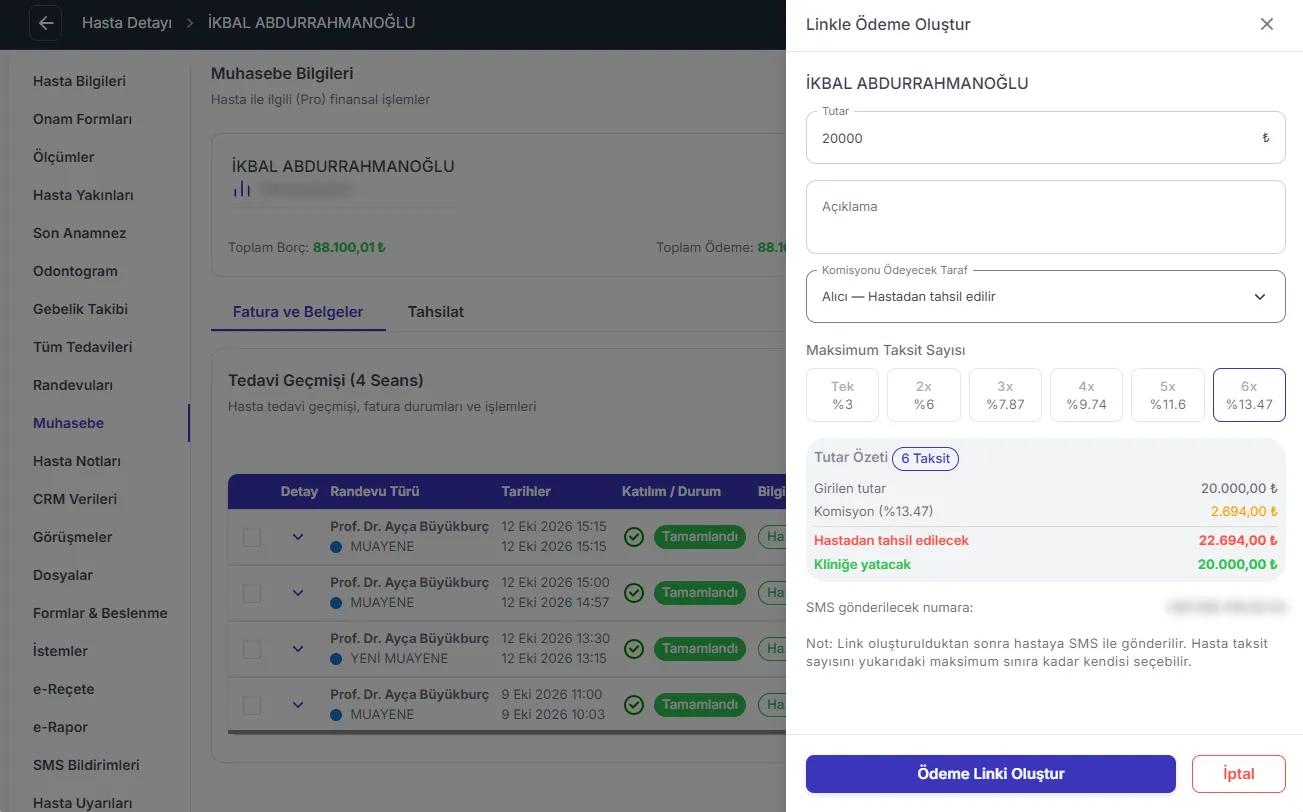
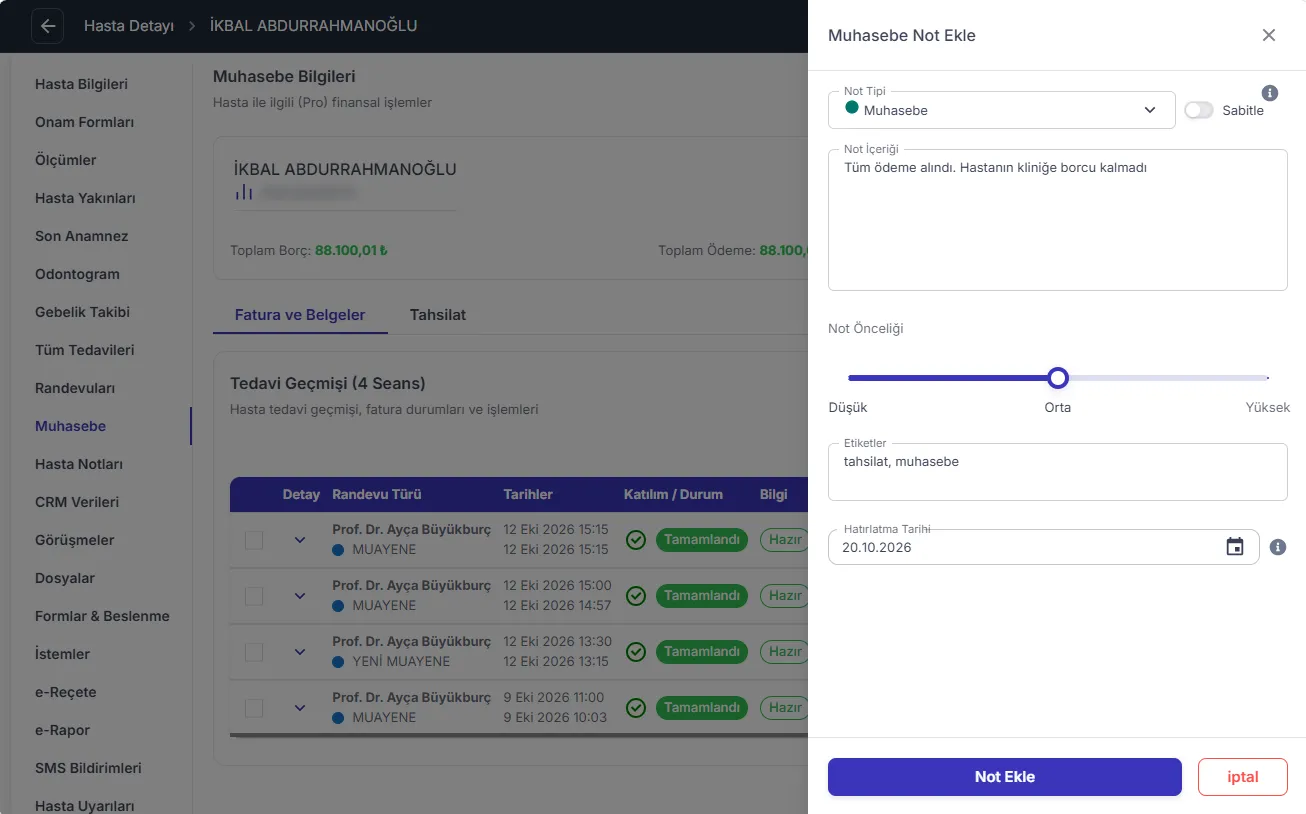
 seçeneğini kullanın; burada not tipini, önemini (düşük/orta/yüksek), etiketleri ve isterseniz bir hatırlatma tarihini girip notu kaydedebilirsiniz.