
MBYS Veri Gönderimi Nasıl Yapılır?
MBYS Veri Gönderimi, hastanıza ait kayıt ve tanı bilgilerini Muayene Bilgi Yönetim Sistemi'ne (MBYS) iletmenizi sağlar. Seans ekranındaki "MBYS Gönder" butonuyla başlayan bu işlem, hasta bilgilerinin onaylanması, gerekli durumlarda pin doğrulaması ve tanı kodlarının gönderilmesi adımlarını kapsar.
Son güncelleme:
Ne zaman ve hangi durumlarda kullanılır?
Hastanızın kaydını resmi sisteme işlemeniz gerektiğinde ya da seans sırasında konulan tanıyı MBYS'ye bildirmeniz gerektiğinde bu işlemi kullanırsınız. MBYS kaydı göndermek için doktorunuzun ÇKYS tarafından doğrulanmış olması gerekir.
Temel Alanlar
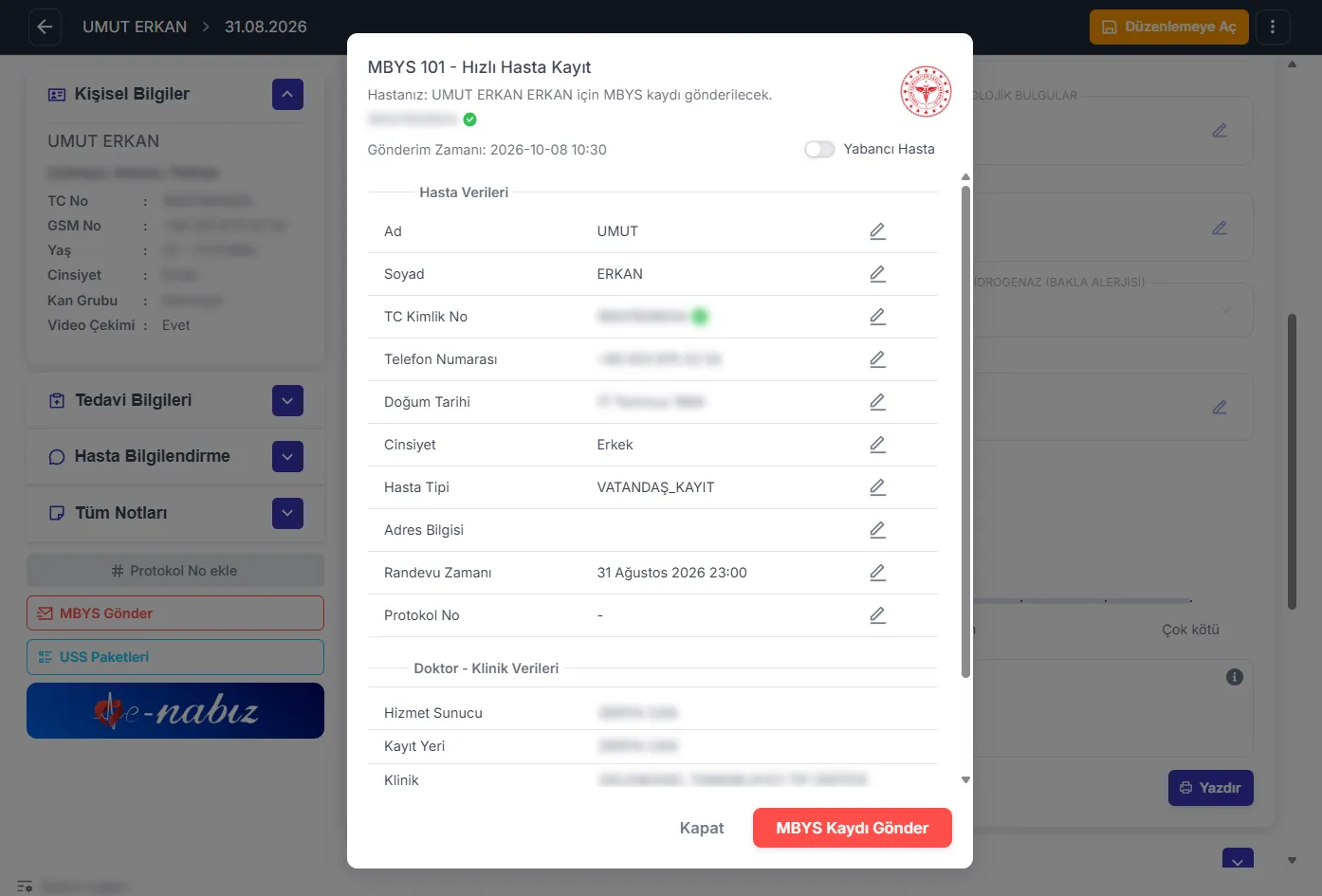
- MBYS 101 - Hızlı Hasta Kayıt Penceresi: Hasta ve doktor-klinik verilerinin görüntülendiği onay ekranı.
- Yabancı Hasta Seçeneği: Yabancı uyruklu hastalar için aktifleştirilen anahtar.
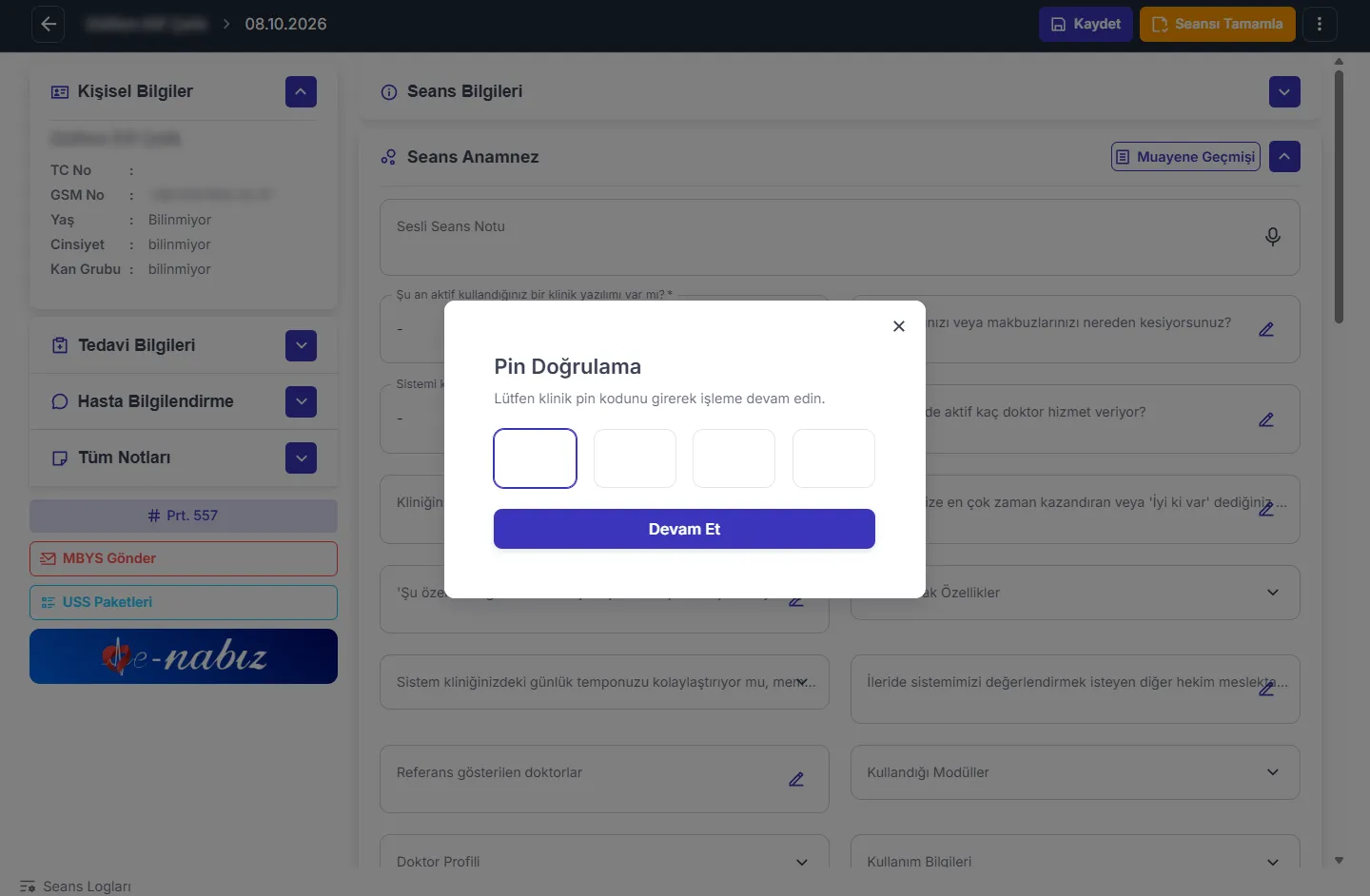
- Pin Doğrulama: Mesai saatleri dışında yapılan gönderimlerde istenen 4 haneli klinik pin kodu.
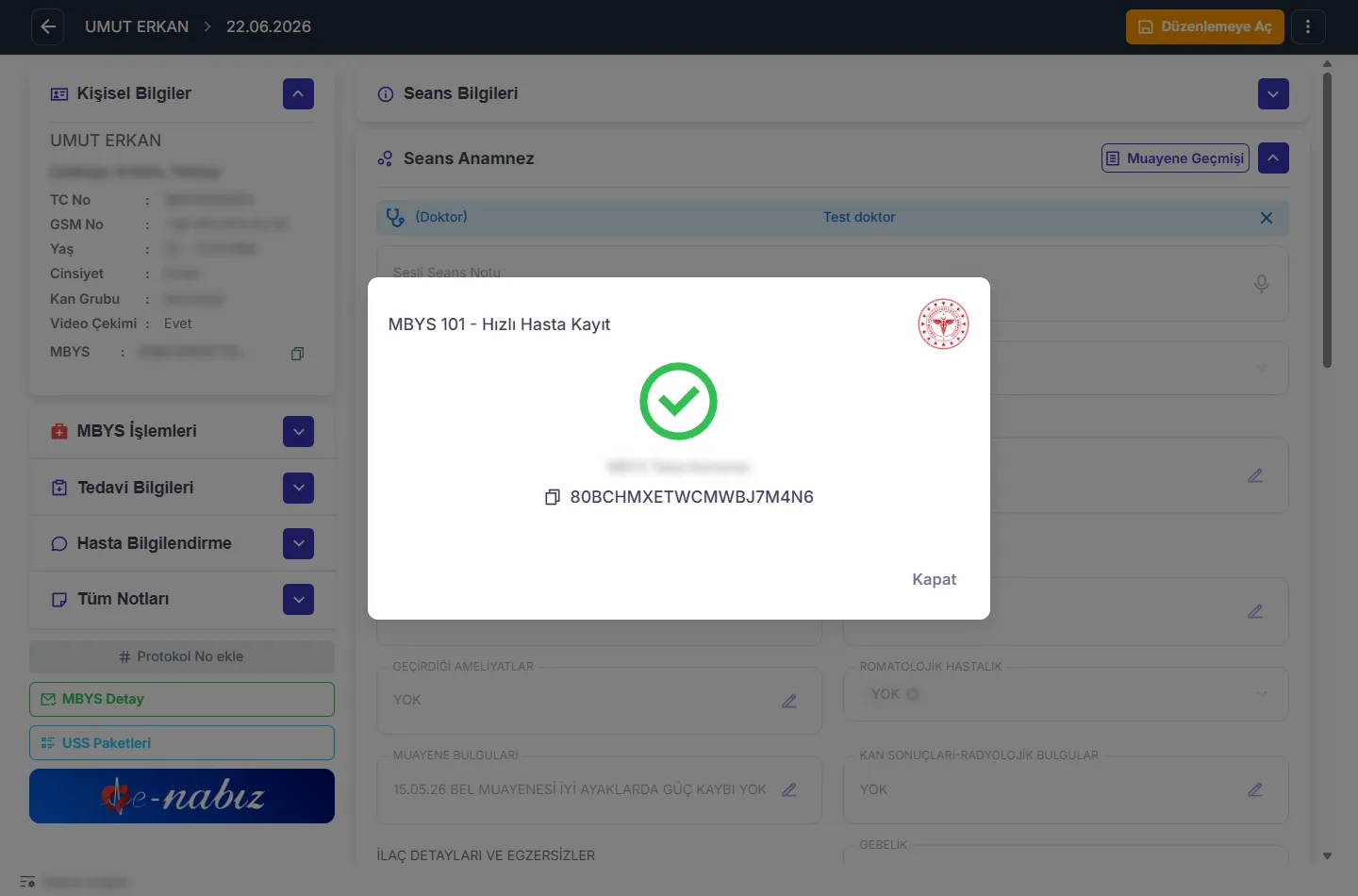
- MBYS Takip Numarası: Gönderim sonrası oluşan, kopyalanabilir takip kodu.
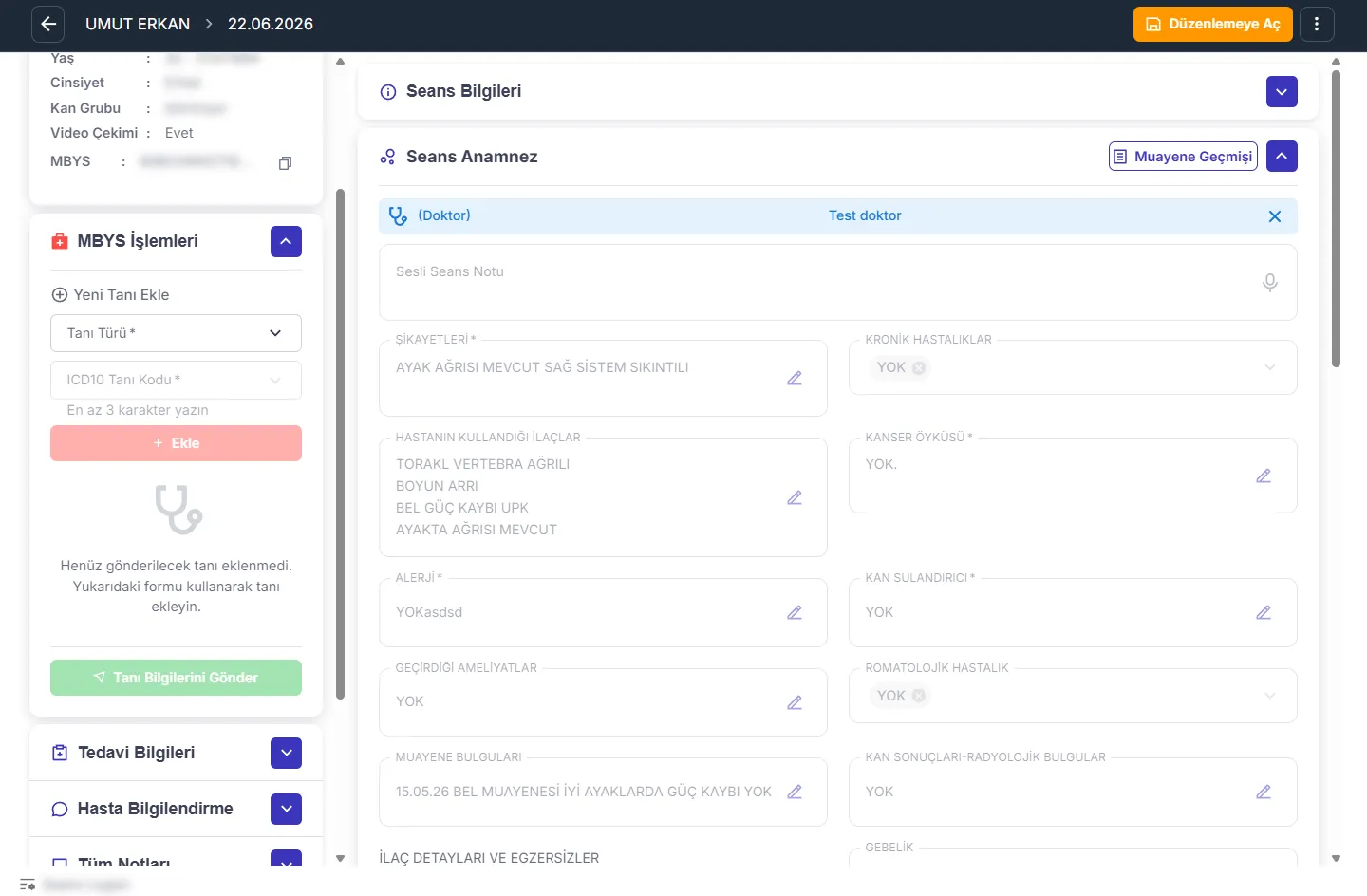
- MBYS İşlemleri Paneli: Kayıt sonrası sol menüde beliren, tanı ekleme ve gönderme alanı.
- Yeni Tanı Ekle: Tanı Türü ve ICD10 Tanı Kodu ile tanı ekleme alanı.
Adım 1
Hasta Bilgilerini Kontrol Edin
MBYS 101 penceresinde hasta ve klinik verilerini gözden geçirin.
"MBYS Gönder" seçeneğine tıkladığınızda karşınıza "MBYS 101 - Hızlı Hasta Kayıt" penceresi açılır. Bu pencerede hastanın ad, soyad, TC kimlik no, telefon numarası, doğum tarihi, cinsiyet, hasta tipi, adres bilgisi, randevu zamanı ve protokol no bilgileri otomatik olarak listelenir; gerekirse kalem ikonuyla düzenleyebilirsiniz. Hasta yabancı uyruklu ise "Yabancı Hasta" seçeneğini aktifleştirirsiniz. Alt kısımda yer alan Doktor - Klinik Verileri bölümünde hizmet sunucu, kayıt yeri ve klinik bilgileri otomatik gelir.
Adım 2
Takip Numarasını Alın
Gönderim sonrası oluşan MBYS Takip Numarasını kaydedin.
Kayıt başarıyla gönderildiğinde ekrana bir MBYS Takip Numarası gelir. Bu numarayı kopyalama ikonuyla alıp saklayabilir, ileride kaydın detayına "MBYS Detay" bağlantısından ulaşabilirsiniz.
Adım 3
Tanı Bilgilerini Gönderin
Tanı türü ve ICD10 kodunu girip MBYS'ye iletin.
Kayıt tamamlandıktan sonra sol menüde "MBYS İşlemleri" paneli belirir. "Yeni Tanı Ekle" bölümünden hastaya Tanı Türü ve ICD10 Tanı Kodu seçip "Ekle" butonuyla tanı listesine eklersiniz. Ardından "Tanı Bilgilerini Gönder" butonuyla bu tanı bilgilerini MBYS'ye iletirsiniz.
Adım 4
Pin Doğrulaması Yapın
Mesai dışı gönderimlerde klinik pin kodunuzu girerek onaylayın.
Bilgileri kontrol ettikten sonra "MBYS Kaydı Gönder" butonuna basarsınız. Mesai saatleri içinde gönderim doğrudan tamamlanır; mesai saatleri dışında bir gönderim yapıyorsanız sistem işlemi onaylamanız için 4 haneli klinik pin kodunuzu girmenizi ister, kodu girip "Devam Et" butonuna tıkladığınızda doğrulama tamamlanır.
Bu rehber aradığınız işlemi çözmenize yardımcı oldu mu?
Geri bildiriminiz kılavuzlarımızı her gün daha iyi yapmamızı sağlıyor.