
Dr2connect doctor specialist appointment systemDr2connect
PlanlarımızBlogİletişimBüyük Göç
Klinik Rehberleri

MBYS Entegrasyonu

Laboratuvar Sonuç Kayıt (105)

MBYS Entegrasyonu2 dakikaOrtaHekim

Laboratuvar Sonuç Kayıt (105)

Bu form, hastadan alınan kan, idrar veya diğer laboratuvar örneklerine ait tahlil sonuçlarının Sağlık Bakanlığı’na “105” kodlu MBYS formu üzerinden bildirilmesini sağlar. Örnek alım bilgilerinden tahlil parametrelerine kadar tüm süreç tek ekrandan yürütülür.

Son güncelleme:

Ne zaman ve hangi durumlarda kullanılır?

Hastadan alınan bir tahlil veya tetkik sonuçlandığında, bu sonuçların Sağlık Bakanlığı’na bildirilmesi gerekir. Bir tahlilde birden fazla parametre (örneğin Hemoglobin, Glikoz gibi) ölçüldüğünde, her biri ayrı bir satır olarak bu formdan tek seferde gönderilebilir.

Temel Alanlar

  • Hasta Seçimi ve otomatik yansıyan Sistem Takip Numarası
  • Pakete Ait İşlem Zamanı
  • Tetkik Bilgileri (İşlem Referans Numarası, Tetkik Örnek Numarası)
  • Tetkik Örneğinin Alındığı/Kabul Edildiği Zaman
  • Tetkik Sonuç Tarihi ve Onay Tarihi
  • Sonuç Dış Erişim Bilgisi
  • Tetkik Sonuç Bilgileri (parametre bazlı sonuç satırları)
  • Kaydet butonu ile bakanlığa gönderim

Adım 1

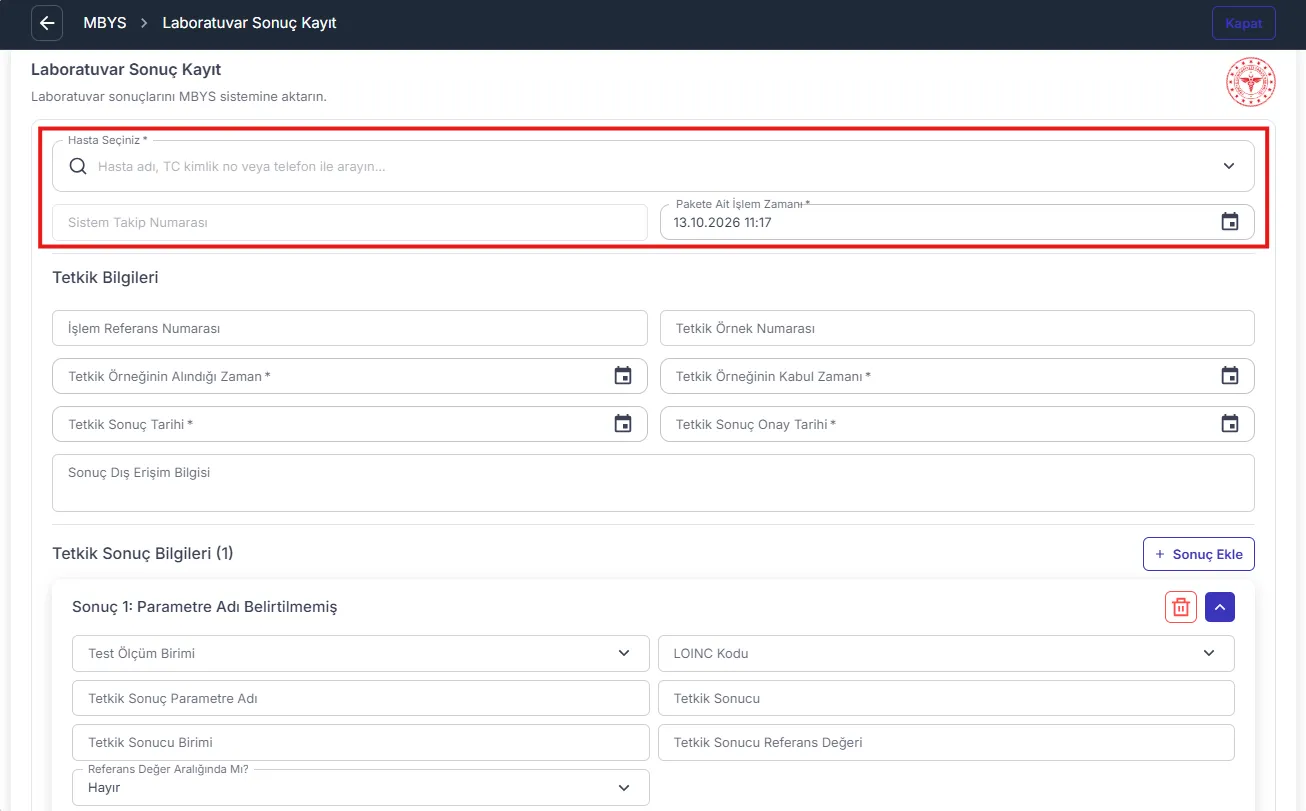
Hasta Seçimi ve İşlem Zamanı

Hastayı seçin, pakete ait işlem zamanını belirleyin.

Formun en üstündeki Hasta Seçiniz alanına hastanın adını, T.C. kimlik numarasını veya telefon numarasını yazarak ilgili hastayı aratıp seçin. Hasta seçildiğinde Sistem Takip Numarası otomatik olarak dolar. Yanındaki Pakete Ait İşlem Zamanı alanı da otomatik gelir; tarih ve saatin doğru olduğunu kontrol edin, gerekirse takvim simgesine tıklayarak düzeltin.


Hasta Seçimi ve İşlem Zamanı

💡 Hızlı İpucu: Pakete Ait İşlem Zamanı’nın gerçek tahlil zamanıyla uyumlu olması, bildirimin bakanlık tarafından doğru işlenmesini sağlar.

Adım 2

Tetkik Bilgileri

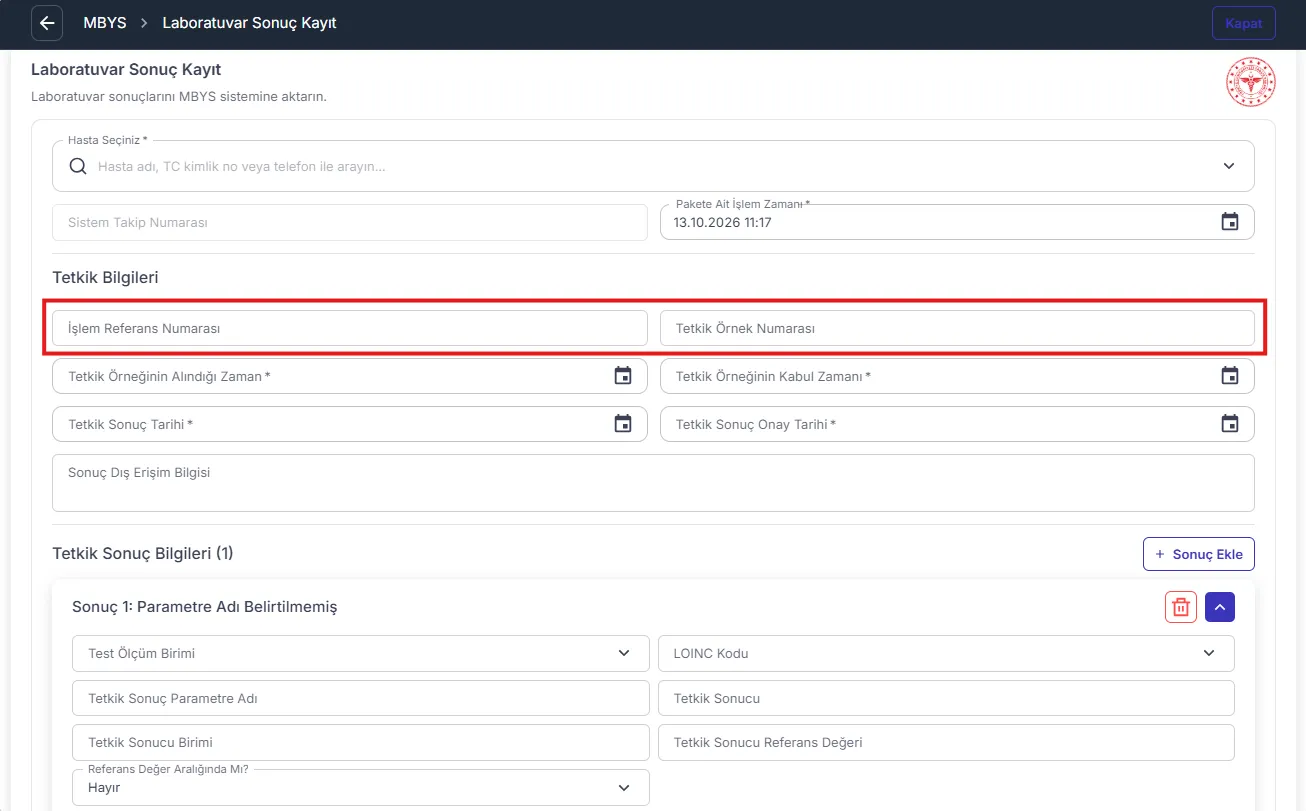
Referans ve örnek numarasını girin.

Tetkik Bilgileri başlığı altında İşlem Referans Numarası alanına ilgili referans numarasını girin. Laboratuvar numunesine ait barkod numarasını ise Tetkik Örnek Numarası alanına yazın.


Tetkik Bilgileri

💡 Hızlı İpucu: Tetkik Örnek Numarası, numune barkodundan okutularak da girilebilir, bu hatalı veri girişini azaltır.

Adım 3

Örnek Alım ve Kabul Zamanları

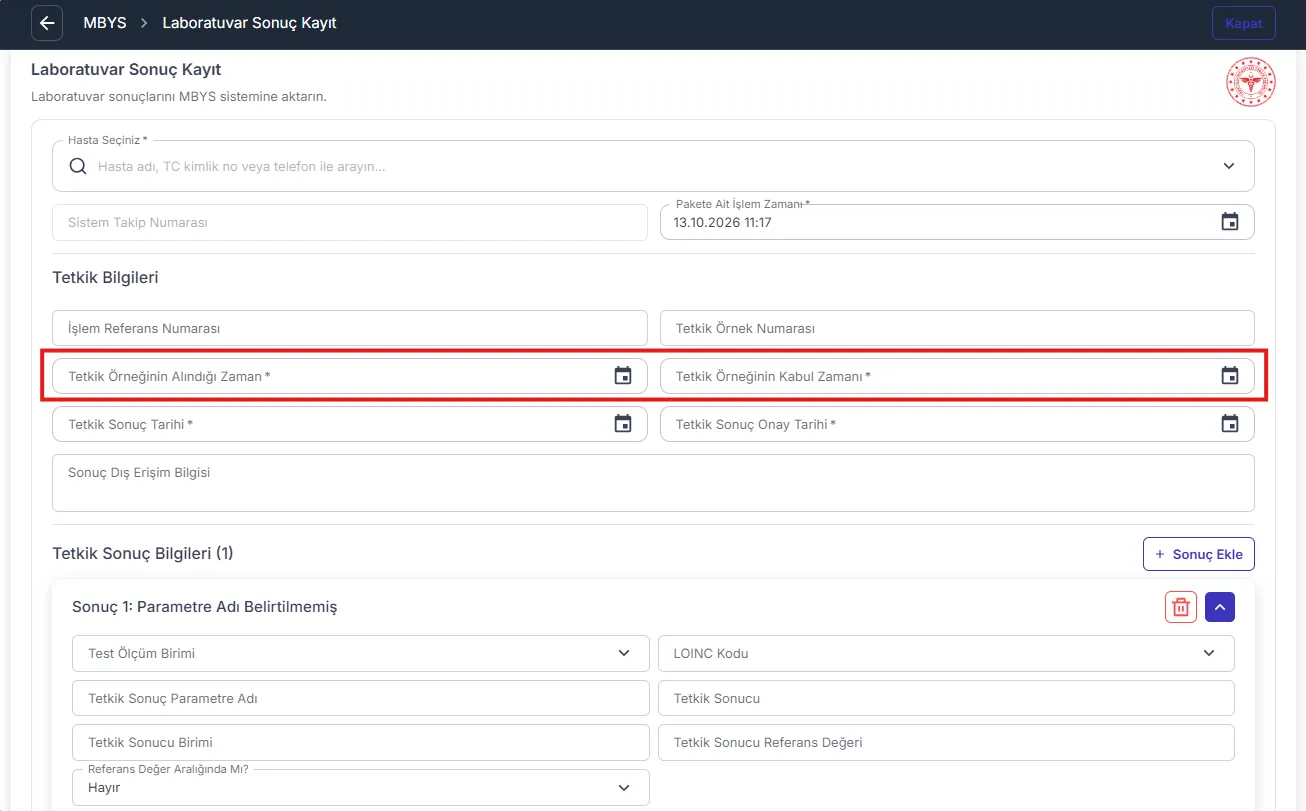
Örneğin alındığı ve kabul edildiği zamanı girin.

Tetkik Örneğinin Alındığı Zaman alanına numunenin hastadan alındığı tarih ve saati, Tetkik Örneğinin Kabul Zamanı alanına ise numunenin laboratuvar tarafından teslim alındığı tarih ve saati girin. Her iki alan da zorunludur.


Örnek Alım ve Kabul Zamanları

💡 Hızlı İpucu: Alım ve kabul zamanları arasındaki fark çok büyükse bu durum numune taşıma sürecini gözden geçirmeniz için bir uyarı olabilir.

Adım 4

Sonuç Tarihleri

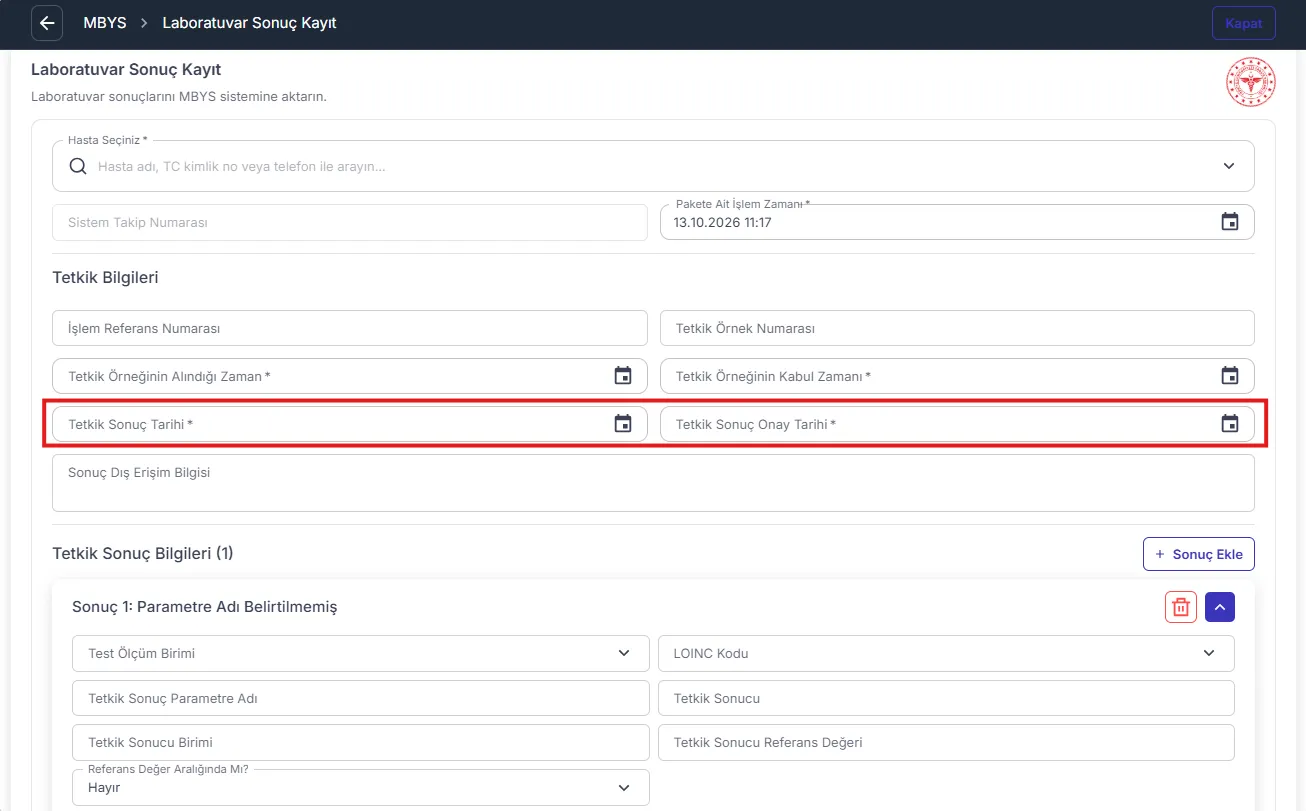
Tetkik sonuç ve onay tarihini girin.

Laboratuvar tahlilinin tamamlandığı tarihi Tetkik Sonuç Tarihi alanına, hekim tarafından sonucun onaylandığı tarihi ise Tetkik Sonuç Onay Tarihi alanına girin. Bu iki alan da zorunludur ve bildirimin tamamlanması için doldurulmalıdır.


Sonuç Tarihleri

💡 Hızlı İpucu: Onay tarihi, sonuç tarihinden önce olamaz; tarihleri girerken bu sırayı kontrol edin.

Adım 5

Dış Erişim Bilgisi

Varsa dış laboratuvar bağlantısını ekleyin.

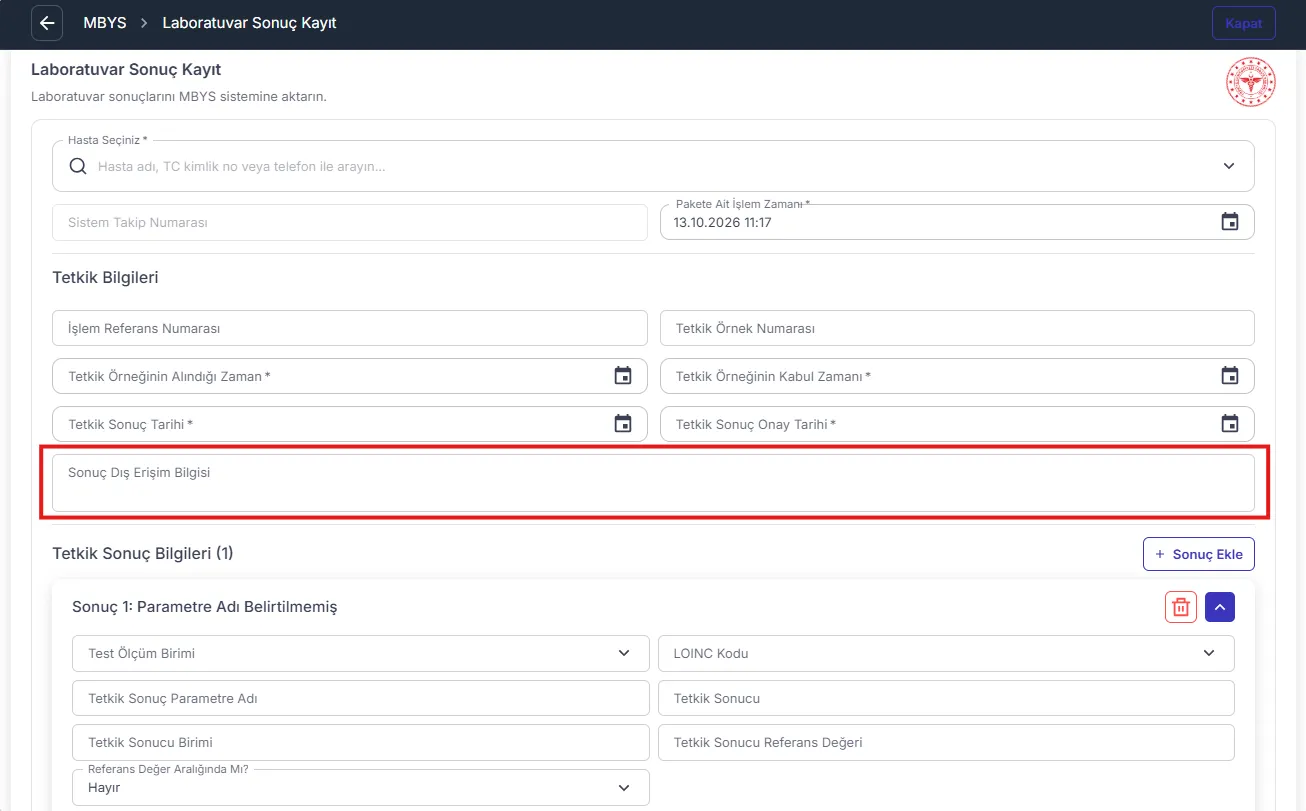
Tahlil sonucu dış bir laboratuvar sistemiyle entegre çalışıyorsa, sonuca ait bağlantıyı Sonuç Dış Erişim Bilgisi alanına ekleyin. Bu alan opsiyoneldir, yalnızca dış laboratuvar entegrasyonu olan durumlarda doldurulur.


Dış Erişim Bilgisi

💡 Hızlı İpucu: Dış laboratuvarınız yoksa bu alanı boş bırakıp bir sonraki adıma geçebilirsiniz.

Adım 6

Sonuç Parametresi Ekleme

Her tahlil parametresi için yeni satır açın.

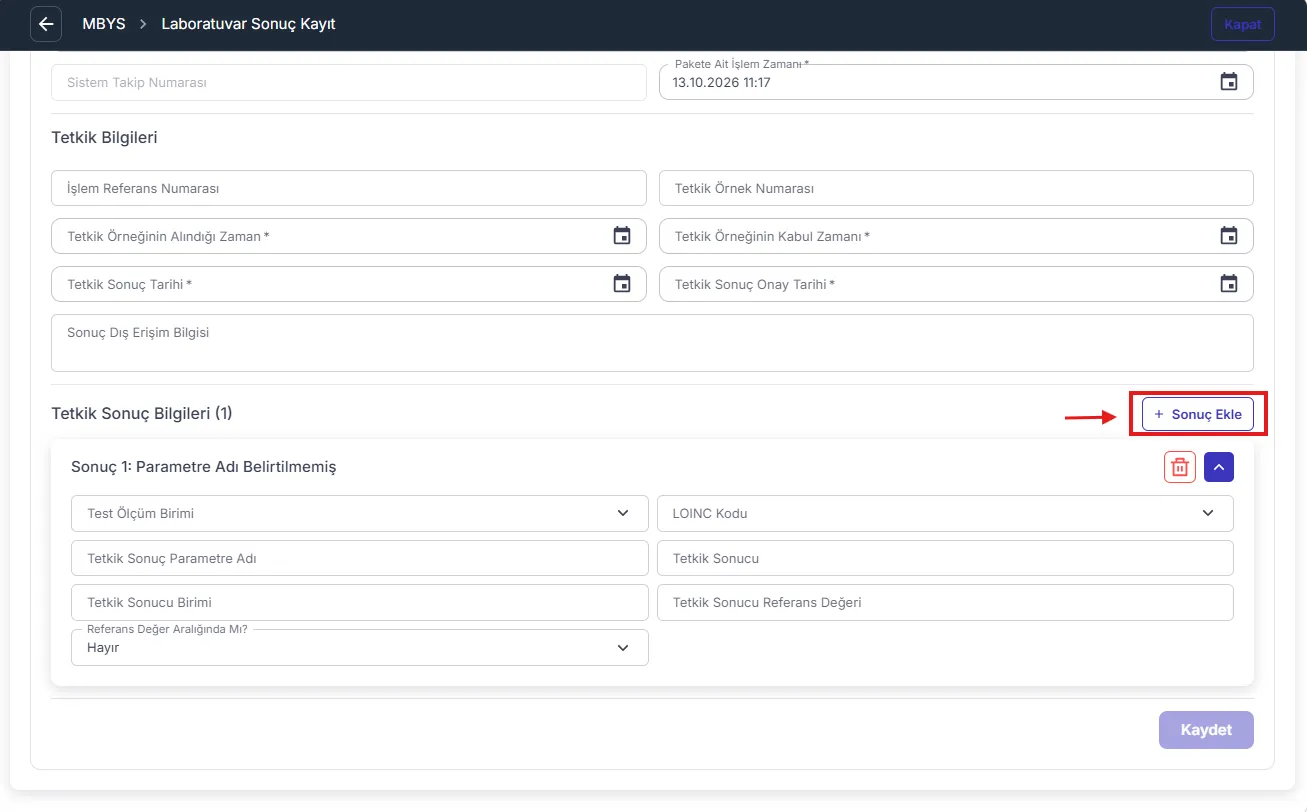
Tetkik Sonuç Bilgileri başlığının sağındaki + Sonuç Ekle butonuna tıklayarak tahlile ait her bir parametre için ayrı bir satır oluşturun. Birden fazla parametre ölçüldüyse (örneğin Hemoglobin, Glikoz, Kolesterol gibi) her biri için bu butona tekrar basarak yeni satırlar ekleyin; başlıktaki parantez içi sayı (örneğin “Tetkik Sonuç Bilgileri (1)”) eklenen satır sayısını gösterir.


Sonuç Parametresi Ekleme

💡 Hızlı İpucu: Her parametreyi ayrı satırda tutmak, sonuçların bakanlığa doğru ve ayrıştırılmış şekilde iletilmesini sağlar.

Adım 7

Parametre Detaylarının Girilmesi

Birim, LOINC kodu, sonuç ve referans değeri girin.

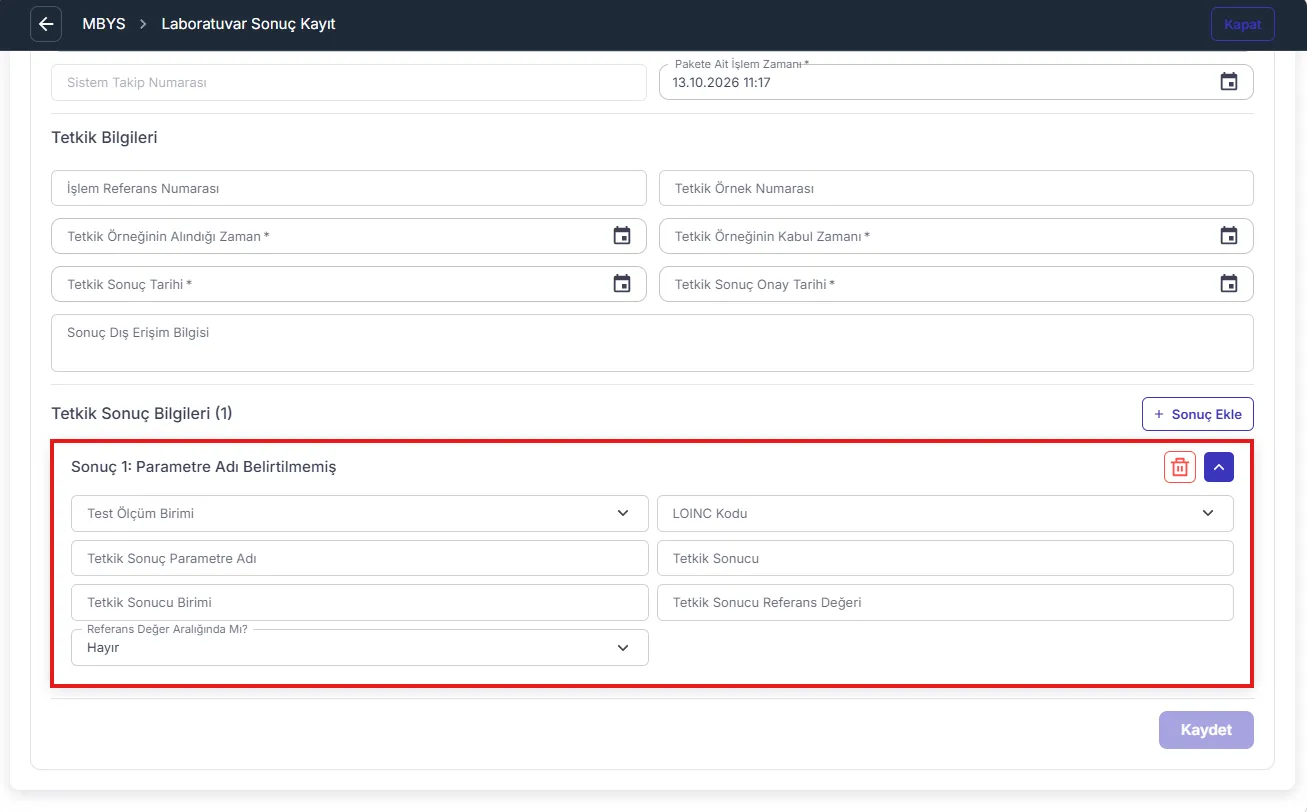
Her sonuç satırında önce Test Ölçüm Birimi ve uluslararası tahlil standardı olan LOINC Kodu alanlarını listeden seçin. Ardından Tetkik Sonuç Parametre Adı alanına parametrenin adını (örneğin “Hemoglobin”) ve Tetkik Sonucu alanına çıkan değeri girin. Tetkik Sonucu Birimi alanına ölçü birimini (mg/dL, g/dL gibi), Tetkik Sonucu Referans Değeri alanına ise laboratuvarın normal aralığını yazın. Son olarak çıkan sonucun normal sınırlar içinde olup olmadığını Referans Değer Aralığında Mı? alanından Evet/Hayır olarak seçin.


Parametre Detaylarının Girilmesi

💡 Hızlı İpucu: LOINC Kodu’nu doğru seçmek, sonucun bakanlık sisteminde doğru parametreyle eşleşmesi için önemlidir.

Adım 8

Parametre Silme

Hatalı veya fazla satırı kaldırın.

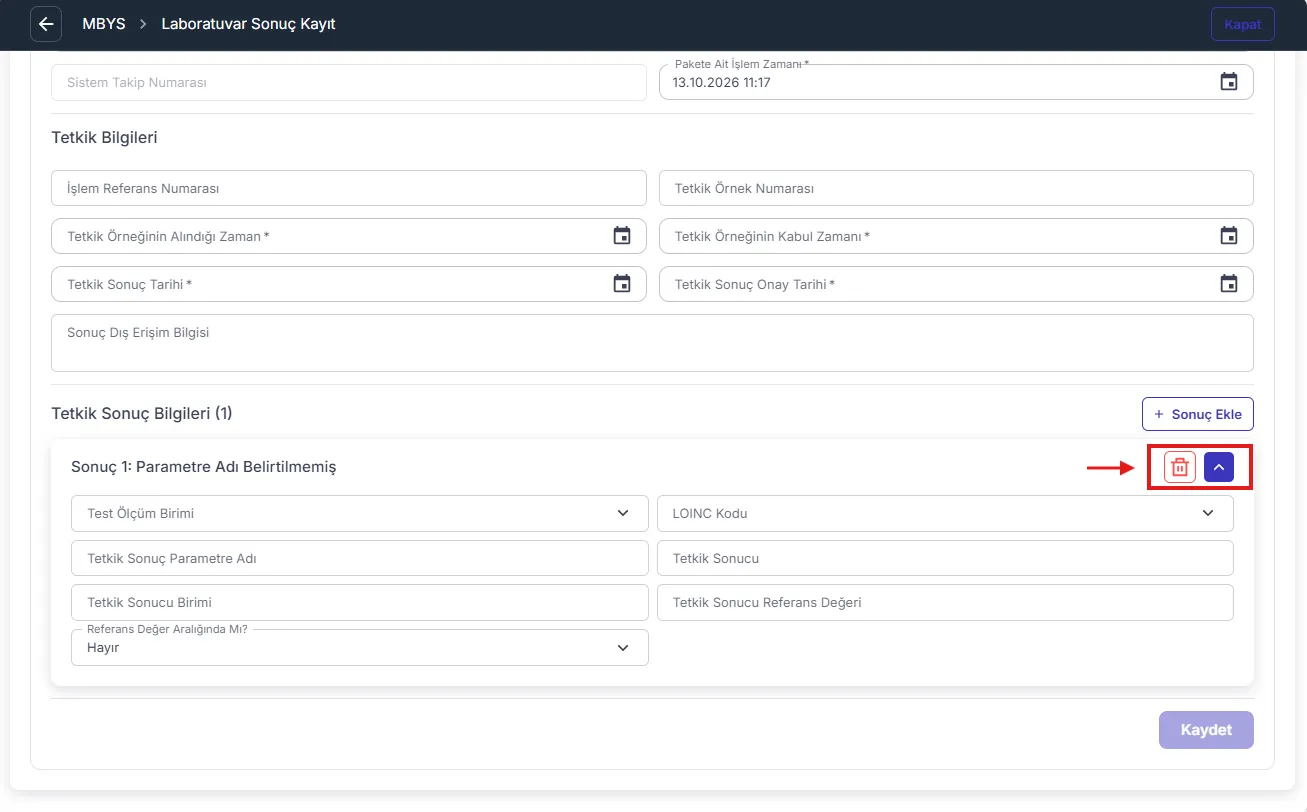
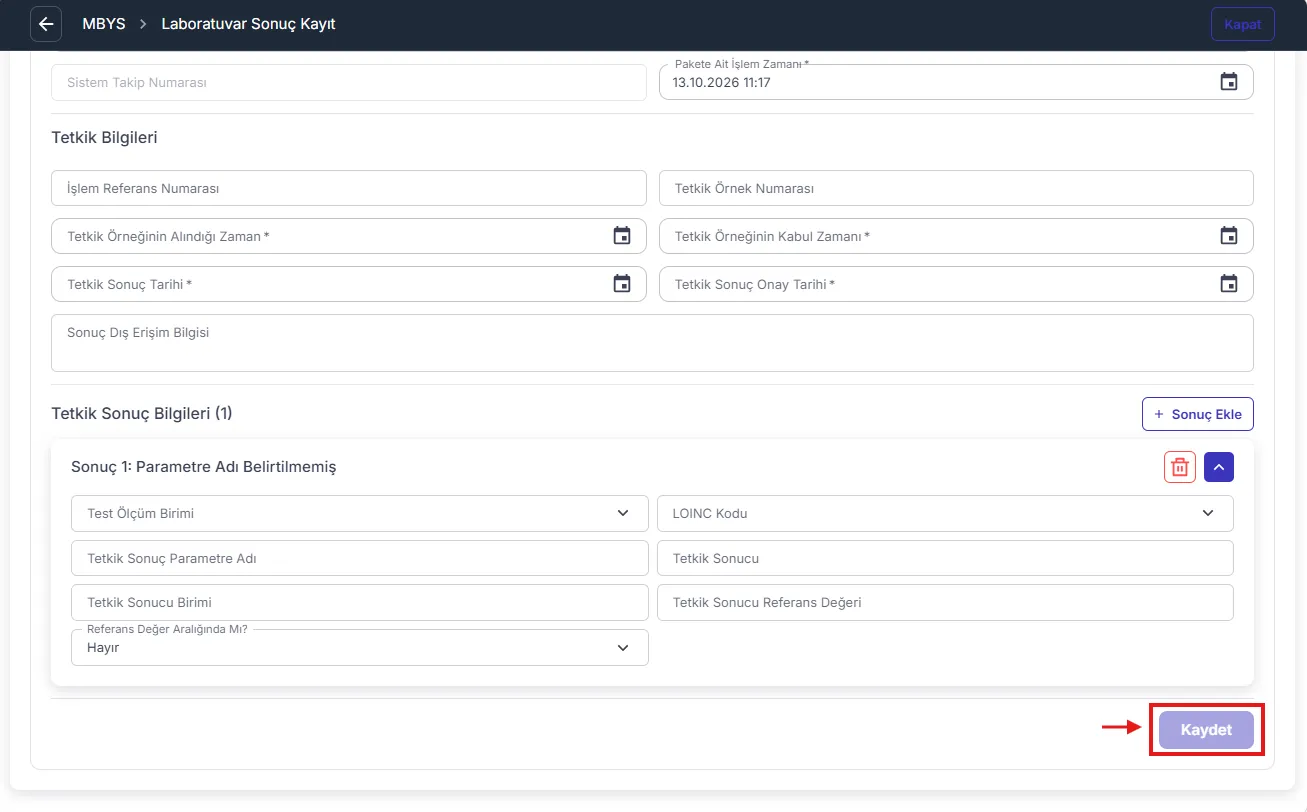
Yanlışlıkla eklenen veya fazladan oluşturulan bir sonuç satırını, o satırın sağ üstündeki kırmızı çöp kutusu ikonuna tıklayarak listeden kaldırabilirsiniz. Satırı daraltıp toplu görünmesini sağlamak için yanındaki ok (^) ikonunu kullanabilirsiniz.


Parametre Silme

💡 Hızlı İpucu: Kaydetmeden önce tüm satırları gözden geçirip gereksiz veya tekrarlanan parametre satırı kalmadığından emin olun.

Adım 9

Kaydet ve Gönderim

Formu kaydedip MBYS’ye gönderin.

Tüm parametre ve tahlil sonuçlarını girdikten sonra ekranın sağ altındaki Kaydet butonuna tıklayın. Bu işlem, girilen tüm tahlil verilerini Sağlık Bakanlığı MBYS sistemine gönderir ve kaydı tamamlar.


Kaydet ve Gönderim

💡 Hızlı İpucu: Kaydet’e basmadan önce zorunlu (*) alanların ve en az bir sonuç satırının dolu olduğundan emin olun, aksi halde form gönderilmez.

Bu rehber aradığınız işlemi çözmenize yardımcı oldu mu?

Geri bildiriminiz kılavuzlarımızı her gün daha iyi yapmamızı sağlıyor.

Sıradaki İş Akışları

Tüm Rehberleri Gör →

Bu form, planlanan bir aşının yapılmayıp ertelendiği veya iptal edildiği durumlarda, bu durumun gerekçesiyle birlikte Sağlık Bakanlığı’nın Aşı Takip Sistemi’ne (AİS) “205” kodlu MBYS formu üzerinden bildirilmesini sağlar. Birden fazla aşı aynı anda ertelendiyse/iptal edildiyse her biri ayrı bir blok olarak tek seferde gönderilebilir.

7 adım · 3 dakika · Orta

Kılavuzu okuyun ›

MBYS Entegrasyonu

Aşı Veri Seti (207)

Bu form, hastaya fiilen uygulanan bir aşının türü, dozu, uygulama şekli ve karekod bilgilerinin Sağlık Bakanlığı’na “207” kodlu MBYS formu üzerinden bildirilmesini sağlar. Bir önceki formlardan farklı olarak bu form ertelenen/iptal edilen veya yan etki gösteren değil, fiilen yapılan aşıyı kayıt altına alır.

5 adım · 3 dakika · Orta

Kılavuzu okuyun ›

Bu form, bir aşı uygulamasından sonra hastada gelişen reaksiyon, komplikasyon veya yan etkilerin Sağlık Bakanlığı’na “206” kodlu MBYS formu üzerinden bildirilmesini sağlar. Etkinin türünden ortaya çıkış tarihine, hastaya ulaşılabilecek adres bilgilerine kadar tüm süreç tek ekrandan yürütülür.

5 adım · 3 dakika · Orta

Kılavuzu okuyun ›