
Dr2connect doctor specialist appointment systemDr2connect
PlanlarımızBlogİletişimBüyük Göç
Klinik Rehberleri

MBYS Entegrasyonu

Hizmet / İlaç / Malzeme Bilgisi Kayıt (102)

MBYS Entegrasyonu3 dakikaOrtaHekim

Hizmet / İlaç / Malzeme Bilgisi Kayıt (102)

Bu form, hastaya uygulanan tıbbi işlemlerin, kullanılan ilaç ve malzemelerin Sağlık Bakanlığı’na “102” kodlu MBYS formu üzerinden bildirilmesini sağlar. Hasta seçiminden işlem detaylarına, hekim bilgilerine kadar tüm süreç tek ekrandan yürütülür.

Son güncelleme:

Ne zaman ve hangi durumlarda kullanılır?

Hastaya bir muayene, tedavi, cerrahi işlem veya malzeme/ilaç uygulaması yapıldığında, bu bildirimin yasal olarak Sağlık Bakanlığı’na iletilmesi gerekir. Bu form, o işlemin tüm detaylarını (işlem kodu, tutar, hekim, tarih bilgileri) girip tek tıkla bakanlık sistemine göndermenizi sağlar.

Temel Alanlar

  • Hasta Seçimi ve otomatik yansıyan Sistem Takip / Kullanıcı Kimlik Numarası
  • İşlem Bilgileri (Taraf, Sağlık Turizmi Tarifesi, Hizmet Alım, Klinik Kodu)
  • İşlem Türü, İşlem Kodu (SUT), İşlem Adı, Girişimsel İşlem Kodu
  • Adet, Hasta Tutarı, Kurum Tutarı, Cihaz Numarası
  • İşlem Referans Numarası, İşlem Zamanı, Gerçekleşme Zamanı, Randevu Zamanı
  • Tarih Bilgileri (Ameliyat Karar/Randevu Tarihi)
  • Gen İşlem Bilgileri (Gen Kodları)
  • Hekim Bilgileri (Hekim/Asistan Kimlik No, İşlem Puanı, Puan Hak Ediş Zamanı)
  • Kaydet butonu ile bakanlığa gönderim

Adım 1

Hasta Seçimi

Hastayı arayıp seçin.

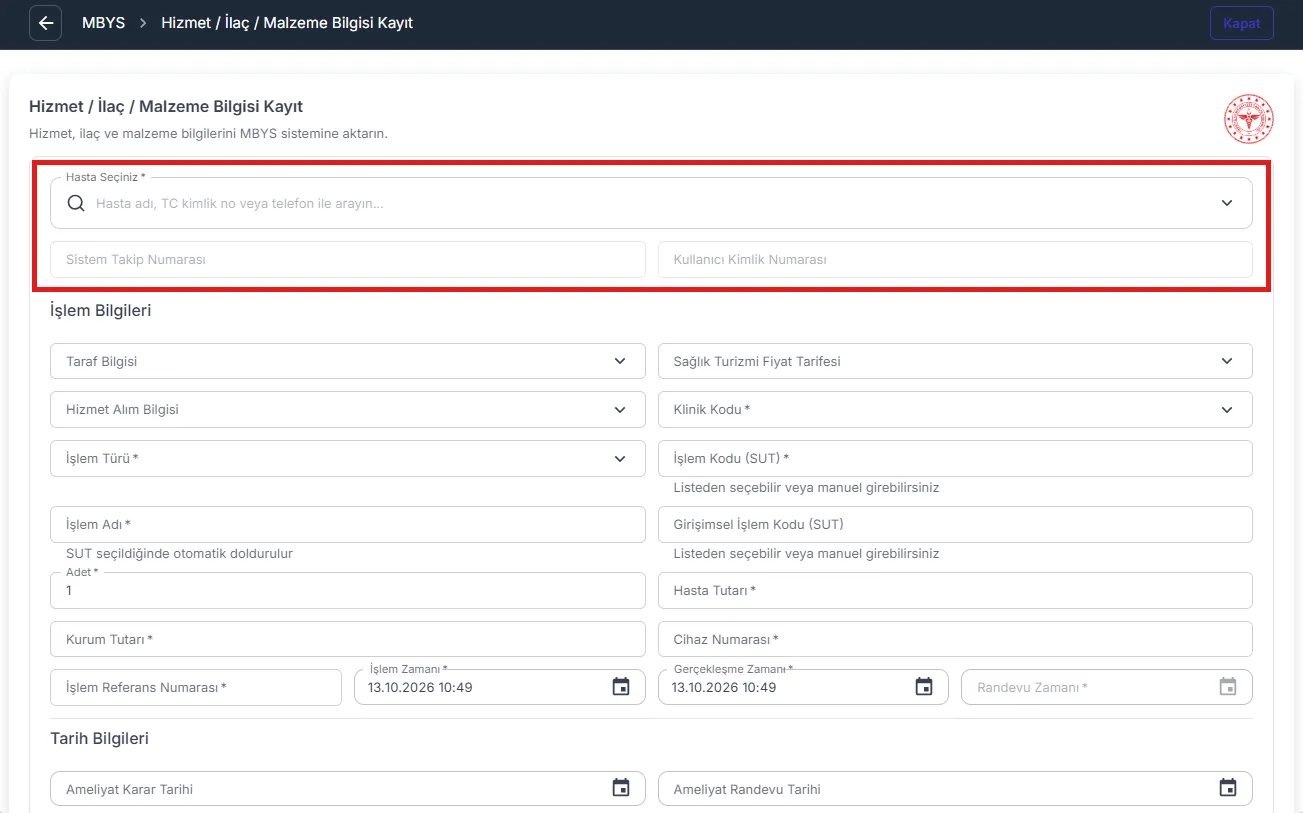
Formun en üstündeki Hasta Seçiniz alanına hastanın adını, T.C. kimlik numarasını veya telefon numarasını yazarak ilgili hastayı aratıp seçin. Hasta seçildiği anda Sistem Takip Numarası ve işlemi yapan kullanıcıya ait Kullanıcı Kimlik Numarası alanları sistem tarafından otomatik doldurulur, bu alanlara elle bir şey girmenize gerek kalmaz.


Hasta Seçimi

💡 Hızlı İpucu: Hastayı bulamıyorsanız T.C. kimlik numarasıyla aramak en kesin sonucu verir.

Adım 2

Taraf ve Fiyat Bilgisi

Taraf bilgisi ve sağlık turizmi tarifesini girin.

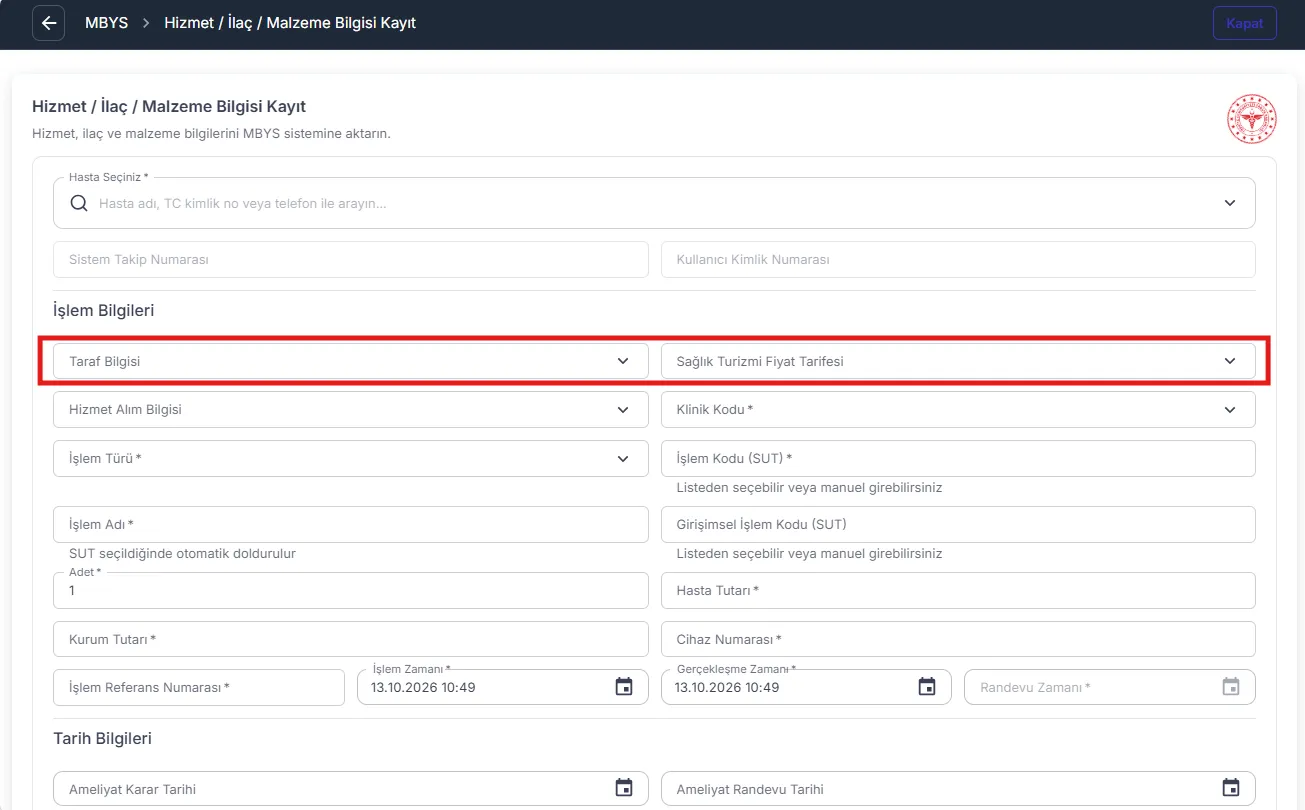
İşlem Bilgileri başlığı altında, işlemin vücudun hangi tarafında yapıldığını (sağ/sol/alt/üst gibi) belirtmek için Taraf Bilgisi alanını doldurun. Hasta yurt dışından geliyor veya sağlık turizmi kapsamında işlem görüyorsa, Sağlık Turizmi Fiyat Tarifesi alanından uygun tarifeyi seçin; bu alan normal hastalar için boş bırakılabilir.


Taraf ve Fiyat Bilgisi

💡 Hızlı İpucu: Sağlık turizmi kapsamında olmayan hastalarda bu alanı boş geçmeniz yeterli.

Adım 3

Hizmet Alım ve Klinik Bilgisi

Poliklinik ve klinik kodunu seçin.

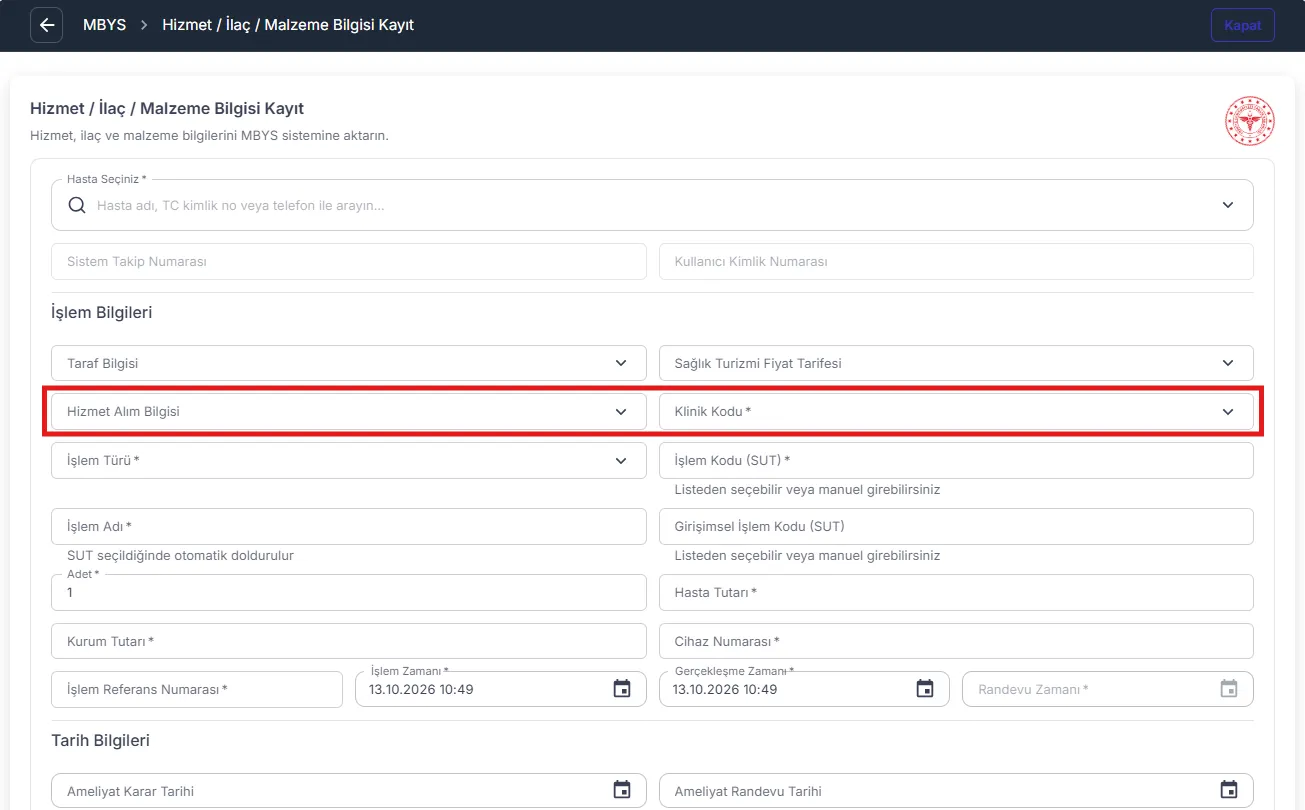
Hizmet Alım Bilgisi ve Klinik Kodu alanlarından işlemin yapıldığı poliklinik veya branş bilgisini seçin. Klinik Kodu alanı zorunludur ve işlemin hangi birimde gerçekleştiğini bakanlığa bildirmek için kullanılır.


Hizmet Alım ve Klinik Bilgisi

💡 Hızlı İpucu: Klinik Kodu’nu yanlış seçmek bildirimin reddedilmesine yol açabilir, branşı dikkatli seçin.

Adım 4

İşlem Türü ve Kodu

İşlem türünü ve SUT kodunu girin.

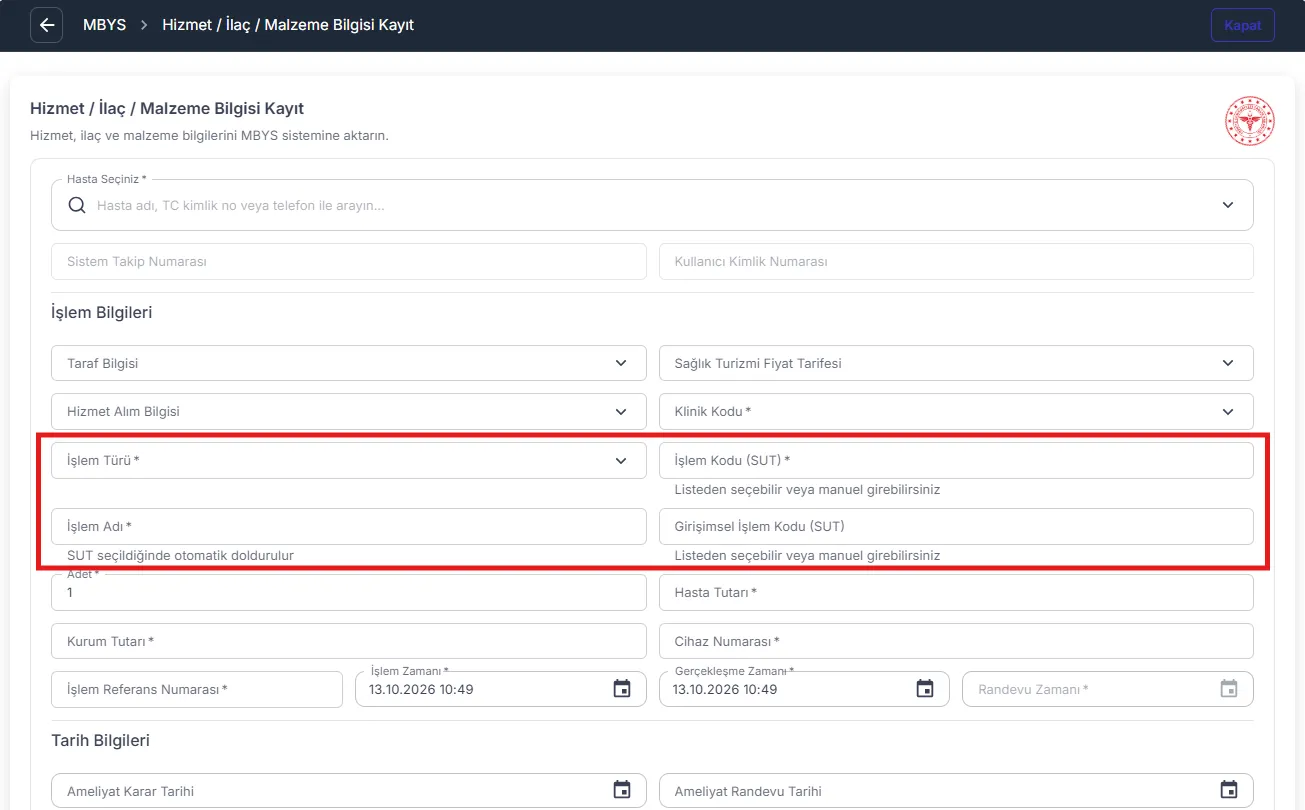
İşlem Türü ve İşlem Kodu (SUT) alanlarını doldurun; İşlem Kodu alanını listeden seçebilir veya manuel girebilirsiniz. SUT kodunu seçtiğinizde İşlem Adı alanı otomatik olarak dolar, bu alana elle yazmanıza gerek kalmaz. Yapılan işlem cerrahi bir müdahale ise ayrıca Girişimsel İşlem Kodu (SUT) alanını da seçin.


İşlem Türü ve Kodu

💡 Hızlı İpucu: SUT kodunu listeden seçmek İşlem Adı’nın doğru ve hatasız dolmasını sağlar.

Adım 5

Adet ve Tutar Bilgileri

Adet, hasta ve kurum tutarını girin.

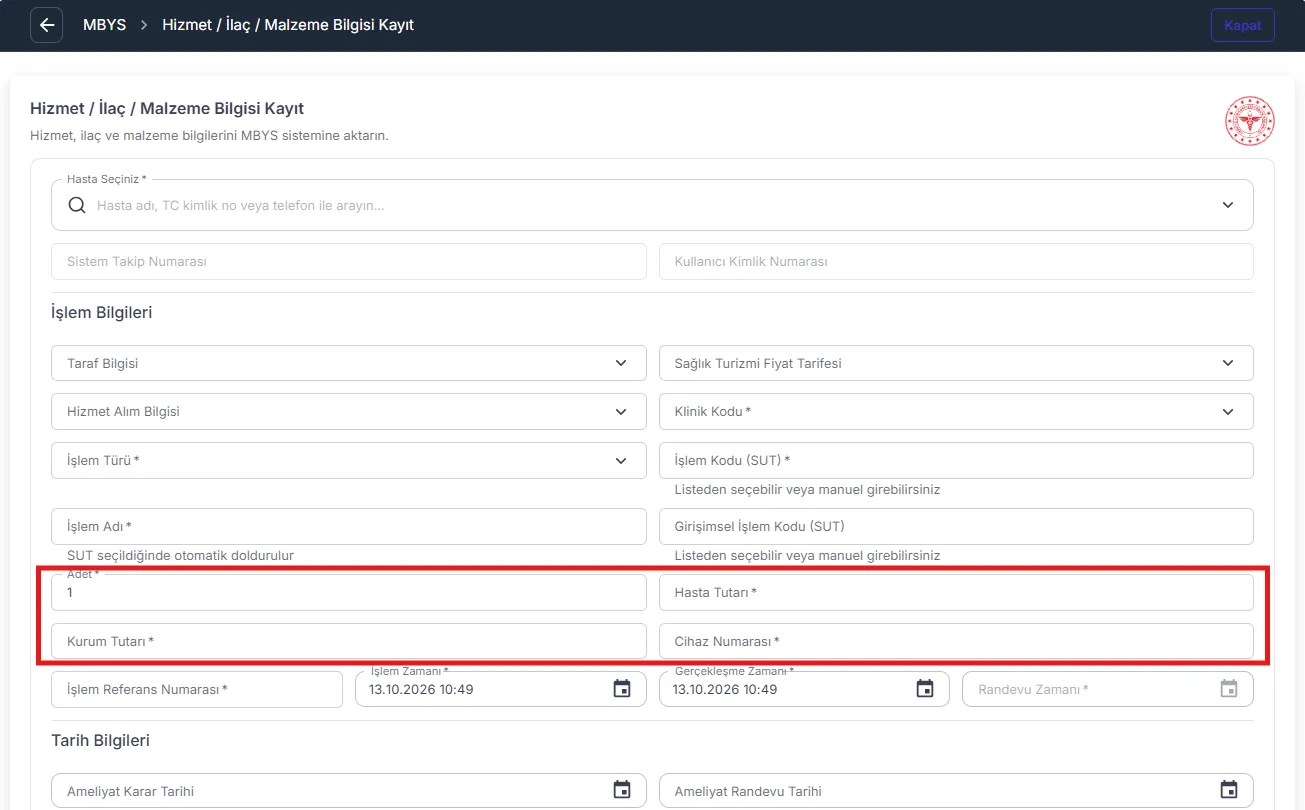
Adet alanına işlemin kaç kez uygulandığını girin (varsayılan olarak 1 gelir). Hasta Tutarı ve Kurum Tutarı alanlarına ilgili tutarları yazın. İşlem sırasında bir tıbbi cihaz kullanıldıysa Cihaz Numarası alanına cihazın numarasını ekleyin.


Adet ve Tutar Bilgileri

💡 Hızlı İpucu: Cihaz Numarası alanı sadece cihaz kullanılan işlemlerde doldurulur, diğer işlemlerde boş bırakılabilir.

Adım 6

Zaman ve Referans Bilgileri

Referans numarası ve zaman bilgilerini girin.

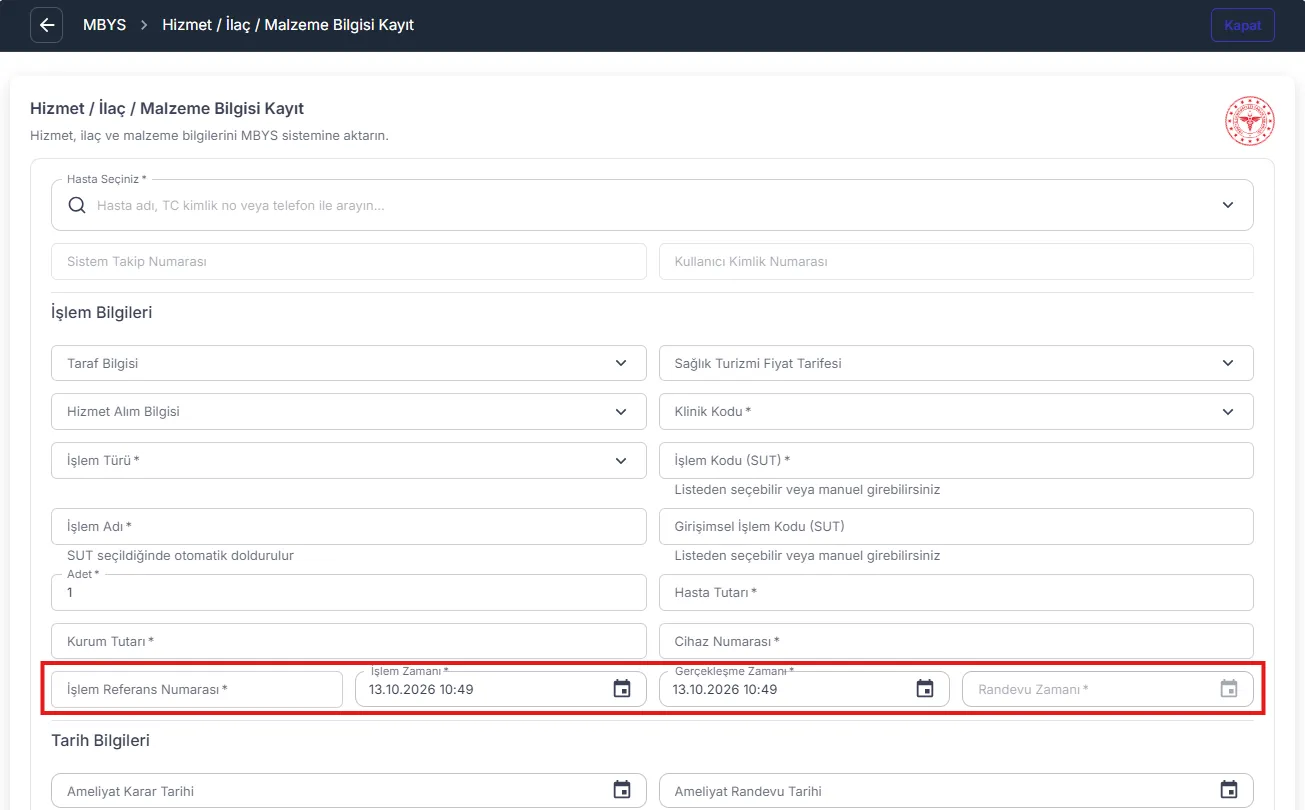
İşlem Referans Numarası alanına işleme ait referans numarasını girin. İşlem Zamanı, Gerçekleşme Zamanı ve Randevu Zamanı alanlarından takvim simgesine tıklayarak ilgili tarih ve saatleri seçin; İşlem Zamanı ve Gerçekleşme Zamanı alanları genellikle formun açıldığı anın tarih ve saatiyle otomatik gelir, gerekirse düzenleyebilirsiniz.


Zaman ve Referans Bilgileri

💡 Hızlı İpucu: Randevu Zamanı’nı hastanın gerçek randevu saatiyle eşleştirmeyi unutmayın, bu alan bildirim doğruluğu için önemlidir.

Adım 7

Ameliyat Tarihleri

Ameliyat karar ve randevu tarihini girin.

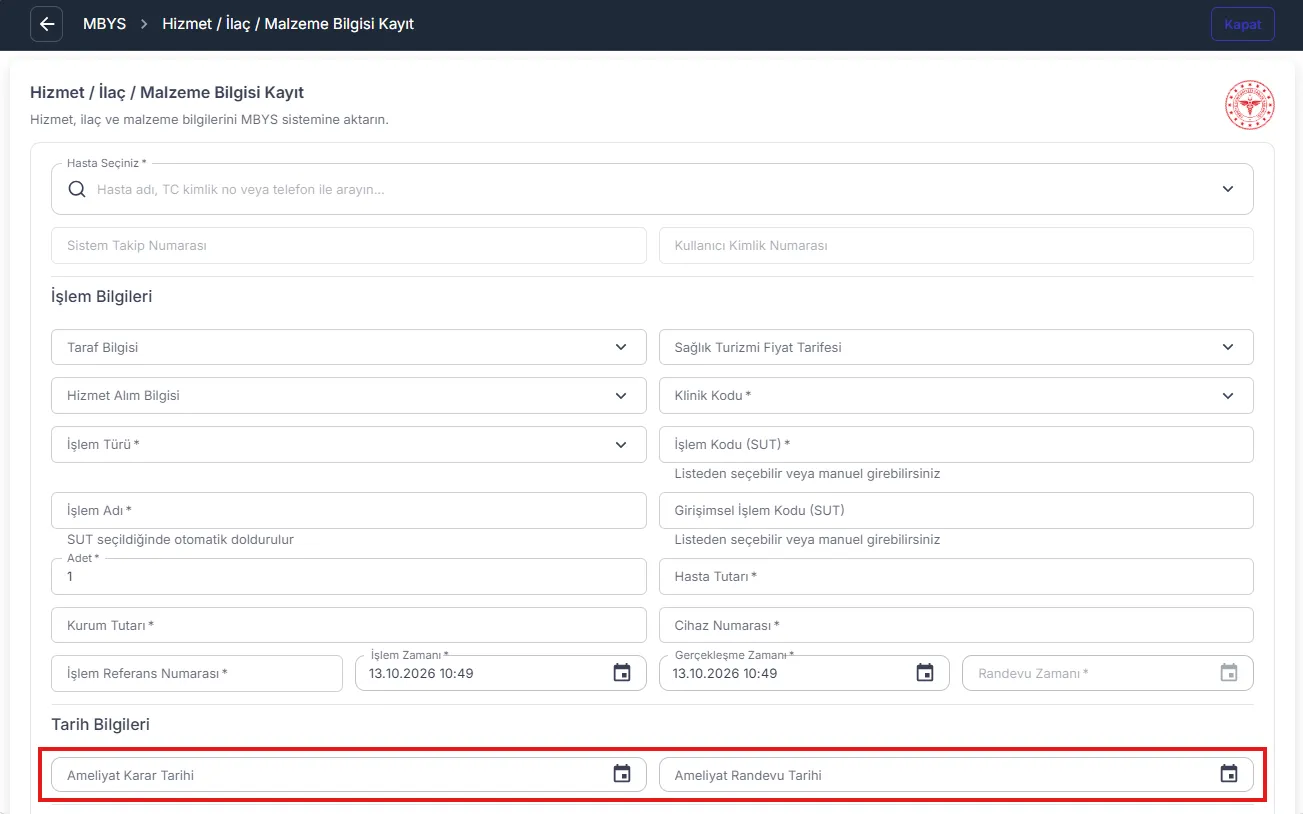
Hasta için ameliyat kararı alınmışsa, Tarih Bilgileri bölümündeki Ameliyat Karar Tarihi ve Ameliyat Randevu Tarihi alanlarını doldurun. Bu alanlar yalnızca ameliyat planlanan hastalarda doldurulur, diğer işlemlerde boş geçilebilir.


Ameliyat Tarihleri

💡 Hızlı İpucu: Ameliyat kararı yoksa bu bölümü atlayıp bir sonraki adıma geçebilirsiniz.

Adım 8

Gen İşlem Bilgileri

Genetik işlem varsa gen kodunu ekleyin.

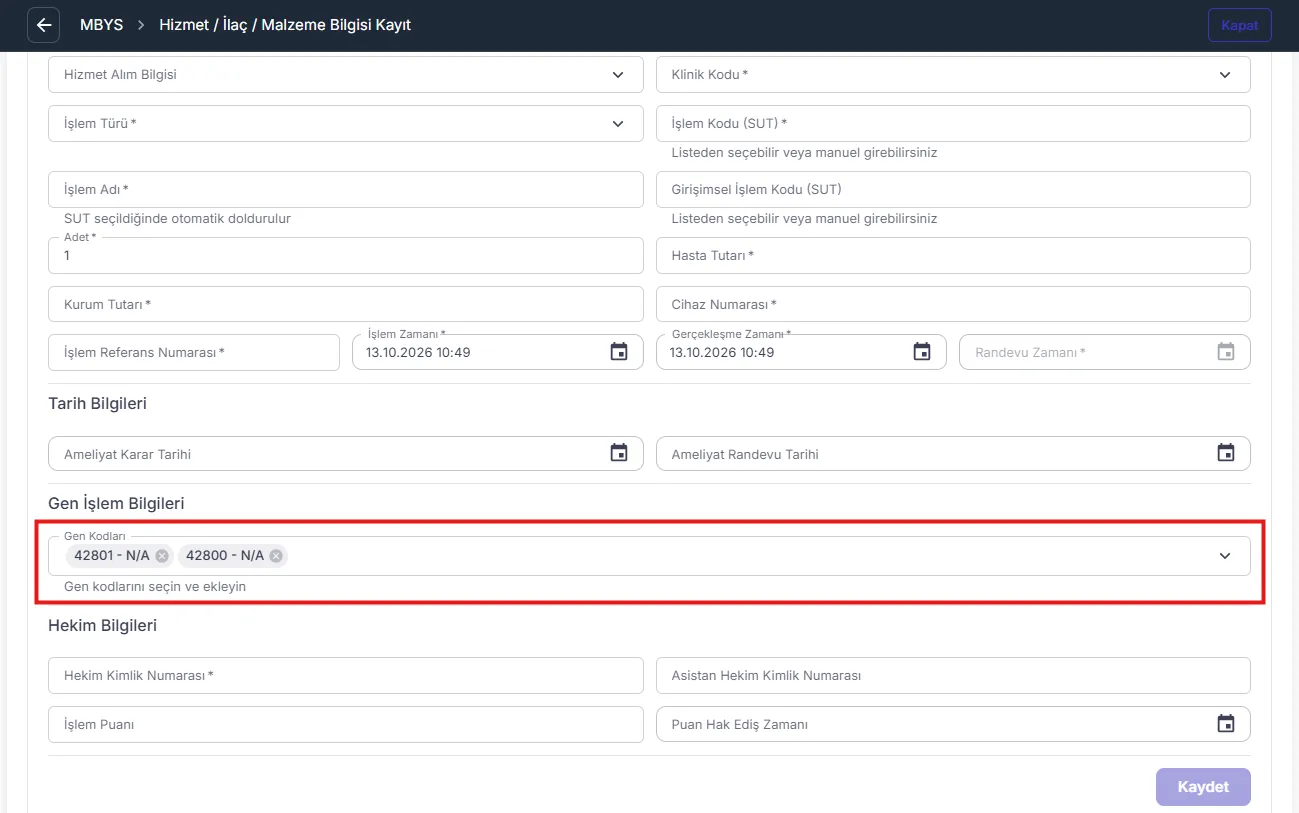
Yapılan işlem genetik bir test veya analiz içeriyorsa, Gen İşlem Bilgileri bölümündeki Gen Kodları alanından ilgili geni seçip ekleyin. Bu alan sadece genetik işlemlerde kullanılır.


Gen İşlem Bilgileri

💡 Hızlı İpucu: Birden fazla gen kodu eklemeniz gerekiyorsa aynı alandan sırayla ekleyebilirsiniz.

Adım 9

Hekim Bilgileri

Hekim ve asistan hekim bilgilerini girin.

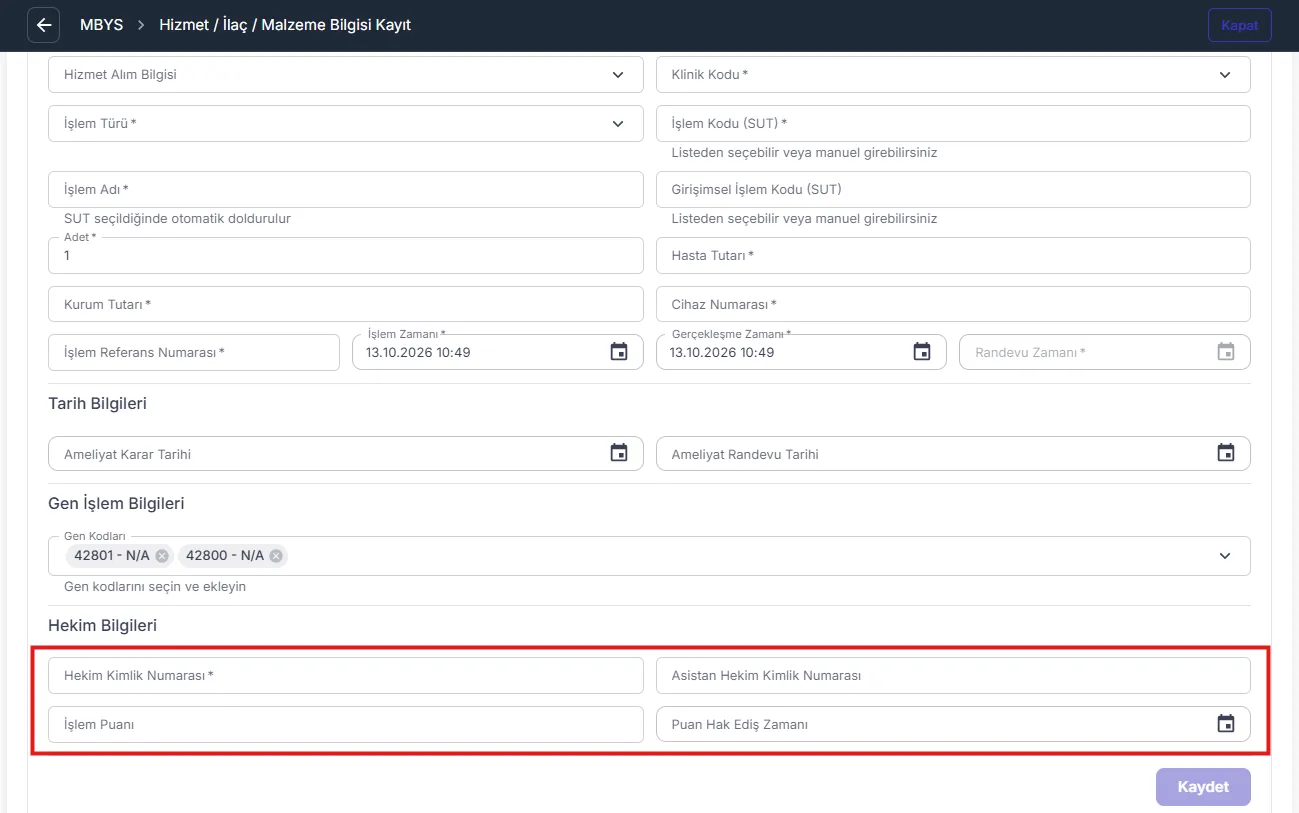
Hekim Bilgileri bölümünde işlemi yapan hekimin Hekim Kimlik Numarası’nı girin; işlemde bir asistan hekim görev aldıysa Asistan Hekim Kimlik Numarası alanını da doldurun. İsteğe bağlı olarak işlemle ilgili İşlem Puanı ve Puan Hak Ediş Zamanı bilgilerini de girebilirsiniz.


Hekim Bilgileri

💡 Hızlı İpucu: Hekim Kimlik Numarası zorunlu bir alandır, bu alanı boş bırakırsanız kayıt tamamlanmaz.

Adım 10

Kaydet ve Gönderim

Formu kaydedip MBYS’ye gönderin.

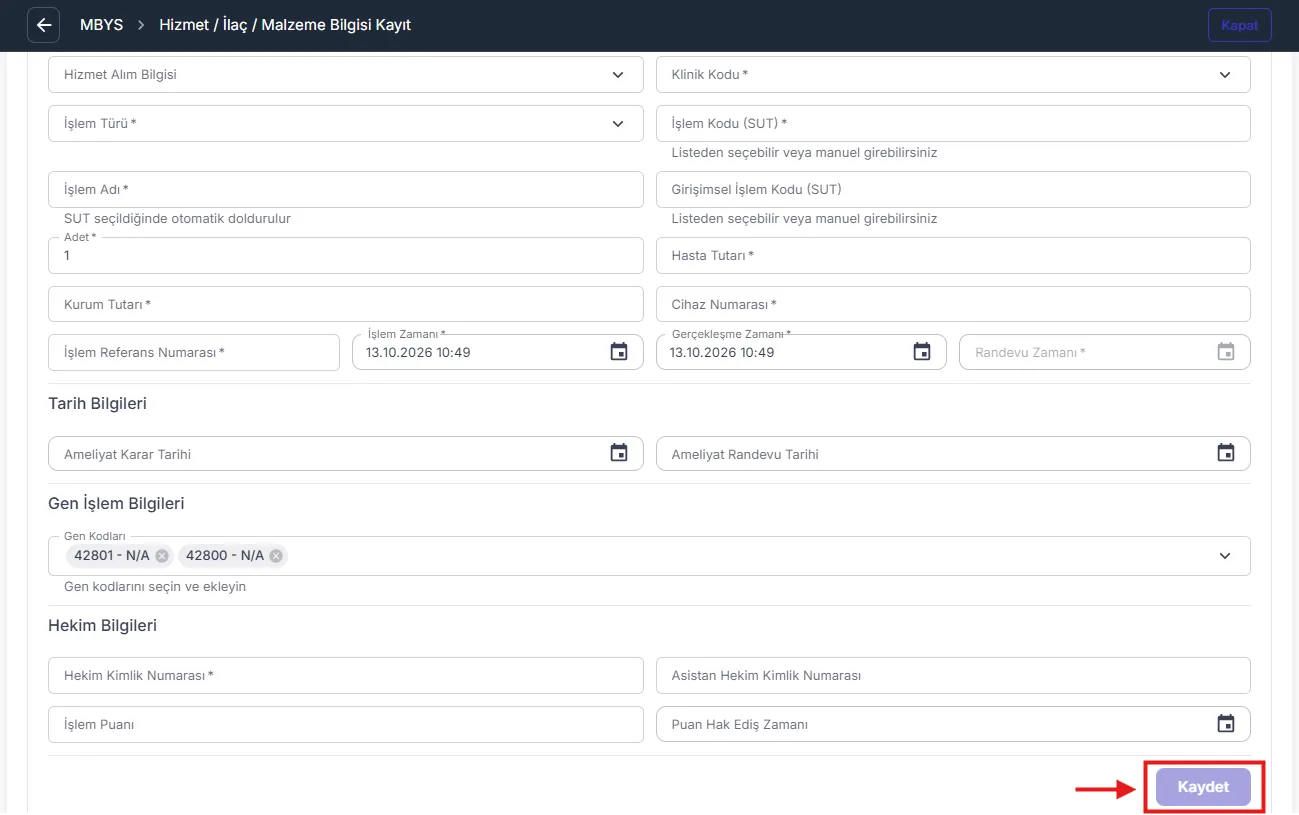
Tüm bilgileri kontrol ettikten sonra ekranın sağ altındaki Kaydet butonuna tıklayın. Bu işlem, girdiğiniz tüm verileri Sağlık Bakanlığı MBYS sistemine gönderir ve kaydı tamamlar.


Kaydet ve Gönderim

💡 Hızlı İpucu: Kaydet’e basmadan önce zorunlu (*) alanların tamamının dolu olduğundan emin olun, aksi halde form gönderilmez.

Bu rehber aradığınız işlemi çözmenize yardımcı oldu mu?

Geri bildiriminiz kılavuzlarımızı her gün daha iyi yapmamızı sağlıyor.

Sıradaki İş Akışları

Tüm Rehberleri Gör →

Bu form, planlanan bir aşının yapılmayıp ertelendiği veya iptal edildiği durumlarda, bu durumun gerekçesiyle birlikte Sağlık Bakanlığı’nın Aşı Takip Sistemi’ne (AİS) “205” kodlu MBYS formu üzerinden bildirilmesini sağlar. Birden fazla aşı aynı anda ertelendiyse/iptal edildiyse her biri ayrı bir blok olarak tek seferde gönderilebilir.

7 adım · 3 dakika · Orta

Kılavuzu okuyun ›

MBYS Entegrasyonu

Aşı Veri Seti (207)

Bu form, hastaya fiilen uygulanan bir aşının türü, dozu, uygulama şekli ve karekod bilgilerinin Sağlık Bakanlığı’na “207” kodlu MBYS formu üzerinden bildirilmesini sağlar. Bir önceki formlardan farklı olarak bu form ertelenen/iptal edilen veya yan etki gösteren değil, fiilen yapılan aşıyı kayıt altına alır.

5 adım · 3 dakika · Orta

Kılavuzu okuyun ›

Bu form, bir aşı uygulamasından sonra hastada gelişen reaksiyon, komplikasyon veya yan etkilerin Sağlık Bakanlığı’na “206” kodlu MBYS formu üzerinden bildirilmesini sağlar. Etkinin türünden ortaya çıkış tarihine, hastaya ulaşılabilecek adres bilgilerine kadar tüm süreç tek ekrandan yürütülür.

5 adım · 3 dakika · Orta

Kılavuzu okuyun ›