
Dr2connect doctor specialist appointment systemDr2connect
PlanlarımızBlogİletişimBüyük Göç
Klinik Rehberleri

MBYS Entegrasyonu

E-Hizmetler: E-Rapor ve E-Reçete Sistemi

MBYS Entegrasyonu3 dakikaOrtaHekim

E-Hizmetler: E-Rapor ve E-Reçete Sistemi

E-Hizmetler, Sağlık Bakanlığı’nın dijital sistemleriyle doğrudan entegre çalışan resmi işlem modüllerini barındırır. Bu bölümden istirahat, durum veya sağlık raporlarını E-Rapor sistemine, hasta reçetelerini ise E-Reçete sistemine aktarabilirsiniz. Dr2connect bu iki sistemde doğrudan işlem yapmaz; girilen bilgilerle sizi bakanlığın kendi E-Rapor/E-Reçete portalına yönlendirir ve işlem orada tamamlanır.

Son güncelleme:

Ne zaman ve hangi durumlarda kullanılır?

Hastaya bir rapor (istirahat, durum, sürücü sağlık raporu vb.) düzenlemeniz veya bir ilaç/tıbbi cihaz reçetesi yazmanız gerektiğinde bu bölüm kullanılır. Her iki sistem de bakanlığın kendi portallarına yönlendirme yaparak işlemin resmi olarak kaydedilmesini sağlar.

Temel Alanlar

  • E-Rapor Sistemi: Kullanıcı Adı/Şifre, TC Kimlik No, Rol seçimi, E-Rapora Geç (bakanlık portalına yönlendirir)
  • E-Rapor Token Bilgileri ve Yönlendirmeler (Doğum Raporu, Rapor Oluştur, Doktor Panel)
  • E-Reçete Sistemi: Reçete Türü Seçimi (İlaç / Tıbbi Cihaz)
  • İlaç Reçetesi: Hasta ve Doktor Bilgileri, Tanı Bilgileri, İlaç Bilgileri
  • E-Reçete Sistemine Git (bakanlık/SGK E-Reçete portalına yönlendirir)
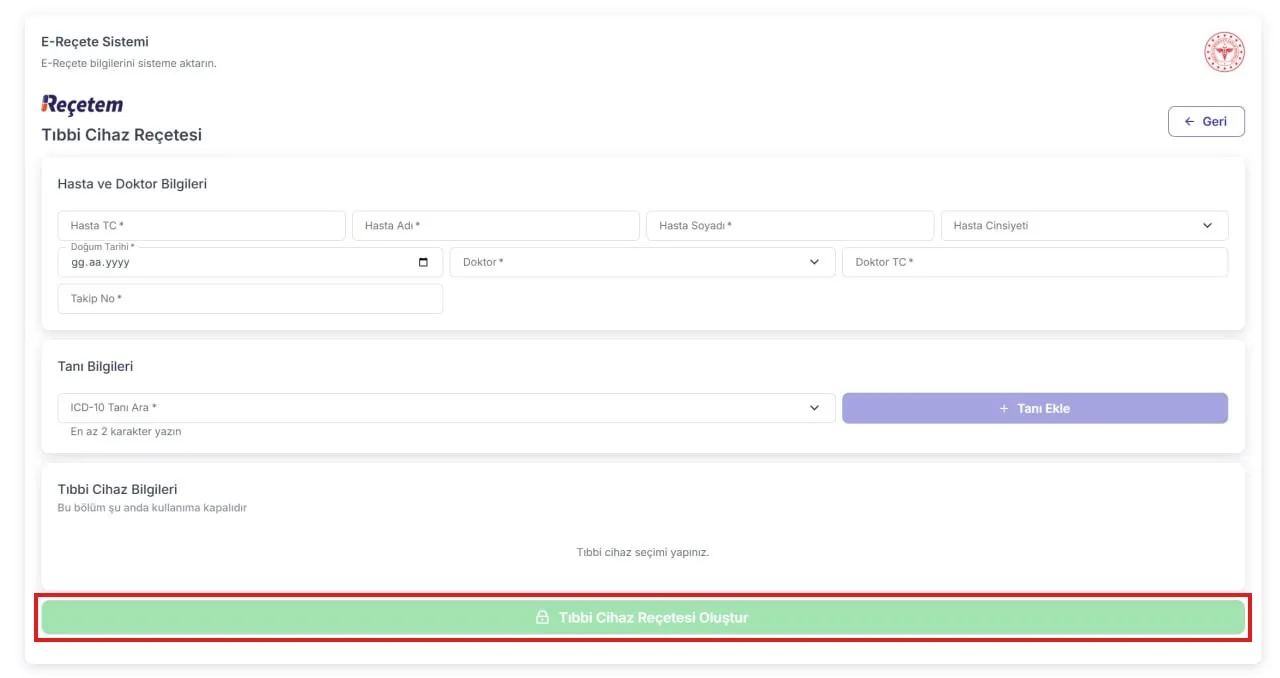
  • Tıbbi Cihaz Reçetesi (şu anda kullanıma kapalı)

Adım 1

E-Hizmetler Bölümüne Giriş

MBYS Entegrasyonu üzerinden E-Hizmetler’e girin.

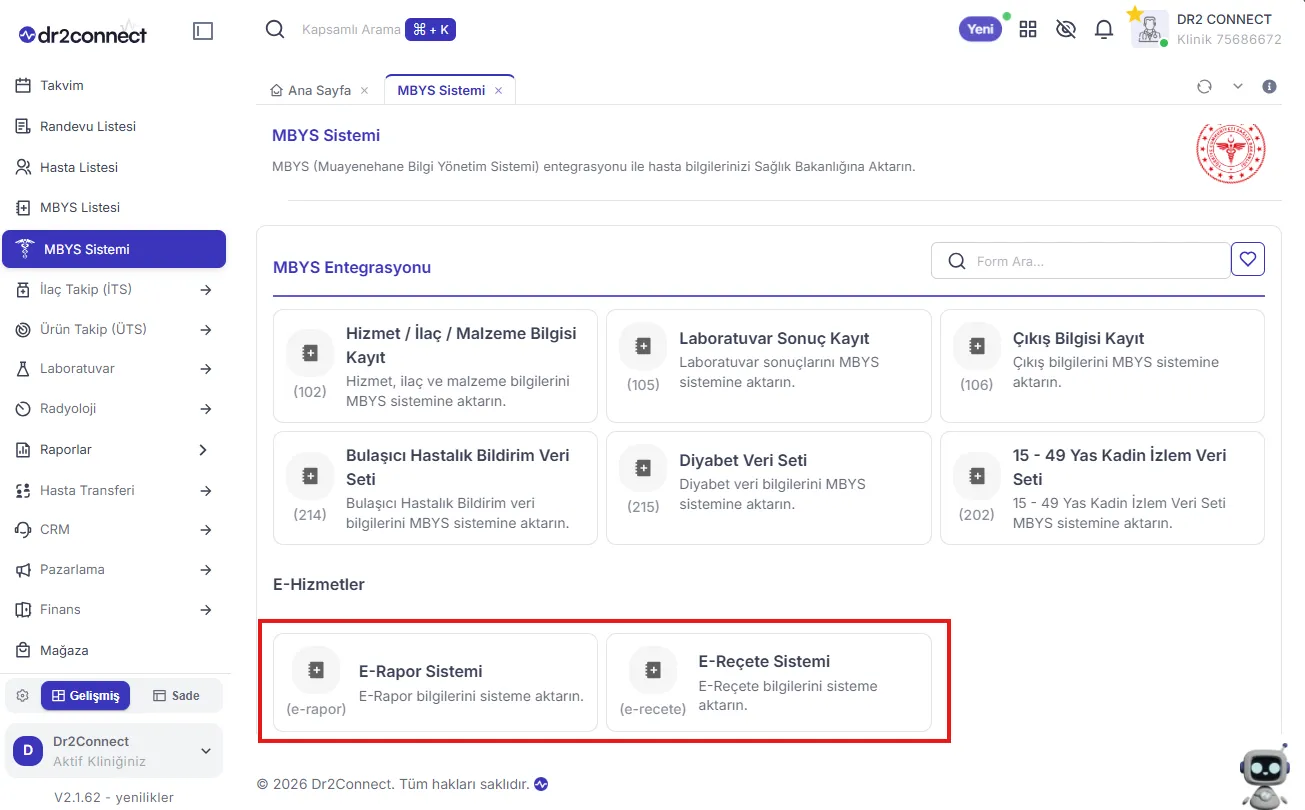
MBYS Entegrasyonu sayfasında E-Hizmetler başlığı altında E-Rapor Sistemi ve E-Reçete Sistemi kartlarını görürsünüz. İhtiyacınıza göre ilgili karta tıklayarak o sisteme girersiniz. Unutmayın, bu iki kart işlemi Dr2connect içinde tamamlamaz; sadece bakanlık sistemine geçişi hazırlar.


E-Hizmetler Bölümüne Giriş

💡 Hızlı İpucu: Rapor düzenleyecekseniz E-Rapor, reçete yazacaksanız E-Reçete kartına girmeniz yeterli.

Adım 2

E-Rapor Sistemi Giriş Bilgileri

Kullanıcı adı, şifre, TC ve rolü girin.

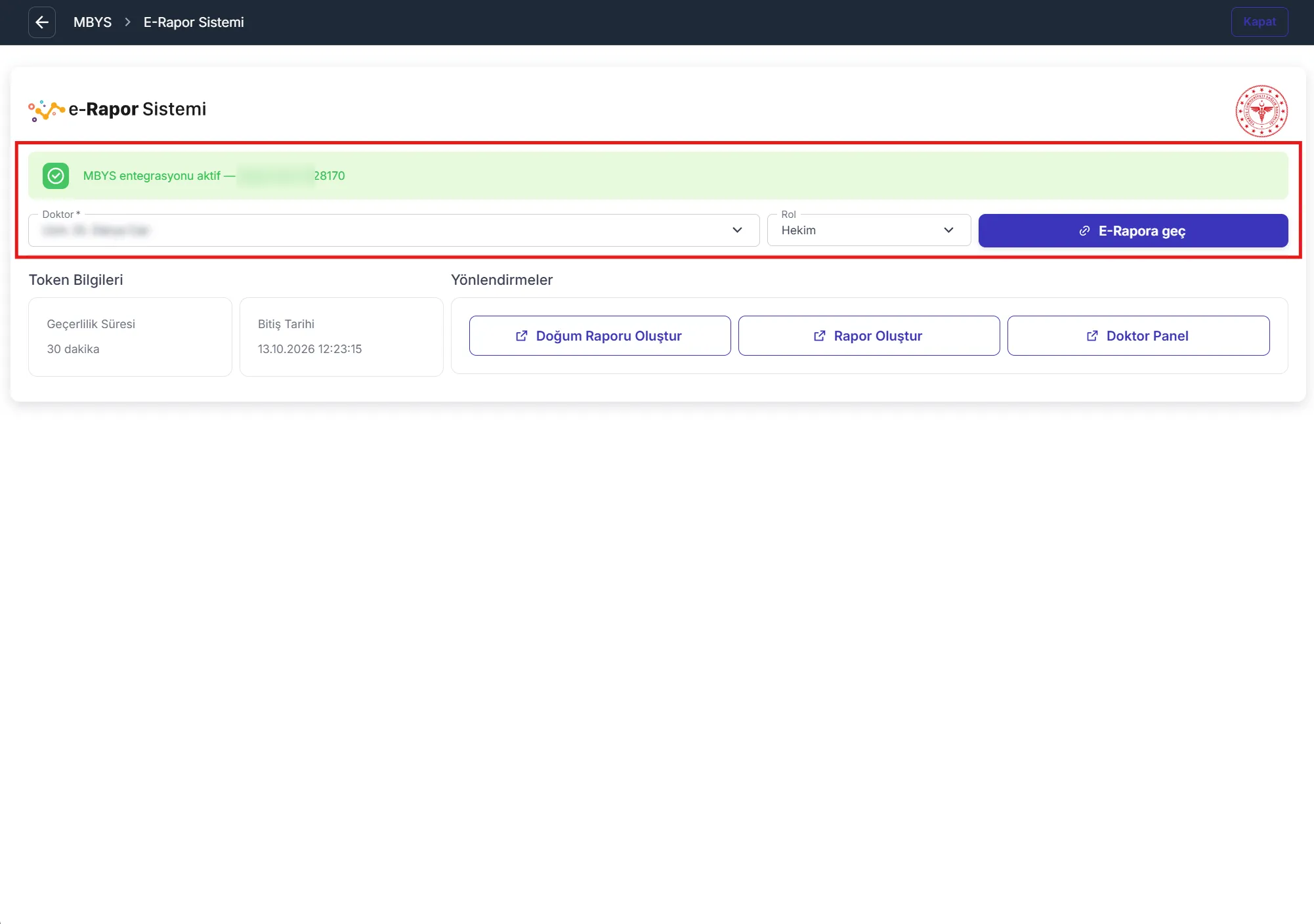
E-Rapor Sistemi ekranında, Sağlık Bakanlığı E-Rapor portalına erişim yetkiniz olan Kullanıcı Adı ve Şifre bilgilerinizi girin. Ardından kendi 11 haneli TC Kimlik No bilginizi yazın. Rol alanından sistem üzerindeki yetki seviyenize uygun seçimi (örneğin “Hekim” veya “Sekreterya”) yapın.


E-Rapor Sistemi Giriş Bilgileri

💡 Hızlı İpucu: Ekranın üstündeki yeşil “MBYS entegrasyonu aktif” uyarısı, bilgilerinizin daha önce tanımlandığını ve doğru çalıştığını gösterir.

Adım 3

E-Rapora Geçiş ve Yönlendirme

Token oluşturup bakanlık portalına geçin.

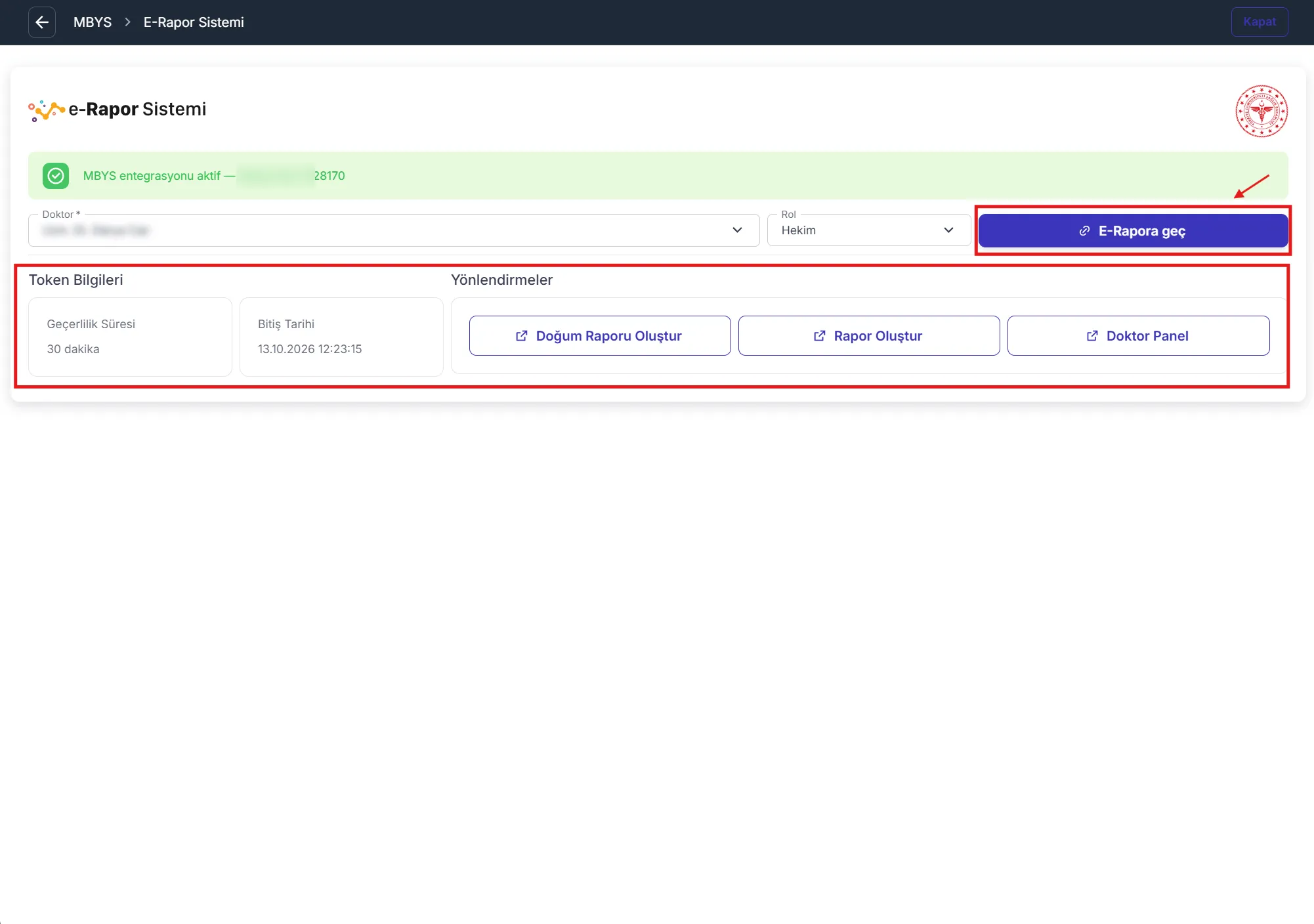
Bilgileri doldurduktan sonra mavi renkli E-Rapora Geç butonuna tıklayın. Sistem otomatik olarak bir doğrulama token’ı alır; bu token’ın Geçerlilik Süresi (örneğin 30 dakika) ve Bitiş Tarihi ekranda gösterilir. Bu butona bastığınızda Dr2connect sizi, girdiğiniz bilgilerle birlikte doğrudan Sağlık Bakanlığı’nın kendi E-Rapor portalına yönlendirir — rapor işlemi artık o portalda devam eder ve tamamlanır. Yönlendirmeler bölümünden Doğum Raporu Oluştur, Rapor Oluştur veya Doktor Panel butonlarına tıklayarak da doğrudan ilgili E-Rapor ekranına geçebilirsiniz.


E-Rapora Geçiş ve Yönlendirme

💡 Hızlı İpucu: “E-Rapora Geç” butonuna bastığınızda yeni bir sekmede bakanlık portalı açılabilir; raporu orada tamamlamayı unutmayın, Dr2connect ekranına dönmeniz yeterli olmaz.

Adım 4

E-Reçete Sistemi Reçete Türü Seçimi

İlaç veya Tıbbi Cihaz Reçetesi seçin.

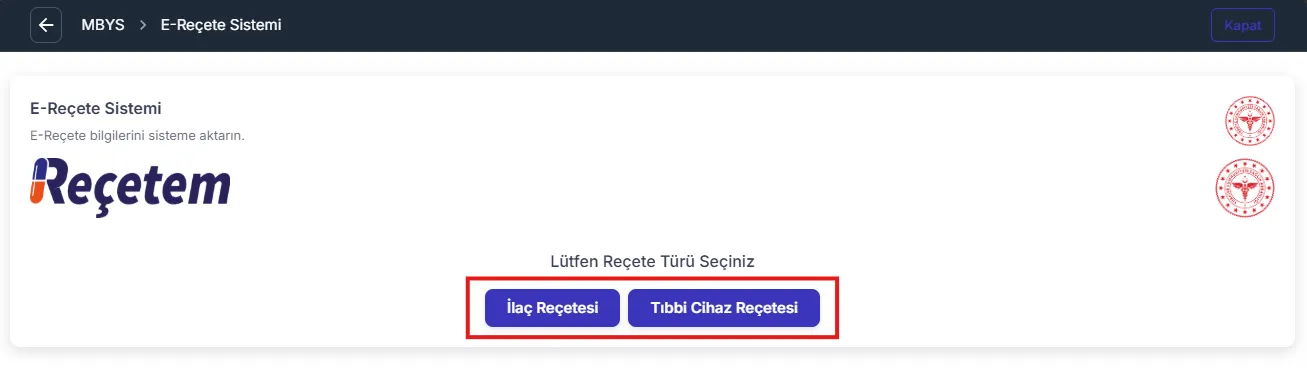
E-Reçete Sistemi ekranına girdiğinizde, “Reçetem” logosunun altında Lütfen Reçete Türü Seçiniz başlığı ile karşılaşırsınız. İlaç Reçetesi veya Tıbbi Cihaz Reçetesi butonlarından birine tıklayarak oluşturmak istediğiniz reçete türünü seçersiniz.


E-Reçete Sistemi Reçete Türü Seçimi

💡 Hızlı İpucu:Yanlış bir işlem yapmamak adına seçtiğiniz reçete türünü ekranın üst başlığından kontrol edebilir, türü değiştirmek istediğinizde yine aynı sayfadaki butonlardan geçiş yapabilirsiniz.

Adım 5

İlaç Reçetesi Hasta ve Doktor Bilgileri

Hasta ve doktor bilgilerini girin.

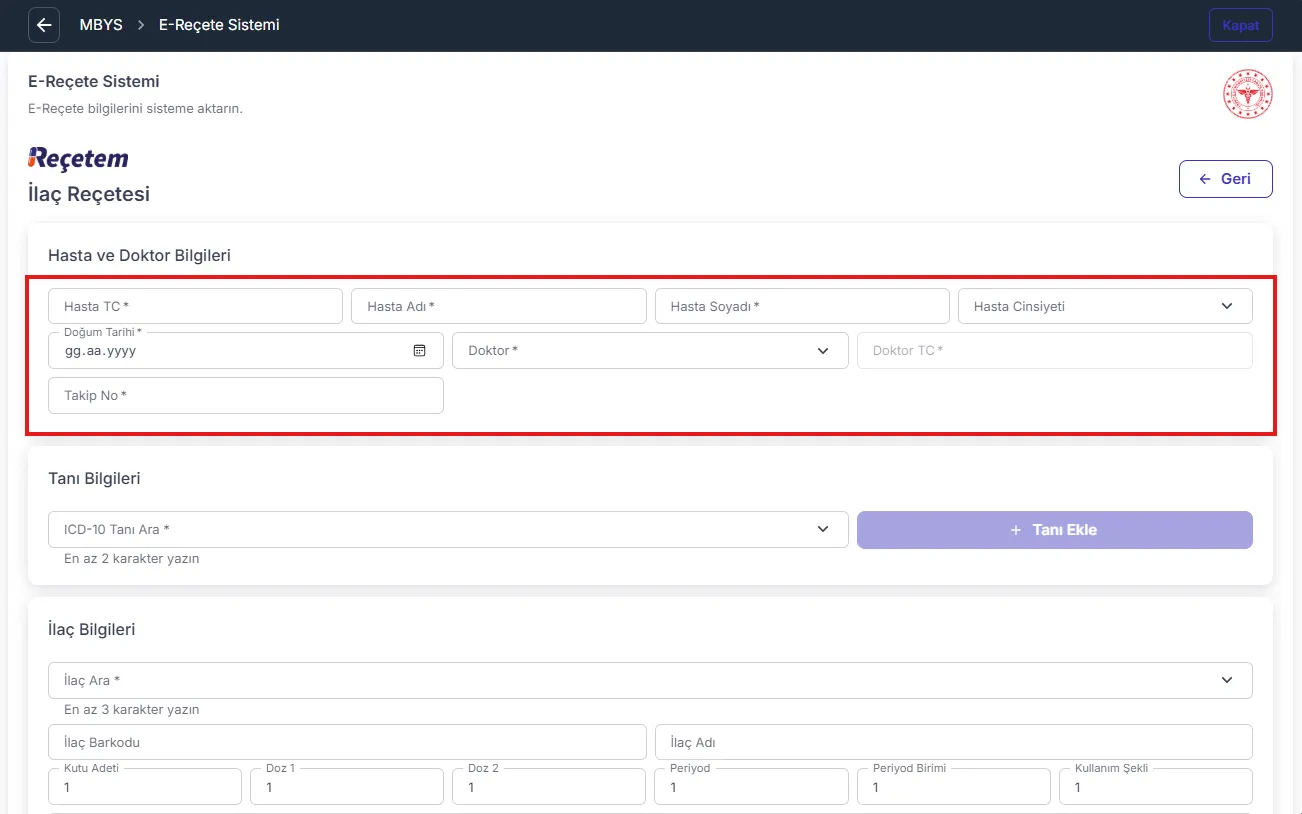
İlaç Reçetesi ekranında Hasta ve Doktor Bilgileri bölümünü doldurun: Hasta TC, Hasta Adı, Hasta Soyadı, Hasta Cinsiyeti, Doğum Tarihi, reçeteyi düzenleyen hekime ait Doktor TC ve muayeneye ait Takip No alanları. Bu alanların çoğu zorunludur.


İlaç Reçetesi Hasta ve Doktor Bilgileri

💡 Hızlı İpucu: Takip No alanını doğru girmek, reçetenin ilgili muayene kaydıyla eşleşmesi için önemlidir.

Adım 6

İlaç Reçetesi Tanı Bilgileri

ICD-10 tanı kodunu arayıp ekleyin.

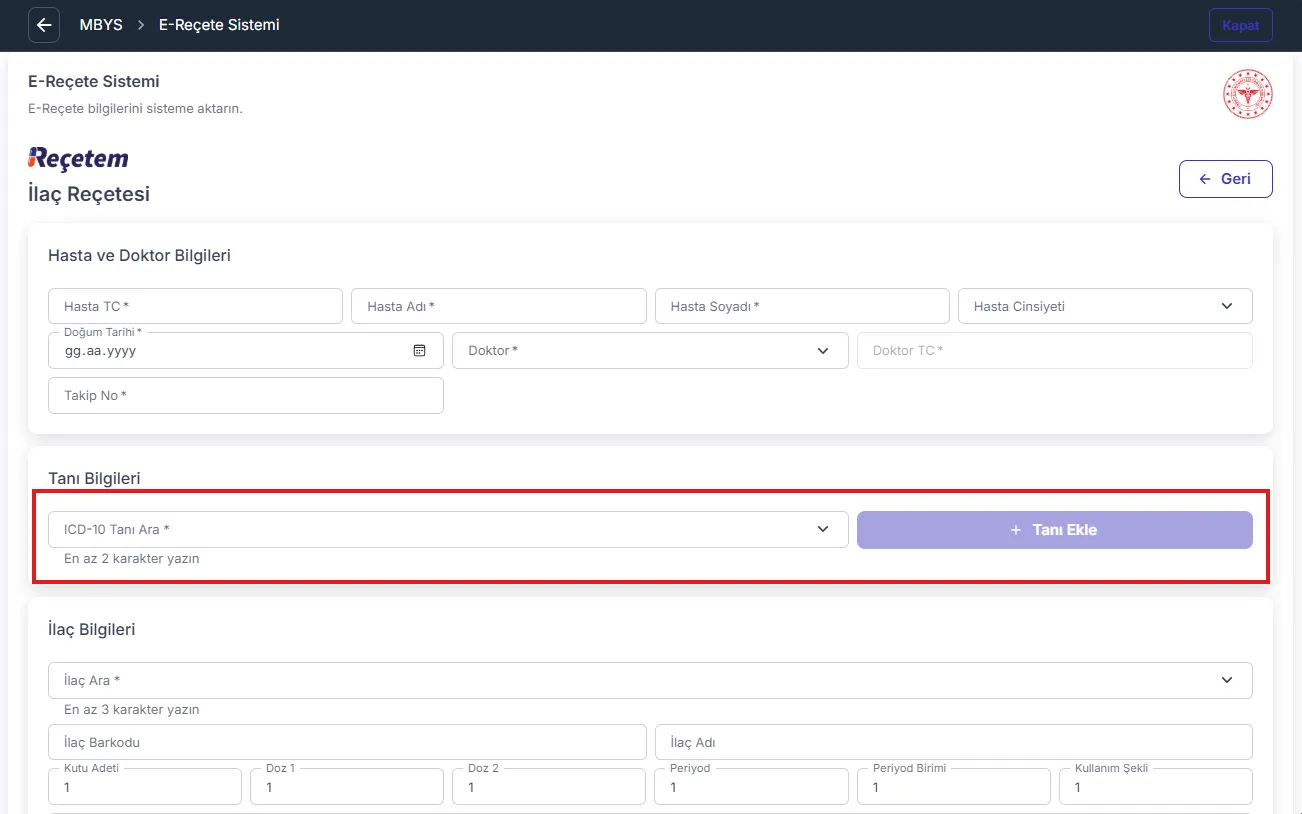
Tanı Bilgileri bölümündeki ICD-10 Tanı Ara alanına en az 2 karakter yazarak ilgili teşhis kodunu aratın. Doğru tanıyı bulduğunuzda yanındaki + Tanı Ekle butonuna basarak tanıyı reçeteye dahil edin.


İlaç Reçetesi Tanı Bilgileri

Tanı Bilgileri bölümündeki ICD-10 Tanı Ara alanına en az 2 karakter yazarak ilgili teşhis kodunu aratın. Doğru tanıyı bulduğunuzda yanındaki + Tanı Ekle butonuna basarak tanıyı reçeteye dahil edin.

Adım 7

İlaç Reçetesi İlaç Bilgileri

İlacı arayın, doz ve kullanım bilgisini girin.

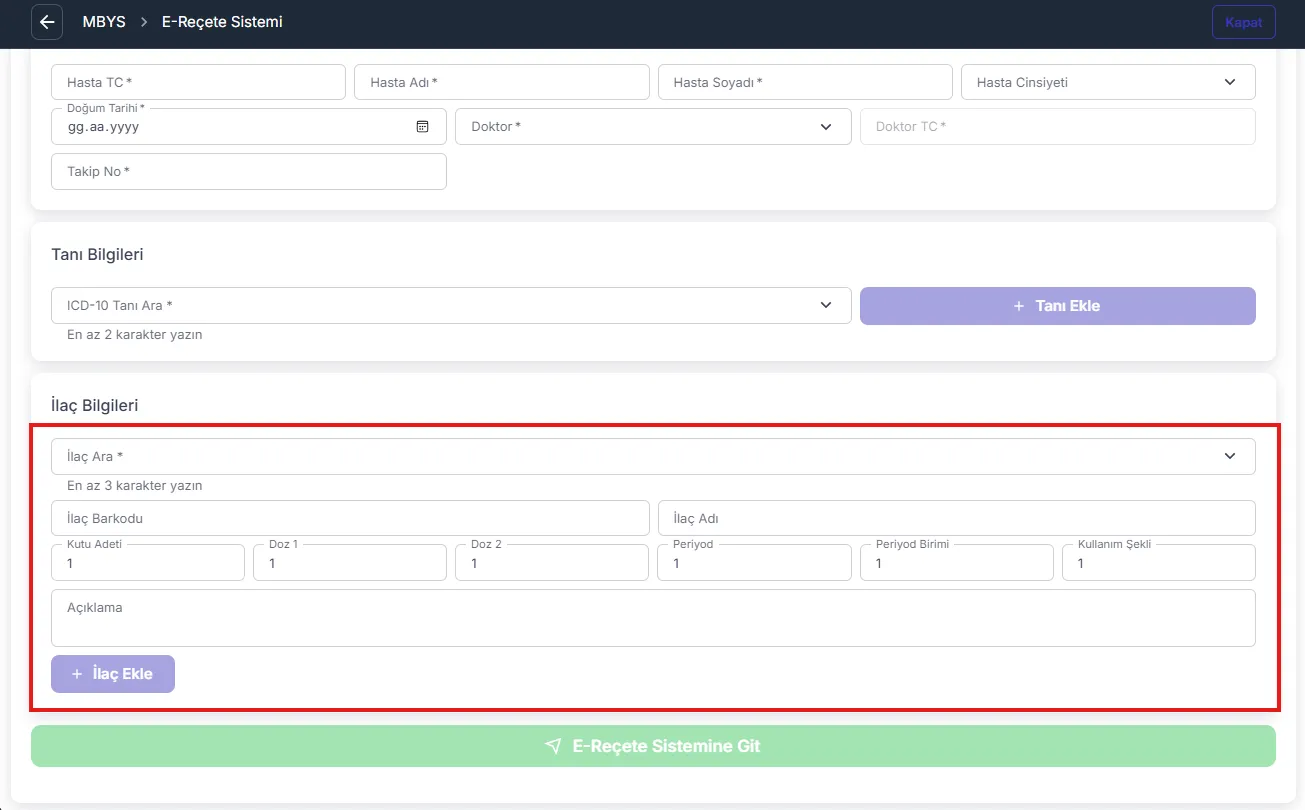
İlaç Bilgileri bölümünde İlaç Ara alanına en az 3 karakter yazarak veya İlaç Barkodu alanını kullanarak yazılacak ilacı bulun; seçilen ilacın adı İlaç Adı alanına otomatik yansır. İlacın kullanım dozajını ve periyodunu belirlemek için Kutu Adedi, Doz 1, Doz 2, Periyot, Periyot Birimi ve Kullanım Şekli alanlarını doldurun. İsteğe bağlı olarak Açıklama alanına ilacın kullanımıyla ilgili ek notlar yazabilirsiniz. Ardından + İlaç Ekle butonuna basarak ilacı reçete listesine ekleyin; birden fazla ilaç için bu adımı tekrarlayın.


İlaç Reçetesi İlaç Bilgileri

💡 Hızlı İpucu: İlaç eklemeden önce dozaj ve kullanım şekli alanlarını kontrol edin, varsayılan değerler (1) her ilaç için doğru olmayabilir.

Adım 8

İlaç Reçetesi Gönderimi ve Yönlendirme

Reçeteyi bakanlık E-Reçete portalına iletin.

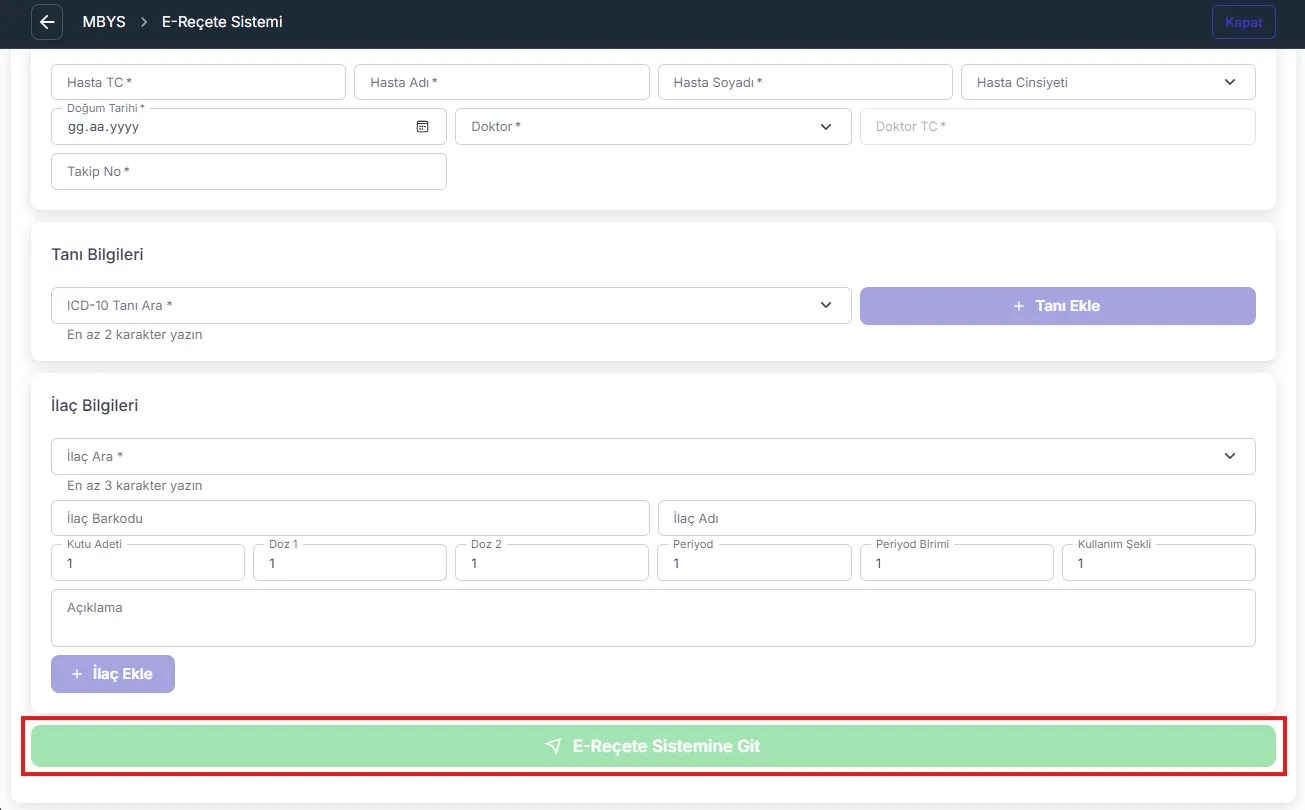
Tüm tanı ve ilaç bilgilerini ekledikten sonra ekranın alt tarafındaki yeşil E-Reçete Sistemine Git butonuna tıklayın. Bu butona bastığınızda Dr2connect, girilen bilgilerle birlikte sizi doğrudan Sağlık Bakanlığı/SGK’nin kendi E-Reçete portalına yönlendirir; reçete burada değil, yönlendirildiğiniz o portalda resmi olarak oluşturulup tamamlanır.


İlaç Reçetesi Gönderimi ve Yönlendirme

💡 Hızlı İpucu: Göndermeden önce ilaç listesinin eksiksiz olduğundan emin olun; “E-Reçete Sistemine Git” butonuna bastıktan sonra açılan bakanlık ekranında işlemi tamamlamanız gerekir, Dr2connect tarafında ek bir onay adımı yoktur.

Adım 9

Tıbbi Cihaz Reçetesi

Modülün şu anki durumunu görün.

Tıbbi Cihaz Reçetesi seçildiğinde, Hasta ve Doktor Bilgileri ile Tanı Bilgileri aynı şekilde doldurulur; ancak Tıbbi Cihaz Bilgileri bölümü şu anda kullanıma kapalıdır ve “Tıbbi cihaz seçimi yapınız” uyarısı görüntülenir. Sayfanın altındaki kilitli buton da “Tıbbi Cihaz Reçetesi Oluştur” yazısıyla birlikte henüz kullanılamadığını gösterir; bu nedenle bu modülden işlem tamamlanamaz ve bakanlık portalına yönlendirme yapılmaz. Gerekirse sağ üstteki Geri butonuyla ana reçete seçim ekranına dönebilirsiniz.


Tıbbi Cihaz Reçetesi

💡 Hızlı İpucu: Tıbbi cihaz reçetesi yazmanız gerekiyorsa, bu modül aktif hale gelene kadar alternatif bir yöntem kullanmanız gerekebilir.

Bu rehber aradığınız işlemi çözmenize yardımcı oldu mu?

Geri bildiriminiz kılavuzlarımızı her gün daha iyi yapmamızı sağlıyor.

Sıradaki İş Akışları

Tüm Rehberleri Gör →

Bu form, planlanan bir aşının yapılmayıp ertelendiği veya iptal edildiği durumlarda, bu durumun gerekçesiyle birlikte Sağlık Bakanlığı’nın Aşı Takip Sistemi’ne (AİS) “205” kodlu MBYS formu üzerinden bildirilmesini sağlar. Birden fazla aşı aynı anda ertelendiyse/iptal edildiyse her biri ayrı bir blok olarak tek seferde gönderilebilir.

7 adım · 3 dakika · Orta

Kılavuzu okuyun ›

MBYS Entegrasyonu

Aşı Veri Seti (207)

Bu form, hastaya fiilen uygulanan bir aşının türü, dozu, uygulama şekli ve karekod bilgilerinin Sağlık Bakanlığı’na “207” kodlu MBYS formu üzerinden bildirilmesini sağlar. Bir önceki formlardan farklı olarak bu form ertelenen/iptal edilen veya yan etki gösteren değil, fiilen yapılan aşıyı kayıt altına alır.

5 adım · 3 dakika · Orta

Kılavuzu okuyun ›

Bu form, bir aşı uygulamasından sonra hastada gelişen reaksiyon, komplikasyon veya yan etkilerin Sağlık Bakanlığı’na “206” kodlu MBYS formu üzerinden bildirilmesini sağlar. Etkinin türünden ortaya çıkış tarihine, hastaya ulaşılabilecek adres bilgilerine kadar tüm süreç tek ekrandan yürütülür.

5 adım · 3 dakika · Orta

Kılavuzu okuyun ›