
Dr2connect doctor specialist appointment systemDr2connect
PlanlarımızBlogİletişimBüyük Göç
Klinik Rehberleri

MBYS Entegrasyonu

Çıkış Bilgisi Kayıt (106)

MBYS Entegrasyonu2 dakikaOrtaHekim

Çıkış Bilgisi Kayıt (106)

Bu form, tedavisi veya muayenesi tamamlanan hastanın taburcu, sevk veya diğer çıkış türlerine ait bilgilerinin Sağlık Bakanlığı’na “106” kodlu MBYS formu üzerinden bildirilmesini sağlar. Sevk gerekçelerinden evde sağlık hizmeti ihtiyacına kadar tüm süreç tek ekrandan yürütülür.

Son güncelleme:

Ne zaman ve hangi durumlarda kullanılır?

Hastanın tedavisi, muayenesi veya yatışı sona erip tesisten ayrıldığı her durumda bu form kullanılır. Hasta şifa ile taburcu olsa da, başka bir kuruma sevk edilse de, çıkışla ilgili bilgilerin bakanlığa bildirilmesi gerekir.

Temel Alanlar

  • Hasta Seçimi ve otomatik yansıyan Sistem Takip Numarası
  • Pakete Ait İşlem Zamanı
  • Yoğun Bakım ve Birim Bilgileri (sevk gerekçeleri)
  • Çıkış Zamanı ve Çıkış Şekli
  • Sevk Bilgileri (Sevk Nedeni, Tanısı, Poliklinik, Yönlendirme Gerekçesi)
  • Evde Sağlık Hizmet Bilgileri
  • Kaydet butonu ile bakanlığa gönderim

Adım 1

Hasta Seçimi ve İşlem Zamanı

Hastayı seçin, pakete ait işlem zamanını belirleyin.

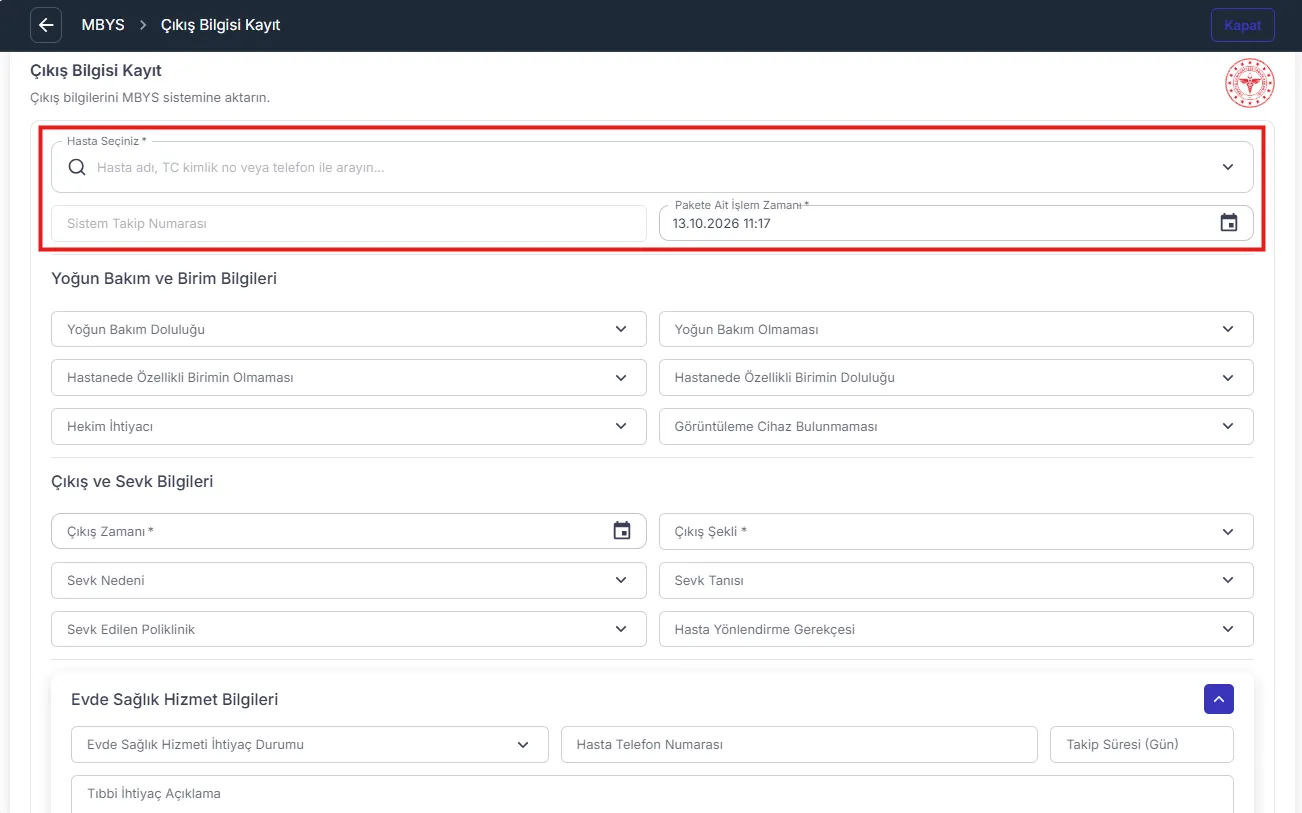
Formun en üstündeki Hasta Seçiniz alanına hastanın adını, T.C. kimlik numarasını veya telefon numarasını yazarak ilgili hastayı aratıp seçin. Hasta seçildiğinde Sistem Takip Numarası otomatik olarak dolar. Yanındaki Pakete Ait İşlem Zamanı alanı da otomatik gelir; tarih ve saatin doğru olduğunu kontrol edin.


Hasta Seçimi ve İşlem Zamanı

💡 Hızlı İpucu: Pakete Ait İşlem Zamanı, hastanın gerçek çıkış sürecine ait olmalı, formun açıldığı anı değil işlemin yapıldığı anı yansıtmalı.

Adım 2

Yoğun Bakım ve Birim Bilgileri

Sevk gerekçesi oluşturan durumları işaretleyin.

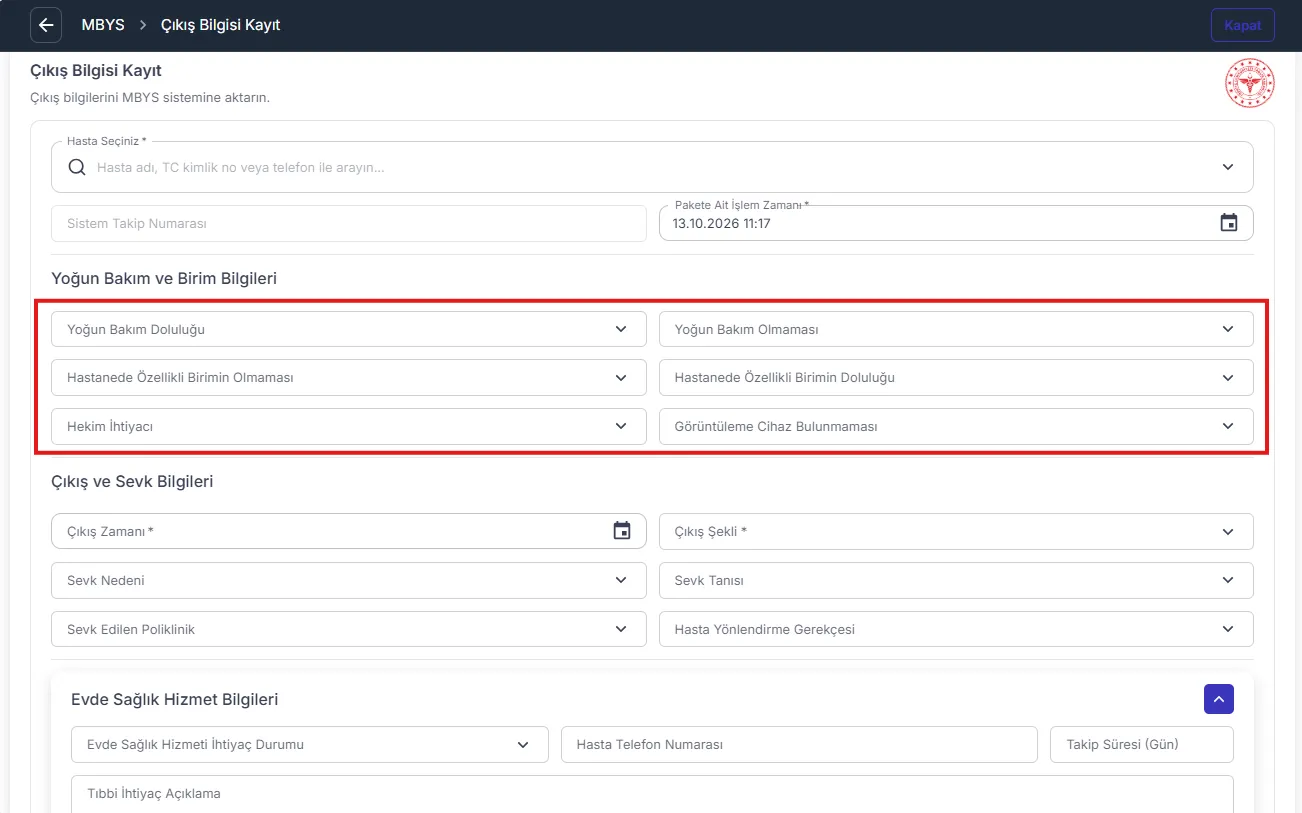
Hasta başka bir tesise sevk edilecekse, bu bölümdeki alanlardan sevk gerekçesini oluşturan durumları seçin: Yoğun Bakım Doluluğu, Yoğun Bakım Olmaması, Hastanede Özellikli Birimin Olmaması, Hastanede Özellikli Birimin Doluluğu, Hekim İhtiyacı ve Görüntüleme Cihaz Bulunmaması. Bu alanlar yalnızca sevk söz konusu olduğunda doldurulur; hasta şifa ile taburcu oluyorsa bu bölümü boş bırakabilirsiniz.


Yoğun Bakım ve Birim Bilgileri

💡 Hızlı İpucu: Sevk gerekçesini doğru seçmek, hastanın neden başka bir kuruma yönlendirildiğinin bakanlık nezdinde kayıt altına alınmasını sağlar.

Adım 3

Çıkış Zamanı ve Şekli

Çıkış zamanını ve türünü girin.

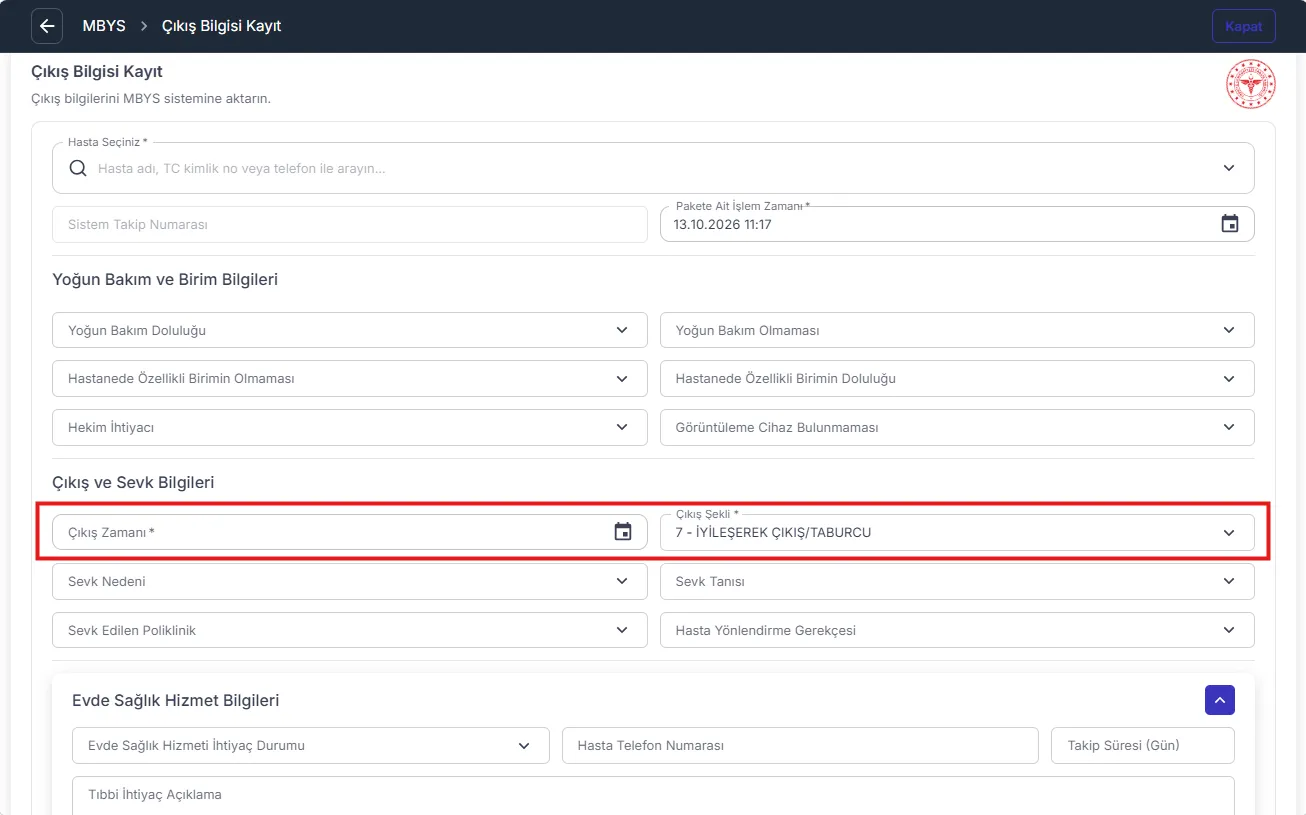
Çıkış ve Sevk Bilgileri başlığı altında, hastanın tesisten ayrıldığı tarih ve saati Çıkış Zamanı alanına girin — bu alan zorunludur. Ardından Çıkış Şekli alanından taburculuk türünü (Şifa ile Taburcu, Sevk, Vefat vb.) seçin; bu alan da zorunludur.


Çıkış Zamanı ve Şekli

💡 Hızlı İpucu: Çıkış Şekli’ni “Sevk” olarak seçtiğinizde, bir sonraki adımdaki sevk alanlarını doldurmanız gerekir.

Adım 4

Sevk Bilgileri

Sevk nedeni, tanısı ve poliklinik bilgisini girin.

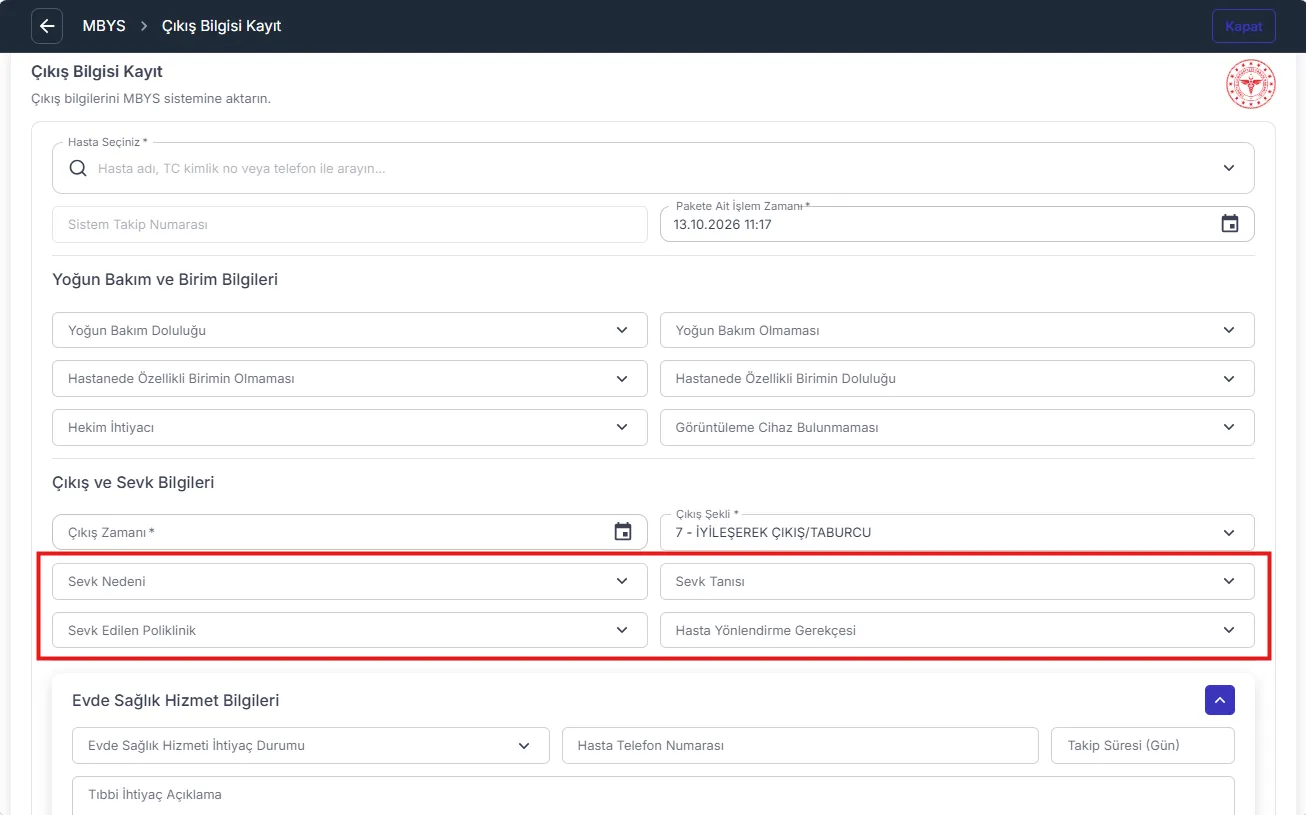
Hasta başka bir kuruma sevk edildiyse Sevk Nedeni alanından sevkin gerekçesini, Sevk Tanısı alanından ICD-10 koduna göre tanıyı seçin. Sevk Edilen Poliklinik alanından hastanın yönlendirildiği birimi, Hasta Yönlendirme Gerekçesi alanından ise yönlendirmenin detaylı sebebini belirtin.


Sevk Bilgileri

💡 Hızlı İpucu: Hasta sevk edilmiyorsa (şifa ile taburcu gibi) bu alanları boş bırakıp doğrudan bir sonraki adıma geçebilirsiniz.

Adım 5

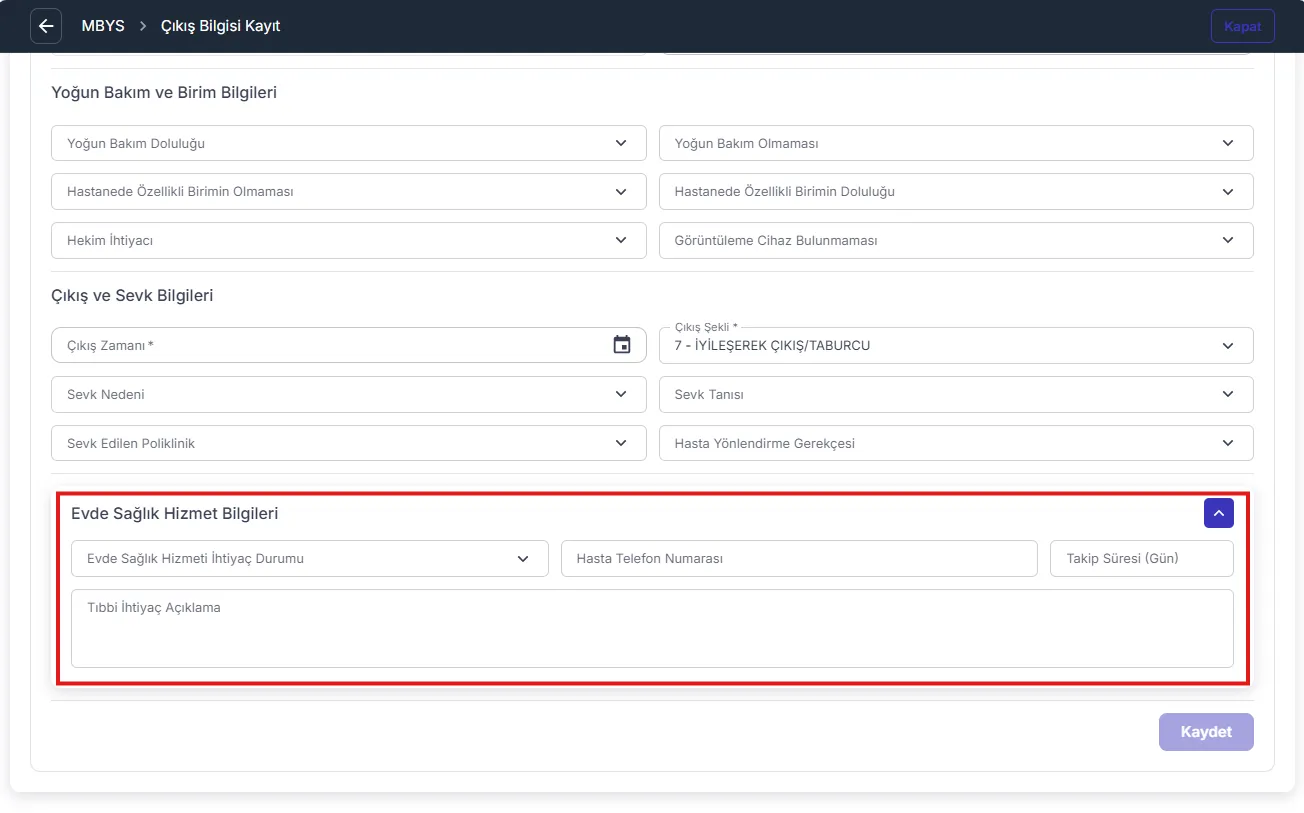
Evde Sağlık Hizmet Bilgileri

Taburculuk sonrası bakım ihtiyacını kaydedin.

Hastanın taburculuk sonrası evde bakıma ihtiyacı varsa, Evde Sağlık Hizmeti İhtiyaç Durumu alanından ilgili seçeneği işaretleyin. Hastaya ulaşılabilecek Hasta Telefon Numarası’nı ve planlanan Takip Süresi (Gün) değerini girin. Hastanın evdeki bakım gereksinimlerini ise Tıbbi İhtiyaç Açıklama metin alanına yazın. Bu bölüm sağ üstteki ok ikonuyla daraltılıp genişletilebilir.


Evde Sağlık Hizmet Bilgileri

💡 Hızlı İpucu: Evde sağlık hizmeti ihtiyacı yoksa bu bölümü boş bırakabilirsiniz, zorunlu alan değildir.

Adım 6

Kaydet ve Gönderim

Formu kaydedip MBYS’ye gönderin.

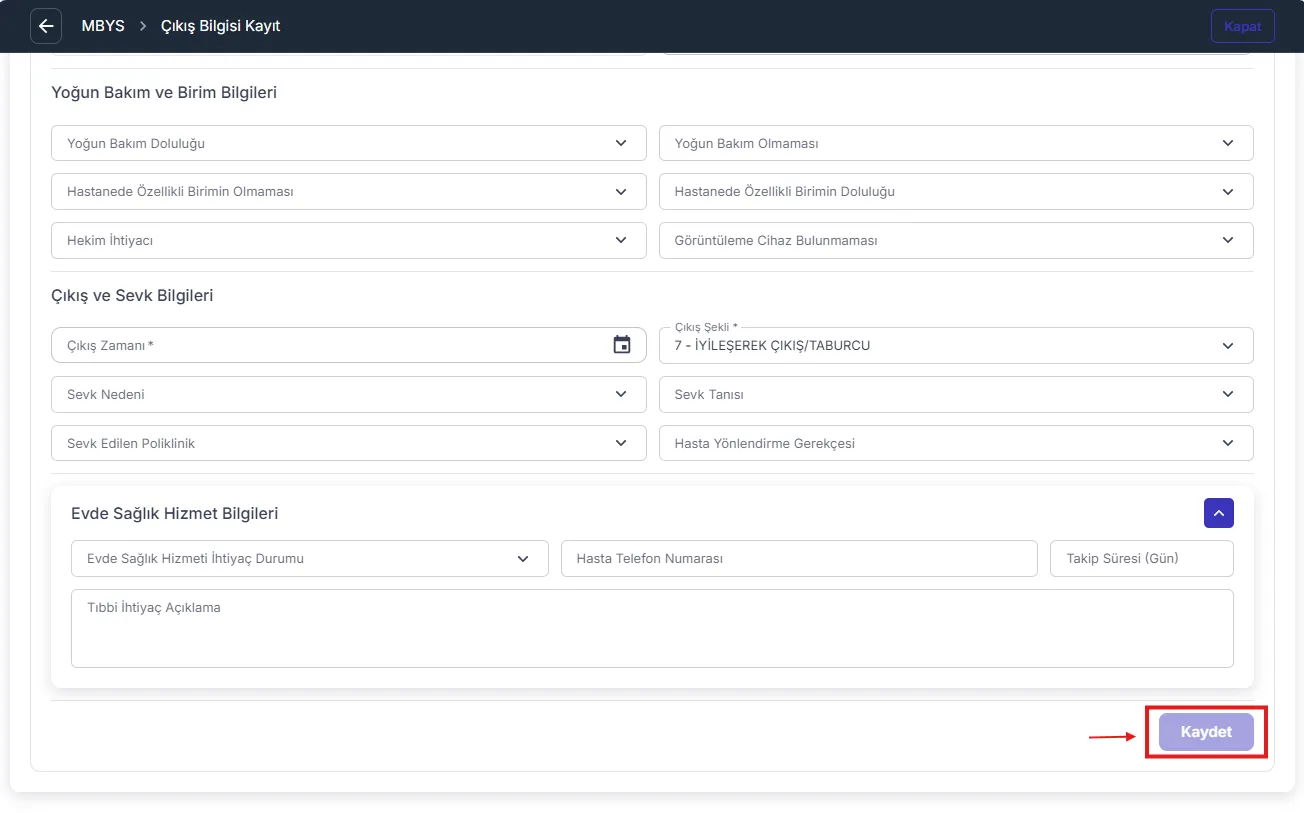
Çıkış ve sevk detaylarını tamamladıktan sonra ekranın sağ altındaki Kaydet butonuna tıklayın. Bu işlem, girilen tüm çıkış bilgilerini Sağlık Bakanlığı MBYS sistemine gönderir ve kaydı tamamlar.


Kaydet ve Gönderim

💡 Hızlı İpucu: Kaydet’e basmadan önce Çıkış Zamanı ve Çıkış Şekli gibi zorunlu (*) alanların dolu olduğundan emin olun, aksi halde form gönderilmez.

Bu rehber aradığınız işlemi çözmenize yardımcı oldu mu?

Geri bildiriminiz kılavuzlarımızı her gün daha iyi yapmamızı sağlıyor.

Sıradaki İş Akışları

Tüm Rehberleri Gör →

Bu form, planlanan bir aşının yapılmayıp ertelendiği veya iptal edildiği durumlarda, bu durumun gerekçesiyle birlikte Sağlık Bakanlığı’nın Aşı Takip Sistemi’ne (AİS) “205” kodlu MBYS formu üzerinden bildirilmesini sağlar. Birden fazla aşı aynı anda ertelendiyse/iptal edildiyse her biri ayrı bir blok olarak tek seferde gönderilebilir.

7 adım · 3 dakika · Orta

Kılavuzu okuyun ›

MBYS Entegrasyonu

Aşı Veri Seti (207)

Bu form, hastaya fiilen uygulanan bir aşının türü, dozu, uygulama şekli ve karekod bilgilerinin Sağlık Bakanlığı’na “207” kodlu MBYS formu üzerinden bildirilmesini sağlar. Bir önceki formlardan farklı olarak bu form ertelenen/iptal edilen veya yan etki gösteren değil, fiilen yapılan aşıyı kayıt altına alır.

5 adım · 3 dakika · Orta

Kılavuzu okuyun ›

Bu form, bir aşı uygulamasından sonra hastada gelişen reaksiyon, komplikasyon veya yan etkilerin Sağlık Bakanlığı’na “206” kodlu MBYS formu üzerinden bildirilmesini sağlar. Etkinin türünden ortaya çıkış tarihine, hastaya ulaşılabilecek adres bilgilerine kadar tüm süreç tek ekrandan yürütülür.

5 adım · 3 dakika · Orta

Kılavuzu okuyun ›