
Dr2connect doctor specialist appointment systemDr2connect
PlanlarımızBlogİletişimBüyük Göç
Klinik Rehberleri

MBYS Entegrasyonu

Hizmet Silme Paketi (302)

MBYS Entegrasyonu2 dakikaOrtaHekim

Hizmet Silme Paketi (302)

Hizmet Silme Paketi, bir hastaya yanlışlıkla işlenmiş veya iptal edilmesi gereken bir hizmet/tedavi kaydının Sağlık Bakanlığı MBYS sisteminden kaldırılmasını sağlayan formdur. Hasta ve ilgili randevu seçimi sonrası, silinecek hizmet listeden belirlenerek sistemden kaldırılır.

Son güncelleme:

Ne zaman ve hangi durumlarda kullanılır?

Bu form, bir hastaya hatalı girilmiş veya iptal edilen bir hizmet/tedavi kaydının bakanlık sisteminden silinmesi gerektiğinde kullanılır.

Temel Alanlar

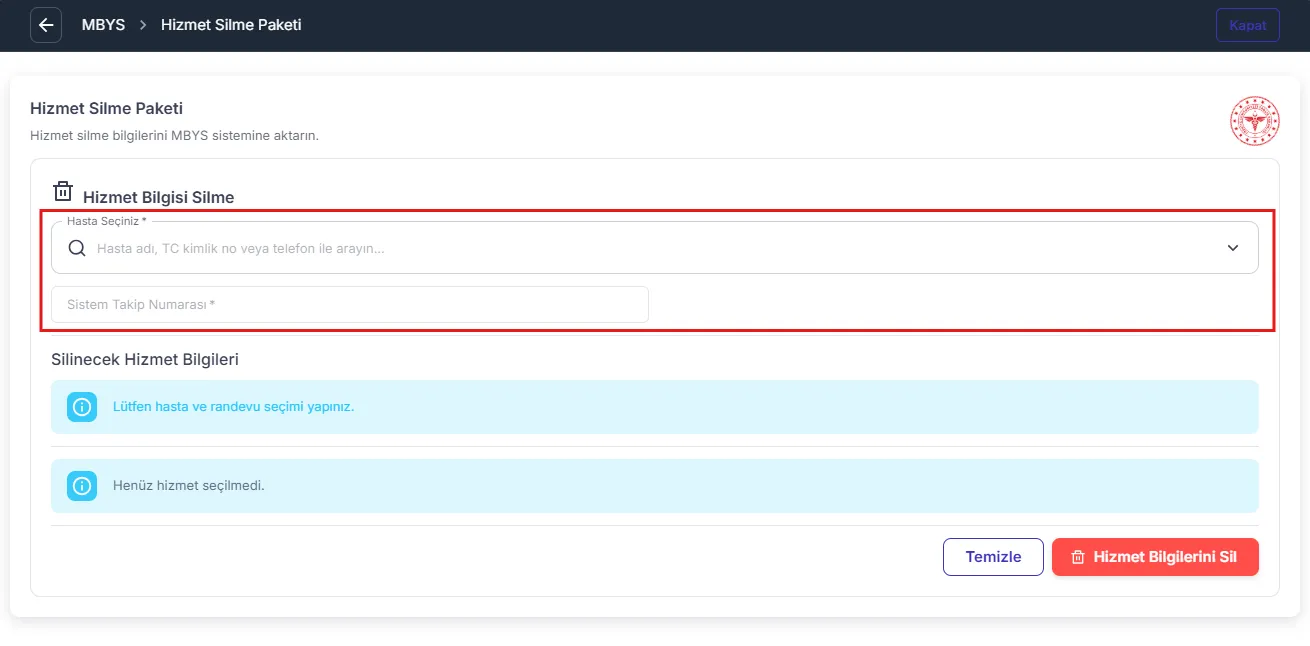
  • Hasta Seçiniz: Hizmet kaydı silinecek hastanın arama/seçim alanı ve otomatik gelen Sistem Takip Numarası (zorunlu)
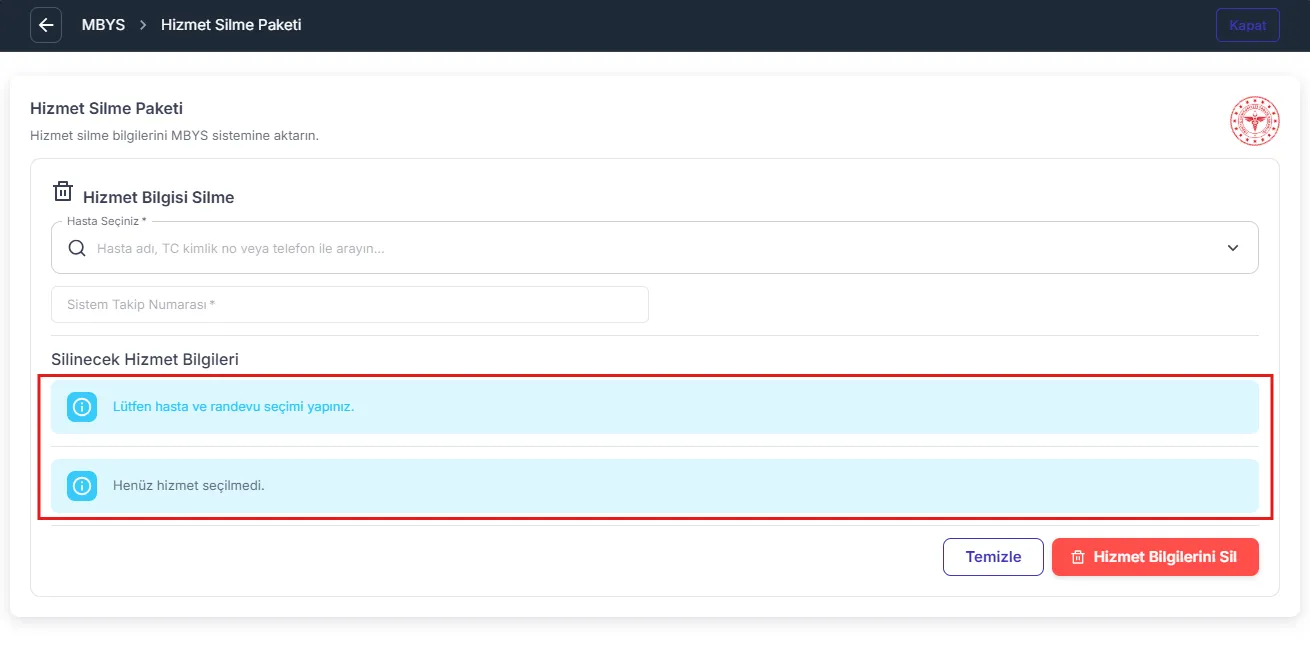
  • Silinecek Hizmet Bilgileri: Hasta/randevu seçimine bağlı olarak listelenen hizmetlerden ilgili olanın seçilmesi
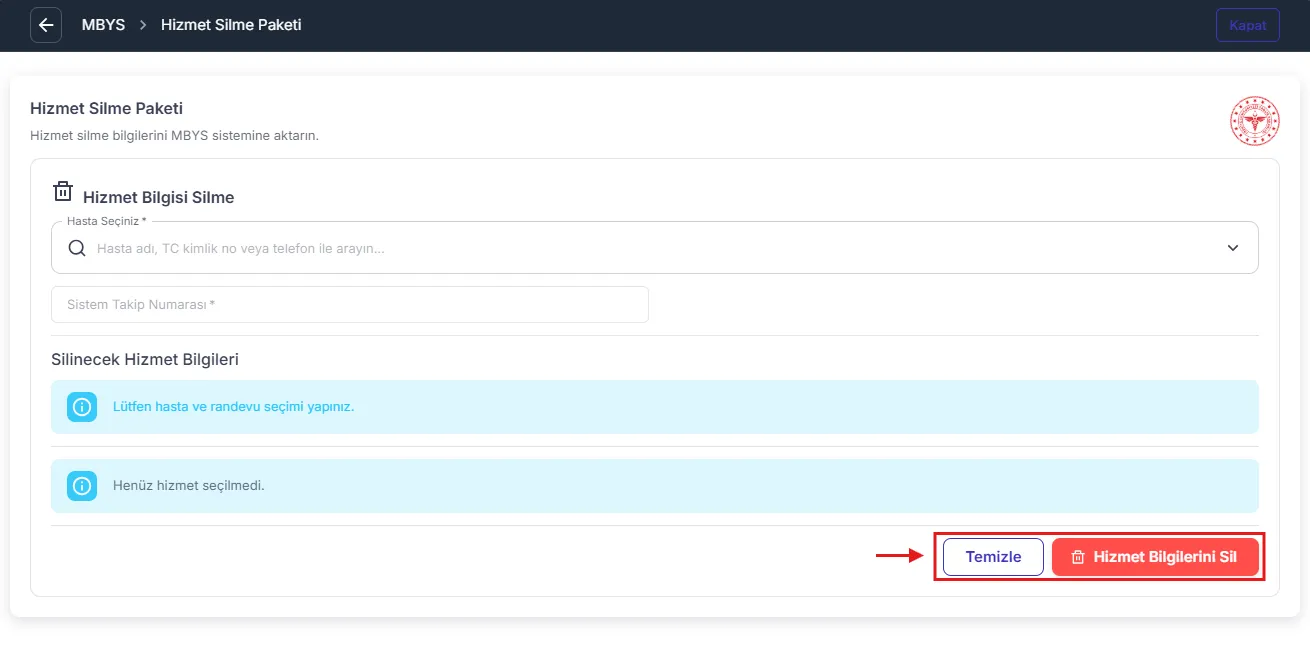
  • Temizle butonu
  • Hizmet Bilgilerini Sil butonu

Adım 1

Hasta Seçimi

Hizmet kaydı silinecek hastanın aranarak seçilmesi ve takip numarasının otomatik gelmesi.

Formun en üstünde, Hizmet Bilgisi Silme başlığı altında yer alan Hasta Seçiniz alanına hizmet kaydı silinecek hastanın adı, T.C. Kimlik numarası veya telefon numarası yazılarak arama yapılır ve listeden ilgili hasta seçilir. Hasta seçimi yapıldıktan sonra zorunlu Sistem Takip Numarası alanı otomatik olarak ekrana yansır.


Hasta Seçimi

💡 Hızlı İpucu: TC kimlik numarası ile arama yapmak, aynı isimde birden fazla hasta kaydı olan durumlarda doğru hastanın seçilmesini kolaylaştırır.

Adım 2

Silinecek Hizmet Bilgileri

İlgili randevu/muayene kaydına bağlı hizmetin listeden seçilmesi.

Silinecek Hizmet Bilgileri başlığı altında, önce hasta ve ilgili randevu/muayene kaydının seçilmesi istenir; bu seçim yapılmadan hizmet listesi görüntülenmez. Hasta ve randevu seçildikten sonra, hastaya ait tanımlı hizmetler bu alanda listelenir ve iptal edilmek veya silinmek istenen hizmet bilgisi listeden belirlenir.


Silinecek Hizmet Bilgileri

💡 Hızlı İpucu: “Henüz hizmet seçilmedi” uyarısı görünüyorsa, önce randevu seçiminin tamamlandığından emin olunmalıdır; aksi halde hizmet listesi boş kalır.

Adım 3

Temizleme ve Silme İşlemi

Gerekirse seçimlerin sıfırlanması, ardından hizmet kaydının silinmesi.

Yapılan seçimleri ve form alanlarını sıfırlamak için Temizle butonu kullanılır. Seçilen hizmet kaydını MBYS sisteminden kaldırmak için ise sağ alttaki kırmızı Hizmet Bilgilerini Sil butonuna basılarak silme işlemi tamamlanır.


Temizleme ve Silme İşlemi

💡 Hızlı İpucu: Hizmet Bilgilerini Sil butonuna basmadan önce doğru hizmetin seçildiğinden emin olunması önemlidir; işlem geri alınamaz nitelikte olduğundan yanlış seçimde Temizle butonuyla baştan başlanmalıdır.

Bu rehber aradığınız işlemi çözmenize yardımcı oldu mu?

Geri bildiriminiz kılavuzlarımızı her gün daha iyi yapmamızı sağlıyor.

Sıradaki İş Akışları

Tüm Rehberleri Gör →

Bu form, planlanan bir aşının yapılmayıp ertelendiği veya iptal edildiği durumlarda, bu durumun gerekçesiyle birlikte Sağlık Bakanlığı’nın Aşı Takip Sistemi’ne (AİS) “205” kodlu MBYS formu üzerinden bildirilmesini sağlar. Birden fazla aşı aynı anda ertelendiyse/iptal edildiyse her biri ayrı bir blok olarak tek seferde gönderilebilir.

7 adım · 3 dakika · Orta

Kılavuzu okuyun ›

MBYS Entegrasyonu

Aşı Veri Seti (207)

Bu form, hastaya fiilen uygulanan bir aşının türü, dozu, uygulama şekli ve karekod bilgilerinin Sağlık Bakanlığı’na “207” kodlu MBYS formu üzerinden bildirilmesini sağlar. Bir önceki formlardan farklı olarak bu form ertelenen/iptal edilen veya yan etki gösteren değil, fiilen yapılan aşıyı kayıt altına alır.

5 adım · 3 dakika · Orta

Kılavuzu okuyun ›

Bu form, bir aşı uygulamasından sonra hastada gelişen reaksiyon, komplikasyon veya yan etkilerin Sağlık Bakanlığı’na “206” kodlu MBYS formu üzerinden bildirilmesini sağlar. Etkinin türünden ortaya çıkış tarihine, hastaya ulaşılabilecek adres bilgilerine kadar tüm süreç tek ekrandan yürütülür.

5 adım · 3 dakika · Orta

Kılavuzu okuyun ›