
Dr2connect doctor specialist appointment systemDr2connect
PlanlarımızBlogİletişimBüyük Göç
Klinik Rehberleri

MBYS Entegrasyonu

Hasta Kayıt Silme Paketi (301)

MBYS Entegrasyonu2 dakikaOrtaHekim

Hasta Kayıt Silme Paketi (301)

Hasta Kayıt Silme Paketi, yanlışlıkla açılan veya iptal edilmesi gereken bir hasta kaydının Sağlık Bakanlığı MBYS sisteminden silinmesi talebinin oluşturulmasını sağlayan formdur. Hasta seçimi ve silme nedeni girişi sonrasında talep, yetkili yönetici onayına gönderilir.

Son güncelleme:

Ne zaman ve hangi durumlarda kullanılır?

Bu form, sehven açılmış veya geçersiz hale gelmiş bir hasta kaydının bakanlık sisteminden kalıcı olarak silinmesi gerektiğinde kullanılır. Silme işlemi doğrudan gerçekleşmez; yetkili yönetici onayına bağlıdır ve onay sonrası geri alınamaz.

Temel Alanlar

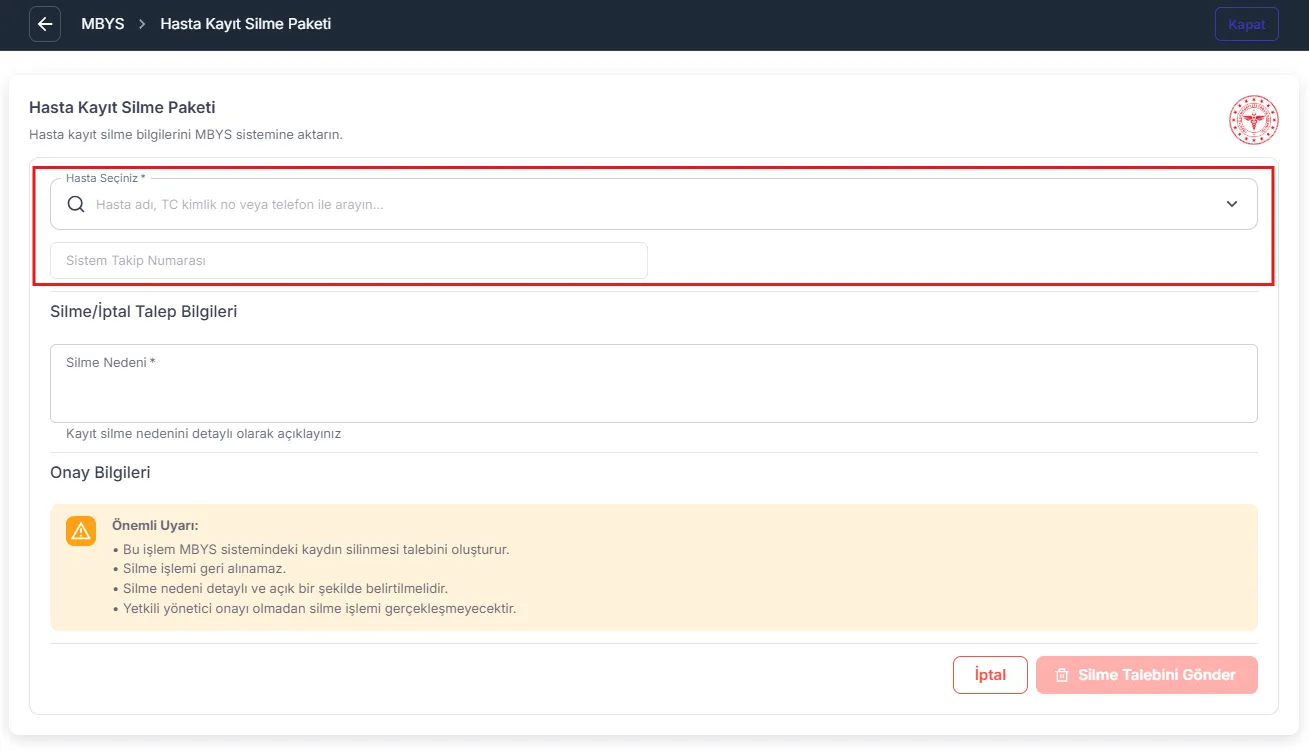
  • Hasta Seçiniz: Kaydı silinecek hastanın arama/seçim alanı ve otomatik gelen Sistem Takip Numarası
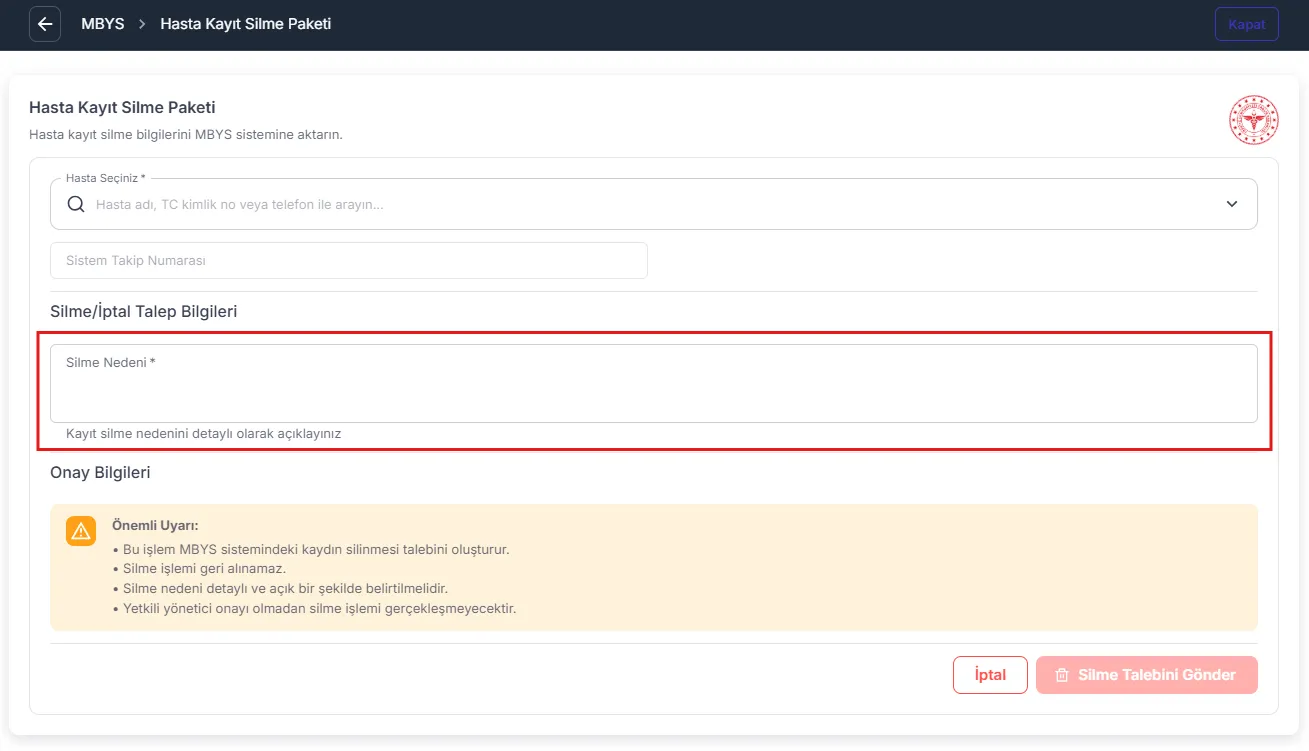
  • Silme/İptal Talep Bilgileri: Silme Nedeni (zorunlu, detaylı açıklama)
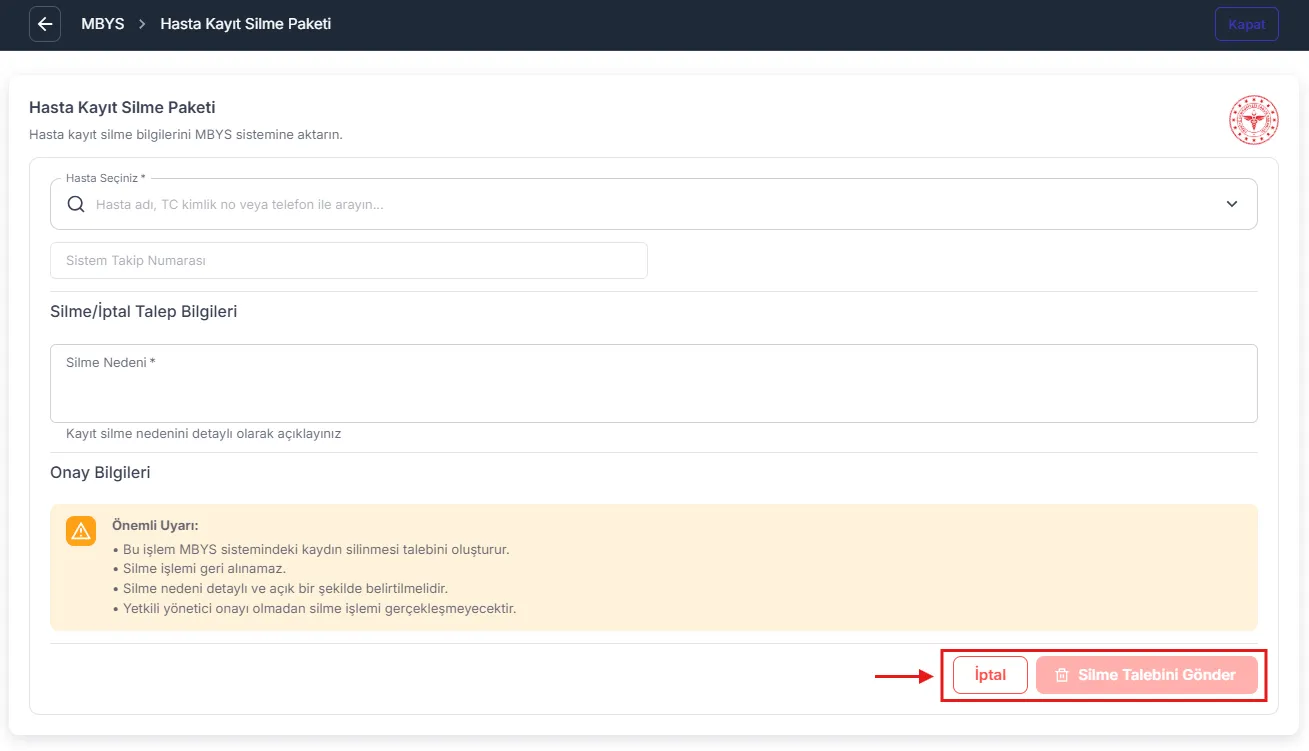
  • Onay Bilgileri: Süreç koşullarını bildiren önemli uyarı kutusu
  • İptal ve Silme Talebini Gönder butonları

Adım 1

Hasta Seçimi

Kaydı silinecek hastanın aranarak seçilmesi ve takip numarasının otomatik gelmesi.

Formun en üstünde yer alan Hasta Seçiniz alanına kaydı silinecek hastanın adı, T.C. Kimlik numarası veya telefon numarası yazılarak arama yapılır ve listeden ilgili hasta seçilir. Hasta seçildiğinde Sistem Takip Numarası alanı otomatik olarak ekrana yansır.


Hasta Seçimi

💡 Hızlı İpucu: Silme işlemi geri alınamadığı için, bu adımda doğru hastanın seçildiğinden TC kimlik numarasıyla teyit edilmesi büyük önem taşır.

Adım 2

Silme Nedeni Girişi

Kaydın silinme gerekçesinin detaylı yazılması.

Silme/İptal Talep Bilgileri başlığı altında, zorunlu Silme Nedeni alanına kaydın neden silinmek istendiği detaylı ve açık bir şekilde yazılır.


Silme Nedeni Girişi

💡 Hızlı İpucu: Silme Nedeni’nin somut ve açıklayıcı yazılması (örneğin “mükerrer kayıt” veya “hatalı hasta eşleştirmesi”), yetkili yönetici onay sürecinin hızlanmasına yardımcı olur.

Adım 3

Onay ve Gönderim

Uyarı koşullarının incelenmesi ve silme talebinin yetkili onayına iletilmesi.

Onay Bilgileri başlığı altındaki Önemli Uyarı kutusunda, işlemin MBYS sistemindeki kaydın silinmesi talebini oluşturduğu, silme işleminin geri alınamayacağı, silme nedeninin detaylı belirtilmesi gerektiği ve yetkili yönetici onayı olmadan silme işleminin gerçekleşmeyeceği bilgileri yer alır; bu koşullar incelenip teyit edilir. İşlemden vazgeçilmek istenirse İptal butonuna tıklanır; talep onaylanıp gönderilmek isteniyorsa sağ alttaki Silme Talebini Gönder butonuna basılarak süreç yetkili yönetici onayına iletilir.


Onay ve Gönderim

💡 Hızlı İpucu: Silme Talebini Gönder butonuna basmadan önce uyarı kutusundaki maddelerin dikkatle okunması, işlemin geri alınamaz olduğunun bilinciyle hareket edilmesini sağlar.

Bu rehber aradığınız işlemi çözmenize yardımcı oldu mu?

Geri bildiriminiz kılavuzlarımızı her gün daha iyi yapmamızı sağlıyor.

Sıradaki İş Akışları

Tüm Rehberleri Gör →

Bu form, planlanan bir aşının yapılmayıp ertelendiği veya iptal edildiği durumlarda, bu durumun gerekçesiyle birlikte Sağlık Bakanlığı’nın Aşı Takip Sistemi’ne (AİS) “205” kodlu MBYS formu üzerinden bildirilmesini sağlar. Birden fazla aşı aynı anda ertelendiyse/iptal edildiyse her biri ayrı bir blok olarak tek seferde gönderilebilir.

7 adım · 3 dakika · Orta

Kılavuzu okuyun ›

MBYS Entegrasyonu

Aşı Veri Seti (207)

Bu form, hastaya fiilen uygulanan bir aşının türü, dozu, uygulama şekli ve karekod bilgilerinin Sağlık Bakanlığı’na “207” kodlu MBYS formu üzerinden bildirilmesini sağlar. Bir önceki formlardan farklı olarak bu form ertelenen/iptal edilen veya yan etki gösteren değil, fiilen yapılan aşıyı kayıt altına alır.

5 adım · 3 dakika · Orta

Kılavuzu okuyun ›

Bu form, bir aşı uygulamasından sonra hastada gelişen reaksiyon, komplikasyon veya yan etkilerin Sağlık Bakanlığı’na “206” kodlu MBYS formu üzerinden bildirilmesini sağlar. Etkinin türünden ortaya çıkış tarihine, hastaya ulaşılabilecek adres bilgilerine kadar tüm süreç tek ekrandan yürütülür.

5 adım · 3 dakika · Orta

Kılavuzu okuyun ›